

Błąd 504 gateway timeout to kod statusu HTTP, typ raportu zwracanego przez serwer w odpowiedzi na przychodzące żądanie, gdy nie udało mu się je zrealizować. Pewnie już raz spotkałeś się z tym błędem podczas przeglądania, choć nie jest on tak powszechny jak inne błędy z serii 5xx, takie jak "500 internal server error" czyBłąd 502 Bad Gateway". W tym przewodniku wyjaśniamy, co oznacza ten błąd i jak go naprawić w WordPress.
Kiedy użytkownik odwiedza Twoją witrynę, generuje i wysyła żądania HTTP do serwera WordPress, na którym działa Twoja strona. Za każde otrzymane żądanie Twój serwer odsyła kod statusu HTTP wraz z żądanymi zasobami z Twojej witryny. Użytkownik zwykle tego nie widzi, chyba że coś się nie powiedzie, a wtedy zobaczy kod błędu, kod statusu HTTP, który wskazuje, co poszło nie tak.

Uruchom szybszy VPS WordPress z natychmiastowym wdrożeniem.
Zdobądź VPS WordPressCo to jest błąd 504 Gateway Timeout?
To jest kod statusu z serii 5xx. Kody serii "5" to błędy po stronie serwera, co oznacza, że problem musi rozwiązać administrator. Istnieje kilka kodów błędów, każdy z innymi rozwiązaniami (na przykład, zobacz nasze szybki poradnik do błędu HTTP 505). Jak wiadomo, błąd może pojawić się w dowolnym miejscu - w przeglądarce użytkownika, w jego połączeniu internetowym, w jakimkolwiek punkcie na trasie transmisji, lub na twoim serwerze. Kiedy błąd nie leży po stronie użytkownika, mamy do czynienia z błędem po stronie serwera. Pojawia się on, gdy żądanie nie może zostać ukończone z powodu błędnej komunikacji między serwerami.
Ten błąd może się pojawić na kilka sposobów — zarówno dla użytkownika, jak i dla Ciebie podczas przeglądania internetu. Na przykład:
- 504 Gateway Timeout
- 504 Błąd bramy nginx
- Błąd limitu czasu bramy
- Błąd HTTP 504
- 504 Gateway Time-out — Serwer nie odpowiedział w czasie
- Ta strona nie działa. Domena zbyt długo się odpowiada
- HTTP Błąd 504 – Limit czasu bramy
- Gateway Timeout (504)
- HTTP 504
- Błąd 504
Ale co to właściwie oznacza?
Co powoduje błąd 504?
Błąd 504 Gateway Timeout pojawia się, gdy serwer nie otrzyma odpowiedzi w wystarczającym czasie od innego serwera, który pełni rolę bramy lub proxy między użytkownikiem a witryną. Innymi słowy: żądanie dotarło do witryny, ale upłynął limit czasu oczekiwania na odpowiedź.
Najczęstsze przyczyny tego błędu to problemy z połączeniem:
- Słabe połączenie internetowe po stronie użytkownika, co prowadzi do nieporozumień i w rezultacie braku odpowiedzi.
- Problemy ze zgodnością przeglądarek, znów powodując nieporozumienia komunikacyjne i timeout odpowiedzi.
- Nieprawidłowe ustawienia proxy, które w zasadzie blokują żądanie, uniemożliwiając serwerowi udzielenie odpowiedzi.
Możliwe jednak, że problem leży po stronie serwera. Jeśli hostingujesz witrynę WordPress na słabym urządzeniu lub serwerze, może zabraknąć mu zasobów, aby odpowiadać na żądania w odpowiednim czasie, zwłaszcza podczas szczytowego ruchu. To powoduje powolna wydajność strony co prowadzi do przekroczeń limitów czasu odpowiedzi.
W podobnym przypadku, jeśli używasz hosting współdzielony plan, wystarczy, że jedna lub dwie witryny hostowane na serwerze współdzielonym doświadczą piku ruchu, by spowolnić wszystkie pozostałe witryny działające na tym serwerze. Przyczyna jest prosta – wynika z nazwy serwera, na hostingu współdzielonym wszystkie zasoby są wspólne dla wszystkich użytkowników wszystkich klientów jednocześnie. W VPS jest inaczej - dostają Państwo dedykowane zasoby tylko dla siebie. To właśnie główny powód, dla którego wiele osób rezygnuje z WordPress VPS niż hosting współdzielony.
Błąd 504 gateway timeout może się również pojawić, gdy konfiguracja zapory sieciowej na Twoim serwerze jest nieprawidłowa. Zdarza się to często, zwłaszcza jeśli używasz Content Delivery Network lub CDN do szybszego dostarczania treści użytkownikom. CDN to sieć serwerów proxy znajdujących się między Twoim serwerem a użytkownikiem. Dostarczają najczęściej żądane statyczne dane z Twojego serwera z punktu bliżej użytkownika, zmniejszając opóźnienie i obciążenie serwera. Jednak zapora może blokować niektóre żądania przychodzące przez CDN, na przykład Cloudflare.
Inną częstą przyczyną błędu 504 jest Błąd DNS. Jeśli źle skonfigurujesz ustawienia DNS lub na publicznym serwerze DNS obsługującym Twoją witrynę jest błąd, żądania użytkowników mogą do Ciebie nie dotrzeć, ponieważ nie mogą znaleźć Twojego serwera, co powoduje błąd timeout. Może się to zdarzyć również z powodu nieprawidłowych ustawień DNS po stronie użytkownika lub jego serwera proxy.
Uruchom szybszy VPS WordPress z natychmiastowym wdrożeniem.
Zdobądź VPS WordPressJak naprawić błąd 504 Gateway Timeout?
Jak wspomnieliśmy, choć błąd 504 klasyfikowany jest jako błąd serwera, istnieje możliwość, że niektórzy użytkownicy napotkają go z powodu problemów po swojej stronie. Jeśli błąd 504 pojawia się na Twojej witrynie, spróbuj stopniowo wyśledzić przyczynę - od strony użytkownika do serwera.
Zanim przejdziesz do rozwiązań tego błędu na Twoim serwerze WordPress, pamiętaj, że niektóre metody wymagają zmian w plikach i ustawieniach serwera. Zdecydowanie zalecamy najpierw wykonać kopię zapasową Twojej witryny i wszystkiego, co możesz zmienić.
1. Odśwież lub załaduj ponownie strona
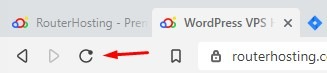
Upewnij się, że problem rzeczywiście istnieje i nie był to jedynie przejściowy błąd. Czasami serwer jest chwilowo przeciążony, a odświeżenie strony rozwiąże problem. Poczekaj kilka minut, a następnie kliknij przycisk odświeżania lub naciśnij Ctrl+R (w Windows) lub cmd+R (na Macu).
2. Tspróbuj innej przeglądarki.
Problem może być związany z konkretną przeglądarką, którą używasz. Spróbuj innej i sprawdź, czy błąd się powtarza.
3. CSprawdź różne lokalizacje.
Czekając kilka minut na odświeżenie strony, możesz sprawdzić, czy problem jest po stronie Twojego urządzenia czy serwera, korzystając z witryny. Istnieją różne usługi, które pozwalają sprawdzić Twoją witrynę z różnych lokalizacji. Możesz przetestować witrynę za pomocą Niedostępne dla wszystkich czy tylko dla mnie lub Czy jest teraz niedostępne?
Jeśli problem jest po stronie użytkownika, może chodzić o problemów z przeglądarką, ustawieniami internetu, zaporą, proxy lub łącznością użytkownika. Czasami ponowne uruchomienie urządzenia lub urządzeń sieciowych rozwiązuje problem.
4. Wyczyść pamięć podręczną DNS
Błąd 504 gateway timeout może się zdarzać z powodu nieprawidłowej lub przestarzałej pamięci podręcznej DNS, ale jej wyczyszczenie jest proste. Sposób może się różnić w zależności od systemu operacyjnego.
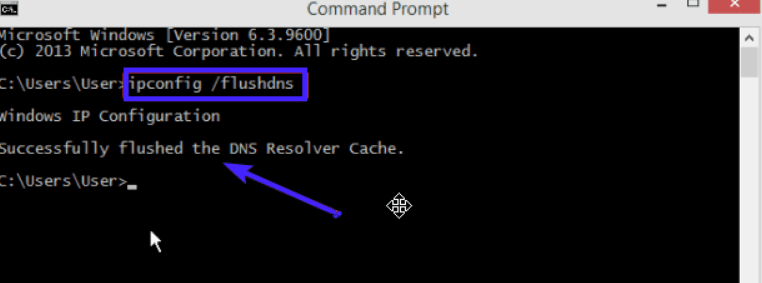
Aby wyczyścić wszystkie rekordy DNS w systemie Windows, otwórz wiersz poleceń (cmd), wpisz poniższy kod i naciśnij Enter:
ipconfig /flushdns
Po wykonaniu polecenia powinna pojawić się linia wyniku jak na tym zdjęciu:
Jeśli używasz systemu Mac OSX, aby wyczyścić rekordy DNS, otwórz terminal i wpisz poniższy kod:
sudo killall -HUP mDNSResponder
Jeśli jesteś w systemie Linux, otwórz okno terminala i wpisz poniższy kod:
sudo/etc/init.d/nscd restart
To czyści DNS po stronie użytkownika. Jeśli problem jest po stronie serwera, dotychczasowe kroki najprawdopodobniej go nie rozwiążą. Pora spróbować naprawić problem na Twoim serwerze WordPress.
5. Problemy DNS
Jeśli niedawno zmieniłeś ustawienia DNS na serwerze, te zmiany mogą rozprzestrzeniać się po internecie przez aż 24 godziny. W tym czasie użytkownicy z niektórych sieci mogą mieć problemy z połączeniem się do witryny.
Możesz tymczasowo przełączyć serwer DNS na publiczny DNS Google DNS, aby sprawdzić, czy pojawia się kod statusu HTTP związany z problemem DNS. To rozwiązanie jest raczej dla zaawansowanych użytkowników.
Uruchom szybszy VPS WordPress z natychmiastowym wdrożeniem.
Zdobądź VPS WordPress6. Sprawdź dziennik błędów
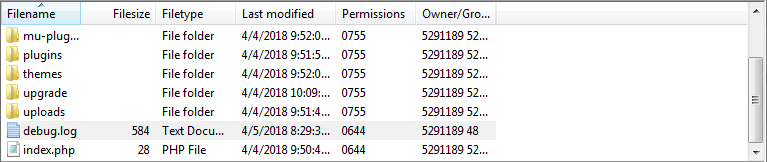
Błąd 504 gateway timeout może wynikać również z niedawnych zmian lub aktualizacji witryny. Szybkim sposobem na znalezienie przyczyny jest sprawdzenie dziennika błędów. W witrynie opartej na WordPress możesz włączyć rejestrowanie błędów, dodając te linie do pliku wp-config.php:
define( 'WP_DEBUG', true );
define( 'WP_DEBUG_LOG', true );
define( 'WP_DEBUG_DISPLAY', false );
Po wykonaniu tej czynności wszystkie wygenerowane dzienniki będą zapisywane w pliku wp-contents/debug.log.
7. Sprawdź swoje wtyczki.
Błędna wtyczka jest częstą przyczyną błędu 504 timeout. Nieaktualne lub niezgodne wtyczki mogą powodować różne problemy w WordPress. W tym przypadku wtyczka odpowiadająca za cache'owanie może być sprawcą. Problem w tym, że zwykle nie wiadomo, która to jest.
Aby sprawdzić, która z twoich wtyczek WordPress powoduje błąd 504 gateway timeout, musisz wyłączyć wszystkie wtyczki WordPress a następnie włączać je pojedynczo, aby znaleźć tę, która powoduje błąd 504.
przejdź do panelu administratora WordPress i kliknij na dodatki kartę. Zaznacz pole obok "Wtyczki", aby wybrać wszystkie, następnie z menu "Akcje zbiorcze" wybierz "Wyłącz" i kliknij zastosuj.
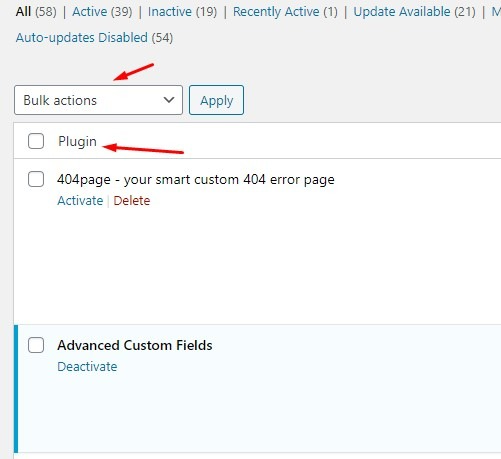
Jeśli wyłączenie wszystkich wtyczek rozwiąże problem, to oznacza, że jedna z nich była sprawcą. Włączaj wtyczki pojedynczo i sprawdzaj, czy problem powróci. Kiedy znajdziesz problematyczną wtyczkę, wyłącz ją lub usuń, a pozostałe przywróć do poprzedniego stanu.
8. Sprawdź sieć dostarczającą zawartość (CDN)
Jeśli korzystasz z CDN do szybszego dostarczania treści witryny, sprawdź, czy wszystko działa prawidłowo po tej stronie. Cloudflare to jedna z najpopularniejszych CDN dla małych i średnich witryn, pełniąca funkcję zarówno CDN, jak i systemu zabezpieczeń chroniącego przed atakami DDoS.
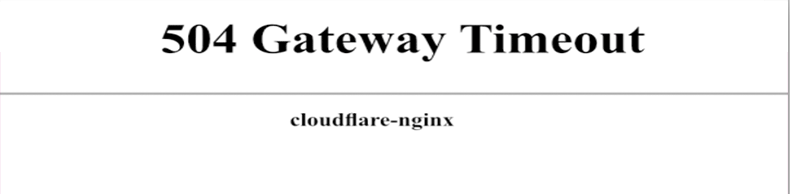
Powyższa wersja błędu 504 pojawia się, gdy coś poszło nie tak po stronie Cloudflare. Możesz skontaktować się z supportem Cloudflare lub całkowicie go wyłączyć. Jeśli wyłączysz Cloudflare, zmiana rekordów DNS może zająć kilka godzin.
Jednak częściej spotyka się błąd 504 w pokazanej poniżej formie. Oznacza to, że CDN Cloudflare nie otrzymuje odpowiedzi z twojego serwera.
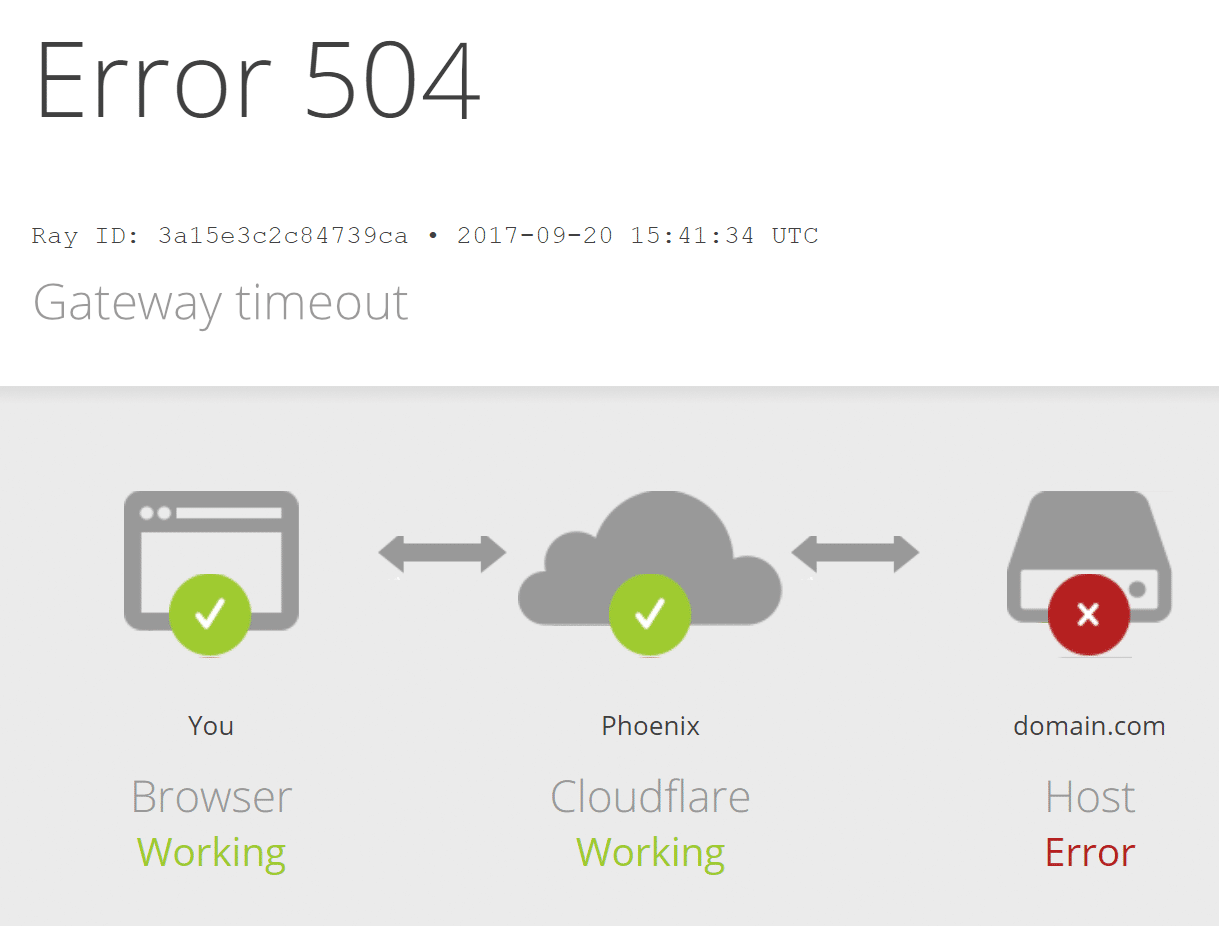
9. Sprawdź ustawienia zapory
Prawidłowa konfiguracja zapory sieciowej jest kluczowa dla działania witryny i odpowiadania na żądania. Szczególnie gdy używasz CDN do dostarczania treści, wiele żądań pochodzi z tych samych węzłów CDN, co może sprawić, że zapora zaklasyfikuje je jako niekorzystny ruch i je zablokuje.
Aby to naprawić, musisz dodać do listy dozwolonych wszystkie adresy IP z CDN w systemie zapory witryny. Zwykle listę adresów IP CDN możesz znaleźć na ich stronie.
Możesz dodać adres IP do listy dozwolonych w pliku .htaccess na serwerze. Wykonaj następujące kroki:
- Połącz się z serwerem za pomocą klienta FTP, takiego jak FileZilla, a następnie przejdź do głównego katalogu zawierającego pliki witryny.
- Kliknij dwukrotnie plik .htaccess, aby pobrać jego kopię zapasową.
- Następnie kliknij prawym przyciskiem myszy na plik .htaccess na serwerze i wybierz Wyświetl/Edytuj.
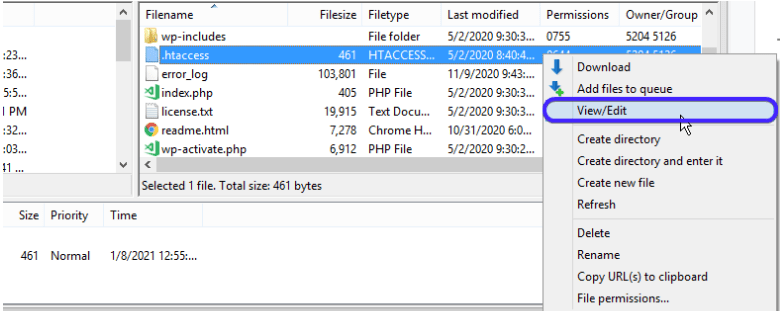
Teraz skopiuj i wklej poniższy kod do pliku:
<RequireAny>
Require all granted
Require ip 127.0.0.1
</RequireAny>
Zamień adres 127.0.0.1 na adres IP, który chcesz dodać do listy dozwolonych. Dla każdego kolejnego adresu IP skopiuj tę linię, wklej ją poniżej poprzedniej i zmień adres IP na żądany.
10. Zmień konfigurację serwera
Jeśli korzystasz z hostingu WordPress VPS dla swojej strony, możesz spróbować kilka sposobów, aby naprawić błąd 504 gateway timeout. Będą one wymagać dostosowania ustawień serwera, konfiguracji i zwiększenia limitów zasobów. Jak zawsze, pamiętaj, aby najpierw utwórz kopię zapasową wszystkiego.
Aby skorzystać z tej metody, musisz mieć dostęp SSH do VPS. Jeśli serwer www działający na VPS to Apache, możesz połączyć się przez SSH z plikiem httpd.conf i zwiększyć domyślną wartość timeout. Dodaj poniższy kod do pliku:
# Timeout: The number of seconds before receives and sends time out.

Timeout 600
Innym popularnym serwerem webowym jest NGINX. Jeśli używasz NGINX, możesz edytować plik timeout.conf znajdujący się w /etc/nginx/conf.d/timeout.conf
Dodaj poniższy kod do pliku:
proxy_connect_timeout 600;
proxy_send_timeout 600;
proxy_read_timeout 600;
send_timeout 600;
11. Zmień plan hostingu na wyższy
Jeśli prowadzisz rosnący serwis WordPress z rosnącym ruchem, w pewnym momencie zasoby serwera mogą się wyczerpać i wywołać błędy 504 timeout dla użytkowników. Warto upgradeować plan hostingowy w zależności od ruchu na Twojej stronie.
Uruchom szybszy VPS WordPress z natychmiastowym wdrożeniem.
Zdobądź VPS WordPressPodsumowanie
Błąd 504 Gateway Timeout to błąd po stronie serwera, ale w praktyce oznacza, że użytkownik nie może się połączyć z serwerem lub nie otrzymuje od niego odpowiedzi. Może to wynikać z problemów na każdym etapie - od przeglądarki użytkownika, przez połączenie internetowe, aż po sam serwer witryny.
Aby znaleźć i naprawić problem, przejdź przez poszczególne kroki, aby ustalić co go rozwiązuje, a następnie zastosuj poprawkę na stałe. Jeśli żaden z tych kroków nie rozwiąże błędu 504 na Twojej stronie, skontaktuj się z pomocą techniczną dostawcy hostingu i poproś o wsparcie.



Dyskusja
Komentarze
Zaloguj się, aby dołączyć do dyskusji.