

O nas 38 procent witryn internetowych to teraz witryny WordPress. W rezultacie wszystkie muszą pracować z tysiącami tych samych motywów, wtyczek i technologii. Może to szybko skończyć się źle dla zwykłego użytkownika WordPress, gdy jego witryna zacyna się zawieszać, a on nie wie dlaczego ani od czego zacząć debugowanie. To wszystko sprawia, że optymalizacja WordPress VPS jest kluczowa.
Czym jest WordPress?
WordPress będzie działać płynnie na każdym serwerze z włączonymi Apache, PHP i MySQL. Możesz jednak dostosować środowisko do hostingu WordPress, aby działał szybciej i sprawniej.
Wybierając odpowiedni hosting do swojej witryny WordPress, masz wiele możliwości. Hosting współdzielony to najczęstszy punkt wyjścia, ale szybko Twoje potrzeby przekroczą jego możliwości i będziesz musiał zmienić hosta.
Następnie najpopularniejszą opcją jest hosting VPS dla WordPress. Między początkowym hostingiem współdzielonym a zaawansowanym serwerem dedykowanym ten typ hostingu sprawdza się idealnie dla większości użytkowników.

Uruchom szybszy VPS WordPress z natychmiastowym wdrożeniem.
Zdobądź VPS WordPressDlaczego używać serwera VPS dla WordPress?
W hostingu współdzielonym zasoby fizycznego serwera dzielisz z dziesiątkami, a czasem setkami innych witryn. Jeśli jedna witryna zużyje zbyt wiele współdzielonych zasobów, wpłynie to na inne witryny na tym serwerze.
W hostingu VPS określona ilość dedykowanych zasobów z fizycznego serwera przydzielona jest do Twojej maszyny. To gwarantuje, że Twoje zasoby i funkcje są całkowicie bezpieczne. Ponadto dostępne są dodatkowe funkcje zapewniające pełną poufność środowiska serwera.
Plany hostingu VPS łączą cechy hostingu współdzielonego i dedykowanego. Choć dają Ci większą kontrolę nad hostem, możesz utrzymać koszty hostingu na niskim poziomie.

Zalety hostingu WordPress VPS
Te same korzyści, co wyżej, dotyczą hostingu WordPress VPS. Jedyna różnica może dotyczyć konfiguracji środowiska serwera dla hostingu WordPress.
Usługa hostingu VPS dla WordPress zapewnia jeszcze wyższe standardy wydajności i bezpieczeństwa. Twój zespół hostingu będzie też lepiej rozumieć wyzwania Twojej witryny WordPress.
Jeśli Twoja witryna WordPress przerodziła hosting współdzielony, ale nie masz budżetu ani ruchu uzasadniającego serwer dedykowany, hosting VPS dla WordPress może być idealnym rozwiązaniem.
Uruchom szybszy VPS WordPress z natychmiastowym wdrożeniem.
Zdobądź VPS WordPressNiska wydajność wpływa na wyniki biznesu. Warto przyspieszyć witrynę, przechodząc na usługę hostingu VPS dla WordPress.
Po przejściu na hosting VPS jedną z pierwszych rzeczy, którą zaobserwujesz, będzie zwiększona wydajność. Będziesz w stanie obsługiwać rosnący ruch, bo dysponujesz w pełni dedykowanymi zasobami.
Dodatkowo specjalne środki bezpieczeństwa dostosowane do witryn WordPress mogą poprawić poziom bezpieczeństwa. W porównaniu ze standardami wydajności i bezpieczeństwa ze wspóldzielenia, hosting VPS jest znacznie lepszy.
Wydajność VPS zależy od serwera, na którym działa. Tani VPS Plany hostingu są czasem wdrażane na źle skonfigurowanych serwerach. Sprawdź poniższe czynniki:
- NGinx
- PHP 7 lub nowsza wersja
- MySQL 5.6 lub nowsza wersja
- SSD
- Typ i wersja systemu operacyjnego (najlepiej Linux)
Niektórzy hostingodawcy VPS dla WordPress oferują usługi zarządzane, czyli zajmują się aspektami technicznymi serwera, a Ty możesz skupić się na rozwijaniu witryny.
Dlaczego szybkość jest ważna dla Twojej witryny WordPress?
Aby przyciągnąć uwagę użytkownika i zachęcić go do pozostania na Twojej witrynie (zmniejszając wskaźnik odrzuceń, mówiąc technicznie), masz zaledwie kilka sekund. Układ i styl są ważne. Ale najważniejszy ze wszystkich aspektów to szybkość. Użytkownicy odejdą, jeśli witryna nie ładuje się błyskawicznie.
Wolna witryna sprawia, że użytkownicy mogą odejść zanim się w pełni załaduje. Jedno sekundowe opóźnienie w czasie ładowania strony może spowodować spadek konwersji o 7 procent, zmniejszenie wizyt o 11 procent i spadek zadowolenia klientów o 16 procent, zgodnie z studium przypadku StrangeLoop dotyczącym Amazon, Google i innych dużych witryn.
Poza tym już od pewnego czasu Google i inne wyszukiwarki karają wolniejsze witryny, obniżając je w wynikach wyszukiwania (SERP). Oznacza to mniej organicznego ruchu dla wolnych stron. Podsumowując: jeśli chcesz więcej ruchu z wyszukiwarek, użytkowników i sprzedaży, musisz zacząć przyspieszać swoją witrynę WordPress.
Uruchom szybszy VPS WordPress z natychmiastowym wdrożeniem.
Zdobądź VPS WordPressJak sprawdzić prędkość witryny WordPress?

WordPress to jeden z najczęściej używanych systemów CMS, łatwy do dostosowania. Jednak w domyślnej konfiguracji jest raczej powolny, szczególnie jeśli witryna ma dużo ruchu, ciężką zawartość lub zaawansowany motyw.
Google od 2010 roku bierze pod uwagę czas ładowania strony w algorytmach rankingowych. Na szczęście dzięki wszechstronności tego CMS-a istnieje wiele sposobów, by go przyspieszyć i zmniejszyć czas ładowania witryny.
Za pomocą narzędzi online takich jak poniższe możesz sprawdzić szybkość ładowania swojej witryny. Pokażą one, jak witryna się ładuje i które sekcje potrzebują optymalizacji.
- Szybkość stron Google
- GTmetrix
- Pingdom
- WebPagetest
Zdalny Szybkość stron Google oraz GTmetrix pokazują pomocne wskazówki dotyczące optymalizacji witryny. Wyniki WebPagetest oraz Pingdom wymagają większej wiedzy z zakresu tworzenia stron internetowych.
Przeczytaj też: Przekierowania 301 w WordPress
Co spowalnia witrynę WordPress?

Test szybkości może dać ci kilka konstruktywnych sugestii. Większość z nich to jednak terminy techniczne trudne do zrozumienia dla początkujących. Klucz do poprawy wydajności i lepszego planowania na przyszłość to zrozumienie, co spowalnia twoją witrynę.
W przypadku wolnej witryny WordPress główne przyczyny to zwykle:
-
Konfiguracja WordPress
Jeśli twoja witryna WordPress nie serwuje zawartości z pamięci podręcznej, serwer będzie przeciążony, powodując spowolnienie lub całkowity brak działania witryny.
-
Hosting internetowy
Szybkość witryny może być pogorszona, jeśli serwer hostingowy nie jest prawidłowo skonfigurowany. Nie martw się, tutaj znajdziesz najlepszy hosting VPS dla WordPress.
-
Rozmiar strony
Przede wszystkim z powodu obrazów, które nie są zoptymalizowane dla sieci.
-
Słabe wtyczki
Jeśli używasz źle zaprojektowanej wtyczki, twoje strony będą znacznie wolniejsze.
-
Skrypty zewnętrzne
Skrypty zewnętrzne mogą również znacznie wpłynąć na wydajność witryny, takie jak reklamy i ładowacze czcionek.
Przeczytaj też: Rozwiąż błąd WordPress 429 Too Many Requests
8 praktycznych wskazówek dotyczących optymalizacji WordPress VPS 🚀
Istnieje kilka skutecznych praktyk, które możesz zastosować, aby zmaksymalizować zalety VPS i zauważyć zmiany na stronach WordPress.
1- Aktualizuj swoją witrynę WordPress
WordPress jest regularnie aktualizowany jako dobrze utrzymywany projekt open source. Każda aktualizacja może przynieść nowe funkcje, a także naprawy błędów i luk bezpieczeństwa. Mogą również pojawić się okresowe aktualizacje motywu i wtyczek WordPress.
Jako właściciel witryny masz obowiązek utrzymywać domenę, motyw i wtyczki WordPress w najnowszych wersjach. Niezastosowanie się do tego spowoduje spowolnienie i niestabilność witryny oraz zwiększy ryzyko bezpieczeństwa.
2- Zainstaluj wtyczkę buforowania WordPress
Strony w WordPress są dynamiczne. Oznacza to, że mogą wyświetlać różną zawartość za każdym razem, gdy ktoś odwiedzi twoją witrynę. WordPress musi uruchomić proces, aby znaleźć niezbędne dane, zebrać je razem i wyświetlić użytkownikowi.
Ten proces wymaga wielu kroków, a gdy odwiedza cię kilka osób jednocześnie, może spowolnić witrynę. Dlatego sugerują korzystanie z wtyczek cache na blogu WordPress. Cache przyspiesza witrynę WordPress od 2 do 5 razy.
Zamiast przechodzić przez cały proces przetwarzania strony za każdym razem, wtyczka cache tworzy kopię strony po pierwszym załadowaniu i serwuje każdemu następnemu użytkownikowi tę wersję z pamięci podręcznej.
Dostępnych jest wiele doskonałych wtyczek cachowania WordPress, ale polecamy użyć jednej z poniższych: premium WP Rocket lub bezpłatny WP Super Cache wtyczki. Wiele firm hostingowych WordPress oferuje również usługi cachowania.
Przeczytaj też: Czyszczenie pamięci podręcznej DNS - jak opróżnić DNS?
Nie potrzebujesz wtyczki cachowania, jeśli korzystasz z zarządzanego hostingu WordPress, ponieważ jest wbudowany i domyślnie włączony. Aby uzyskać optymalny wzrost wydajności, możesz połączyć wtyczki cachowania z zaporą aplikacji internetowej.
3- Użyj sieci dystrybucji zawartości (CDN)
Użytkownicy w różnych regionach geograficznych mogą doświadczać różnych czasów ładowania witryny. Dzieje się tak dlatego, że lokalizacja serwerów hostingowych wpłynie na szybkość ładowania strony.
Możesz przyspieszyć czasy ładowania dla swoich użytkowników, korzystając z sieci dostarczania treści (CDN). CDN to sieć złożona z serwerów na całym świecie. Każdy serwer przechowuje pliki statyczne używane na stronie. W przeciwieństwie do dynamicznych stron WordPress, te pliki statyczne zawierają niezmienione dane, takie jak zdjęcia, CSS i JavaScript.
Jeśli używasz CDN, za każdym razem, gdy użytkownik odwiedzi twoją witrynę, serwer CDN znajdujący się najbliżej niego dostarczy mu te pliki. Ponieważ CDN wykonuje większość pracy, twój serwer hostingowy będzie działać szybciej.
4- Optymalizuj obrazy
Zdjęcia ożywiają zawartość i pomagają poprawiać interakcję. Naukowcy wykazali, że używanie kolorowej grafiki zwiększa o 80% prawdopodobieństwo, że czytelnik będzie śledzić twoją treść.
Jednak jeśli zdjęcia nie są zoptymalizowane, mogą przynieść więcej szkody niż pożytku. Niezoptymalizowane obrazy to generalnie jeden z najczęstszych problemów wydajności, które widzimy na stronach internetowych.
Zalecamy użycie oprogramowania do edycji zdjęć, aby doperfektować obrazy dla internetu, zanim załadujesz zdjęcia bezpośrednio z telefonu lub komputera. Te obrazy mogą mieć ogromne rozmiary pliku w oryginalnych formatach. Ale możesz zmniejszyć rozmiar obrazu nawet pięciokrotnie, w zależności od formatu obrazu i rozdzielczości, którą użyjesz w narzędziu do edycji.
Uruchom szybszy VPS WordPress z natychmiastowym wdrożeniem.
Zdobądź VPS WordPress5- Użyj zoptymalizowanego motywu
Podczas wyboru motywu dla witryny niezbędne jest zwrócenie bacznej uwagi na optymalizację wydajności. Niektóre spektakularne i interesujące motywy są źle zakodowane i mogą spowolnić twoją witrynę.
Zazwyczaj łatwiej jest wybrać prosty motyw niż motyw ze skomplikowanymi układami, wymyślnymi animacjami i innymi zbędnymi funkcjami, które obciążają stronę. Możesz zawsze dodać te cechy, korzystając z wysokiej jakości wtyczek WordPress.
6- Zoptymalizuj procesy działające w tle
W WordPress, procesy w tle to zaplanowane działania, które działają na twojej witrynie WordPress w tle. Działania wtyczki kopii zapasowej WordPress, zadania Cron do publikowania zaplanowanych artykułów, wyszukiwanie aktualizacji, wyszukiwarki i inne programy przeszukujące próbujące pobrać zawartość to przykłady zadań w tle działających na platformie WordPress.
Zadania takie jak zadania Cron dla zaplanowanych postów i aktualizacji minimálnie wpływają na wydajność witryny. Jednak inne procesy w tle mogą spowolnić witrynę, takie jak wtyczki kopii zapasowych i niepotrzebne indeksowanie przez wyszukiwarki.
Dlatego musisz upewnić się, że twoja wtyczka kopii zapasowej WordPress działa tylko w okresach niskiego ruchu. Częstotliwość kopii zapasowych i dane, które należy archiwizować, również muszą być przeanalizowane.
Jeśli chodzi o indeksowanie, musisz monitorować raporty indeksowania z konsoli wyszukiwania Google. Częste indeksowania kończące się błędami mogą spowolnić twoją witrynę lub sprawić, że stanie się nieresponsywna.
7- Używaj wycinków strony głównej i archiwów
Domyślnie WordPress wyświetla pełną zawartość każdego wpisu na stronie głównej i w archiwach. Powoduje to wolniejsze ładowanie strony głównej, tagów, kategorii i innych sekcji archiwów.
Inną wadą wyświetlania pełnych postów w tych sekcjach jest to, że użytkownicy przeoaczają potrzebę odwiedzenia pełnego artykułu. Zmniejszy to liczbę kliknięć strony i czas spędzony na stronie przez użytkowników.
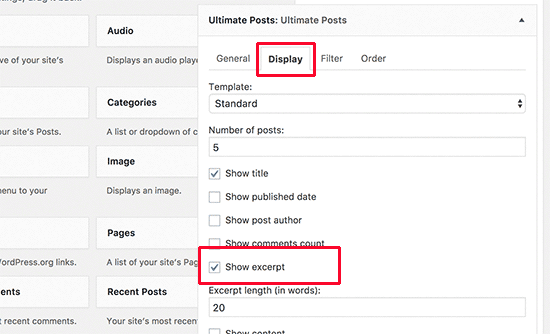
Możesz skonfigurować swoją witrynę tak, aby wyświetlała fragmenty zamiast pełnej zawartości, aby przyspieszyć czasy ładowania stron archiwów. Możesz przejść do Ustawienia odczytu i wybrać "Pokaż: Streszczenie dla każdego artykułu w kanale" zamiast "Pełny tekst".
8- Użyj LEMP

Używanie niezawodnego stosu oprogramowania, takiego jak LEMP, z pewnością pomoże ci maksymalnie wykorzystać instalację WordPress. Stos LEMP składa się z Nginx, który jest używany w internecie do obsługi najbardziej obciążonych witryn.
Zainstaluj Nginx, MySQL i PHP-FPM i upewnij się, że cały kod WordPress, Nginx i inne aplikacje serwera są aktualne. Znacznie zwiększy to wydajność twojej platformy WordPress i serwera.
Aktualizacja PHP do PHP 7 byłaby również bardzo przydatna, ponieważ PHP 7 jest dwa razy szybszy niż PHP 5.6. PHP 7 zużywa o 30 procent mniej pamięci i obsługuje 3 razy więcej żądań, zgodnie z niektórymi testami.
Więcej sugestii dotyczących poprawy wydajności WordPress
Poniższe sugestie są nieco bardziej techniczne i wymagają modyfikacji plików lub podstawowej wiedzy na temat PHP. Przed rozpoczęciem zaleca się wykonanie kopii zapasowej witryny.
- Podziel długie posty
- Wyłącz leeching i hotlinking
- Napraw błędy HTTPS/SSL bez wtyczki
- Używaj najnowszej wersji PHP
- Zmniejsz liczbę zewnętrznych żądań HTTP
Wyłączając skrypty i style albo łącząc je w jeden plik, zmniejszysz wszystkie te zewnętrzne żądania HTTP.
- Zmniejsz liczbę zapytań do bazy danych
Słabo napisane motywy WordPress ignorują standardowe procedury WordPress i wykonują bezpośrednie zapytania do bazy danych lub zbyt wiele niepotrzebnych żądań. Nawet dobrze napisane motywy mogą zawierać aplikacje, które wykonują zapytania do bazy danych tylko po to, aby uzyskać proste informacje o Twojej stronie.
Obciążając serwer taką ilością zadań, zapytania te go spowolnią. Jeśli używasz motyw podrzędny do konfiguracji witryny, możesz zastąpić te zapytania do bazy danych swoimi danymi i zmniejszyć wszystkie takie zapytania.
- Zoptymalizuj bazę danych WordPress
Po dłuższym używaniu WordPress Twoja baza danych gromadzi wiele informacji, które już nie są potrzebne. Warto dostosować serwery, aby wyeliminować wszystkie redundantne dane i poprawić wydajność.
Za pomocą wtyczki WP-Sweep można to wygodnie zrobić. Wtyczka pomaga oczyścić bazę danych WordPress, usuwając takie elementy jak usunięte posty, wersje i nieużywane tagi. Może też zoptymalizować strukturę Twojej bazy danych.
- Ogranicz wersje postów
Wersje postów zajmują miejsce w Twojej bazie danych WordPress. Jeśli wtyczka nie zapobiega precyzyjnie tworzeniu wersji, może spowolnić witrynę przez niepotrzebne przeszukiwanie ich.
Dla każdego postu możesz łatwo ograniczyć liczbę wersji, które WordPress przechowuje. Dodaj tę linię kodu do swojego wp-config.php plik:
define( 'WP_POST_REVISIONS', 4 );
Ten kod ograniczy WordPress do zapisywania tylko ostatnich czterech wersji każdego artykułu lub strony i automatycznie usunie starsze wersje.
Uruchom szybszy VPS WordPress z natychmiastowym wdrożeniem.
Zdobądź VPS WordPressPodsumowanie
Wybrana usługa hostingowa wpłynie na powodzenie Twojej witryny. Jeśli wydajność sieci stale spada, może to negatywnie wpłynąć na zadowolenie klientów i zyski. Masz zaledwie kilka sekund, aby przyciągnąć uwagę użytkowników i zachęcić ich do pozostania na Twojej stronie.
Możesz zastosować kilka skutecznych praktyk, aby zmaksymalizować możliwości VPS i zaobserwować zmiany na stronach WordPress, takie jak utrzymanie WordPress w aktualnej wersji, zainstalowanie wtyczki cachowania WordPress, użycie CDN, zastosowanie zoptymalizowanego motywu i optymalizacja zdjęć.
Często zadawane pytania
Jak przyspieszyć ładowanie stron WordPress?
Pewne elementy, takie jak motywy, wtyczki i plany hostingowe, w głównej mierze spowalniają witrynę. Najlepszym rozwiązaniem jest odinstalowanie wszystkich nieużywanych wtyczek, zastosowanie lekkiego motywu i wybranie dostawcy VPS do WordPress.
Jak zoptymalizować VPS dla WordPress?
Możesz zoptymalizować WordPress, unikając hotlinków, usuwając cache, zmniejszając rozmiar obrazów, włączając kompresję GZIP, utrzymując zewnętrzne skrypty krótkie, minifikując kody CSS i JavaScript oraz używając CDN.
Czy VPS sprawdzi się do WordPress?
W hostingu WordPress optymalizacja VPS WordPress polega na wykorzystaniu wirtualnego serwera prywatnego wyposażonego w bogatsze zasoby i elastyczność wspierające Ciebie i Twoją działalność. Zapewnia Ci zoptymalizowane środowisko WordPress takie jak prędkość, pamięć masowa, RAM i inne elementy, dzięki którym nie musisz się martwić optymalizacją WordPress.
Które hostingi optymalizują szybkość WordPress?
Poza Shared Hostingiem, który już nie sprawdza się w optymalizacji prędkości, Virtual Private Server (VPS) to najlepsze rozwiązanie hostingowe pod względem prędkości, wydajności i bezpieczeństwa. Jeśli masz problemy z funkcjonowaniem witryny, VPS WordPress to hosting, który optymalizuje prędkość WordPress dla Ciebie.
Jakie są fajne darmowe wtyczki do optymalizacji prędkości WordPress?
Niektóre wtyczki, takie jak WPRocket, mogą bezpłatnie tworzyć zaawansowane reguły cachowania, minifikację CSS i JavaScript, cachowanie stron, integrację CDN i wiele więcej. Warto jednak kupić takie wtyczki, aby mieć idealne doświadczenie. Innymi są Perfmatters, NitroPack, Lazy Load i WP fastest cache.



Dyskusja
Komentarze
Zaloguj się, aby dołączyć do dyskusji.