

Najszybszym sposobem otwarcia Menedżera Zadań w Remote Desktop są skróty klawiaturowe. Możesz też kliknąć prawym przyciskiem myszy na pasek zadań lub użyć okna Uruchamiania. Oto co zaskakuje użytkowników: Ctrl+Alt+Delete nie działa w sesjach zdalnych. Ta kombinacja otwiera Menedżer Zadań na twoim lokalnym komputerze, nie na zdalnym.
Ten przewodnik pokazuje trzy sprawdzone metody otwarcia Menedżera Zadań w Remote Desktop. Dowiesz się też, co zrobić, gdy standardowe skróty zawiodą. Te techniki działają na wszystkich wersjach Windows, niezależnie od tego, czy chcesz sprawdzić wydajność systemu, czy zamknąć zawieszony program.
Czym Jest Menedżer Zadań w Remote Desktop?
Menedżer Zadań w Remote Desktop to wbudowane narzędzie Windows do zarządzania uruchomionymi programami i monitorowania zasobów systemu podczas sesji zdalnych. Pokazuje informacje w czasie rzeczywistym o mocy procesora, użyciu pamięci, aktywności dysku i przepustowości sieci.
Menedżer Zadań organizuje informacje w kilka zakładek, między którymi możesz się poruszać. Zakładka Procesy pokazuje wszystkie uruchomione programy i procesy w tle wraz z zużytą mocą systemową. Zakładka Wydajność daje ogólny obraz zdrowia twojego systemu. Zakładka Użytkownicy wyświetla wszystkich aktualnie podłączonych do pulpitu zdalnego.
Zakładka Autostart pokazuje, które programy uruchamiają się automatycznie po starcie Windows. Zakładka Usługi wyświetla usługi w tle Windows i ich status.
Rynek oprogramowania Remote Desktop opowiada ciekawą historię o tym, ile osób korzysta z tych narzędzi. Według Fortune Business Insights globalny rynek wyceniony był na 3,33 miliarda dolarów w 2024 roku i ma osiągnąć 11,98 miliarda dolarów do 2032 roku.
Gdy pulpit zdalny działa wolno lub przestaje odpowiadać, musisz wiedzieć, jak otworzyć Menedżer Zadań w Remote Desktop, aby rozwiązać problemy. Serwer RDP wysokiej jakości zapobiega większości problemów z wydajnością. Wiele profesjonalistów wybiera kup RDP dostawców takich jak Cloudzy, aby zapewnić stabilną wydajność i uniknąć spowolnień podczas pracy zdalnej.
Dlaczego Ctrl+Alt+Delete Nie Działa w Remote Desktop
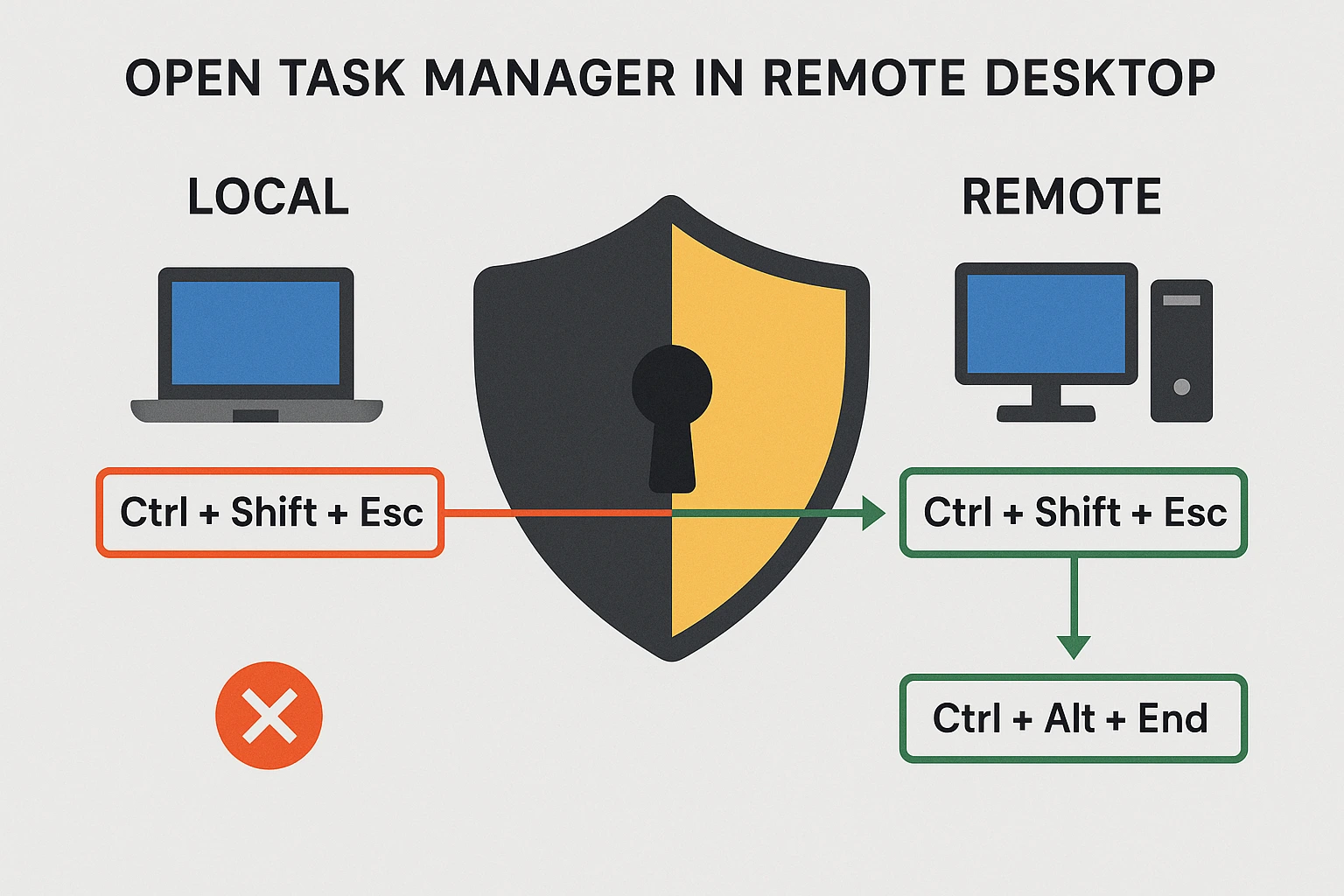
Tradycyjny skrót Ctrl+Alt+Delete nie działa zgodnie z oczekiwaniami w Remote Desktop, ponieważ Windows zawsze aplikuje tę kombinację na twoim własnym komputerze ze względów bezpieczeństwa. Ta funkcja zabezpieczenia chroni sesje zdalne przed przejęciem kontroli nad krytycznymi funkcjami systemowymi na twoim lokalnym urządzeniu.
Kiedy naciśniesz Ctrl+Alt+Delete podczas sesji zdalnej, Windows otwiera ekran bezpieczeństwa na twoim fizycznym komputerze, który siedzi przed tobą, a nie na zdalnej maszynie, którą kontrolujesz. Ten projekt zabezpieczeń utrzymuje oba komputery bezpieczne przed nieautoryzowanym dostępem. To ograniczenie wyjaśnia, dlaczego potrzebujesz innych metod do otwarcia Menedżera Zadań w połączeniu Remote Desktop.
Aby poznać szczegóły techniczne dotyczące procesów Menedżera Zadań w Remote Desktop, zapoznaj się z oficjalną dokumentacją firmy Microsoft.
3 Sposoby Otwarcia Menedżera Zadań w Remote Desktop
Otwarcie Menedżera Zadań w Remote Desktop różni się od pracy na komputerze lokalnym. Badania z Biuro Statystyki Pracy Stanów Zjednoczonych pokazują pozytywną korelację między adopcją pracy zdalnej a wzrostem produktywności w różnych branżach, co czyni niezawodne narzędzia Remote Desktop coraz bardziej niezbędne.
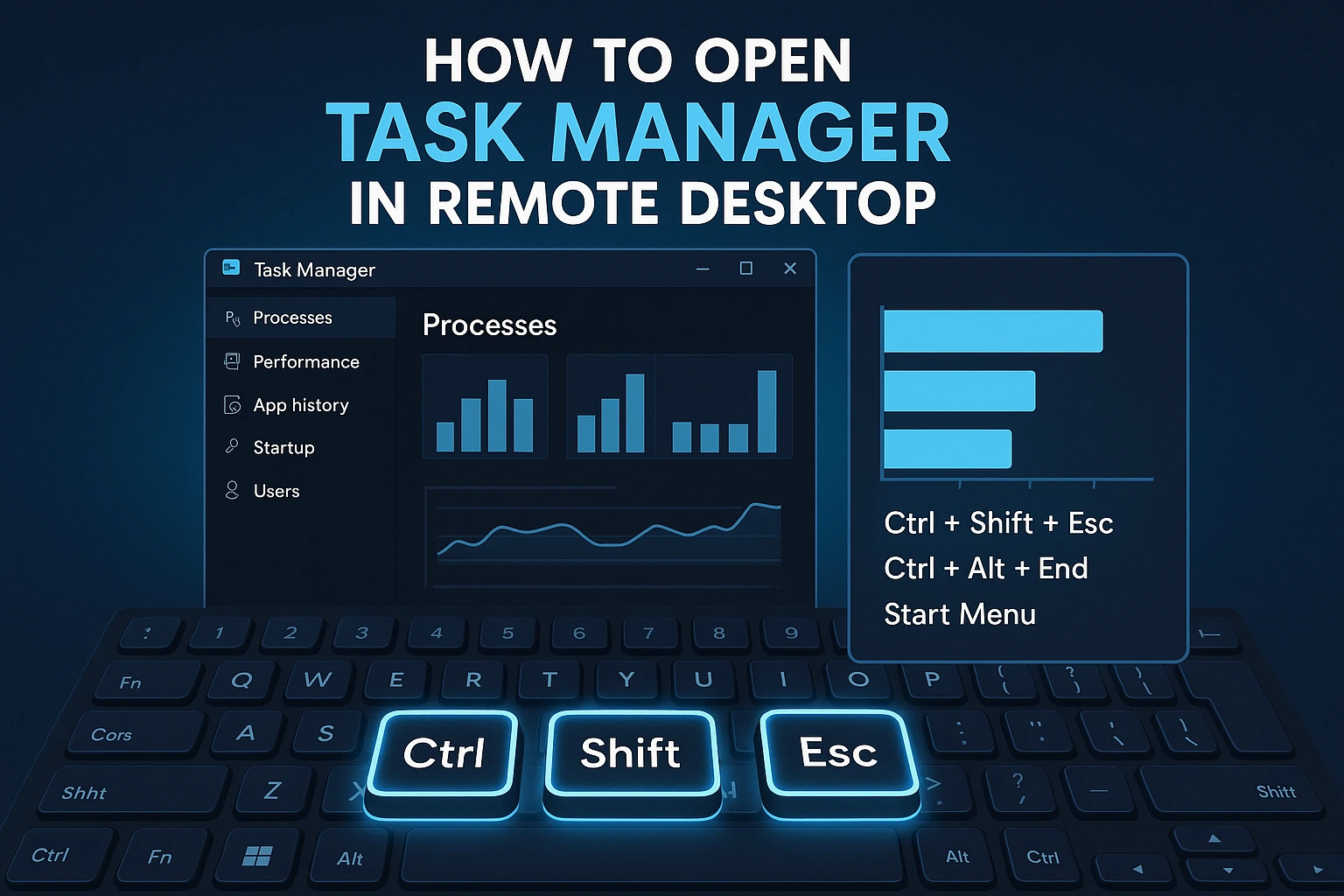
Oto trzy sprawdzone metody, które niezawodnie działają na wszystkich wersjach Windows. Możesz wybrać skrót Menedżera Zadań w Remote Desktop, który będzie ci najprzyjemniejszy.
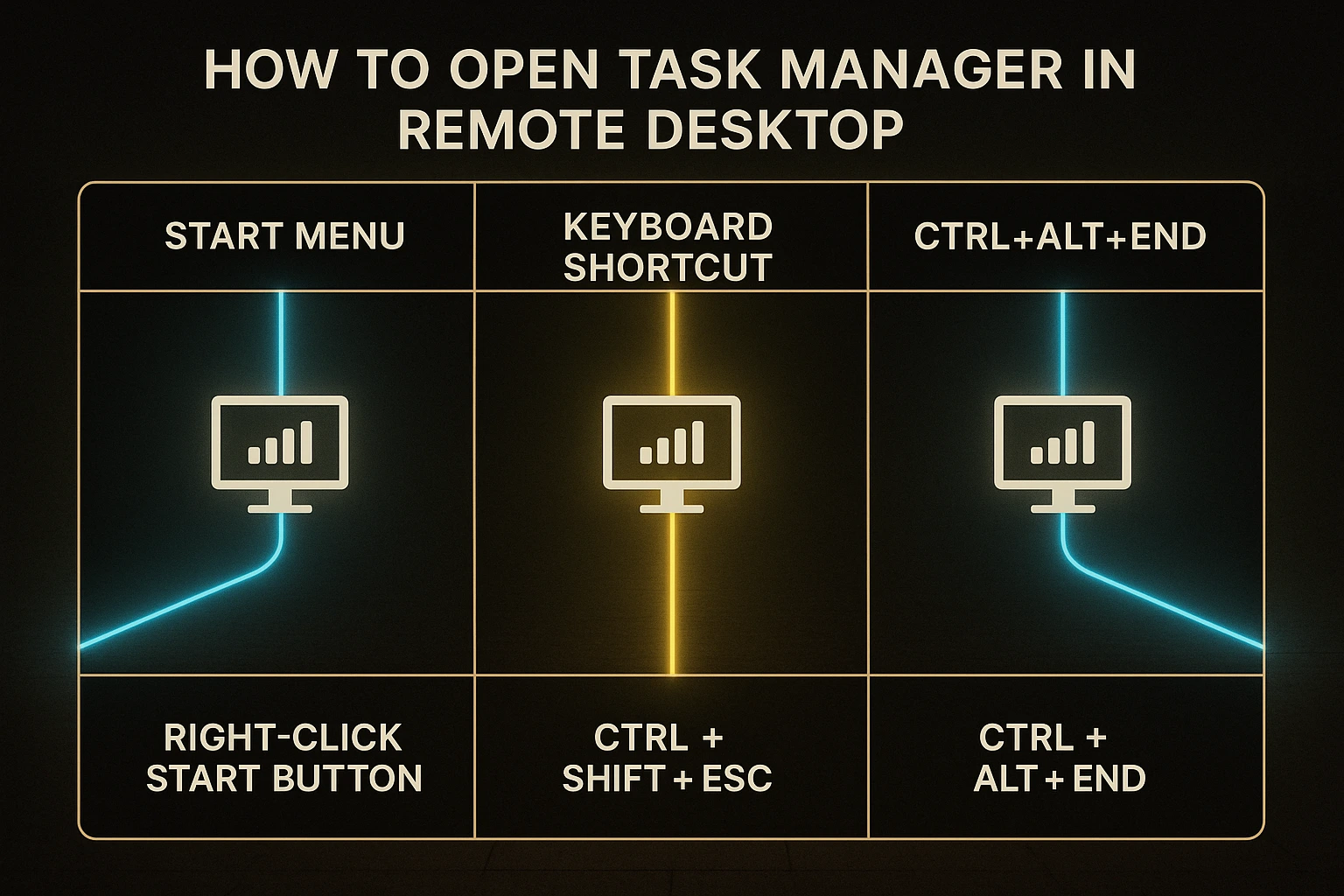
Metoda 1: Skróty klawiaturowe
Skróty klawiaturowe oferują najszybsze opcje, gdy je już znasz. Kilka kombinacji klawiszy działa specjalnie w sesjach zdalnych i pozwala szybko otworzyć Menedżer zadań.
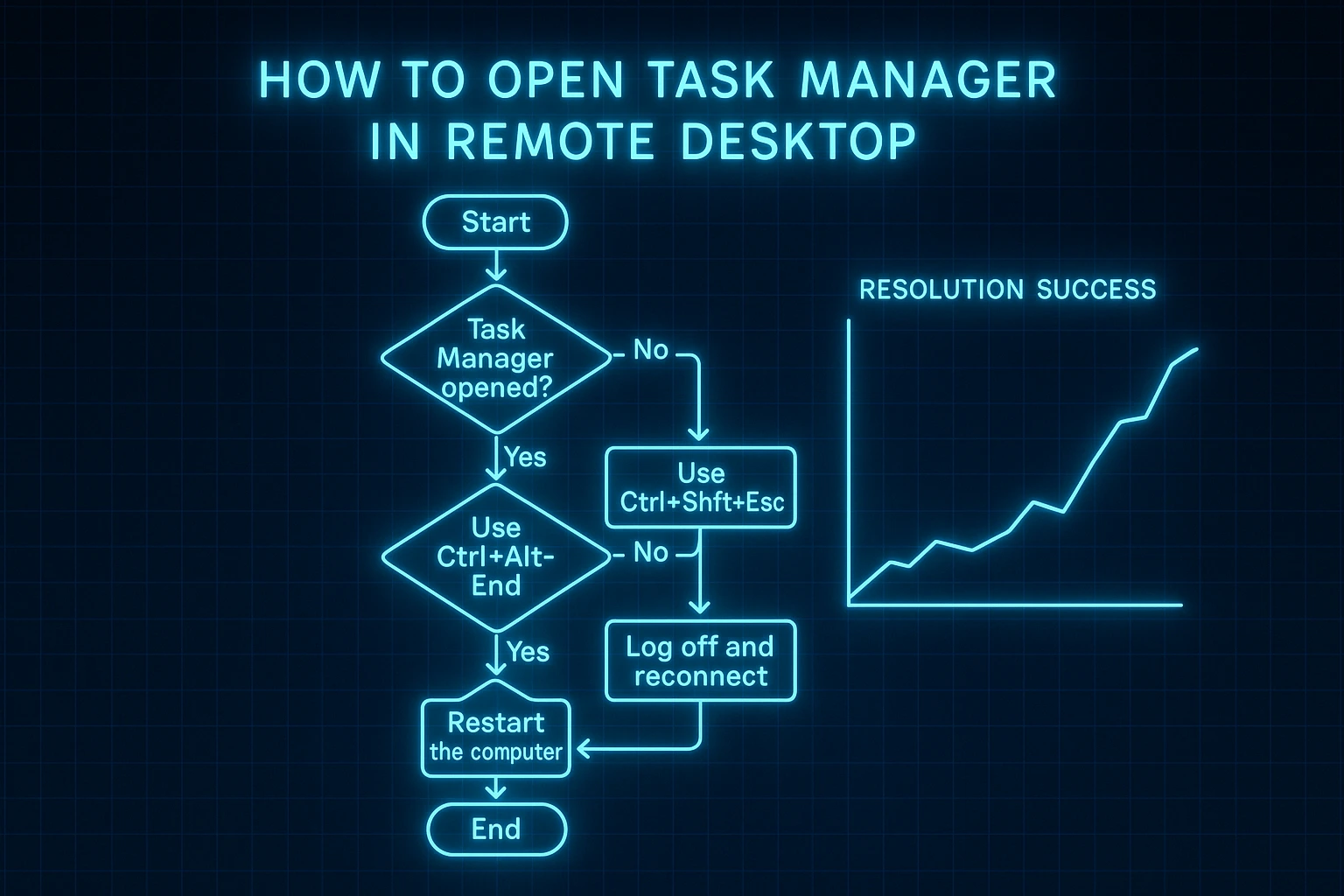
Ctrl+Shift+Esc otwiera Menedżer zadań bezpośrednio bez wyświetlania żadnych innych ekranów. Ten skrót działa najlepiej, gdy okno pulpitu zdalnego zajmuje cały ekran (tryb pełnoekranowy). Jeśli pulpit zdalny pojawia się w zwykłym oknie na pulpicie, ten skrót może otworzyć Menedżer zadań na twoim komputerze.
Ctrl+Alt+End to zdalna wersja Ctrl+Alt+Delete. Ta kombinacja otwiera ekran zabezpieczeń Windows na komputerze zdalnym, gdzie możesz kliknąć "Menedżer zadań". Ta metoda działa niezależnie od tego, czy pulpit zdalny jest pełnoekranowy, czy w oknie.
Windows Key + X otwiera szybkie menu w Windows 10 i 11. Z tego menu kliknij "Menedżer zadań", aby otworzyć go od razu. Ten skrót działa niezawodnie niezależnie od rozmiaru okna.
Jeśli skróty nie działają, naciśnij Ctrl+Alt+Break, aby przełączyć się między trybem okna a trybem pełnoekranowym. Zmiana trybu często pomaga skrótom działać prawidłowo, gdy potrzebujesz Menedżera zadań.
Metoda 2: Nawigacja poprzez klik prawy
Klik prawy zapewnia dostęp za pomocą myszy, gdy skróty klawiaturowe są niewygodne. Dokładne kroki otwierania Menedżera zadań na Pulpicie zdalnym zależą od wersji Windows, którą uruchamia komputer zdalny.
- Windows XP: Kliknij prawym przyciskiem myszy na pasek zadań (pasek na dole ekranu), a następnie kliknij "Menedżer zadań" z wyświetlonego menu.
- Windows 7 i 8Kliknij prawym przyciskiem myszy na pasek zadań, a następnie kliknij "Uruchom Menedżer zadań" z menu.
- Windows 10 i 11Kliknij prawym przyciskiem myszy na przycisk Start (logo Windows w lewym dolnym rogu), a następnie kliknij "Menedżer zadań" z menu. To działa tak samo jak naciśnięcie Windows Key + X.
To podejście świetnie sprawdza się w przypadku urządzeń z ekranem dotykowym, takich jak tablety lub smartfony podłączone do Pulpitu zdalnego, gdzie klawiatury nie są dołączone. Jest też przydatne, gdy ustawienia klawiatury powodują problemy ze standardowymi skrótami i potrzebujesz dostępu za pomocą myszy.
Metoda 3: Linia poleceń i pole Uruchom
Metody oparte na poleceniach oferują inny niezawodny sposób, gdy inne podejścia zawodzą. Okno dialogowe "Uruchom" to małe okno, w którym wpisujesz polecenia dla Windows do wykonania. Oto jak uzyskać Menedżer zadań na Pulpicie zdalnym we wszystkich wersjach Windows.
Metoda okna dialogowego Uruchom: Naciśnij Windows Key + R, aby otworzyć okno dialogowe Uruchom. Wpisz "taskmgr" i naciśnij Enter. Menedżer zadań otwiera się natychmiast na komputerze zdalnym.
Okno dialogowe Uruchom możesz też otworzyć przez menu Start. Kliknij Start, wpisz "Uruchom" w polu wyszukiwania, kliknij program Uruchom, gdy się pojawi, a następnie wpisz "taskmgr" i naciśnij Enter.
Metoda Eksploratora plików: Otwórz Eksplorator plików (ikona folderu na pasku zadań) i przejdź do C:\Windows\System32. To miejsce, gdzie Windows przechowuje ważne pliki systemowe. Znajdź plik o nazwie "taskmgr.exe" i kliknij go dwukrotnie, aby otworzyć Menedżer zadań.
Metoda Wiersza poleceń: Otwórz Wiersz poleceń, wpisując "cmd" w polu wyszukiwania menu Start. Na czarnym ekranie z tekstem wpisz "taskmgr" i naciśnij Enter.
Te metody oparte na poleceniach są szczególnie cenne dla administratorów systemu, którzy muszą otworzyć Menedżer zadań, gdy przyciski i menu nie reagują.
Rozwiązywanie problemów: co zrobić, jeśli Menedżer zadań się nie otwiera
Czasami standardowe metody nie działają z powodu twoich ustawień lub tymczasowych problemów systemowych. Te kroki rozwiązywania problemów pomagają, gdy napotykasz trudności.
Przełącz na tryb pełnoekranowy
Niektóre skróty klawiaturowe działają inaczej w zależności od tego, czy pulpit zdalny wypełnia cały ekran, czy pojawia się w zwykłym oknie. Naciśnij Ctrl+Alt+Break, aby pulpit zdalny wypełnił cały ekran. W trybie pełnoekranowym Ctrl+Shift+Esc niezawodnie otwiera Menedżer zadań na komputerze zdalnym zamiast na Twoim własnym.
To rozwiązanie sprawdza się szczególnie dobrze, gdy używasz zwykłego okna dla pulpitu zdalnego, a skróty ciągle otwierają programy na komputerze lokalnym zamiast zdalnym.
Sprawdź ustawienia kombinacji klawiszy Windows
Twoje połączenie pulpitu zdalnego ma ustawienia kontrolujące, dokąd są wysyłane skróty klawiaturowe. Przed połączeniem kliknij "Pokaż opcje" w oknie Połączenie pulpitu zdalnego. Przejdź do karty "Zasoby lokalne" i poszukaj sekcji "Klawiatura".
Menu rozwijane "Zastosuj kombinacje klawiszy Windows" ma trzy opcje. "Na tym komputerze" wysyła skróty na Twój komputer. "Na komputerze zdalnym" wysyła je na maszynę zdalną. "Tylko w trybie pełnoekranowym" zmienia zachowanie w zależności od tego, czy okno jest pełnoekranowe.
Zmień to ustawienie na "Na komputerze zdalnym", aby upewnić się, że wszystkie Twoje skróty działają prawidłowo na pulpicie zdalnym. To ustawienie gwarantuje, że możesz niezawodnie otworzyć Menedżer zadań.
Spróbuj alternatywnych metod
Jeśli skróty klawiaturowe nie działają, spróbuj zamiast tego metody klikania prawym przyciskiem myszy. Jeśli klikanie prawym przyciskiem nie działa, użyj okna Uruchamiania, wpisując "taskmgr". Posiadanie wielu metod oznacza, że zawsze możesz uzyskać dostęp do tego narzędzia. Po ponownym połączeniu powinieneś zabezpieczyć swoje połączenie, ucząc się, “jak zabezpieczyć RDPprawidłowo.
Różne metody używają różnych części systemu, więc wypróbowanie różnych podejść zwiększa szanse na sukces, gdy potrzebujesz otworzyć Menedżer zadań w środowisku pulpitu zdalnego.
Zrozumienie “jak zapobiec atakom brute-force na RDP“ chroni Twoje środowisko zdalne.
Uruchom ponownie sesję pulpitu zdalnego
W ostateczności odłącz i ponownie połącz się ze swoim pulpitem zdalnym. Całkowicie zamknij program Połączenie pulpitu zdalnego, a następnie połącz się ponownie od zera. Ponowne uruchomienie często naprawia tymczasowe problemy lub zawieszające się programy, które uniemożliwiają otwarcie Menedżera zadań.
Bezpieczeństwo pozostaje kluczowe ze względu na skalę zagrożeń atakujących połączenia zdalne. Badania z BleepingComputer wykazały, że pojedynczy system ułatwiający RDP zanotował 3,5 miliona prób logowania brute-force w ciągu zaledwie trzech miesięcy, a całoroczna suma osiągnęła 13 milionów ataków z ponad 1500 adresów IP.
Podsumowanie
Nauka "jak otworzyć Menedżer zadań w Pulpicie zdalnym" działa inaczej niż na komputerach lokalnych ze względu na sposób, w jaki Windows obsługuje skróty klawiaturowe w sesjach zdalnych. Trzy omówione metody dają niezawodne sposoby we wszystkich wersjach Windows: skróty takie jak Ctrl+Shift+Esc i Ctrl+Alt+End, klikanie prawym przyciskiem myszy na pasku zadań lub menu Start oraz wpisywanie poleceń w oknie Uruchamiania.
Podczas rozwiązywania problemów lub sprawdzania wydajności systemu zdalnie posiadanie wielu sposobów dostępu do Menedżera zadań oznacza, że nigdy nie utkniesz bez tego krytycznego narzędzia. Dla firm wymagających stałej wydajności pulpitu zdalnego bez spowolnień dostępne są rozwiązania profesjonalne. Możesz kup serwer VPS opcje obejmujące zoptymalizowany dostęp RDP z gwarantowanym czasem działania i doskonałą wydajnością.
Opanuj te techniki, aby efektywnie sprawdzać uruchomione programy, naprawiać spowolnienia systemu i utrzymywać dobry stan pracy pulpitu zdalnego niezależnie od wersji Windows lub sposobu połączenia.



Dyskusja
Komentarze
Zaloguj się, aby dołączyć do dyskusji.