

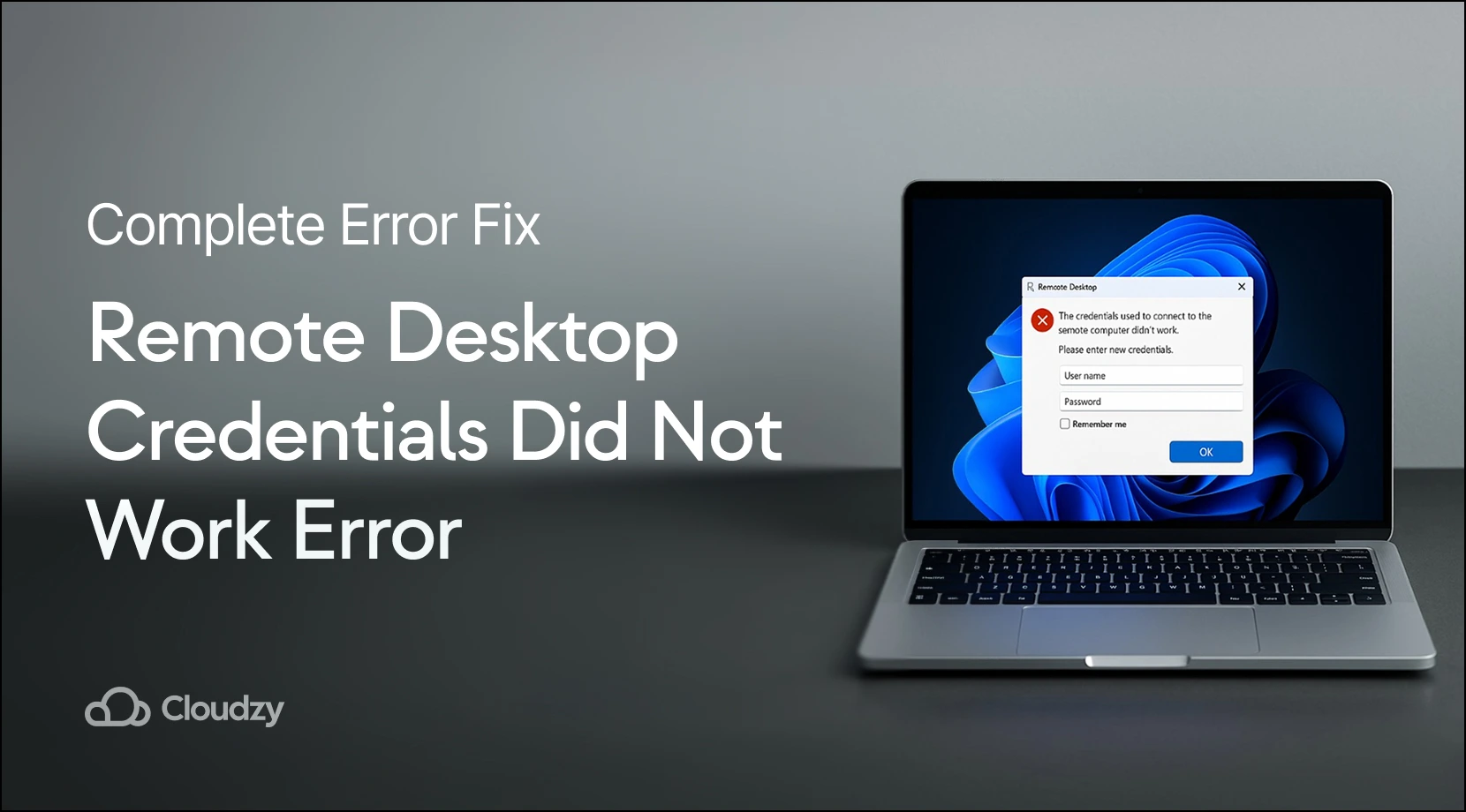
Błąd "poświadczenia pulpitu zdalnego nie zadziałały" pojawia się podczas próby połączenia się z innym komputerem za pomocą Pulpitu zdalnego Windows. Nawet po wprowadzeniu prawidłowej nazwy użytkownika i hasła, Windows odrzuca połączenie. Zdarza się to zarówno początkującym, jak i doświadczonym użytkownikom, zwłaszcza po ponownej instalacji Windows lub zmianie kont użytkowników. Błąd wynika z ustawień bezpieczeństwa Windows, a nie z tego, że Twoje hasło jest nieprawidłowe.
Windows ma wbudowaną ochronę, która czasami blokuje legalne połączenia zdalne, tworząc przeszkody w uwierzytelnianiu, które mogą poważnie wpłynąć na produktywność biznesu. Ten przewodnik zawiera pięć sprawdzonych rozwiązań, aby naprawić błąd poświadczeń pulpitu zdalnego. Zacznij od najprostszych poprawek. Każda metoda zawiera jasne wyjaśnienia, abyś mógł samodzielnie rozwiązywać problemy i szybko przywrócić dostęp do krytycznych systemów zdalnych.
Co oznacza "Twoje poświadczenia nie zadziałały" przy używaniu Pulpitu zdalnego
Gdy widzisz "twoje poświadczenia nie zadziałały" podczas próby połączenia pulpitu zdalnego, Windows wskazuje błąd uwierzytelnienia. Ta wiadomość pojawia się nawet wtedy, gdy Twoja nazwa użytkownika i hasło są prawidłowe, ponieważ problem leży w protokołach bezpieczeństwa Windows, a nie w Twoich rzeczywistych danych logowania.
Błąd oznacza konkretnie, że systemy uwierzytelnienia Windows nie mogą zweryfikować Twojej tożsamości dla dostępu zdalnego, mimo że te same poświadczenia działają doskonale dla logowania na komputerze lokalnym.Ten brak połączenia wynika z różnych wymagań bezpieczeństwa między lokalnym a zdalnym procesem uwierzytelniania.
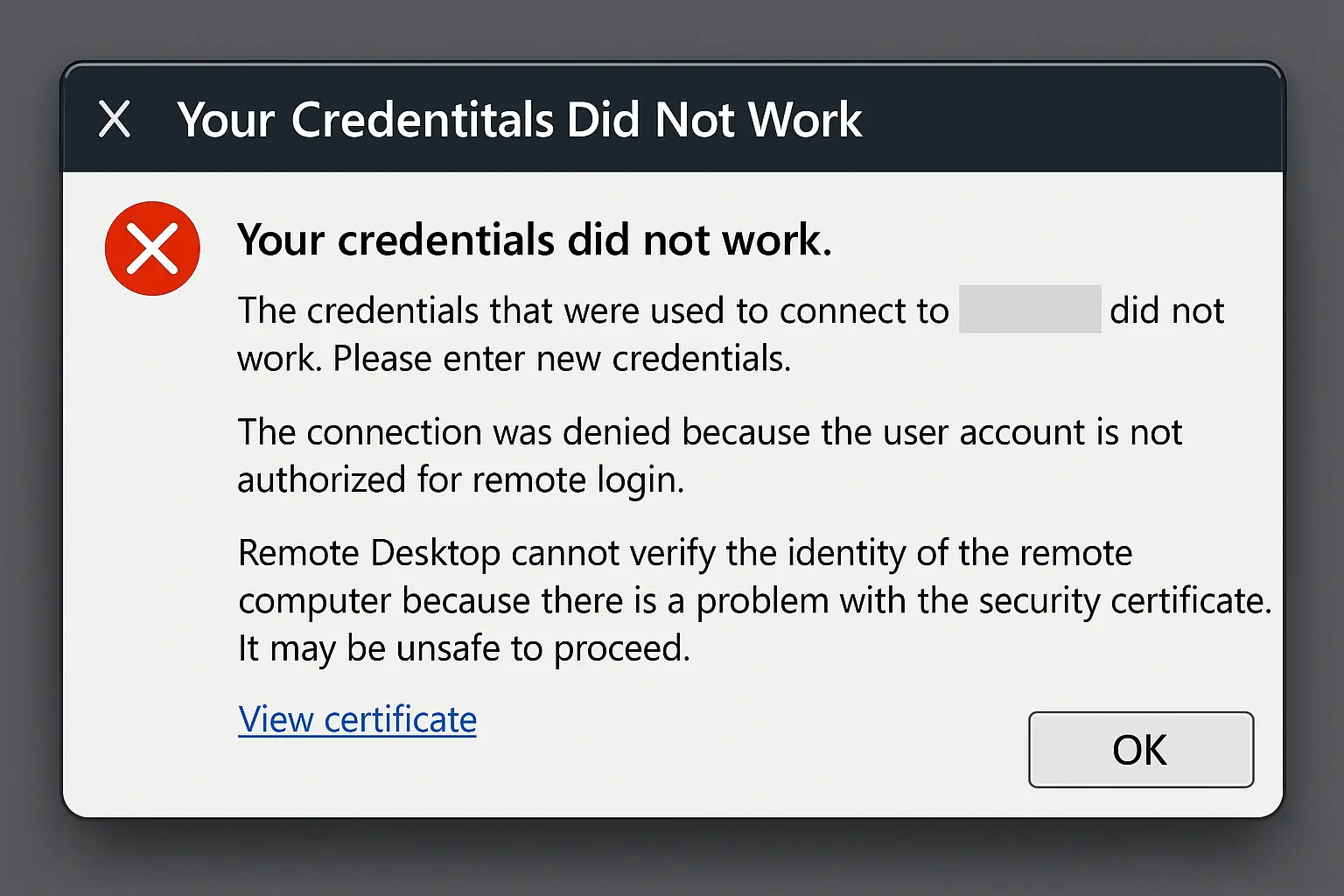
Zrozumienie tej różnicy wyjaśnia, dlaczego te same dane logowania, które odblokowują komputer lokalnie, mogą być odrzucane podczas połączenia zdalnego. Problem wymaga zmiany konfiguracji zdalnego dostępu Windows, a nie zmiany hasła. Zapisane poświadczenia Pulpitu zdalnego nie działały. Błędy zwykle wskazują na konflikty uwierzytelniania na poziomie systemu, które wymagają kompleksowego rozwiązywania problemów, a nie tylko zmiany hasła.
Dlaczego poświadczenia Pulpitu zdalnego nie działają
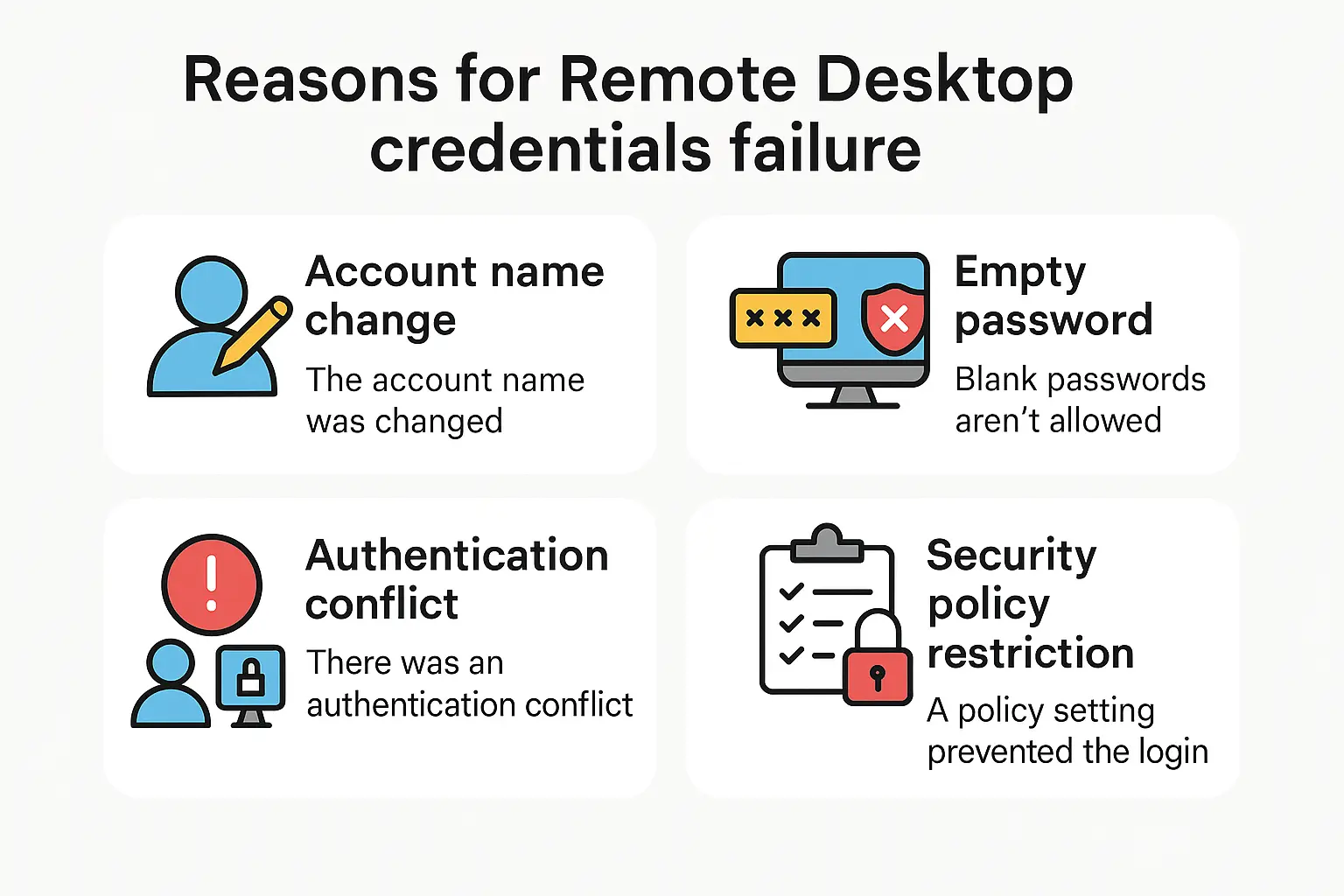
Windows blokuje połączenie z Pulpitem zdalnym z kilku powodów ochrony, nawet jeśli hasło jest prawidłowe:
Zmiany nazwy konta: Jeśli niedawno przeinstalowałeś Windows lub zmieniłeś nazwę użytkownika, komputer zdalny nadal oczekuje starej nazwy konta.
Windows nie aktualizuje automatycznie tych informacji, co powoduje, że poświadczenia nie działają w scenariuszu Pulpitu zdalnego.
Ochrona pustymi hasłami: Windows uważa konta bez haseł za zagrożenie bezpieczeństwa.
Domyślnie blokuje konta "z pustym hasłem" przed połączeniami zdalnymi, nawet jeśli działają bez problemu dla logowania lokalnego.
Konflikty systemów uwierzytelniania: W przypadku bezpieczeństwa Windows niepowodzenie poświadczeń występuje zwykle, gdy dwa systemy bezpieczeństwa o nazwach Kerberos i NTLM się nie zgadzają lub napotkają problemy sieciowe. Połączenie nie powiedzie się pomimo posiadania prawidłowych poświadczeń.
Ograniczenia zasad bezpieczeństwa: Windows ma wbudowane zasady dotyczące tego, kto może się połączyć zdalnie i jak.
Te zasady czasami blokują uprawnionych użytkowników jako środek bezpieczeństwa, co prowadzi do odrzucenia użytych poświadczeń. Gdy komunikaty o niepowodzeniu poświadczeń bezpieczeństwa Windows pojawiają się powtarzalnie, zwykle wskazuje to na głębokie konflikty systemów uwierzytelniania wymagające systematycznego rozwiązania.
Użytkowanie dostępu zdalnego dramatycznie wzrosło w ostatnich latach. Region Azji i Pacyfiku doświadczył wzrostu o 68% w dziedzinie codziennego uwierzytelniania VPN i Pulpitu zdalnego, co sprawia, że problemy z poświadczeniami są bardziej rozpowszechnione niż kiedykolwiek.
Znaczenie zabezpieczenia połączeń RDP nigdy nie było większe, ponieważ cyberprzestępcy wykorzystywali RDP w 90% ataków obsługiwane przez zespoły Sophos Incident Response w 2023 roku, co czyni właściwą konfigurację poświadczeń niezbędną dla bezpieczeństwa biznesu.
Jak naprawić błąd "Podane dane dostępu nie działają"
Jeśli użytkownicy regularnie napotykają komunikat: Podane poświadczenia nie zadziałały. Proszę wprowadzić nowe poświadczenia, oznacza to zwykle problemy z pamięcią podręczną uwierzytelniania, które wymagają dokładnego wyczyszczenia poświadczeń. Aby zabezpieczyć się przed kradzieżą danych dostępowych i nieautoryzowanymi próbami dostępu, wdrożyć kompleksowe środki bezpieczeństwa, zapoznając się z jak zapobiec atakom brute-force na RDP wraz z prawidłową konfiguracją uwierzytelniania.
Spróbuj tych rozwiązań w podanej kolejności, testując połączenie pulpitu zdalnego po każdym kroku. Zacznij od najprostszych rozwiązań, zanim przejdziesz do bardziej zaawansowanych opcji.Jeśli jednak potrzebujesz natychmiastowego, niezawodnego dostępu zdalnego bez technicznych komplikacji, zarządzane rozwiązania RDP od Cloudzy całkowicie eliminują te problemy z autentykacją poprzez profesjonalną konfigurację.
Rozwiązanie 1: Sprawdź informacje o swoim koncie
Dlaczego to działa: Czasami najprostsza odpowiedź jest właściwa – może być niezgodność między tym, co wpisujesz, a tym, czego oczekuje system.
Jeśli logowanie do pulpitu zdalnego się nie powiedzie, przede wszystkim sprawdź, czy nazwa użytkownika dokładnie odpowiada nazwie twojego konta Windows.
Po ponownej instalacji Windows nazwa użytkownika mogła się zmienić, ale komputer zdalny nadal oczekuje starej nazwy.
Sprawdź, czy Twoje konto ma uprawnienia do zdalnego połączenia.
W Windows przejdź do Ustawienia > System > O urządzeniu i sprawdź nazwę swojego konta.
Następnie upewnij się, że to konto należy do grupy Administratorzy lub grupy "Użytkownicy pulpitu zdalnego", aby uniknąć błędu dotyczącego nieprawidłowych poświadczeń.
Wielu użytkowników odkrywa, że problem z niedziałającymi poświadczeniami wynika z prostych niezgodności konta, a nie złożonych problemów z uwierzytelnianiem.
Dla użytkowników, którzy dopiero zaczynają pracę z technologią pulpitu zdalnego, zrozumienie odpowiedzi na co to jest RDP a jego wymagania dotyczące uwierzytelniania pomagają zapobiegać powszechnym błędom konfiguracji, które prowadzą do niepowodzeń w dostępie do poświadczeń.
Rozwiązanie 2: Zezwól na połączenia bez hasła
Dlaczego to działa: Windows blokuje konta bez hasła przed połączeniami zdalnymi jako środek bezpieczeństwa.
Ta poprawka informuje Windows, aby zezwalał na te połączenia, gdy je faktycznie potrzebujesz.
Ważne: Ta metoda wymaga Windows Pro lub Enterprise. Edycja Windows Home nie zawiera tych zaawansowanych ustawień.
Metoda A – Użycie Edytora Rejestru:
Naciśnij Windows + R, wpisz "regedit" i naciśnij Enter.
Przejdź do: HKEY_LOCAL_MACHINE\SYSTEM\CurrentControlSet\Control\Lsa
Wyszukaj "LimitBlankPasswordUse" (utwórz ją, jeśli jej brakuje). Kliknij ją dwukrotnie i zmień wartość na 0.
Metoda B – za pomocą zasad grupy (łatwiejsze):
Naciśnij klawisz Windows + R, wpisz "gpedit.msc" i naciśnij Enter.
Przejdź do: Konfiguracja komputera > Ustawienia Windows > Ustawienia zabezpieczeń > Zasady lokalne > Opcje zabezpieczeń
Znajdź opcję „Accounts: Limit local account use of blank passwords to console logon only" i ustaw ją na Disabled.
Po dokonaniu którejkolwiek z tych zmian uruchom komputer ponownie.
To rozwiązanie eliminuje problem, w którym wiele poświadczeń nie działało w scenariuszach zdalnego pulpitu z powodu ograniczeń pustych haseł.
Dla użytkowników poszukujących prostszej alternatywy bez skomplikowanej konfiguracji Windows mogą kup RDP usługi od Cloudzy ze wstępnie skonfigurowanymi ustawieniami bezpieczeństwa, które całkowicie eliminują problemy z uwierzytelnianiem.
Rozwiązanie 3: Napraw ustawienia uprawnień Windows
Dlaczego to działa: Windows ma funkcję bezpieczeństwa, która kontroluje, jak Twoje dane logowania są przesyłane do innych komputerów.
Gdy ta funkcja jest zbyt restrykcyjna, często pojawiają się błędy związane z niedziałającymi poświadczeniami połączenia pulpitu zdalnego.
Ważne: Wymaga to również edycji Windows Pro lub Enterprise.
Naciśnij Windows + R, wpisz "gpedit.msc" i naciśnij Enter, aby otworzyć Edytor zasad grupy.
Przejdź do: Konfiguracja komputera > Szablony administracyjne > System > Delegowanie poświadczeń
Zobaczysz kilka zasad o podobnych nazwach. Włącz te trzy zasady, aby rozwiązać problem z niedziałającymi poświadczeniami RDP:
- Umożliwia delegowanie domyślnych poświadczeń z uwierzytelnianiem serwera NTLM
- Zezwól na delegowanie domyślnych poświadczeń
- Zezwól na delegowanie zapisanych poświadczeń
Dla każdej zasady: Kliknij ją dwukrotnie, wybierz opcję "Enabled", kliknij przycisk "Show", a następnie dodaj "TERMSRV/*" (bez cudzysłowów) do listy.
Uruchom ponownie komputer, aby zastosować te zmiany.
Te modyfikacje eliminują typowe problemy z niedziałającymi poświadczeniami pulpitu zdalnego spowodowane restrykcyjnymi zasadami delegowania poświadczeń.
W środowiskach korporacyjnych wymagających niezawodnego dostępu zdalnego bez skomplikowanego zarządzania zasadami grupowymi, kup serwer VPS od Cloudzy, ponieważ ich rozwiązania oferują profesjonalnie skonfigurowaną infrastrukturę pulpitu zdalnego ze wsparciem ekspertów. Przy gwarancji 99,95% dostępności i wsparciu technicznym 24/7 możesz skupić się na pracy zamiast rozwiązywać problemy z uwierzytelnianiem.
Rozwiązanie 4: Wyłącz Windows Hello Authentication
Dlaczego to działa: Windows Hello (odcisk palca, rozpoznawanie twarzy, PIN) może kolidować z połączeniami pulpitu zdalnego.
Powrót do tradycyjnego uwierzytelniania hasłem często rozwiązuje konflikt.
Naciśnij klawisz Windows + R, wpisz "gpedit.msc" i naciśnij Enter.
Naciśnij klawisz Windows + I, aby otworzyć Ustawienia, a następnie przejdź do Konta > Opcje logowania.
Wyłącz wszystkie opcje Windows Hello (PIN, Odcisk palca, Rozpoznawanie twarzy).
Kliknij na "Hasło", a następnie na "Dodaj", aby utworzyć tradycyjne hasło, jeśli jeszcze go nie masz.
Przetestuj połączenie pulpitu zdalnego przy użyciu nowego hasła.
Po rozwiązaniu problemów z uwierzytelnianiem wdrożyć kompleksowe środki bezpieczeństwa poprzez zapoznanie się z “jak zabezpieczyć RDP"połączeń, aby zapobiec przyszłym lukom w poświadczeniach i nieautoryzowanym próbom dostępu.
Rozwiązanie 5: Wyczyść zapisane poświadczenia
Dlaczego to działa: Windows czasami zapamiętuje stare lub nieprawidłowe dane logowania, co powoduje konflikt z bieżącymi poświadczeniami.
Wyczyszczenie tych zapisanych danych zmusza Windows do użycia świeżych informacji logowania.
Wpisz „Credential Manager” w polu wyszukiwania Windows i otwórz.
Przejrzyj zarówno sekcje "Poświadczenia Windows" i "Poświadczenia ogólne" w poszukiwaniu wpisów związanych z komputerem zdalnym lub połączeniami RDP. Usuń wszystkie znalezione.
Otwórz Wiersz poleceń jako Administrator (kliknij prawym przyciskiem myszy przycisk Start, wybierz "Windows PowerShell (Administrator)" lub "Wiersz poleceń (Administrator)").
Wpisz „klist purge” i naciśnij Enter, aby wyczyścić tokeny uwierzytelniania.
Spróbuj połączyć się ponownie z pulpitem zdalnym.
Aby uzyskać dodatkowe wskazówki dotyczące rozwiązywania problemów, Microsoft udostępnia kompleksową dokumentację na temat problemów z poświadczeniami pulpitu zdalnego która obejmuje zaawansowane scenariusze i środowiska korporacyjne.
Gdy użytkownicy napotykają trwałe sytuacje, w których poświadczenia RDP nie działają, wyczyszczenie pamięci podręcznej uwierzytelniania często zapewnia natychmiastowe rozwiązanie.
Podsumowanie
Błąd "poświadczenia pulpitu zdalnego nie działały" frustruje użytkowników, ale dobrze reaguje na systematyczne rozwiązywanie problemów.Te rozwiązania rozwiązują problemy z protokołami uwierzytelniania, konflikty zasad bezpieczeństwa i problemy z konfiguracją kont, które powodują, że poświadczenia pulpitu zdalnego nie działają.
Zacznij od weryfikacji konta użytkownika i przejdź przez zasady delegowania poświadczeń, jeśli będzie to konieczne.Większość użytkowników rozwiązuje problem przy użyciu pierwszych trzech rozwiązań, natomiast złożone środowiska domenowe mogą wymagać dodatkowego wyczyszczenia pamięci podręcznej uwierzytelniania.Problemy z hasłami i poświadczeniami stanowią znaczące obciążenie dla operacji IT, a badania pokazują, że resetowanie haseł stanowi 20-50% zgłoszeń na helpdesk, dlatego ich zapobieganie poprzez prawidłową konfigurację jest niezbędne.
W środowiskach korporacyjnych połączenia pulpitu zdalnego często nie działają z powodu złożonych zasad domenowych, ale wykonanie poniższych systematycznych kroków rozwiązywania problemów zwykle efektywnie rozwiązuje problemy z uwierzytelnianiem. Zamiast borykać się z złożonym rozwiązywaniem problemów uwierzytelniania Windows, rozważ rozwiązania Cloudzy zarządzane przez RDP z wstępnie skonfigurowanymi ustawieniami uwierzytelniania, które całkowicie eliminują te problemy z poświadczeniami.
Nasze rozwiązania VPS zapewniają profesjonalnie zarządzane środowiska pulpitu zdalnego ze wsparciem ekspertów, oszczędzając czas i zmniejszając przestój spowodowany błędami uwierzytelniania. Infrastruktura pulpitu zdalnego Cloudzy obsługuje złożone konfiguracje bezpieczeństwa Windows automatycznie, zapewniając niezawodne połączenia bez skomplikowanych problemów technicznych powodujących błędy poświadczeń.
Niezależnie od tego, czy masz do czynienia z prostymi błędami poświadczeń pulpitu zdalnego, czy złożonymi wyzwaniami uwierzytelniania korporacyjnego, prawidłowa konfiguracja i profesjonalne wsparcie zapewniają niezawodny dostęp zdalny dla operacji biznesowych.



Dyskusja
Komentarze
Zaloguj się, aby dołączyć do dyskusji.