


Windows 10 spowalniania się zdarza każdemu. System, który kiedyś działał błyskawicznie, teraz uruchamia się długo, aplikacje zawisają w trakcie pracy, a nawet proste kliknięcia są wolne.
Wyłączenie niepotrzebnych programów uruchamianych przy starcie, wyczyszczenie dysku, aktualizacja sterowników i zmiana planu zasilania na Wysoka wydajność mogą poprawić responsywność systemu i skrócić czasy uruchamiania.
Głębokie problemy, takie jak malware, uszkodzeni pliki systemowe lub przestarzały sprzęt, wymagają ukierunkowanych rozwiązań. Czysta reinstalacja Windows 10 to ostateczna opcja, gdy nic inne nie zadziała.
Ten przewodnik obejmuje powody spowolnienia Windows 10, 10 sprawdzonych sposobów na przyspieszenie, zaawansowane ulepszenia sprzętu dla wymagających obciążeń i szybkie kroki rozwiązywania problemów w przypadku nagłych spowolnień.
TL;DR: Szybkie czynności do przyspieszenia Windows 10
- Wyłącz programy uruchamiane przy starcie w Menedżerze zadań, aby znacznie skrócić czas bootowania
- Zmień plan zasilania na Wysoka wydajność lub Zrównoważony w Panelu sterowania
- Wyczyść dysk twardy usuwając pliki tymczasowe i utrzymując dysk systemowy poniżej 80% pojemności
- Zaktualizuj sterowniki dla kart graficznych, audio i sieciowych
- Wyłącz efekty wizualne w Właściwości systemu > Ustawienia wydajności
- Uruchom skanowanie w poszukiwaniu złośliwego oprogramowania za pomocą Windows Defender, jeśli nagle pojawią się spadki wydajności
- Uaktualnij do SSD dla największego wzrostu wydajności (do 70 razy szybciej)
- Dodaj RAM jeśli system ma mniej niż 8 GB i regularnie uruchamiasz wiele aplikacji
Czy mogę przejść na inną wersję Windows, aby uzyskać lepszą wydajność?
Zanim zajmiemy się głównymi przyczynami wolnego działania Windows 10, warto zadać sobie fundamentalne pytanie: czy inna wersja Windows mogłaby rozwiązać problem? Odpowiedź zależy przede wszystkim od Twojego sprzętu. Starszy sprzęt to zwykle główna przyczyna wolnego działania Windows 10, choć zdarzają się wyjątki.
Dlaczego to ważne? Jeśli masz przyzwoity sprzęt, a Windows 10 wciąż działa wolno, zmiana wersji nie rozwiąże problemu. Przełączanie się na inną wersję Windows ma sens tylko dla słabszych komputerów.
Teoretycznie każda wersja Windows powinna działać szybciej niż poprzednia. Windows 11 jest zaprojektowany dla zupełnie innej klasy komputerów niż Windows 7. Instalacja Windows 11 na starym komputerze nie przyniesie znaczących ulepszeń, a wręcz może pogorszyć wydajność.
| Scenariusz | Rekomendowana akcja |
| Nowoczesny PC (2020+) z Windows 10 | Przejdź na Windows 11, aby uzyskać niewielkie przyśpieszenie |
| Komputer klasy średniej (2015-2019) | Pozostań na Windows 10 i zastosuj optymalizacje |
| Starszy komputer (przed 2015) | Zostań przy zoptymalizowanym Windows 10 |
| Każdy PC z problemami sprzętowymi | Najpierw napraw sprzęt, zanim zmienisz system operacyjny |
Jeśli masz nowoczesny PC, uaktualnienie z Windows 10 do Windows 11 może przynieść niewielkie przyśpieszenie. W przypadku starszych komputerów bardziej bezpieczny jest pozostanie na zoptymalizowanej wersji Windows 10, jeśli Windows 11 nie jest dostępny.
Istnieją też inne metody optymalizacji, które nie wymagają zmiany systemu operacyjnego. Warto jednak wiedzieć, że Windows 10 straciło wsparcie 14 października 2025 roku. Oznacza to brak nowych aktualizacji bezpieczeństwa, chyba że zapiszesz się do programu rozszerzonej ochrony.
Co powoduje spowolnienie Actually Windows 10?
Jeśli nie chcesz zmieniać wersji Windows, sprawdzmy, co naprawdę spowalnia Windows 10. Zrozumienie tych problemów pomoże nam wyjaśnić, jak przyspieszyć komputer z Windows 10.
Złośliwe oprogramowanie i wirusy
To jedna z najczęstszych przyczyn nagłego spowolnienia komputera. Dobra wiadomość: zwykle pojawia się wraz z innymi ostrzeżeniami, dzięki czemu możesz to wcześnie wykryć.
Jeśli komputer pracował normalnie przez miesiące, a teraz się spowolnił, poszukaj ostatnich zmian. Błędna aktualizacja sterownika lub nowy proces w tle to często prawdziwy winowajca. Warto skanować na złośliwe oprogramowanie, ale jeśli pada tylko jedna aplikacja, prawdopodobnie to po prostu błąd w tym programie.
Komputer osobisty powinien być chroniony z taką samą surowością co serwery. Strategie, które stosujemy do zabezpieczania środowisk Windows VPS działają równie dobrze w laptopach. Regularne aktualizacje, silne hasła i aktywna ochrona przed złośliwym oprogramowaniem zapobiegają większości infekcji.
Przeciążony komputer
Przeciążony komputer spowalnia nawet najwydajniejsze maszyny. Bez względu na to, czy masz 512 MB pamięci, czy kilka terabajtów — gdy dysk się zapełni, komputer zwolni.
Monitoruj przestrzeń dyskową i staraj się nie przekraczać 80 procent pojemności dysku systemowego. Przepełniony komputer będzie wolny niezależnie od tego, a nawet po zmianie Windows spowolni się ponownie.
Przejście na dyski SSD to najlepsze rozwiązanie dla wydajności pamięci masowej.
Przestarzałe sterowniki
Sterowniki dostosowują różne komponenty sprzętowe do urządzenia z Windows. Przestarzałe sterowniki tracą wydajność.
Nawet urządzenia podłączone do komputera mają swoje sterowniki. Te sterowniki nie mają tak dużego wpływu jak sterowniki systemowe, takie jak ekran, ale i tak mogą spowolnić komputer.
Utrzymuj sterowniki w aktualnym stanie, szczególnie ważne: sterownik sieci, audio i ekranu. Regularne aktualizacje sterowników to jeden z kluczowych sposobów na przyspieszenie Windows 10.
Nieaktualny sprzęt
To zdecydowanie najczęstsza przyczyna spowolnienia komputerów. Wymagania wydajnościowe rosną z czasem, a niektóre wzrosty nie są oczywiste.
Liczba aktualizacji od premiery Windows 10 w 2015 roku podniosła wymagania sprzętowe. Najlepszy sposób to zidentyfikować najwolniejsze komponenty i je wymienić.
Niestety, w laptopach jest to trudniejsze, ale warto o tym pamiętać, ucząc się, jak przyspieszyć Windows 10.
Uszkodzone pliki systemowe
Pliki systemowe to pliki, które Windows 10 wykorzystuje do pracy. Mają ogromne znaczenie — jeśli zostaną zmienione, komputer znacznie się spowolni.
Ustalenie, dlaczego są uszkodzone, jest skomplikowane. Użytkownik może je nieumyślnie zmienić, a wirusy to również czeste przyczyny.
W poważnych przypadkach komputer nie tylko się spowoli. Pojawią się błędy ekranu niebieskiego, takie jak IRQL nie mniejszy lub równy, i komputer się zrestartuje. Zazwyczaj pomaga świeża instalacja Windows.
10 sprawdzonych sposobów na przyspieszenie Windows 10 (krok po kroku)
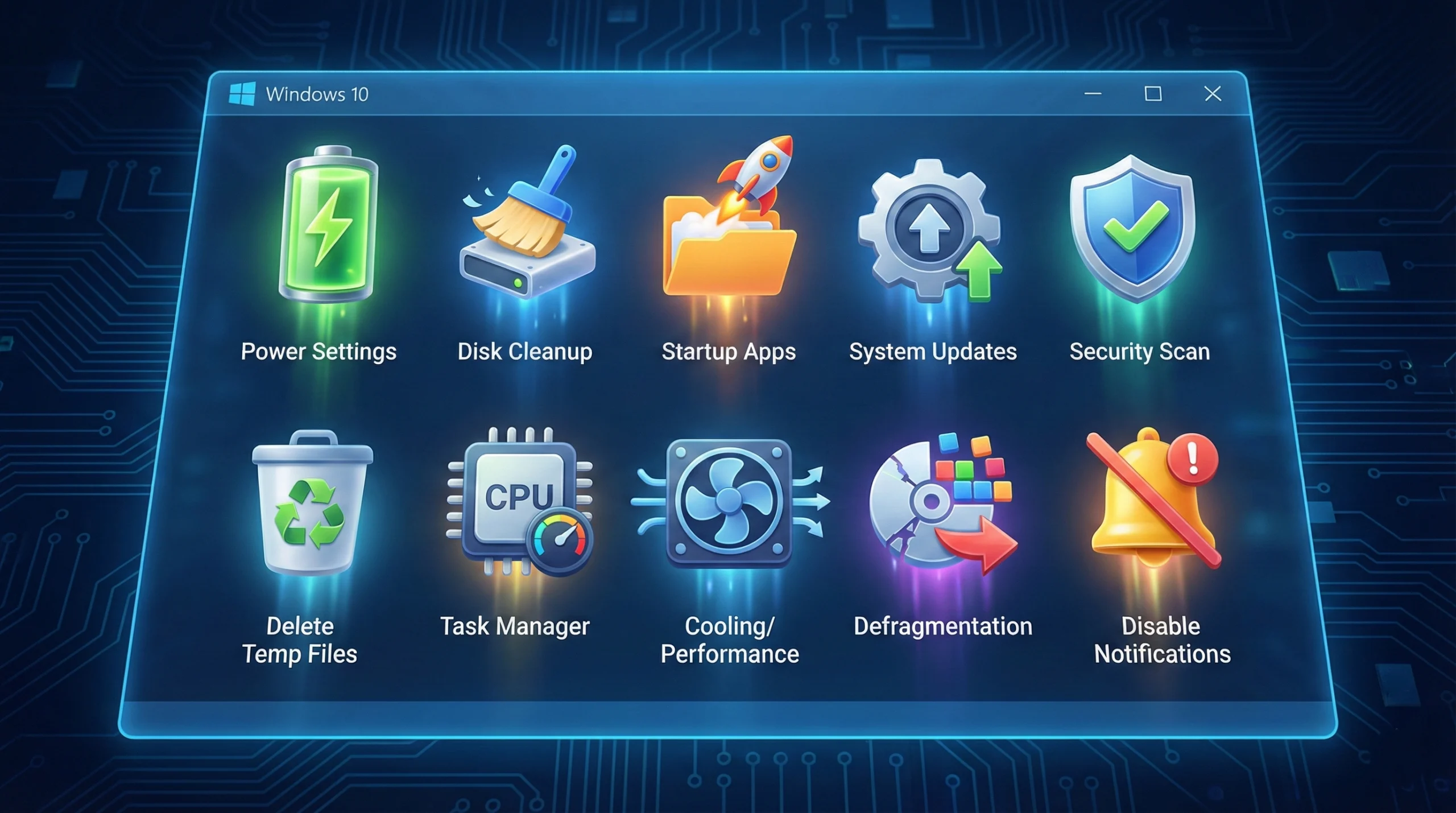
Przejdziemy przez 10 najlepszych sposobów na przyspieszenie Windows 10. Niektóre bezpośrednio dotyczą wymienionych wyżej problemów, inne zaś oferują ogólną optymalizację. Wszystkie te metody poprawią wydajność Windows 10.
1. Dostosuj ustawienia zasilania
Windows często ogranicza prędkość CPU, aby zaoszczędzić energię, nawet na komputerach stacjonarnych podłączonych do sieci. Twój system może działać z ograniczoną prędkością, a ty o tym nie wiesz. Zmiana planu nakazuje Windows zaprzestać ograniczania wydajności sprzętu i priorytetyzować performancę.
Aby to naprawić:
- Otwórz Panel sterowania
- Go do Sprzętu i dźwięku
- Kliknij Opcje zasilania
- Wybierz tryb Zrównoważony lub Wysoka wydajność
Nawet komputery stacjonarne bez baterii czasami mają włączony tryb Oszczędzania energii. Zmiana planu natychmiast przyspieszy Windows 10.
2. Wyłącz programy startowe
To rozwiązanie natychmiast da zauważalną poprawę czasu uruchamiania Windows 10. Kiedy instalujesz nowe oprogramowanie, często domyślnie ustawiane jest jako program startowy.
Za każdym razem gdy uruchamiasz Windows 10, wiele programów jednocześnie się ładuje, co wyjaśnia dlaczego niektóre komputery uruchamiają się bardzo powoli.
Aby to naprawić:
- Naciśnij Ctrl + Alt + Delete
- Wybierz Menedżer zadań z menu
- Kliknij kartę Uruchamianie
- Kliknij prawym przyciskiem myszy na niepotrzebne programy
- Wybierz Wyłącz
To znacznie przyspieszy Windows 10.
3. Wyłącz porady i powiadomienia
Większość doświadczonych użytkowników Windows 10 w 2026 roku nie potrzebuje stałych wskazówek i sztuczek. Te funkcje zużywają zasoby obliczeniowe, które mogłyby być lepiej wykorzystane.
Aby zwolnić te zasoby, przejdź do Ustawienia > System > Powiadomienia i akcje. Przełącz opcję "Otrzymuj powiadomienia od aplikacji i innych nadawców" na Wyłącz.
Ta prosta zmiana zmniejsza aktywność w tle i zwalnia zasoby systemowe dla ważniejszych zadań.
4. Oczyść dysk twardy
To jeden z najprostszych sposobów na przyspieszenie Windows 10.
Czas wziąć się do roboty i wyeliminować zbędne pliki z komputera, szczególnie z dysku systemowego. Pobierania domyślnie zapisują się na dysku systemowym i gromadzą się z czasem.
Folder tymczasowy gromadzi ogromne ilości niepotrzebnych danych z pamięci podręcznej. Wyczyść folder tymczasowy i usuń wszystko, czego nie używasz. Twój komputer natychmiast przyspieszy.
5. Defragmentacja dysku twardego
Fragmentacja dysku twardego to cichy zabójca wydajności, który z czasem staje się coraz bardziej uciążliwy. Dysk przechowuje dane w rozproszonych fragmentach, a gdy uruchamiasz program rozprzestrzeniający się na wiele fragmentów, komputer potrzebuje więcej czasu na przebudowanie powiązanych plików.
Ważne: Jeśli masz SSD, pomiń ten krok.
W przypadku tradycyjnych dysków twardych:
- Wyszukaj "defrag" na pasku wyszukiwania Windows
- Wybierz "Defragmentuj i optymalizuj dyski".
- Uruchom defragmentację na każdym dysku
- Ustaw automatyczne powtarzanie (co tydzień lub co miesiąc)
6. Odinstaluj niewykorzystywane aplikacje
Aplikacje, których nie używasz, robią więcej niż zajmują miejsce. Często uruchamiają usługi działające w tle, które marnują zasoby systemowe, nawet gdy ich nie używasz. Ich odinstalowanie to najbezpieczniejszy sposób na oczyszczenie systemu i zwolnienie miejsca.
Aby to naprawić:
- Otwórz Ustawienia i wybierz Aplikacje
- Pod Aplikacje i funkcje, przejrzyj listę w poszukiwaniu programów, których nie potrzebujesz
- Kliknij aplikację i naciśnij Odinstaluj
7. Wyłącz efekty graficzne i animacje
Gdy po raz pierwszy zainstalowałeś Windows 10 po użytkowaniu Windows 7 lub 8, pewnie doceniłeś świeże kolory, efekty graficzne i animacje. Te efekty wizualne bezpośrednio wpływają na spadek wydajności.
Aby je wyłączyć:
- Wyszukaj "sysdm.cpl" na pasku wyszukiwania
- Otwórz Właściwości systemu i przejdź do karty Zaawansowane
- W sekcji Wydajność kliknij Ustawienia
- Wyłącz animacje, aż osiągniesz zadowalającą prędkość
- Otwórz aplikację Ustawienia, kliknij Personalizacja
- Wyłącz opcję przezroczystości
8. Zaktualizuj Windows do najnowszej wersji
Każda aktualizacja Windows 10 wprowadza nowe środki bezpieczeństwa i optymalizuje wydajność systemu. Te aktualizacje pomagają sprzętowi i systemowi operacyjnemu pracować bardziej efektywnie, zapewniając zarówno poprawę bezpieczeństwa, jak i zwiększoną wydajność. Proces trwa zaledwie kilka minut i stanowi jeden z najprostszych sposobów na przyspieszenie Windows 10.
9. Wyłącz aplikacje działające w tle
Domyślnie wiele aplikacji Windows działa w tle, aby odbierać informacje, wysyłać powiadomienia i być zawsze aktualne, nawet jeśli ich nigdy nie używasz. To pochłania RAM i żywotność baterii. Wyłączenie tej funkcji to prosty sposób na odzyskanie zasobów systemowych bez uszkodzenia aplikacji - będą one nadal aktualizować się i działać normalnie, gdy je aktywnie otworzysz.
Aby to naprawić:
- Przejdź do Ustawienia > Prywatność > Aplikacje w tle
- Włącz przełącznik dla 'Zezwól aplikacjom na uruchamianie w tle' to Wyłącz
10. Czysta reinstalacja Windows 10
To ostateczność. Jeśli próbowałeś już wszystkiego, a system nadal się wlecze, czysta reinstalacja daje nowy początek. Usuwa zgromadzone śmieci programowe, resetuje pliki systemowe i eliminuje głębokie konflikty, których inne naprawy nie mogą rozwiązać. Choć drastyczne, przywrócenie Windows 10 do stanu fabrycznego może być jedynym sposobem na rozwiązanie trwałych spowolnień, gdy sprzęt działa prawidłowo.
Zaawansowane: jak przyspieszyć komputer dla rzeczywistych zadań
Dla użytkowników wymagających więcej niż podstawne ulepszenia wydajności, zwłaszcza tych uruchamiających wymagające aplikacje lub obciążenia, modernizacja sprzętu zapewnia największą poprawę.
Uaktualnij do SSD
Jeśli nadal używasz tradycyjnego dysku twardego, upgrade na dysk SSD to najskuteczniejszy sposób na przyspieszenie Windows 10.
| Typ dysku | Prędkość odczytu | Wzrost Wydajności |
| Tradycyjny dysk twardy | 100-200 MB/s | Linia podstawowa |
| SATA SSD | ~500 MB/s | 3-5x szybciej |
| magazyn NVMe SSD | 3000-7000+ MB/s | Do 70 razy szybciej |
Różnica w wydajności przełoży się na dramatycznie szybsze czasy startu, szybsze uruchamianie aplikacji i bardziej responsywną ogólną wydajność systemu.
Dodaj więcej RAM
Windows 10 wymaga minimum 2 GB RAM dla wersji 64-bitowej, ale zalecane jest 4 GB. Dla zaawansowanych użytkowników uruchamiających wiele aplikacji jednocześnie idealne jest 8 GB lub więcej.
Jeśli Twój komputer laguje gdy masz otwartych wiele kart lub pracujesz w aplikacjach Office, przyczyną może być mało RAM. Dodanie RAM pozwala systemowi obsługiwać więcej procesów jednocześnie, ładując niezbędne programy bardziej efektywnie.
Użyj ReadyBoost
Jeśli upgrade RAM nie jest teraz możliwy i masz tradycyjny dysk twardy, funkcja ReadyBoost Windows 10 może pomóc.
Ta funkcja używa pendrive'a USB lub karty SD do buforowania danych, wykorzystując szybsze czasy dostępu losowego w porównaniu z HDDami. ReadyBoost nie jest tak efektywny jak upgrade SSD, ale może zapewnić zauważalną poprawę dla systemów z ograniczoną ilością RAM.
Rozwiązywanie problemów spowolnień (i naprawy warte zapamiętania)
Gdy Twój system Windows 10 nieoczekiwanie się spowalnia, te szybkie kroki diagnostyczne mogą pomóc zidentyfikować i rozwiązać problem.
Sprawdź obecność złośliwego oprogramowania
Uruchom pełne skanowanie systemu za pomocą Windows Defender lub preferowanego oprogramowania antywirusowego. Złośliwe oprogramowanie może pochłaniać znaczące zasoby CPU i dysku, drastycznie zmniejszając wydajność systemu.
Regularne skanowania pomagają wykrywać i usuwać zagrożenia zanim spowodują duże spowolnienia.
Monitoruj użycie zasobów
Otwórz Menedżer zadań (Ctrl + Shift + Esc) i sprawdź kartę Wydajność. Poszukaj procesów pochłaniających nadmierne zasoby CPU, pamięci lub dysku.
Jeśli zauważysz stale wysokie użycie, zidentyfikuj problematyczne aplikacje i albo je zamknij, odinstaluj, albo znajdź lżejsze alternatywy.
Aktualizuj Sterowniki
Przestarzałe lub uszkodzone sterowniki mogą powodować poważne problemy z wydajnością. Sprawdź Menedżer urządzeń czy nie ma urządzeń z ikonami ostrzeżenia.
Odwiedź strony producentów aby pobrać najnowsze sterowniki dla karty graficznej, adaptera sieciowego i innych kluczowych komponentów.
Sprawdź stan dysku
Użyj wbudowanego narzędzia CHKDSK, aby wyszukać i naprawić błędy dysku. Otwórz Wiersz polecenia jako administrator i wpisz chkdsk C: /f /r.
Zaplanuje to sprawdzenie dysku przy następnym uruchomieniu. Błędy dysku mogą powodować spowolnienia, awarie i uszkodzenie danych.
Uruchom Narzędzie sprawdzania plików systemowych
Uszkodzenia pliki systemowe mogą znacznie pogorszyć wydajność. Otwórz Wiersz polecenia jako administrator i uruchom sfc /scannow.
To narzędzie skanuje i naprawia uszkodzone pliki systemowe Windows, potencjalnie rozwiązując awarie i spowolnienia.
Używanie Windows VPS: ostateczne rozwiązanie
Niektórzy użytkownicy nie mogą uaktualnić swój sprzęt lub uzyskać licencję Windows do czystej instalacji. Inni potrzebują środowiska Windows do pracy, ale uruchamiają macOS lub Linux na swoim głównym komputerze. W takich sytuacjach Windows 10 VPS omija ograniczenia sprzętu lokalnego całkowicie.
VPS zapewnia świeżą instalację Windows 10 uruchamianą na sprzęcie klasy serwerowej. Wąskie gardła wydajności omówione w całym artykule po prostu się nie pojawiają, gdy środowisko Windows działa na pamięci NVMe SSD i DDR5 RAM. Czasy uruchamiania, uruchamianie aplikacji i operacje na plikach wszystko korzystają ze sprzętu, którego większość komputerów konsumenckich nie może dorównać.
Windows 10 VPS firmy Cloudzy działa na pamięci NVMe i DDR5 RAM. Ten sprzęt przyspiesza wszystko, od czasów uruchamiania do transferów plików. Otrzymujesz również połączenie sieciowe 40 Gbps, dedykowany statyczny adres IP i pełny dostęp administratora. Windows jest wstępnie zainstalowany, więc możesz się po prostu połączyć przez RDP i zacząć pracować.
Dla deweloperów VPS eliminuje potrzebę lokalnej infrastruktury testowej. Możesz testować aplikacje, uruchamiać wymagające obciążenia lub utrzymywać czystos środowisko Windows bez dotykania głównego komputera.
Podsumowanie
Wolny system Windows 10 rzadko wymaga pełnego ulepszenia sprzętu. Większość problemów wydajności wynika z naprawialnych problemy oprogramowania, takich jak załadowane programy uruchamiania, pełne dyski twarde, przestarzałe sterowniki lub nieprawidłowo skonfigurowane ustawienia zasilania.
Zacznij od szybkich wyników. Wyłączenie programów startowych i przełączenie na tryb Wysoka wydajność zajmuje mniej niż pięć minut i często daje natychmiastowe wyniki. Jeśli to nie pomoże, przejdź do głębszych poprawek, takich jak czyszczenie rejestru i naprawa plików systemowych.
Ulepszenia sprzętu mają sens dopiero po niepowodzeniu optymalizacji oprogramowania. Ulepszenie SSD zapewnia najbardziej dramatyczną poprawę, ale jest to inwestycja, którą warto poczynić dopiero po wykluczeniu bezpłatnych rozwiązań.
10 porad z tego przewodnika działa dla dowolnego systemu Windows 10, niezależnie od wieku lub specyfikacji. Zastosuj je po kolei, zmierz wyniki i zatrzymaj się, gdy system działać będzie z akceptowalną szybkością.



Dyskusja
Komentarze
Zaloguj się, aby dołączyć do dyskusji.