

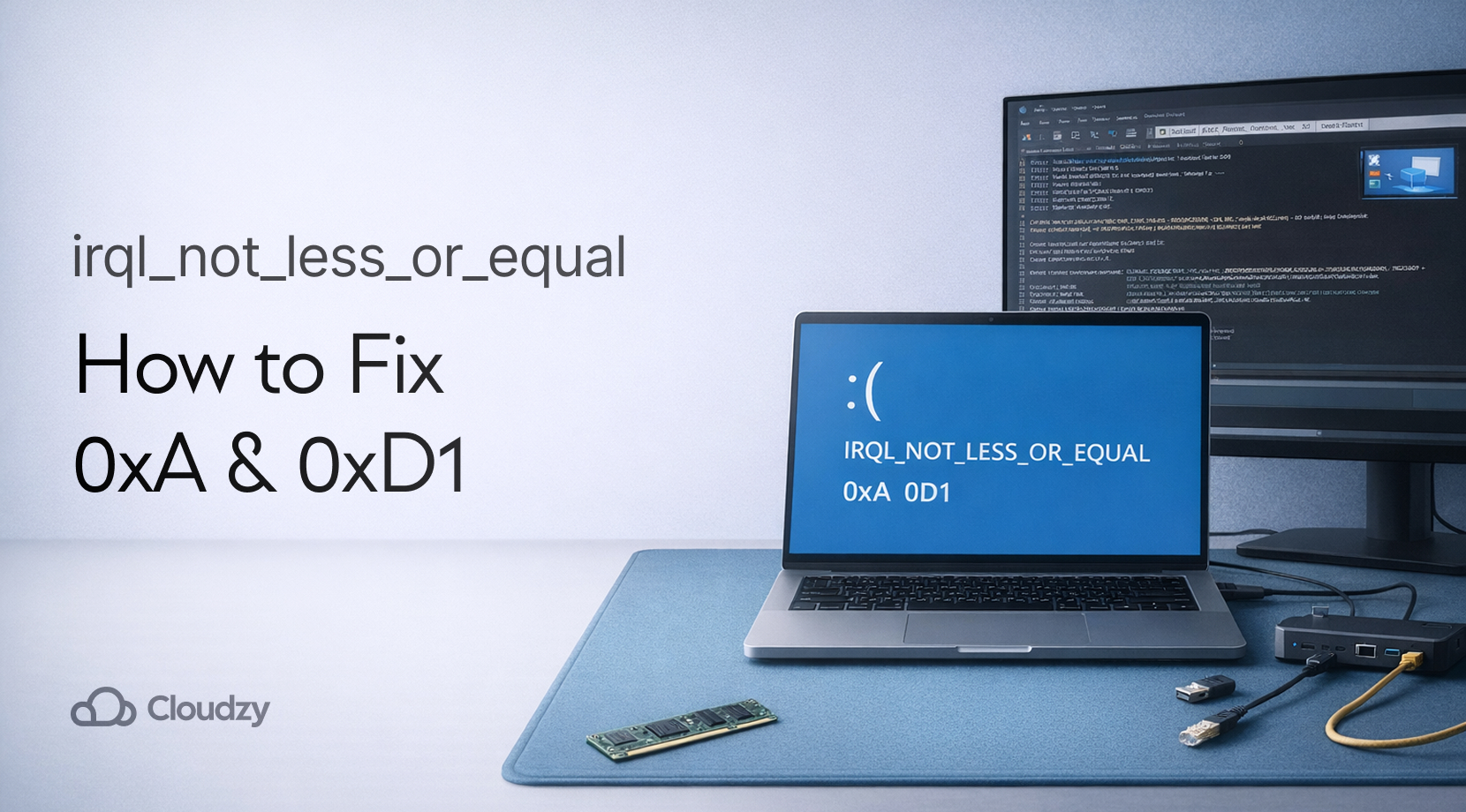
Widząc IRQL nie mniejszy lub równy w Windows 10/11 zwykle oznacza, że sterownik (lub sam Windows) próbował dostępu do pamięci, do której nie miał prawa dostępu, w trybie priorytetu zbyt "wysokiego" na takie operacje.
Innymi słowy sterownik postąpił zbyt pospiesznie, sięgnął do niewłaściwego miejsca, a Windows zatrzymał system błędem BSOD. Dla większości użytkowników rozwiązaniem są problemy ze sterownikami (sieć, GPU, chipset, VPN, oprogramowanie bezpieczeństwa), plus szybka weryfikacja RAM i stanu plików systemowych. Wskazówki Microsoft dotyczące błędu 0xA wskazują sterowniki i pamięć jako główne podejrzane.
Co oznacza Stop Code: IRQL Not Less Or Equal
Windows ma system priorytetów dla przerwań nazywany IRQL (Interrupt Request Level). Na wyższym IRQL Windows blokuje pewne operacje, ponieważ nie mogą być bezpiecznie wznowione, załadowane z dysku czy odłożone.
Jeśli sterownik spróbuje uzyskać dostęp do stronicowana pamięci przy podniesionego IRQL, Windows traktuje to jak próbę zatrzymania się na środku autostrady. To nie tylko wolne, to niebezpieczne dla systemu, więc następuje zatrzymanie.
Microsoft opisuje bug check 0xA jako Windows lub sterownik jądra próbujący dostępu do pamięci stronicowanej pod nieprawidłowym adresem przy podniesionego IRQL, zwykle z powodu błędnego wskaźnika lub problemów ze stronicowaniem. Oficjalna lista kontrolna Microsoft dla 0xA to dobry punkt wyjścia, jeśli chcesz mieć bazową sprawdzenie.
Dwie praktyczne wnioski dla IRQL nie mniejszy lub równy:
- Sterownik to najczęstszy podejrzany, nawet jeśli linia "Co się nie powiodło" wskazuje coś, co wygląda na Microsoft.
- Problemy RAM mogą naśladować problemy sterowników, dlatego testujemy pamięć, ale nie zaczynamy od wymiany modułów.
Szybka lista kontrolna dla IRQL Not Less Or Equal Windows 10 i 11
Zanim przejdziemy do szczegółów, warto wiedzieć, że awarie irql not less or equal windows są zwykle wyzwalane przez ścieżkę sterownika aktywną pod obciążeniem, podczas gier, dużych pobierań, intensywnej aktywności USB, użytku VPN lub budzenia się ze snu.
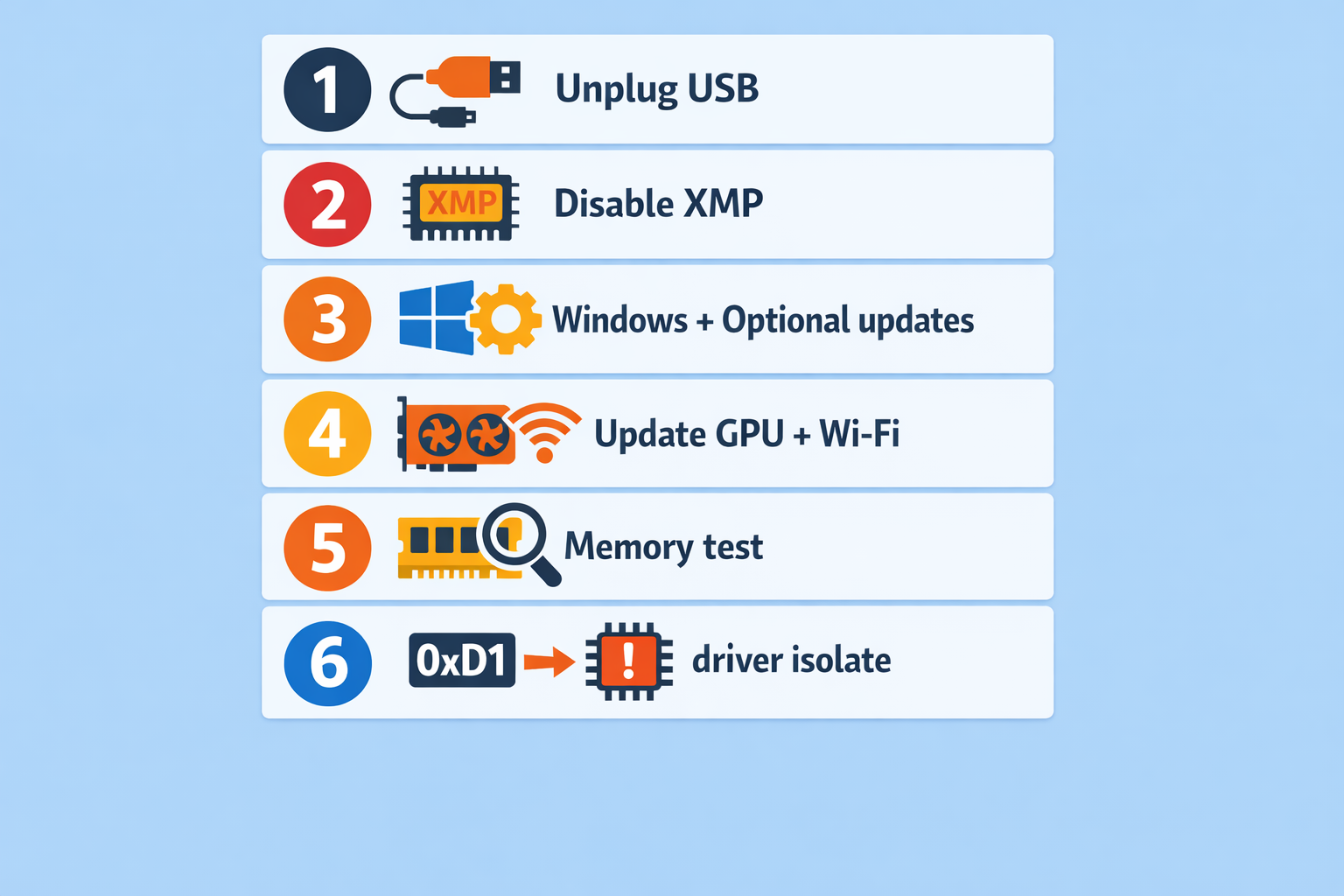
Ta lista kontrolna to ścieżka "najpierw stabilizacja" dla IRQL nie mniejszy lub równy, a także obejmuje powszechny przypadek pokrewny, 0xD1. Zrób to w podanej kolejności.
Zrób to teraz (w tej kolejności):
- Odłącz niepotrzebne urządzenia USB (stację dokującą, interfejs audio, kartę capture, kontroler, dysk zewnętrzny), zrestartuj system i spróbuj ponownie wywołać błąd.
- Wyłącz dowolne ustawienia overclockingu, undervoltu, profil XMP/EXPO lub tryb "gaming turbo" w BIOS/UEFI, a następnie przetestuj ponownie.
- Zaktualizuj Windows w pełni, łącznie z Aktualizacje opcjonalne w aktualizacji Windows, ponieważ często zawierają ona aktualizacje sterowników powiązane z Twoim sprzętem.
- Zaktualizuj sterownik GPU od producenta GPU oraz sterowniki Wi-Fi/Ethernet od producenta laptopa/płyty głównej.
- Uruchom diagnostykę pamięci Windows, a jeśli będzie to możliwe, przeprowadź later test RAM (szczegóły poniżej).
- Jeśli ekran błędu wyświetla DRIVER_IRQL_NOT_LESS_OR_EQUAL (0xD1), przejdź do Kroki rozwiązywania błędu 0xD1 sekcję i skoncentruj się na znalezieniu problematycznego sterownika.
To wyciąga cię z pułapki „losowych zmian" i wprowadza w powtarzalny proces, co ma znaczenie, ponieważ następnym krokiem jest zbieranie wskazówek.
Miej przydatne informacje, zanim coś zmienisz
Prawdziwi użytkownicy rozwiązujący problemy z BSOD na forach zazwyczaj od razu zadają to samo pytanie: "Czy masz pliki zrzutu pamięci?" - bo zgadywanie kosztuje zbyt wiele czasu i nerwów.
W przypadku IRQL nie mniejszy lub równy oraz bsod irql_not_less_or_equal, wskazówki zwykle znajdują się w:
- C:\Windows\Minidump
- C:\Windows\MEMORY.DMP (większy, nie zawsze dostępny)
Zacznij od mniejszych.
Kroki (szybko i bezpiecznie):
- Naciśnij Win + R, wpisz C:\Windows\Minidump, naciśnij Enter.
- Skopiuj najnowszą .dmp pliki na pulpit.
- Spakuj je.
- Otwórz Event Viewer → Dzienniki systemu Windows → System i szukaj wpisów dotyczących błędów w okolicach czasu awarii (zazwyczaj to nie rozwiązanie problemu, ale pomaga potwierdzić schemat).
Jeśli nie masz jeszcze zainstalowanego WinDbg, Strona instalacji Microsoft to najszybsza droga.
Uwaga do linii "Co się nie powiodło": pliki takie jak Wdf01000.sys pojawiają się często w raportach ze społeczności, ale to może być framework, na którym siedzi rzeczywisty błędny sterownik. Ludzie to widzą i zakładają "Windows jest uszkodzony", potem go reinstalują, a awaria wraca.
Jak już zbierzesz co najmniej jeden dump i przybliżoną ideę kiedy to się dzieje, poprawki są kierowane bezpośrednio do twojego problemu.
Kroki naprawy 0xA: IRQL Not Less Or Equal w bezpiecznej kolejności
Ta sekcja to główny przewodnik dla IRQL nie mniejszy lub równy (0xA). To też solidna baza dla awarie irql not less or equal windows awarii, które nie wskazują wyraźnie na sterownik.
Krok 1: Cofnij ostatnią zmianę, która dotyczyła sterowników lub sprzętu
Zacznij od wymienienia, co zmieniło się w ostatnich 1-2 tygodniach:
- Nowe urządzenie USB, stacja dokująca, słuchawki, kontroler
- Nowy GPU, karta Wi-Fi, RAM
- Nowy VPN, oprogramowanie antywirusowe, "aktualizator sterowników", narzędzie RGB
Potem usuń lub odinstaluj tę zmianę i przetestuj ponownie. Jeśli potrafisz odtworzyć awarię (ta sama gra, ten sam download, ten sam sen/pobudka), robisz to prawidłowo.
Krok 2: Aktualizuj sterowniki tak, jak wszyscy zapominają
Bardzo częsta odpowiedź na forum to "nie aktualizuj przez Menedżer urządzeń". To nie snobizm. Menedżer urządzeń często mówi "najlepszy sterownik już zainstalowany", podczas gdy siedzi na przestarzałym sterowniku producenta.
W przypadku IRQL nie mniejszy lub równy, nadaj priorytet:
- Zestaw chipów sterownik (producent płyty głównej/laptopa)
- Wi-Fi/Ethernet sterownik (strona producenta, nie generyczny)
- GPU sterownik (opcja czystej instalacji producenta, jeśli dostępna)
- Pamięć sterowniki (aktualizacje kontrolera NVMe, jeśli producent je dostarcza)
Jeśli awaria rozpoczęła się zaraz po aktualizacji sterownika, wycofanie tego konkretnego sterownika jest uzasadnione, ale zrób to precyzyjnie. Pełne cofnięcie systemu może ukryć rzeczywisty powód.
Krok 3: poprawnie używaj Windows Update (z opcjonalnymi aktualizacjami)
Microsoft wyraźnie wymienia aktualizację sterowników i instalowanie aktualizacji jako pierwsze kroki dla błędu 0xA.
Windows 11 (opcjonalne aktualizacje sterowników):
- Začnij → Ustawienia → Aktualizacja systemu Windows
- Opcje zaawansowane
- W sekcji "Opcje dodatkowe" wybierz Aktualizacje opcjonalne
- Otwórz Aktualizacje sterowników, zaznacz to, czego potrzebujesz, a następnie wybierz Pobierz i zainstaluj
- Wróć do Aktualizacja systemu Windows i uruchom Sprawdź dostępne aktualizacje
Windows 10 (aktualizacje sterowników - opcjonalne):
- Začnij → Ustawienia → Aktualizacja i zabezpieczenia → Aktualizacja systemu Windows
- Wybierz Wyświetl aktualizacje opcjonalne (pojawia się, gdy dostępne są aktualizacje opcjonalne)
- Otwórz Aktualizacje sterowników, zaznacz to, czego potrzebujesz, a następnie wybierz Pobierz i zainstaluj
W aktualizacjach opcjonalnych znajduje się zaskakująco duża liczba "cichych" poprawek sterowników. Jeśli błędy przestaną się pojawiać po aktualizacji, zwykle robimy szybkie czyszczenie, żeby system nie uruchamiał pięciu tackek i nakładek producenta przy starcie. Ta lista kontrolna to solidna podstawa: Jak przyspieszyć pracę Windows 10.
Krok 4: Sprawdzenie pamięci bez pochopnych wniosków
Tak, pamięć może spowodować IRQL nie mniejszy lub równy, a Microsoft wskazuje na testy RAM jako część procedury naprawy.
Zrób to warstwami
- Uruchom Narzędzie diagnostyczne pamięci Windows Po pierwsze.
- Jeśli błędy wciąż się pojawiają, przeprowadź dłuższy test RAM później (nocą to idealne) używając zaufanego narzędzia startowego.
Dodatkowo: jeśli miałeś włączone XMP/EXPO, pozostaw to wyłączone podczas testowania. Wiele borderline stabilnych profilów zawodzi tylko w określonych warunkach obciążenia przerwaniami.
Krok 5: Naprawa plików systemowych
Uszkodzone pliki systemowe mogą utrudnić diagnostykę sterowników. Tu wchodzi w grę SFC oraz DISM pomoc
Uruchom te w Wiersz poleceń (jako administrator):
sfc /scannow

DISM /Online /Cleanup-Image /RestoreHealth
Jeśli DISM zawiedzie lub potrzebuje źródła ISO, nasz przewodnik dotyczący naprawy obrazów Windows za pomocą DISM to dobry materiał krok po kroku: Polecenie DISM RestoreHealth: naprawa obrazu Windows.
Jeśli podczas diagnostyki sterowników pojawia się mix kodów zatrzymania, ten przewodnik używa tego samego zestawu narzędzi naprawczych i warto go mieć pod ręką: Jak naprawić Kernel Security Check Failure.
Ten krok zachodzi także na tego rodzaju czyszczenie, które może pomóc w ogólnej niestabilności, nie tylko IRQL nie mniejszy lub równy.
Krok 6: Czysty start, aby wychwycić efekty uboczne sterowników stron trzecich
Jeśli podejrzewasz narzędzie działające w tle (VPN, antywirus, RGB, kontrola wentylatorów, "optymalizator sieci"):
- Uruchom msconfig
- Ukryj usługi Microsoft
- Wyłącz pozostałe
- Wyłącz aplikacje uruchomienia w Menedżerze zadań
- Uruchom ponownie i przetestuj
Jeśli problem zniknie, włącz sterowniki po kolei, aż pojawi się ten winny.
Krok 7: Aktualizacja BIOS/UEFI, ale dopiero po powyższych krokach
Aktualizacje BIOS mogą naprawić prawdziwe błędy kompatybilności, ale mogą też utrudnić diagnostykę. Zrób je dopiero po wykluczeniu prostszych przyczyn.
Na tym etapie większość IRQL nie mniejszy lub równy przypadków albo całkowicie ustaje, albo zawęża się do jednej kategorii sterownika. Jeśli twój błędy ekran to 0xD1, następna sekcja pokazuje ci szybszą drogę.
0xA vs 0xD1: dlaczego DRIVER_IRQL Not Less Or Equal wygląda podobnie
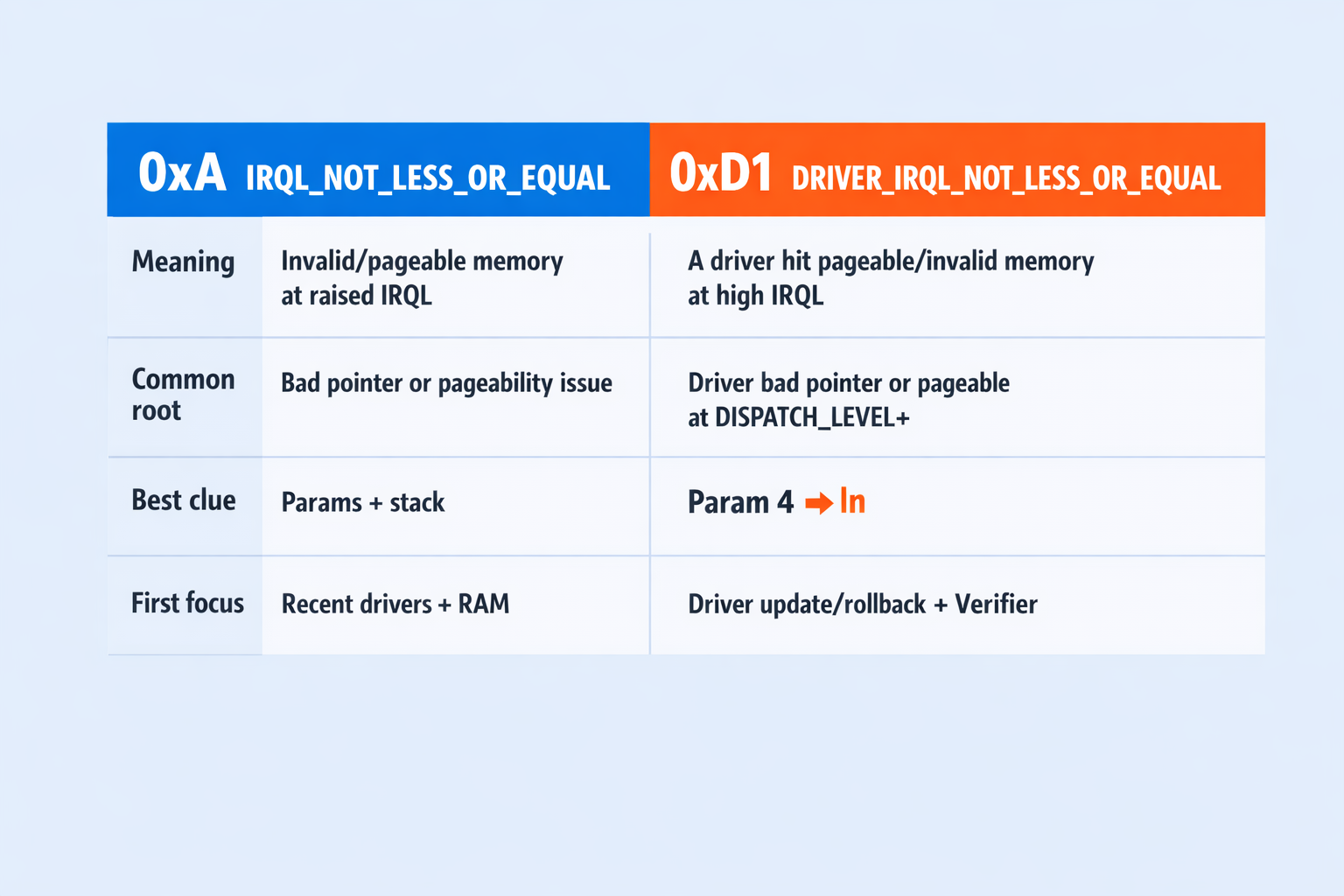
Jeśli widziałeś oba IRQL nie mniejszy lub równy oraz DRIVER_IRQL_NOT_LESS_OR_EQUAL, nie urojony sobie to. Mają ten sam temat "błęd pamięci przy błędnym IRQL", ale 0xD1 wyraźniej wskazuje na sterownik, a Microsoft szczegółowo dokumentuje 0xD1 tutaj.
Microsoft's 0xD1 definicja jest prosta: sterownik trybu jądra próbował uzyskać dostęp do pamięci stronicowanej przy zbyt wysokim IRQL.
Oto różnica rozłożona na części i wskazująca naprawy, które będziesz musiał wykonać:
| Sprawdzenie błędów | Co zwykle widzisz | Na co zwykle wskazuje | Pierwszy krok |
| 0xA (IRQL_NOT_LESS_OR_EQUAL) | "Co się nie udało" może być niejasne | Bug sterownika, niestabilność pamięci, lub uszkodzenie na poziomie systemu | Aktualizacje sterowników + usunięcie nowego sprzętu + test pamięci |
| 0xD1 (DRIVER_IRQL_NOT_LESS_OR_EQUAL) | Często wskazuje konkretny plik sterownika | Konkretny sterownik trzeciej strony się psuje | Zidentyfikuj sterownik z zrzutów, następnie zaktualizuj/przywróć starszą wersję, następnie Driver Verifier |
Innymi słowy: potraktuj IRQL nie mniejszy lub równy jako "najpierw sterownik, potem pamięć", a potraktuj 0xD1 czyli "który sterownik dokładnie?"
Rozwiązanie dla 0xD1: DRIVER_IRQL_NOT_LESS_OR_EQUAL
To ścieżka "sterownik jest winny, dopóki nie udowodni niewinności". Jeśli ekran lub zrzut pamięci pokazuje kod zatrzymania irql_not_less_or_equal ale błąd to 0xD1, potraktuj to jako pracę izolacyjną sterownika.
Microsoft's 0xD1 opracowanie wyjaśnia: sterownik uzyskał dostęp do pamięci stronicowanej przy IRQL zbyt wysokim, a praktyczne porady obejmują sprawdzenie Podglądu zdarzeń oraz aktualizację lub wyłączenie zidentyfikowanego sterownika.
Krok 1: Zidentyfikuj plik sterownika z zrzutów
Szukaj wzorców takich jak:
- Netwtw10.sys (ścieżki sterowników Wi-Fi to częste gościnne)
- Sterowniki Ethernet producentów takich jak l1c63x64.sys w przykładach społeczności
- Pliki frameworku takie jak Wdf01000.sys które mogą być "posłańcem", nie rzeczywistą przyczyną
Jeśli masz nazwany sterownik strony trzeciej, Twój następny krok to aktualizacja lub przywrócenie tego jednego sterownika, nie pełna reinstalacja.
Krok 2: Zainstaluj podejrzany sterownik na czysto
W przypadku GPU i sterowników sieciowych czysta reinstalacja często działa lepiej niż "aktualizacja na miejscu".
- Odinstaluj z Aplikacji i funkcji lub Menedżera urządzeń
- Ponowne uruchomienie
- Zainstaluj najnowszy sterownik od producenta/producenta sprzętu
- Ponownie przetestuj dokładne obciążenie, które powoduje awarię
Krok 3: Używaj Driver Verifier ostrożnie (tylko dla sterowników strony trzeciej)
Driver Verifier jest wymieniony jako narzędzie w odniesieniach błędów Microsoftu, ale dodaje obciążenie i może pchnąć niestabilny system do szybszych awarii. To dobrze, o ile możesz jeszcze się uruchomić.
Bezpieczny sposób, w jaki go uruchamiamy:
- Utwórz punkt przywracania.
- Otwórz wiersz polecenia (Administrator), wpisz weryfikator, naciśnij Enter.
- Wybierz Ustawienia standardowe.
- Zamiast wybierać sterowniki "niepodpisane" lub "starsze systemu Windows", skup się na małym zestawie prawdopodobnych winowajców. W Menedżerze weryfikatora sterowników wybierz Wybierz nazwy sterowników z listy, a następnie zaznacz kilka nie-Microsoft sterowniki powiązane z awarią (lub niedawno zainstalowane/zaktualizowane). Weryfikacja każdego sterownika może spowolnić komputer i może spowodować dodatkowe błędy ekranu niebieskiego, które zwiększają zakres problemu.
- Zrestartuj serwer i odtwórz błąd.
Jeśli utkniesz w pętli rozruchu:
- Uruchom Tryb Bezpieczny (szczegóły poniżej)
- Otwórz Wiersz polecenia (Administrator)
- Uruchom:
verifier /reset
To jest różnica między "Weryfikator mi pomógł" a "Weryfikator zepsuł mi wieczór".
Gdy system znowu uruchomi się stabilnie, możesz zastosować ten sam proces aktualizacji sterowników co w torze 0xA, ale teraz masz znacznie krótszą listę podejrzanych. Tu właśnie Safe Mode i WinRE stają się przydatne.
Gdy system się nie uruchamia: sprawdzone sposoby na WinRE i tryb awaryjny
If IRQL nie mniejszy lub równy przy uruchomieniu nie możesz testować zmian pojedynczo wewnątrz Windows. Użyj Windows Recovery Environment (WinRE):
- Włącz serwer, a następnie przerwij rozruch (wyłącz zasilanie) w momencie, gdy Windows zaczyna się ładować. Powtórz 2–3 razy.
- Powinieneś wylądować w Odzyskiwanie.
- Przejdź do Rozwiązywanie problemów → Opcje zaawansowane.
Od tego momentu najlepsze opcje to:
- Ustawienia uruchamiania → Tryb bezpieczny
- Przywracanie systemu (jeśli utworzyłeś punkty przywracania)
- Odinstaluj aktualizacje (jeśli to się stało zaraz po aktualizacji)
Jeśli używałeś Driver Verifier, Safe Mode + verifier /reset to najczęściej czysty wyjście z sytuacji.
Kiedy wrócisz do Windows, wróć do wcześniejszego runbooka i utrzymuj zmiany małe i testowalne. To też moment, w którym tymczasowe obejście może uratować ci tydzień.
Typowe powody, dla których widzisz błąd irql not less or equal

Ten kod błędu nie jest przypadkowy. Zobaczysz go, gdy dojdzie do awarii podczas pobierania dużych plików, awarii po wznowieniu pracy, awarii gdy znika Wi-Fi, awarii zaraz po aktualizacji sterownika GPU i tak dalej.
Oto ci, którzy regularnie korzystają z IRQL nie mniejszy lub równy oraz sterownik irql nie mniejszy lub równy przypadki:
Sterowniki sieciowe pod obciążeniem (Wi-Fi i Ethernet)
Duże pobierania ze Steam/Epic lub aktualizacje Windows mogą spowodować 0xD1, a zrzut wskazuje na sterownik sieciowy taki jak Netwtw10.sys (Intel Wi-Fi) lub sterownika Ethernet od producenta. Jeśli awarie skupiają się wokół pobierania i stosu sieciowego, warto też wykluczyć anomalie sieciowe po stronie Windows, które mogą zaburzyć testowanie — takie jak błędna konfiguracja proxy czy utknięta detekcja.
W tym przewodniku znajdziesz szybkie sprawdzenia i resetowanie: Windows Nie można było automatycznie wykryć ustawień serwera proxy dla tej sieci.
Ścieżki sterownika GPU (Gaming, Multi-Monitor, Video Playback)
Ludzie opisują to jako "losowe" zawieszanie się, ale najczęściej ma to związek z szybkim przełączaniem okien, zamykaniem aplikacji lub użyciem Alt+Tab w grze. Sterowniki GPU działają w oparciu o skomplikowane ścieżki i nieprawidłowa instalacja lub niezgodność wersji może objawiać się jako irql not less or equal nawet jeśli cofnąłeś zmiany raz.
USB, Doki i "Zbyt wiele podłączonych urządzeń"
Huby USB, interfejsy audio, karty przechwytujące i niektóre stacje dokujące mogą powodować problemy ze sterownikami. Jeśli odłączenie sprzętu zmienia częstość awarii, to solidny trop.
Narzędzia Bezpieczeństwa, VPN-y i "Pomocnicy Sieci"
Sterowniki zapory/VPN działają głęboko w stosie sieciowym. Jeśli awaria pojawiła się zaraz po zainstalowaniu klienta VPN, narzędzia do przechwytywania pakietów lub innego pakietu bezpieczeństwa, Twoja czujność jest uzasadniona.
Niestabilność BIOS/XMP, która wygląda jak błąd sterownika
Profil pamięci nieco zbyt agresywny przejdzie szybkie testy, ale może zawieść przy obciążeniach z dużą liczbą przerwań. Dlatego resetujemy XMP/EXPO na wczesnym etapie naprawa błędu irql not less or equal.
Pracuj Dalej Podczas Naprawiania Błędu
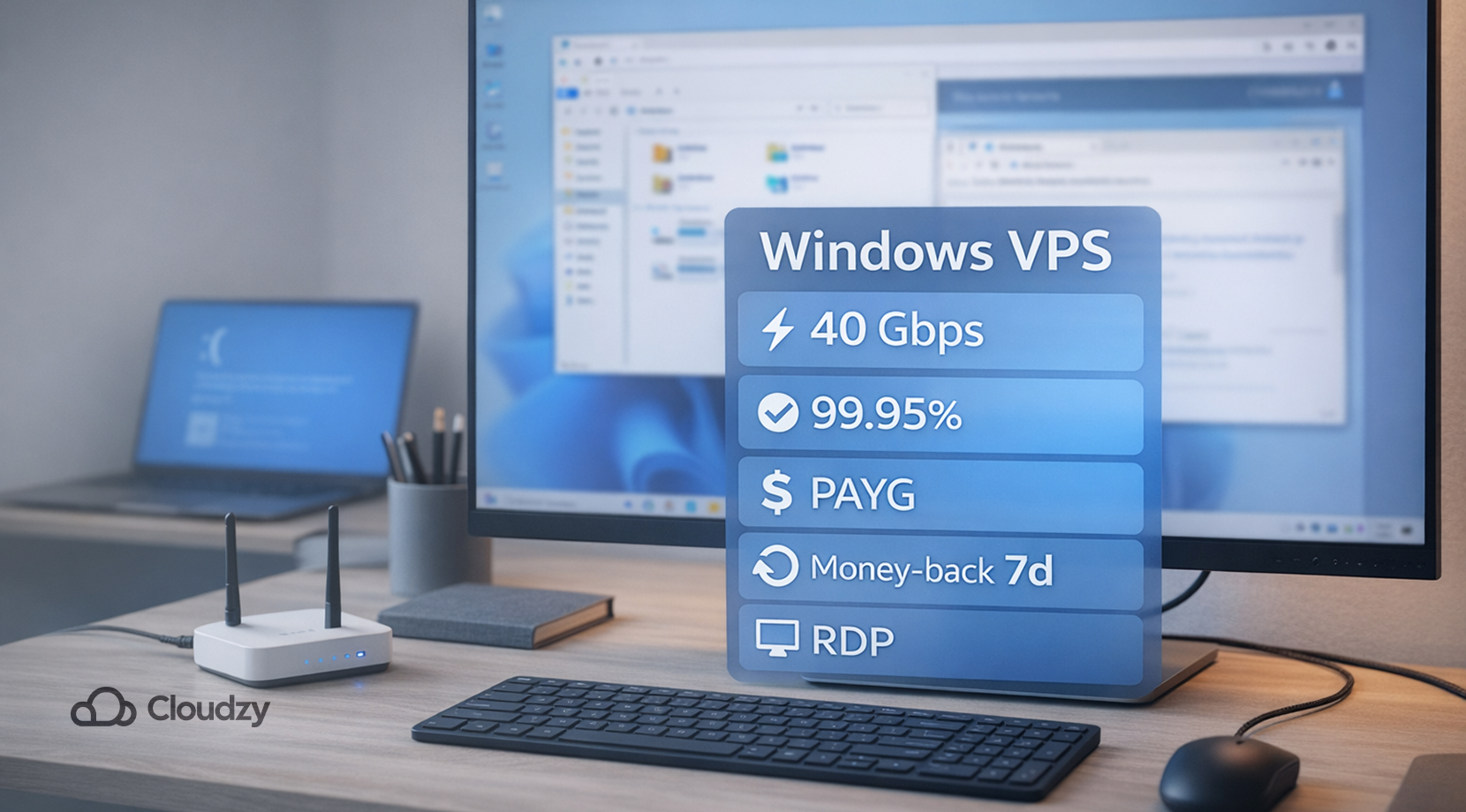
Jeśli Twój PC wyrzuca IRQL nie mniejszy lub równy a jeśli musisz pracować już dziś, najszybszym rozwiązaniem jest użycie zdalnej maszyny Windows na kilka dni. Dzięki temu możesz dokończyć zadania, pobrać sterowniki, uruchomić testy i trzymać swój system główny wyłączony, aż rozwiążesz problem.
Tu również znajduje się Cloudzy Windows VPS opcje pasują idealnie. Możesz uruchomić Windows 10 VPS lub Windows 11 VPS, nawiąż połączenie przez RDP i pracuj w czystym środowisku, podczas gdy Twoja lokalna maszyna się konfiguruje. Nasze usługi Windows 10 i Windows 11 VPS oferują 40 Gbps sieciowanie i a 99,95% czasu dostępności, co w zupełności wystarczy do pracy na pulpicie zdalnym i dużych pobierań.
W przypadku krótkoterminowego użytku liczy się elastyczność rozliczeń, a nie obietnice. Dlatego stawiamy na przejrzystość cen i zwroty:
- Rozliczenie godzinowe na zasadzie PAYG: anuluj w każdej chwili, płacisz tylko za wykorzystane godziny.
- 14-dniowe okno zwrotu pieniędzy, plus od dnia 8 do 14 zwrot niewykorzystanych środków jeśli okaże się, że serwer jednak Ci się nie przyda.
Szczegóły produktu znajdziesz tutaj: Cloudzy Windows VPS, Cloudzy Windows 10 VPS oraz Cloudzy Windows 11 VPS.
Jeśli martwisz się o bezpieczeństwo plików, a Twoja instalacja lokalna ciągle się zawala, oto jak najpierw wydobyć dane: Odzyskaj pliki z uszkodzonego Windows VPS (ta sama procedura działa dla normalnego systemu Windows).
Kiedy już opuścisz strefę paniki, zapobieganie powtarzającym się awariom staje się dużo łatwiejsze.
Jak zatrzymać IRQL Not Less Or Equal na dobre
Po IRQL nie mniejszy lub równy Gdy awaria wreszcie ustanie, pokusa jest duża, by się cieszyć i przejść do czegoś innego. My jednak lubimy wykonać małą "kontrolę stabilności", bo ten kod błędu uwielbia wracać zaraz po następnej zmianie sterownika, cyklu snu lub gdy podłączysz kilka urządzeń USB.
Zanim cokolwiek zaczniemy, jedna zasada: zmień jedną rzecz, potem przetestuj ten sam scenariusz. Jeśli awaria zdarzała się przy pobieraniu, rób długie pobieranie. Jeśli przy uspypianiu, przejdź przez kilka cykli snu i przebudzenia. W ten sposób nie strzelamy sobie w ślepą.
Nawyki, które zmniejszają ryzyko powtarzających się awarii:
- Utwórz punkt przywracania przed zmianami chipsetów, GPU, Wi-Fi, VPN, lub oprogramowania antywirusowego.
- Wyłącz XMP/EXPO, aż system będzie stabilny przez kilka dni, potem włącz je z powrotem dopiero po dłuższym testowaniu pamięci.
- Unikaj łączenia narzędzi sterowników i pakietów "pomocniczych", zwłaszcza akceleratorów sieci, nakładek graficznych i zasobników producenta, które wchodzą w ścieżkę jądra.
- Jeśli awarie skupiały się wokół snu lub zamknięcia, wyłącz szybkie uruchamianie na tydzień i przetestuj. To prosty przełącznik i łatwo się go cofa.
- Traktuj stacje dokujące i huby USB jak realne podejrzane. Jeśli stabilność się poprawi przy mniejszej liczbie urządzeń, zaktualizuj firmware doku i sterowniki USB zanim wszystko podłączysz z powrotem.
Gdy już będzie stabilnie, możemy stopniowo włączać gadżety, jeden po drugim. To zapobiega IRQL nie mniejszy lub równy staniu się niespodzianką co miesiąc.



Dyskusja
Komentarze
Zaloguj się, aby dołączyć do dyskusji.