

Zarządzanie użytkownikami w Ubuntu to umiejętność kluczowa dla jego użytkowników. Zrozumienie ról użytkowników i uprawnień jest niezwykle ważne, ponieważ określają dostęp do systemu i jego kontrolę. Pokażemy Ci zarówno metody przez Command Line Interface (CLI) jak i Graphical User Interface (GUI) na temat zmiany użytkownika w Ubuntu, abyśmy mogli zapewnić jasne, krok po kroku instrukcje. Niezależnie od tego, czy jesteś doświadczonym administratorem systemu czy nowy w Ubuntu, ten poradnik oferuje cenne wskazówki do efektywnego zarządzania kontami użytkowników. Od potęgi użytkownika root aż po elastyczność kont standardowych, opanowanie zmiany użytkownika poprawia zarówno funkcjonalność systemu jak i bezpieczeństwo.
Zrozumienie uprawnień użytkownika w Ubuntu
Zarządzanie uprawnieniami użytkowników to fundament bezpieczeństwa i funkcjonalności systemu w Ubuntu. W Ubuntu użytkownicy zwykle dzielą się na trzy kategorie: użytkownik root, użytkownicy standardowi i konta gościnne. Każda z nich posiada różne poziomy dostępu i kontroli nad systemem.
Root vs. Standard vs. Guest: Porównanie w Ubuntu
- Użytkownik Root: Najczęściej zwany superuserem, konto root posiada nieograniczony dostęp do wszystkich poleceń i plików. To najpotężniejszy użytkownik w Ubuntu, zdolny do wprowadzania zmian na poziomie systemu, włączając w to zmiany dotyczące bezpieczeństwa i ustawień sprzętu.
- Użytkownicy standardowi: Ci użytkownicy mają ograniczone uprawnienia dostępu. Są głównie ograniczeni do swoich własnych plików i katalogów. Mogą instalować oprogramowanie i uzyskiwać dostęp do plików systemowych tylko na podstawie jawnych uprawnień, zwykle poprzez sudo polecenie.
- Użytkownicy-goście: Konta gościa są tymczasowe i mają najmniej uprawnień. Są idealne dla użytkowników, którzy potrzebują krótkoterminowego dostępu bez możliwości zmiany ustawień systemowych ani dostępu do danych innych użytkowników.
Rola uprawnień w zmianie użytkownika
Zrozumienie znaczenia uprawnień jest kluczowe, gdy chcesz nauczyć się, jak przełączyć użytkownika w Ubuntu. Tylko użytkownicy z odpowiednimi uprawnieniami mogą wykonywać pewne polecenia i operacje. Na przykład przełączenie się na użytkownika root lub innego standardowego użytkownika wymaga różnych poziomów dostępu.
Zdalny sudo odgrywa tutaj kluczową rolę. Pozwala autoryzowanemu użytkownikowi na wykonanie poleceń z uprawnieniami bezpieczeństwa innego użytkownika, domyślnie superużytkownika. Ta podstawowa wiedza o rolach użytkowników i uprawnieniach jest niezbędna do efektywnego zarządzania kontami użytkowników.

Zmiana użytkownika przez Command Line Interface (CLI)
W Ubuntu jednym z najefektywniejszych sposobów przełączania się między kontami użytkowników jest interfejs wiersza poleceń (CLI). Wielu użytkowników preferuje tę metodę ze względu na jej szybkość i bezpośrednią kontrolę. W tej sekcji zbadamy, jak zmienić użytkownika w Ubuntu za pomocą poleceń CLI, skupiając się konkretnie na su oraz sudo poleceniach. Te polecenia są integralną częścią Linux i oferują prosty sposób na przełączenie się między użytkownikami w Ubuntu.
Podstawowe komendy CLI do zmiany użytkownika
Zdalny su polecenie (substitute user) jest używane do przełączenia się na inne konto użytkownika. Domyślnie, bez określenia nazwy użytkownika, przełącza się na użytkownika root. Polecenie sudo umożliwia autoryzowanemu użytkownikowi wykonanie polecenia jako superużytkownik lub inny użytkownik, zgodnie z zasadami bezpieczeństwa.
Przełączenie na innego użytkownika
Aby przełączyć się na innego użytkownika, wpisz su – [username]Zastąp [username] z pożądaną nazwą użytkownika.
Zostaniesz poproszony o wpisanie hasła użytkownika, na którego się przełączasz.
Przełączenie na użytkownika root
Po prostu wpisz su i naciśnij Enter. Wpisz hasło root'a po wyświetleniu monitu. Daje ci dostęp do konta root, umożliwiając wykonywanie zadań administracyjnych.
Powrót do oryginalnego użytkownika
Aby powrócić do swojego oryginalnego konta, wpisz exit lub naciśnij Ctrl+D. Spowoduje to wylogowanie z bieżącej sesji użytkownika.
Postępując zgodnie z tymi krokami, możesz łatwo przełączyć użytkownika w Ubuntu za pomocą CLI — metody, która jest szybka, wydajna i szeroko stosowana przez administratorów systemu i zaawansowanych użytkowników. Następnie przyjrzymy się, jak przełączyć użytkownika w Ubuntu za pomocą graficznego interfejsu użytkownika (GUI).
Zmiana użytkownika przez Graphical User Interface (GUI)
Dla użytkowników, którzy preferują bardziej wizualny sposób pracy, Ubuntu oferuje możliwość przełączania się między kontami użytkowników za pośrednictwem graficznego interfejsu użytkownika (GUI). Ta metoda jest przyjazna dla użytkownika i idealna dla osób mniej zaznajomionych z operacjami wiersza poleceń. W tej sekcji poprowadzimy cię przez kroki, aby zmienić użytkownika w Ubuntu za pomocą GUI.
Dostęp do kont użytkowników
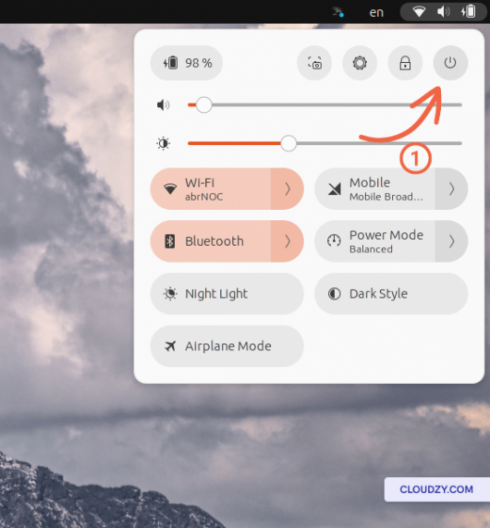
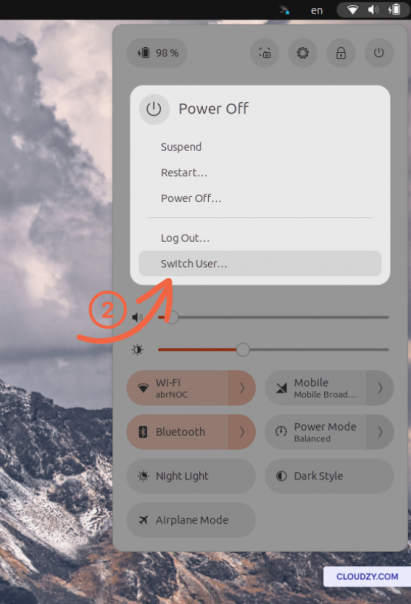
Kliknij na menu systemowe w prawym górnym rogu ekranu. Tutaj znajdziesz opcję Wyłącz. Aby przełączyć użytkownika w Ubuntu, kliknij na opcję Wyłącz. A w menu Wyłącz kliknij na opcję Przełącz użytkownika. Możesz również wybrać opcję Wyloguj. Spowoduje to powrót do ekranu logowania.
Korzystanie z funkcji szybkiej zmiany użytkownika
Ubuntu oferuje również funkcję szybkiego przełączania użytkowników. Pozwala ci przełączać się między użytkownikami bez wylogowywania. Z menu systemowego wybierz użytkownika, na którego chcesz się przełączyć. Pomija to konieczność wpisania hasła, zakładając, że zalogowałeś się wcześniej.
Ta metoda GUI do przełączania użytkownika w Ubuntu zapewnia prosty i efektywny sposób zarządzania wieloma kontami użytkowników, szczególnie dla osób, które preferują interfejs graficzny zamiast narzędzi wiersza poleceń. Warto zauważyć, że chociaż metoda GUI jest wygodna, może nie oferować takiego samego poziomu kontroli jak metoda CLI, szczególnie w przypadku zadań zaawansowanych.

Tworzenie nowego użytkownika w Ubuntu
Mogą pojawić się sytuacje, w których musisz dodać nowego użytkownika do systemu Ubuntu. Niezależnie od tego, czy chodzi o nowego członka zespołu, odrębne konto do różnych zadań, czy też do celów testowania, umiejętność tworzenia nowego użytkownika jest cenną umiejętnością. W tej sekcji omówimy zarówno metody CLI, jak i GUI do tworzenia nowego użytkownika w Ubuntu, dostarczając jasnych instrukcji dla każdego podejścia.
Metoda CLI: Dodawanie nowego użytkownika w Ubuntu
Interfejs wiersza poleceń oferuje szybki sposób dodawania nowych użytkowników w Ubuntu. Aby utworzyć nowego użytkownika, otwórz Terminal i użyj adduser polecenia, po którym następuje pożądana nazwa użytkownika.
sudo adduser [newusername]
System wyświetli monit do wpisania i potwierdzenia hasła nowego użytkownika oraz wypełnienia dodatkowych informacji, które są opcjonalne. Po wykonaniu tych kroków będziesz mieć nowe konto użytkownika.
Metoda GUI: Tworzenie użytkownika przez ustawienia systemu
Ci, którzy wolą graficzny interfejs użytkownika, mogą utworzyć nowego użytkownika w Ubuntu poprzez ustawienia systemu.
Otwórz menu systemu w Go i wybierz "Ustawienia". Przejdź do karty "Użytkownicy". Kliknij przycisk "Dodaj użytkownika" lub "Odblokuj" (może być wymagane wpisanie hasła). Wypełnij niezbędne informacje dla nowego użytkownika, w tym nazwę użytkownika i hasło, oraz ustaw typ konta (Standardowy lub Administrator). Potwierdź utworzenie nowego konta użytkownika.
Konfiguracja uprawnień dla nowych użytkowników
Ważne jest rozważenie uprawnień i poziomu dostępu nowego użytkownika. Dla użytkownika standardowego uprawnienia są ograniczone do plików osobistych i ustawień. Możesz ustawić typ konta na "Administrator", jeśli nowy użytkownik wymaga uprawnień administracyjnych. Umożliwia to dokonywanie zmian na poziomie systemu i dostęp do ograniczonych obszarów systemu. Postępując zgodnie z tymi krokami, możesz efektywnie utworzyć nowego użytkownika w Ubuntu, zarówno poprzez CLI, jak i GUI.

Twórz na VPS Linux z dostępem root, NVMe i mocą AMD EPYC.
Zobacz plany LinuxPodsumowanie
Podsumowując, opanowanie umiejętności przełączania się między użytkownikami w Ubuntu, zarówno poprzez interfejs wiersza poleceń, jak i graficzny interfejs użytkownika, jest cennym umiejętnościami dla każdego użytkownika Linux. Zrozumienie uprawnień użytkownika i wiedza na temat tworzenia nowych użytkowników zwiększa bezpieczeństwo i elastyczność twojego systemu.
Ci, którzy chcą przenieść swoją pracę z Ubuntu na wyższy poziom, Cloudzy's Linux VPS otrzymują niezawodne, wysokowydajne rozwiązanie. Dzięki planom zawierającym różne wstępnie zainstalowane dystrybucje, Cloudzy zapewnia, że masz idealne środowisko dla swoich projektów, zarówno osobistych, jak i zawodowych. Ciesz się wsparciem dostępnym 24/7, polityką zwrotu pieniędzy w ciągu 30 dni i konkurencyjnymi cenami, aby maksymalnie wykorzystać swoją pracę z Linux. Cloudzy VPS dla Linux to nie tylko usługa; to brama do odkrycia pełnego potencjału Ubuntu z niezawodnością i prostotą.
Często zadawane pytania
Jak zmienić użytkownika w Linux?
Przełączanie się między użytkownikami w środowisku Linux to prosty proces. Jeśli chcesz zmienić bieżącego użytkownika na innego, możesz użyć polecenia su. Otwórz terminal i wpisz polecenie su: Wpisz su wraz z nazwą użytkownika konta, na które chcesz się przełączyć. Zalogowanie się na tego użytkownika nastąpi po wpisaniu hasła. Aby powrócić do swojego pierwotnego użytkownika, po prostu wpisz exit w terminalu.
Jak uruchomić operacje jako inny użytkownik w Ubuntu?
Uruchamianie poleceń jako inny użytkownik w Ubuntu to proste zadanie. Otwórz terminal. Wpisz su -c 'command' [username], zastępując command poleceniem, które chcesz uruchomić, a [username] nazwą użytkownika. Na przykład, su -c 'apt update' john. Będziesz musiał wpisać hasło konta użytkownika, na którym ma być wykonane polecenie.
Jak przełączyć się z root na zwykłego użytkownika w Ubuntu?
Przełączanie się z użytkownika root na użytkownika standardowego w Ubuntu to powszechna praktyka, aby uniknąć ryzyka związanego z pracą jako root. Otwórz terminal jako root. Wpisz su – [username], zastępując [username] nazwą konta użytkownika, na które chcesz się przełączyć. Na przykład, su – john. Wpisz hasło użytkownika. Ta czynność wylogowuje cię z konta root i loguje cię jako określony użytkownik, zwiększając bezpieczeństwo twojego systemu.



Dyskusja
Komentarze
Zaloguj się, aby dołączyć do dyskusji.