


Konwersja maszyn fizycznych na maszyny wirtualne stała się niezbędna dla nowoczesnej infrastruktury IT, a konwersja P2V umożliwia tę transformację poprzez migrację systemu fizycznego do środowiska wirtualnego przy zachowaniu aplikacji, konfiguracji i danych. Ta transformacja odblokowuje skalowalność i elastyczność, które oferują systemy wirtualne.
Disk2VHD, bezpłatne narzędzie Microsoftu, upraszcza cały proces poprzez tworzenie obrazów wirtualnych dysków twardych z działającego systemu bez przestojów. Ten przewodnik przeprowadzi cię przez każdy krok, od przygotowania systemu i konfiguracji Disk2VHD do wdrożenia maszyny wirtualnej i rozwiązania typowych problemów.
Niezależnie od tego, czy konsolidujesz serwery, czy testujesz strategie wirtualizacji, takie praktyczne podejście nie wymaga inwestycji finansowych ani skomplikowanych procedur wdrażania, czyniąc to dostępnym dla organizacji każdej wielkości.
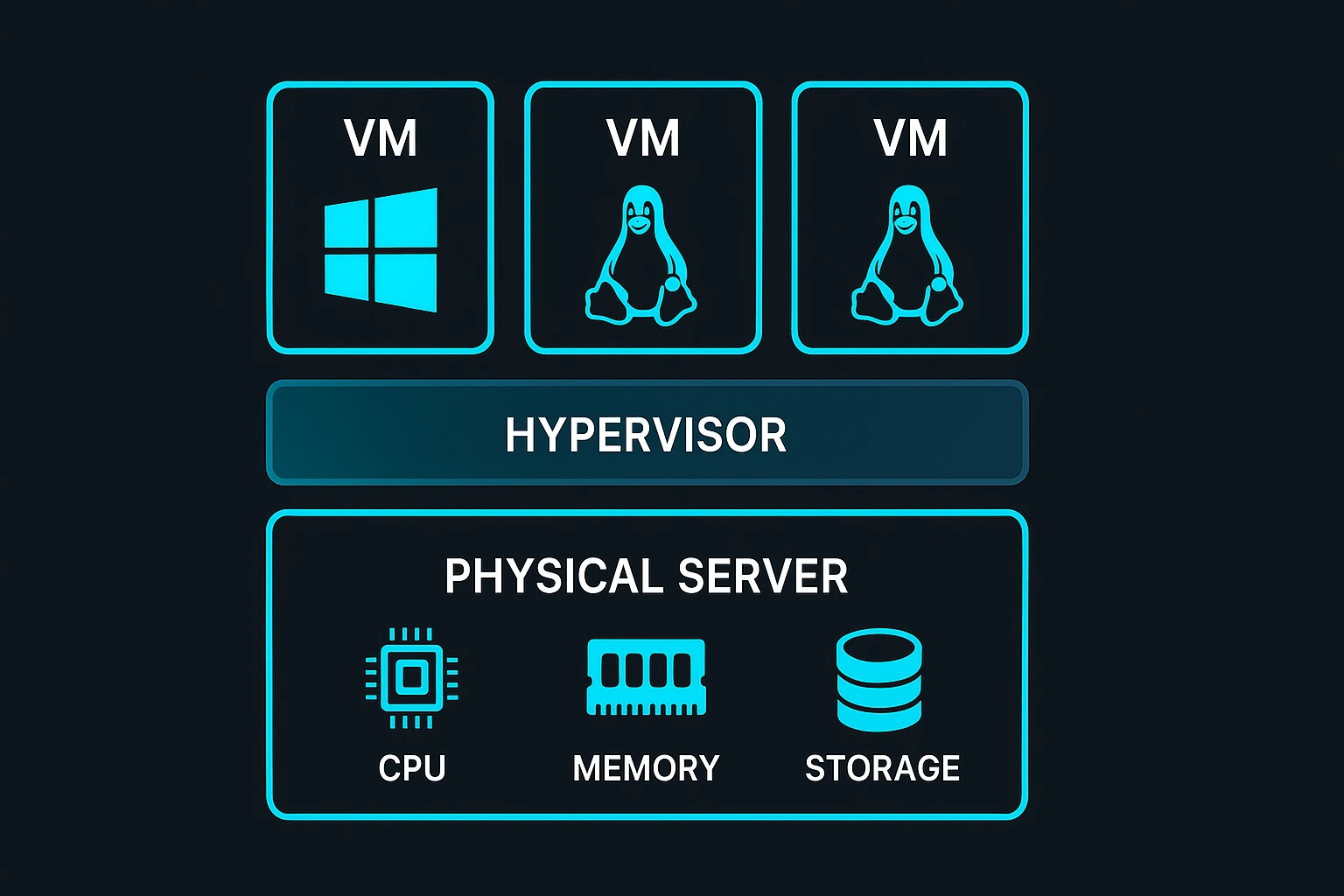
Zrozumienie konwersji z systemu fizycznego na wirtualny (P2V)
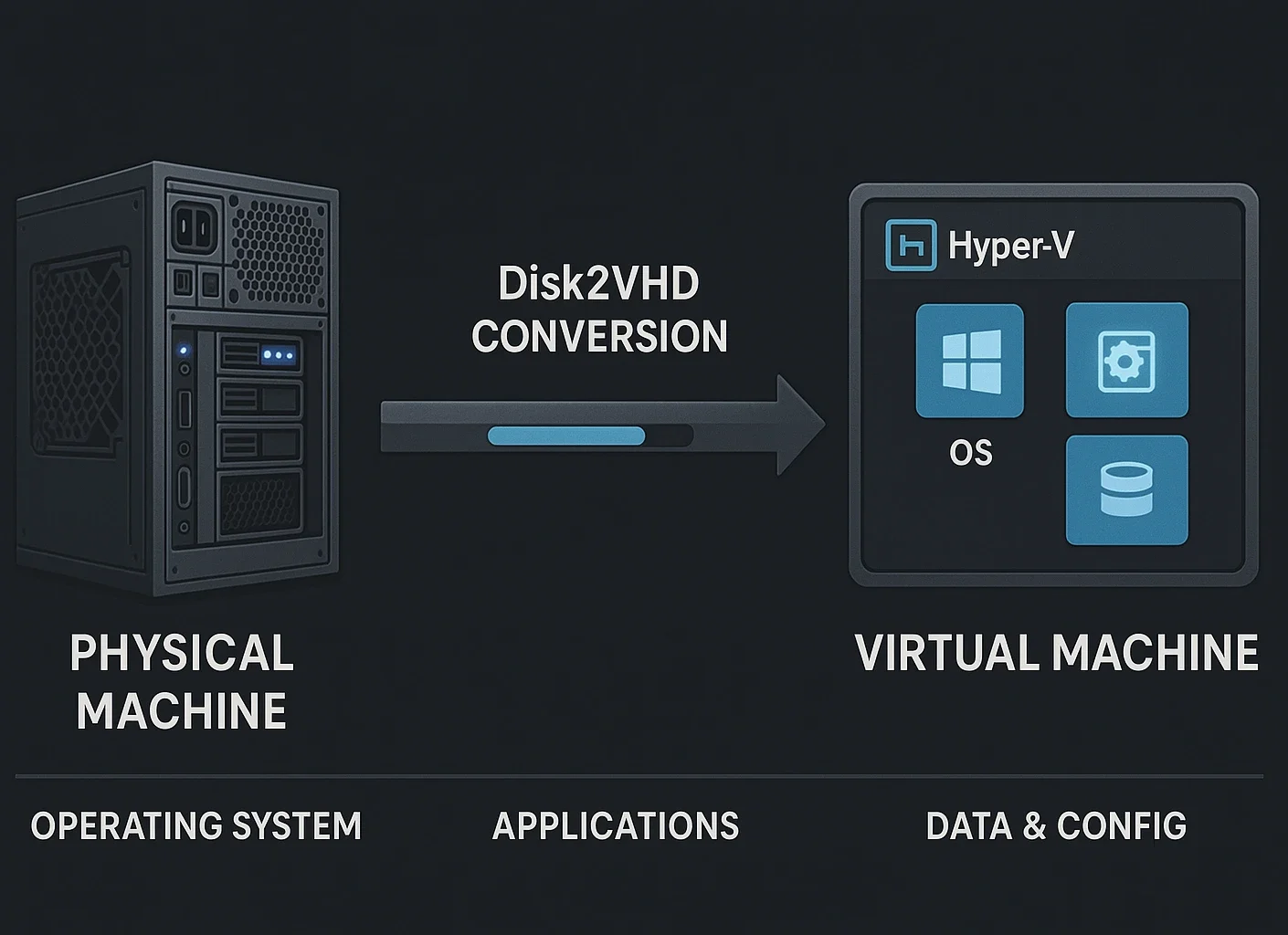
Konwersja z systemu fizycznego na wirtualny przekształca kompletny system komputerowy w maszynę wirtualną poprzez przechwycenie całej struktury dysku, w tym systemu operacyjnego, zainstalowanych aplikacji, danych użytkownika i konfiguracji systemu.
Wynikiem jest maszyna wirtualna, która działa identycznie jak oryginalny system fizyczny, ale w wirtualizowanym środowisku. Daje to elastyczność przenoszenia obciążeń między różnymi platformami sprzętowymi bez konieczności ponownej instalacji oprogramowania ani rekonfiguracji aplikacji.
Kiedy wirtualizować system fizyczny?
Organizacje coraz częściej adopcjonują wirtualizację do modernizacji swojej infrastruktury IT, napędzane znacznymi oszczędnościami kosztów i korzyściami operacyjnymi. Rynek oprogramowania wirtualizacyjnego osiągnął $94.82 billion in 2025 i ma dotrzeć do 218,76 miliardów dolarów do 2030 roku.
Kluczowe korzyści wirtualizacji
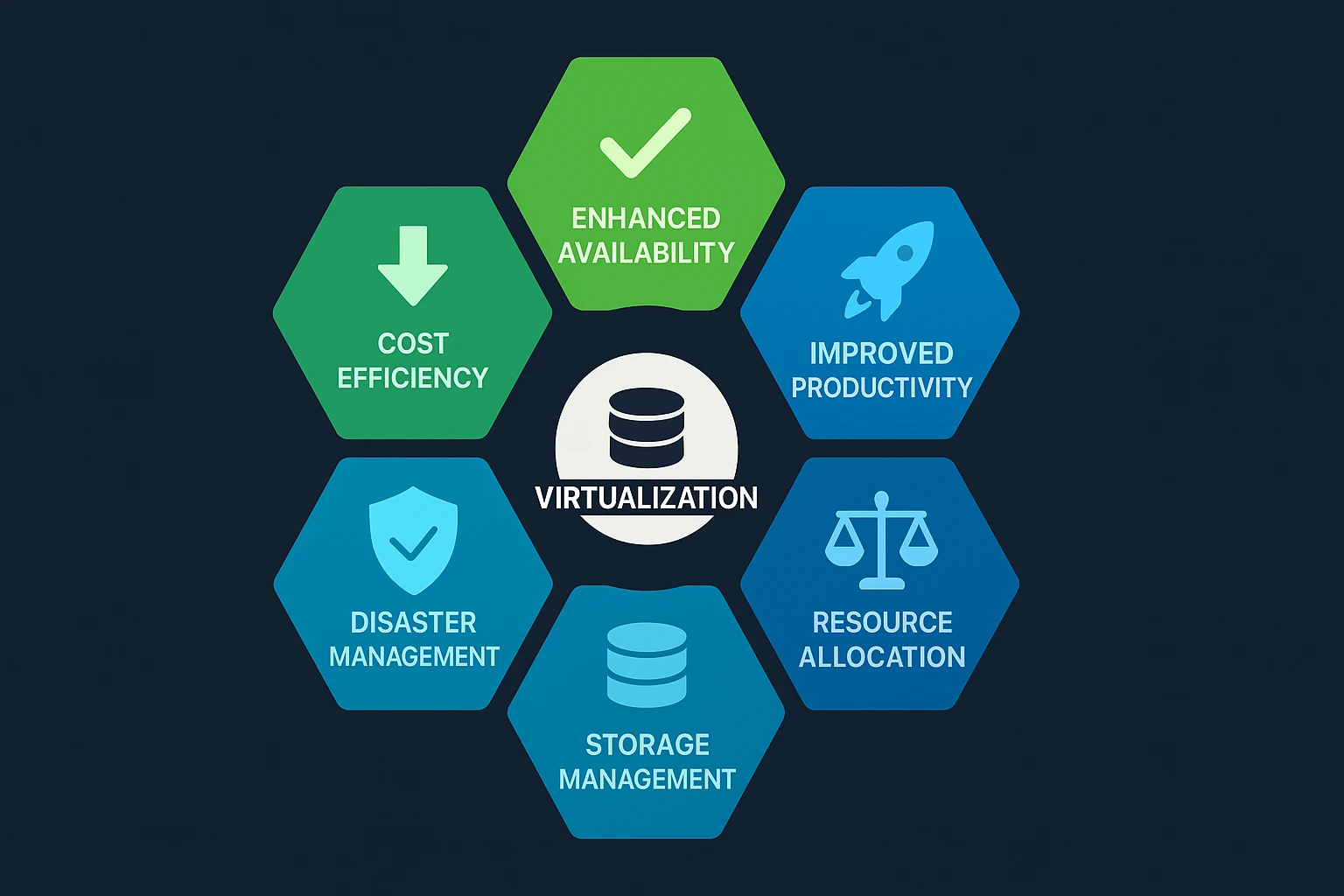
Efektywność Kosztów – Wirtualizacja zmniejsza wydatki poprzez eliminację potrzeby wielu serwerów fizycznych. Organizacje raportują współczynniki konsolidacji serwerów przekraczające 10:1.
Ulepszona dostępność – Maszyny wirtualne przechodzą na działające serwery podczas awarii sprzętu z minimalnym przestojem, podczas gdy serwery fizyczne pozostają przywiązane do konkretnego sprzętu.
Lepsza Produktywność – Wdrożenie nowych serwerów wirtualnych zajmuje minuty zamiast dni, ponieważ możesz aprowizować, klonować lub usuwać maszyny wirtualne natychmiast bez konieczności zakupu sprzętu.
Gotowość do odzyskiwania danych – Dane ankiety pokazują, że 68% organizacji uważa wirtualizację za krytyczną dla swoich strategii odzyskiwania danych, ponieważ maszyny wirtualne umożliwiają szybkie przywrócenie po awariach.
Zarządzanie magazynem scentralizowane – Wirtualizacja zapewnia scentralizowaną kontrolę nad zasobami magazynowania, dając administratorom możliwość dynamicznej modyfikacji alokacji magazynu. Ta centralizacja zapewnia, że współdzielony magazyn działa z maksymalną wydajnością na wszystkich serwerach wirtualnych, jednocześnie zmniejszając złożoność zarządzania indywidualnymi konfiguracjami dysków fizycznych.
Czym jest Disk2VHD?
Disk2VHD to bezpłatne narzędzie od Microsoftu, które tworzy pliki Virtual Hard Disk (VHD lub VHDX) z dysków fizycznych, podczas gdy system działa. W przeciwieństwie do wielu narzędzi do konwersji P2V, które wymagają uruchomienia z nośnika specjalnego lub wyłączenia systemu, Disk2VHD działa na uruchomionych systemach bez przeszkód.
Narzędzie wykorzystuje Windows Volume Shadow Copy Service (VSS) do tworzenia spójnych, punktowych migawek wybranych wolumenów podczas aktywnej operacji. Ta funkcja oznacza, że możesz przekonwertować system, kontynuując pracę, utrzymując aplikacje dostępne bez konieczności planowania przestojów do procesu konwersji.
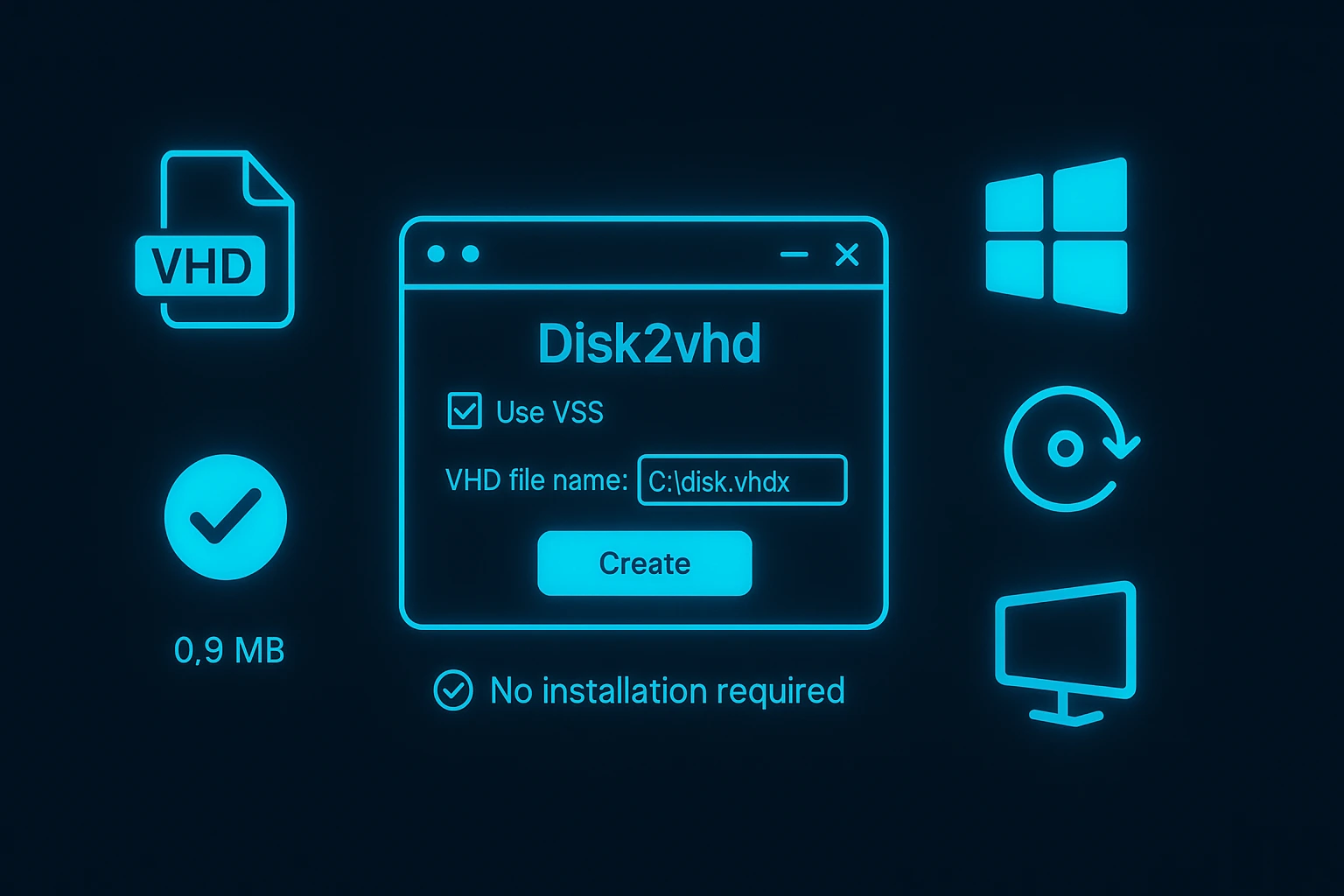
To narzędzie zapewnia warstwę konwersji, która przekształca infrastrukturę fizyczną w przenośne pliki dysków wirtualnych kompatybilne z nowoczesnymi platformami wirtualizacyjnymi.
Dlaczego używać Disk2VHD do konwersji P2V?
Disk2VHD wyróżnia się wśród narzędzi P2V, ponieważ konwertuje działające systemy bez wymagania przestojów systemu ani specjalnych nośników rozruchowych. Podczas gdy rozwiązania dla przedsiębiorstw takie jak VMware vCenter Converter lub Acronis oferują więcej funkcji, Disk2VHD zapewnia lekką, bezpłatną alternatywę, która efektywnie obsługuje większość standardowych scenariuszy konwersji.
Narzędzie współpracuje bezpośrednio z Windows Volume Shadow Copy Service w celu utworzenia spójnych migawek, podczas gdy aplikacje są uruchomiane. Takie podejście eliminuje potrzebę planowania okien konserwacyjnych lub przeszkadzania operacjom biznesowym podczas konwersji.
Dla organizacji testujących strategie wirtualizacji lub migrujących poszczególne serwery, Disk2VHD oferuje bezpieczny punkt wejścia bez wymogu inwestycji finansowej ani złożonych procedur wdrażania.
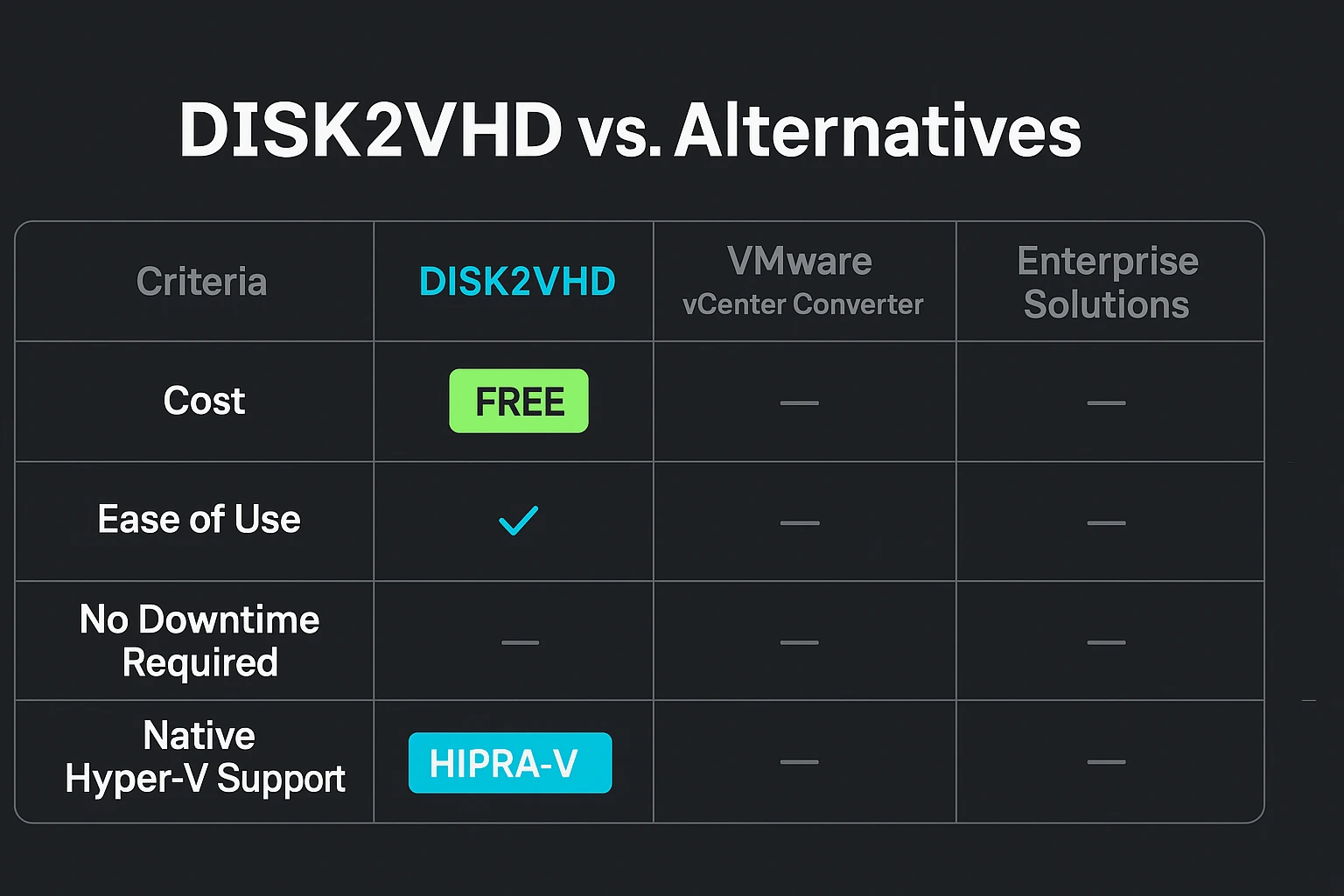
Disk2VHD tworzy natywne formaty VHD i VHDX, które integrują się bezpośrednio z Microsoft Hyper-V bez konieczności pośrednich kroków konwersji. Powstałe dyski wirtualne działają natychmiast z Windows Server 2012 i nowszymi implementacjami Hyper-V, upraszczając migrację z sprzętu fizycznego do infrastruktury wirtualnej.
Ta bezpośrednia kompatybilność skraca czas konwersji i eliminuje potencjalne problemy, które mogą pojawić się przy użyciu formatów dysków innych producentów.
VHDX czy VHD: Zrozumienie formatów dysków wirtualnych
Tworząc dyski wirtualne za pomocą Disk2VHD, musisz wybrać między formatami VHD i VHDX. Ten wybór wpływa na pojemność maszyny wirtualnej, wydajność i kompatybilność z różnymi platformami wirtualizacji. Zrozumienie ich różnic pomaga podjąć właściwą decyzję dla Twojego środowiska i przyszłych potrzeb.
| Funkcja | VHD | VHDX |
| Maksymalny rozmiar | 2 TB | 64 TB |
| Rozmiar sektora logicznego | 512 bajtów | 4 KB (zoptymalizowany dla nowoczesnego sprzętu) |
| Ochrona przed uszkodzeniem danych | Podstawowy | Zaawansowana z rejestrowaniem metadanych |
| Zmiana rozmiaru na żywo | Nieobsługiwane | Obsługiwane podczas działającej maszyny wirtualnej |
| Ochrona przed awarią zasilania | Ograniczone | Ulepszona z śledzeniem zmian |
| Opcje rozmiaru bloku | Naprawiony | Większe bloki zoptymalizowane dla dysków dynamicznych |
| Obsługa zewnętrznych dostawców | VirtualBox, VMware i inni | Przede wszystkim Hyper-V (ograniczona obsługa w innych) |
| Wprowadzono | 2003 (Connectix/Microsoft) | 2012 (Windows 8/Server 2012) |
Kiedy używać VHDX – Wybierz VHDX dla wszystkich wdrożeń Hyper-V na Windows Server 2012 i nowszych, ponieważ oferuje lepszą wydajność, silniejsze bezpieczeństwo dzięki ochronie przed uszkodzeniem danych i obsługę większych dysków wirtualnych do 64TB.
Format lepiej wspiera nowoczesny sprzęt dyskowy z sektorami 4KB, zapewniając lepszą wydajność I/O i większą odporność na awarie zasilania lub awarie systemu.
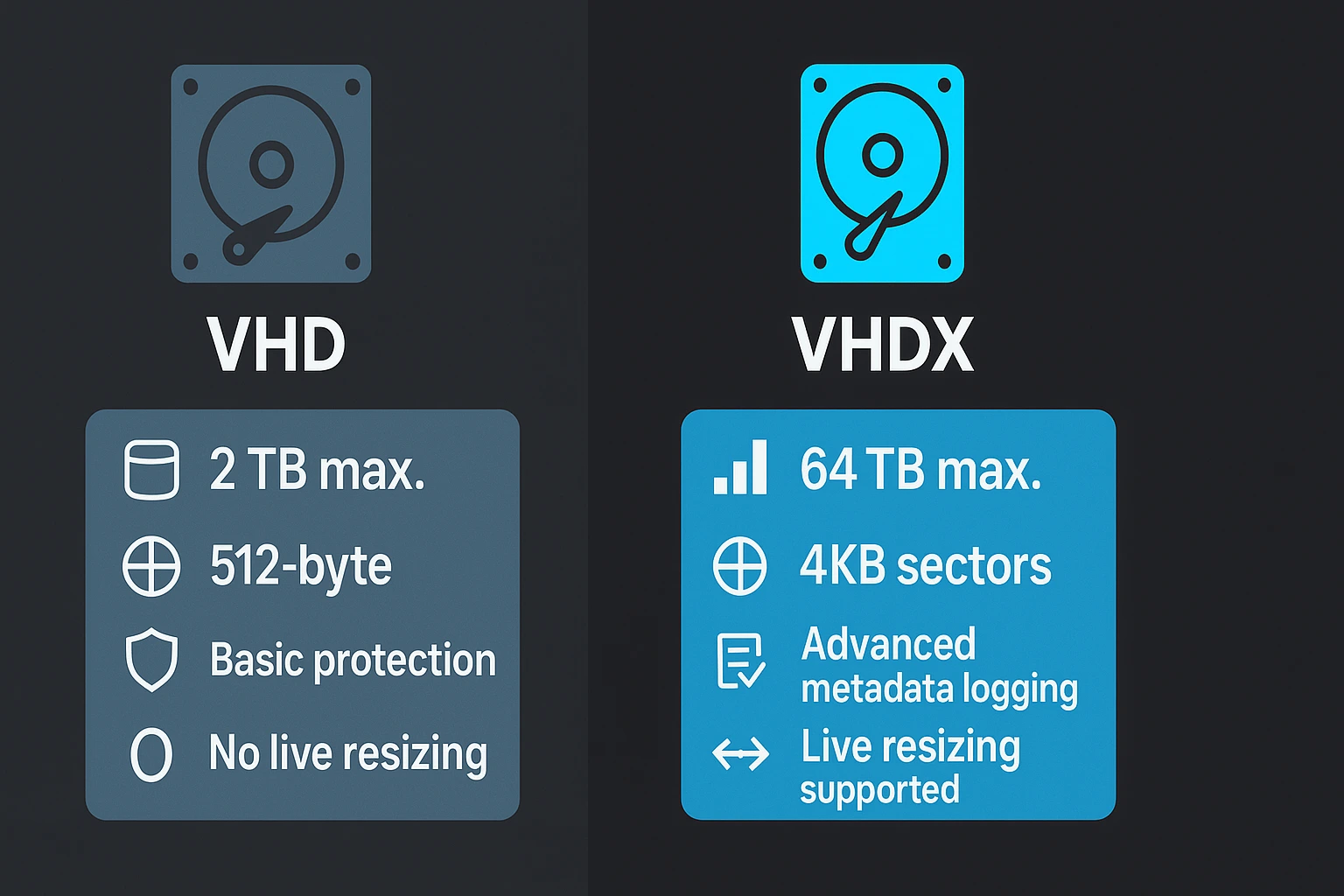
Kiedy używać VHD – Wybierz VHD tylko wtedy, gdy potrzebujesz kompatybilności ze starszymi platformami wirtualizacji lub systemami przestarzałymi, które nie obsługują nowszego formatu VHDX. Niektóre hipernadzorcy innych producentów, takie jak VirtualBox i VMware, wymagają formatu VHD lub konwersji z VHDX na VHD przed użyciem dysku wirtualnego.
Dla nowych wdrożeń przy użyciu Microsoft Hyper-V, VHDX jest zalecanym wyborem, ponieważ oferuje znaczące korzyści w pojemności, niezawodności i wydajności bez istotnych wad.
Wymagania wstępne przed rozpoczęciem konwersji P2V
Przed rozpoczęciem konwersji fizycznego systemu na wirtualny sprawdź, czy wszystkie wymagania są spełnione. To uniemożliwi błędy konwersji lub uszkodzenie plików dysku wirtualnego. Poświęcenie czasu na przygotowanie systemu do migracji wirtualnej zapewnia sprawne przejście i unika problemów, które mogą zmusić Cię do powtórzenia całego procesu konwersji.
Checklist przed migracją
Przed rozpoczęciem konwersji fizycznego systemu na wirtualny sprawdź te wymagania, aby uniknąć błędów konwersji lub uszkodzenia plików dysku wirtualnego. Prawidłowe przygotowanie systemu zapobiega problemom, które mogą wymusić restart całego procesu konwersji.
Oto Twoja lista kontrolna przed migracją:
- Wystarczająca ilość miejsca na dysku: Sprawdź, czy lokalizacja docelowa ma wystarczającą ilość wolnego miejsca na zapisanie pliku VHDX, który będzie w przybliżeniu odpowiadać wykorzystanej pojemności Twojego dysku fizycznego. Dodaj dodatkowy bufor 10-20% na narzut i potencjalne rozszerzenie podczas procesu konwersji.
- Dostęp administracyjny: Uruchom Disk2VHD z uprawnieniami administratora, aby uzyskać dostęp do wolumenów systemowych i tworzyć obrazy dysków. Standardowe konta użytkownika nie mają uprawnień do odczytu partycji rozruchowych i plików systemowych. Kliknij prawym przyciskiem myszy na pliku wykonywalnym i wybierz "Uruchom jako administrator" przed rozpoczęciem.
- Usługa kopiowania woluminu w tle: Potwierdź, że VSS jest uruchomiona, ponieważ Disk2VHD wymaga jej do tworzenia spójnych migawek aktywnych wolumenów. Sprawdź Usługi (services.msc), aby upewnić się, że status VSS pokazuje "Uruchomiona" przed rozpoczęciem konwersji.
- Zamknij aplikacje obciążające system: Choć Disk2VHD może działać na aktywnych systemach, zamknięcie niepotrzebnych aplikacji zmniejsza obciążenie systemu i znacznie przyspiesza proces konwersji. Serwery bazodanowe, oprogramowanie do edycji wideo i programy tworzenia kopii zapasowych należy zatrzymać, jeśli to możliwe.
- Sieć lub osobny dysk na wynik: Zapisz plik VHDX na innym dysku fizycznym niż konwertowany, ponieważ zapis na tym samym dysku drastycznie pogarsza wydajność i wydłuża czas konwersji o wiele godzin. Udziały sieciowe działają dobrze w tym celu, jeśli mają wystarczającą przepustowość i pojemność przechowywania.
- Przejrzyj konfigurację systemu: Udokumentuj bieżący adres IP, nazwę komputera i krytyczne konfiguracje, ponieważ będziesz musiał je zweryfikować po migracji. Maszyny wirtualne otrzymują nowe adresy MAC, które mogą wpłynąć na konfigurację sieci i licencjonowanie oprogramowania.
Jak używać Disk2VHD: Konwersja P2V krok po kroku
Musisz migrować stary serwer lub wykonać kopię zapasową krytycznego systemu, ale nie wiesz, jak efektywnie używać Disk2VHD? Proces zaczyna się od pobrania tego wszechstronnego narzędzia Microsoft i wykonania ustrukturyzowanego podejścia do sukesemnej konwersji.
Ta sekcja przeprowadzi Cię przez każdą opcję konfiguracji i wyjaśni krytyczne decyzje, które podejmiesz podczas procesu konwersji.
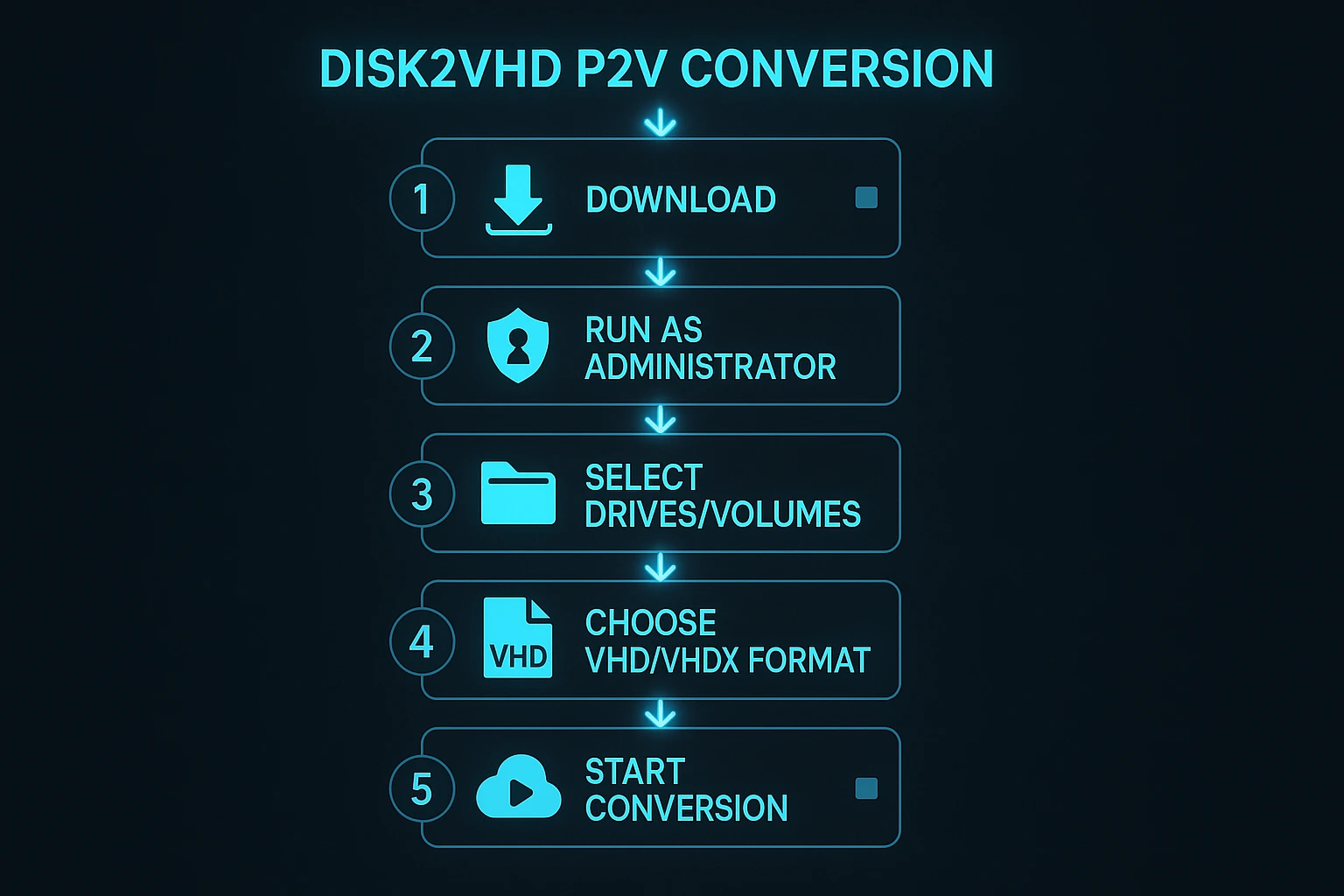
Krok 1: Pobierz i uruchom Disk2VHD
Pobierz Disk2VHD ze strony Windows Sysinternals, gdzie Microsoft udostępnia narzędzie jako bezpłatne pobieranie bez wymogu rejestracji. Pobieranie zawiera archiwum ZIP z wersjami zarówno 32-bitowymi, jak i 64-bitowymi narzędzia, zapewniając kompatybilność z różnymi Windows instalacjami.
rozpakuj plik ZIP w wygodnej lokalizacji na Twoim komputerze, na przykład na Pulpicie lub w folderze Pobierania. Kliknij prawym przyciskiem myszy na odpowiednią wersję dla Twojego systemu (disk2vhd64.exe dla systemów 64-bitowych lub disk2vhd.exe dla 32-bitowych) i wybierz "Uruchom jako administrator", aby uruchomić narzędzie z niezbędnymi uprawnieniami.
Skonfiguruj opcje Disk2VHD
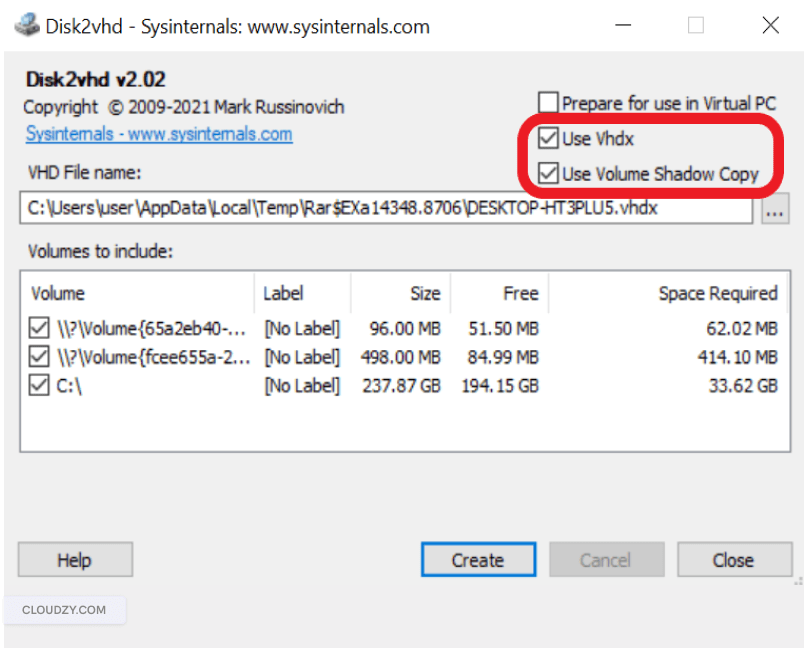
Kiedy okno Disk2VHD się otworzy, zobaczysz kilka opcji konfiguracji, które kontrolują przebieg konwersji i format pliku wynikowego. Każda opcja pomaga utworzyć dysk wirtualny dostosowany do Twoich potrzeb. Oto co robią i kiedy ich używać:
Użyj Vhdx – Zaznacz tę opcję, aby utworzyć plik VHDX zamiast starszego formatu VHD. Zyskasz obsługę do 64TB magazynu, lepszą ochronę przed uszkodzeniem danych i wyższą wydajność na nowoczesnym sprzęcie. Powinna być zaznaczona dla wszystkich nowych konwersji do Hyper-V na Windows Server 2012 lub nowszym.
Użyj Volume Shadow Copy – Włącz tę opcję, aby tworzyć spójne kopie zapasowe uruchomionych aplikacji i danych za pośrednictwem usługi Windows Volume Shadow Copy Service. VSS zapewnia integralność danych poprzez przechwytywanie migawek stanu w konkretnym momencie, co jest szczególnie ważne dla systemów produkcyjnych z aktywnymi aplikacjami lub bazami danych, które często zapisują dane na dysk.
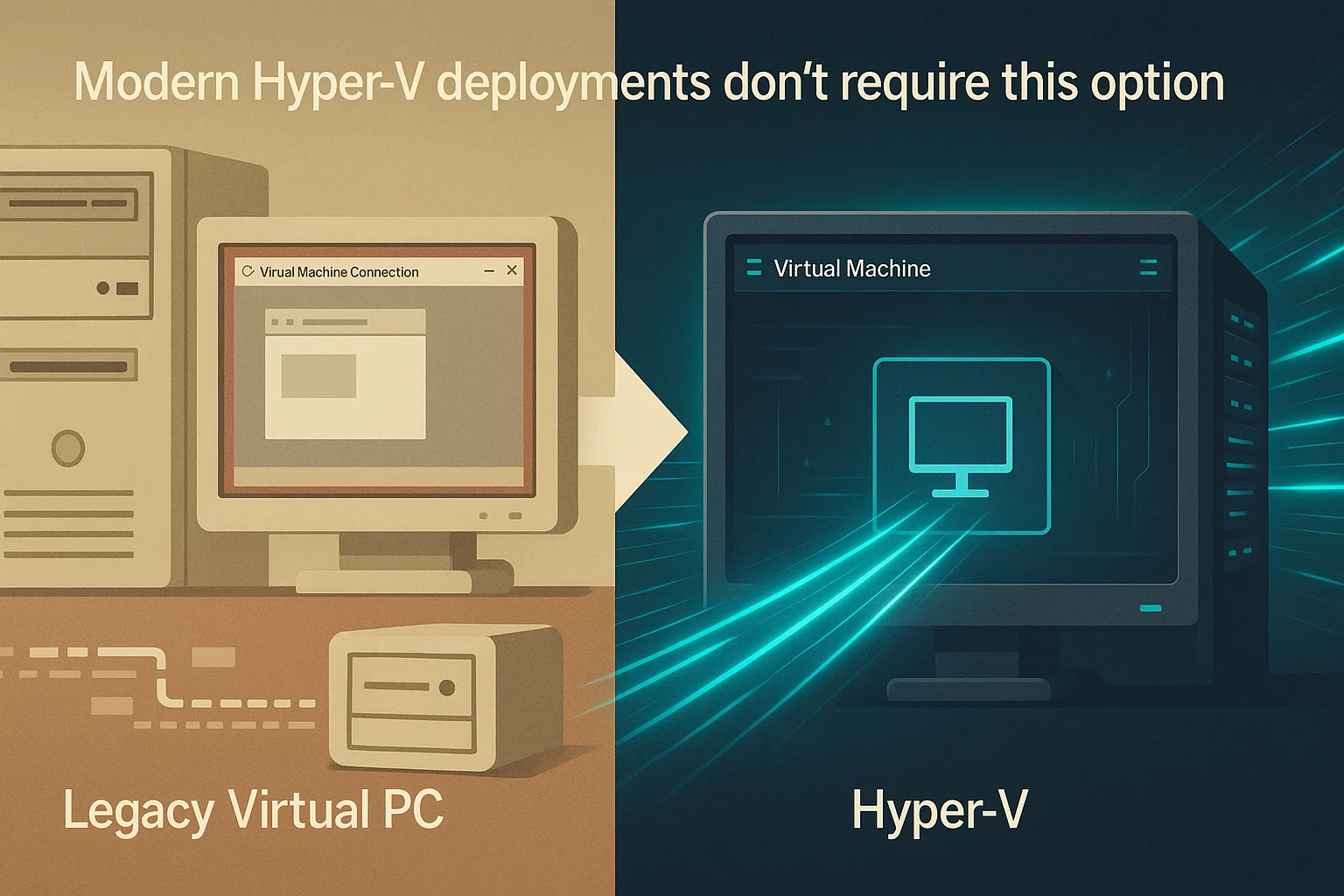
Disk2VHD „Przygotuj do użycia w Virtual PC" – Co to robi?
Przygotuj do użytku na wirtualnym komputerze – To pole wyboru odpowiada opcji disk2vhd prepare for use in virtual pc widocznej w interfejsie. Zaznaczenie go wstrzykuje sterowniki specyficzne dla Virtual PC na dysk wirtualny. Funkcja została zaprojektowana dla przestarzałej platformy Virtual PC, którą Microsoft wycofał na rzecz Hyper-V.
Nowoczesne wdrożenia Hyper-V nie wymagają tej opcji, ponieważ Hyper-V korzysta z usług integracyjnych, które dostarczają zoptymalizowane sterowniki dla maszyn wirtualnych. Usługi integracyjne instalują się automatycznie przy pierwszym uruchomieniu maszyny wirtualnej Windows w Hyper-V, zapewniając lepszą wydajność i kompatybilność niż przestarzałe sterowniki Virtual PC.
Pozostaw tę opcję niezaznaczoną, chyba że potrzebujesz kompatybilności ze starszymi wersjami Microsoft Virtual PC sprzed Windows 8. W przypadku wszystkich współczesnych scenariuszy wirtualizacji z Hyper-V na Windows Server 2012 lub nowszym wyłączenie tego ustawienia daje czystsze dyski wirtualne, które lepiej integrują się z nowoczesnymi środowiskami hiperwizora.
Administratorzy systemów, którzy szukają jak przygotować dysk wirtualny w disk2vhd, często odkrywają, że ustawienie to rzadko jest potrzebne w nowoczesnych platformach wirtualizacyjnych, które używają bardziej zaawansowanych metod integracji sterowników.
Wybierz wolumeny do dołączenia - Lista wolumenów pokazuje wszystkie dostępne dyski w systemie, łącznie z partycją głównego systemu operacyjnego i wszelkimi ukrytymi partycjami systemowymi. Wybierz wolumeny, które chcesz dołączyć do maszyny wirtualnej.
Aby maszyna wirtualna mogła się uruchomić, musisz dołączyć zarówno dysk systemowy (zwykle C:), jak i partycję System Reserved (zwykle mały, nienazwany wolumin o wielkości 100-500 MB). Bez partycji System Reserved maszyna wirtualna się nie uruchomi, ponieważ zawiera ona krytyczne pliki rozruchowe.
Wybierz ścieżkę docelową – Określ lokalizację, gdzie Disk2VHD ma zapisać plik VHDX, podając pełną ścieżkę wraz z nazwą pliku. Pamiętaj, aby zapisać go na innym dysku fizycznym niż ten, który jest konwertowany, aby uzyskać optymalną wydajność. Ścieżki sieciowe również sprawdzają się dobrze, jeśli masz niezawodne połączenie sieciowe i wystarczającą przepustowość.
Po skonfigurowaniu tych ustawień kliknij przycisk „Create", aby rozpocząć proces konwersji. Disk2VHD rozpocznie tworzenie pliku VHDX.
Co się zmieni podczas konwersji:
| Aspekt | Szczegóły |
| Czas konwersji | Zależy od wielkości danych i szybkości odczytu/zapisu dysku |
| Śledzenie postępu | Pasek postępu w czasie rzeczywistym i szacunkowy czas pozostały wyświetlany w oknie Disk2VHD |
| Użycie systemu | Możesz kontynuować pracę, ale spodziewaj się wolniejszej wydajności z powodu operacji na dysku I/O |
| Rekomendowana akcja | Zapisuj na inny dysk fizyczny, aby uzyskać optymalną szybkość |
Konwersja przebiega w tle przy pomocy Volume Shadow Copy Service, więc system pozostaje w pełni funkcjonalny przez cały czas.
Krok 2: Skopiuj plik VHDX na hosta Hyper-V
Po zakończeniu konwersji przez Disk2VHD zlokalizuj plik VHDX w ścieżce docelowej podanej podczas konfiguracji. Skopiuj ten plik do katalogu wirtualnych dysków twardych serwera Hyper-V, który zwykle znajduje się w jednej z tych standardowych lokalizacji w zależności od konfiguracji serwera:
-
C:\Users\Public\Documents\Hyper-V\Virtual Hard Disks\ -
D:\Hyper-V\Virtual Hard Disks\ (custom location)
Kopiowanie może potrwać długo, jeśli przesyłasz duże pliki VHDX przez połączenie sieciowe z ograniczoną przepustowością. Używając bezpośrednio podłączonego dysku USB lub lokalnego magazynu, możesz znacznie przyspieszyć ten proces, szczególnie dla dysków wirtualnych większych niż 100 GB.
Krok 3: Utwórz maszynę wirtualną w Hyper-V Manager
Otwórz Hyper-V Manager na serwerze głównym, wyszukując go w menu Start lub otwierając przez Server Manager. W okienku Akcje po prawej stronie okna kliknijNowyi następnie wybierz "Maszyna wirtualnaaby uruchomić Kreatora nowej maszyny wirtualnej, który poprowadzi Cię przez proces konfiguracji krok za krokiem.
Określ nazwę i lokalizację
Wprowadź opisową nazwę maszyny wirtualnej, która pomoże ci ją zidentyfikować wśród innych uruchomionych maszyn. Ta nazwa pojawia się na liście maszyn wirtualnych w Hyper-V Manager oraz w różnych narzędziach zarządzania.
Jeśli masz określoną strukturę katalogów lub arrangement przechowywania dla infrastruktury wirtualnej, możesz zmienić domyślną lokalizację przechowywania plików konfiguracyjnych maszyn wirtualnych.
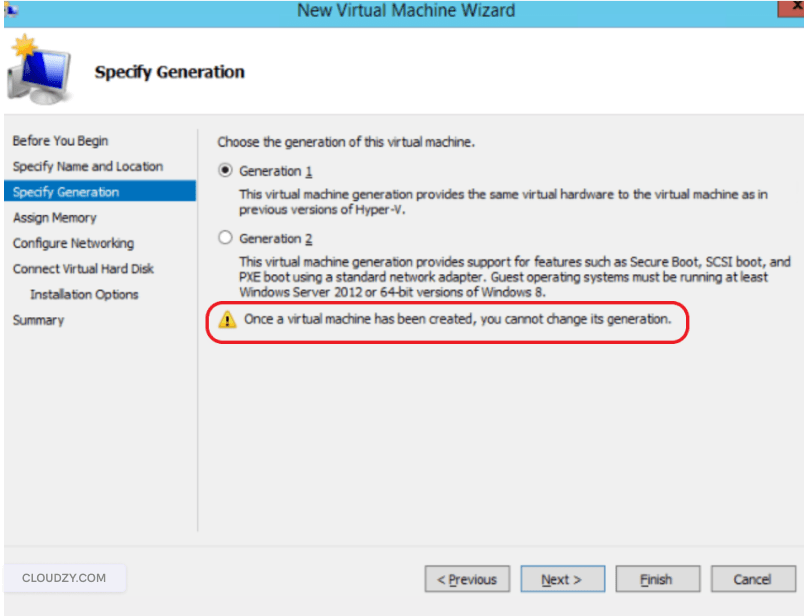
Określ generację
Ten krok jest kluczowy i nie można go zmienić po utworzeniu maszyny wirtualnej. Wybór właściwej generacji od razu pozwala uniknąć konieczności usuwania i tworzenia maszyny od nowa. Hyper-V oferuje dwie generacje o odrębnych cechach, które wpływają na kompatybilność, wydajność i możliwości bezpieczeństwa.
| Funkcja | Generacja 1 | Generacja 2 |
| Typ oprogramowania | BIOS | UEFI |
| Obsługiwane systemy operacyjne | Większość systemów operacyjnych gościa, łącznie ze starszymi wersjami | Windows 8/Server 2012 i nowsze, nowoczesne dystrybucje Linux |
| Opcje rozruchu | IDE, CD-ROM, sieć, dyskietka | SCSI, CD-ROM, sieć (bez dyskietki ani IDE) |
| Funkcje Bezpieczeństwa | Standardowy | Secure Boot, TPM, zabezpieczone maszyny wirtualne |
| Wydajność | Dobrze | Lepsze (oparte na SCSI) |
| Maksimalna pamięć VRAM | 1 TB | 240TB |
Wybierz Generację 1 jeśli Twoja maszyna fizyczna pracuje na Windows 7, Windows Server 2008 R2 lub starszych systemach operacyjnych, które nie obsługują firmware UEFI. Generacja 1 zapewnia szerszą kompatybilność ze starszymi systemami i obsługuje uruchamianie z kontrolerów IDE, które wymagają niektóre starsze systemy operacyjne.
Wybierz Generację 2 dla Windows 8/Server 2012 lub nowszych systemów zainstalowanych w trybie UEFI. Generacja 2 zapewnia lepsze bezpieczeństwo poprzez Secure Boot i obsługę TPM, wyższą wydajność dzięki kontrolerom wirtualnego magazynu SCSI oraz przewagi oprogramowania UEFI, które zapewniają szybsze uruchamianie. W nowoczesnych wdrożeniach Generacja 2 jest preferowanym wyborem, ponieważ jest zgodna z bieżącymi standardami sprzętu i oprogramowania.
Przydziel pamięć
Przydziel RAM dla maszyny wirtualnej na podstawie tego, ile pamięci wykorzystywała twoja fizyczna maszyna podczas typowych zadań. Ilość powinna być równa lub wyższa niż pamięć maszyny fizycznej, aby aplikacje działały bez problemów
Biorąc pod uwagę całkowitą ilość pamięci serwera hosta, alokuj zasoby ostrożnie, aby uniknąć nadmiernego przydziału RAM między maszynami wirtualnymi. Możesz użyć funkcji Dynamic Memory, która umożliwia Hyper-V automatyczne dostosowanie alokacji pamięci do bieżącego obciążenia. To zapewnia lepsze wykorzystanie zasobów w całym środowisku wirtualizacji.
Konfiguruj sieć
Wybierz przełącznik wirtualny, aby połączyć maszynę wirtualną z siecią i umożliwić jej komunikację z innymi systemami oraz dostęp do zasobów sieciowych. Jeśli jeszcze nie utworzyłeś przełącznika wirtualnego, możesz ustawić opcję "Nie połączony" i skonfigurować sieć po utworzeniu maszyny wirtualnej za pomocą ustawień przełącznika wirtualnego w Menedżerze Hyper-V.
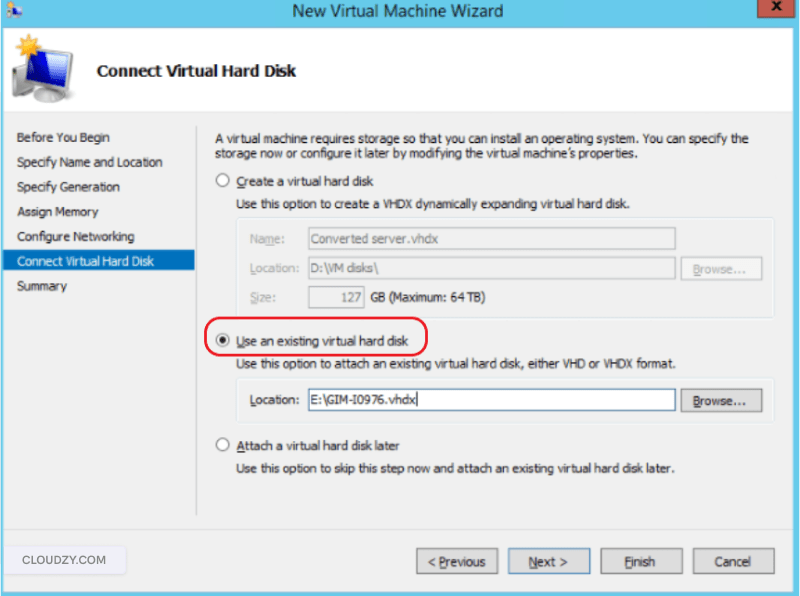
Podłącz Wirtualny Dysk
Tutaj łączysz plik VHDX utworzony za pomocą Disk2VHD z nową maszyną wirtualną, ustawiając go jako główne urządzenie przechowywania maszyny. Wybierz opcję "Use an existing virtual hard disk" i kliknijPrzeglądajaby otworzyć okno wyboru pliku.
Przejdź do lokalizacji, w której skopiowałeś plik VHDX i go wybierz. W ten sposób powiadamiasz Hyper-V, aby używał skonwertowanego dysku fizycznego jako magazynu maszyny wirtualnej, zachowując wszystkie dane, aplikacje i konfiguracje z oryginalnego systemu.
Dokończ kreatora
Przejrzyj podsumowanie konfiguracji, aby sprawdzić, czy wszystkie ustawienia są prawidłowe, w tym generacja, alokacja pamięci i ścieżka wirtualnego dysku twardego. Kliknij "Zakończ", aby utworzyć maszynę wirtualną. Hyper-V doda nową maszynę wirtualną do listy maszyn wirtualnych, gdzie możesz nią zarządzać wraz z innymi systemami wirtualnymi.
Krok 4: Uruchom i połącz się z maszyną wirtualną
W Menedżerze Hyper-V zlokalizuj nowo utworzoną maszynę wirtualną na liście maszyn wirtualnych wyświetlanej w środkowym okienku. Kliknij prawym przyciskiem myszy nazwę maszyny wirtualnej i wybierz "Uruchom" z menu kontekstowego, aby włączyć maszynę wirtualną.
Następnie ponownie kliknij prawym przyciskiem myszy i wybierz Połączaby otworzyć okno konsoli wyświetlające ekran maszyny wirtualnej i uzyskać bezpośredni dostęp do wyjścia ekranu maszyny wirtualnej, umożliwiając interakcję z nią jak z fizycznym komputerem.
Zagadnienia związane z pierwszym uruchomieniem
Pierwsze uruchomienie trwa dłużej niż kolejne starty, ponieważ Windows wykrywa zmiany sprzętu i musi się skonfigurować dla nowego środowiska wirtualnego. Środowisko wirtualne prezentuje zupełnie inny sprzęt niż twoja oryginalna maszyna fizyczna, w tym wirtualne karty sieciowe, wirtualne kontrolery SCSI i zwirtualizowane funkcje CPU.
Windows automatycznie instaluje sterowniki dla wirtualnego sprzętu podczas pierwszego uruchomienia. Możesz zobaczyć powiadomienia o instalacji urządzeń lub okna dialogowe konfiguracyjne, gdy system dostosowuje się do nowego środowiska.
Podczas procesu uruchamiania mogą pojawić się ekrany konfiguracyjne Windows lub powiadomienia o instalacji sterowników. Pozwól tym procesom się zakończyć bez ich przerywania, ponieważ są niezbędne do prawidłowego działania maszyny wirtualnej.
Po kilku minutach powinieneś zobaczyć ekran logowania Windows ze znajomym pulpitem i kontami użytkowników. Twoja maszyna wirtualna jest teraz w pełni operacyjna i zawiera wszystkie aplikacje, dane i konfiguracje z twojej maszyny fizycznej.
Typowe problemy przy pierwszym uruchomieniu
Czarny ekran z kursorem Jeśli widzisz tylko czarny ekran z migającym kursorem i nic się nie ładuje po kilku minutach, twoja maszyna wirtualna może być ustawiona na niewłaściwą generację dla twojego systemu operacyjnego. Spróbuj ponownie utworzyć maszynę wirtualną z generacją 2 (jeśli twój system to Windows 8/Server 2012 lub nowszy) lub generacją 1 (dla starszych systemów operacyjnych, które nie obsługują rozruchu UEFI).
Błąd rozruchu Sprawdź, czy podczas konwersji Disk2VHD wybrałeś zarówno wolumin systemowy, jak i partycję System Reserved, weryfikując ustawienia konwersji. Bez partycji rozruchowej zawierającej bootloader i dane konfiguracji rozruchu maszyna wirtualna nie może się uruchomić prawidłowo i będzie wyświetlać błędy rozruchu.
Błędy sterownika – Dla Windows 10/11 i Windows Server 2016 lub nowszych, usługi integracji Hyper-V instalują się automatycznie i aktualizują za pośrednictwem Windows Update, zapewniając zoptymalizowane sterowniki i funkcje takie jak synchronizacja czasu, monitoring pulsu oraz ulepszoną integrację myszy.
Starsze systemy operacyjne, takie jak Windows 7 lub Windows Server 2012, wymagają ręcznej instalacji z menu Akcja hosta Hyper-V za pomocą opcji "Wstaw dysk konfiguracyjny usług integracji" w celu prawidłowego rozpoznania wirtualnego sprzętu i wydajności.
Korzystanie z Disk2VHD przez wiersz poleceń
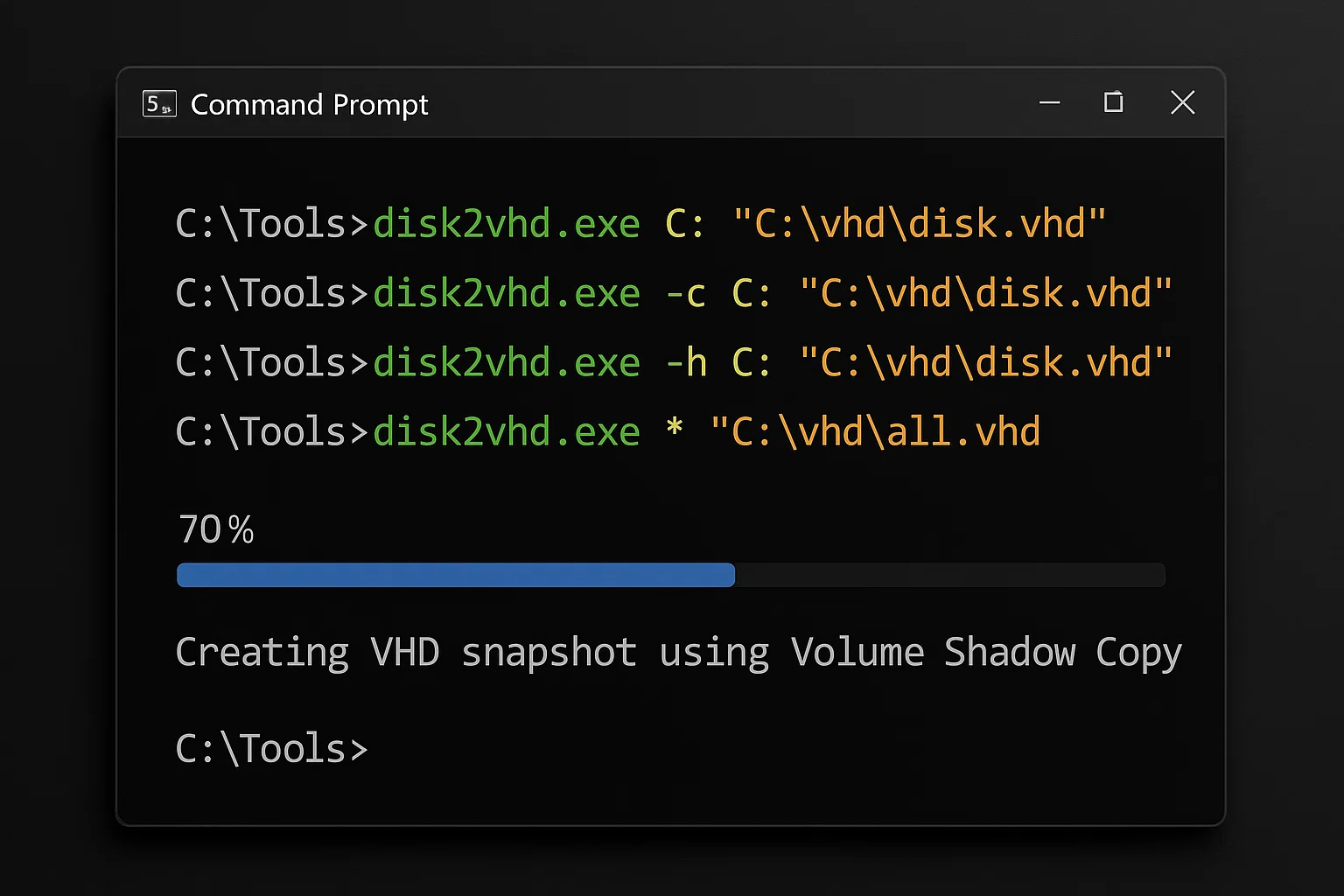 Disk2VHD obsługuje działanie z wiersza poleceń do automatyzacji, tworzenia skryptów i zarządzania zdalne, gdzie musisz zaplanować konwersje lub zintegrować je z istniejącymi przepływami pracy. Interfejs wiersza poleceń zapewnia dostęp programowy do wszystkich funkcji Disk2VHD bez konieczności interakcji z graficznym interfejsem, co jest cenne dla administratorów systemów zarządzających wieloma serwerami.
Gdy organizacje muszą przygotować disk2vhd do użycia na wirtualnym komputerze osobistym na wielu maszynach w systematyczny sposób, tworzenie skryptów wiersza poleceń umożliwia przetwarzanie wsadowe i automatyczne harmonogramy konwersji.
Składnia Polecenia
disk2vhd.exe <[drive:]> <vhd/vhdx filename>Flagi wiersza poleceń
-c flaga Tworzy bezpośrednią kopię bez korzystania z Volume Shadow Copy, co może być przydatne, gdy VSS jest niedostępny lub w przypadku konwersji danych niekrytycznych, gdzie spójność nie jest tak ważna. Ten tryb działa szybciej, ale nie gwarantuje migawek spójnych z aplikacją dla uruchomionych systemów.
-h flaga Przygotowuje VHD do użytku z przestarzałą platformą Virtual PC, dodając specyficzne metadane, które Virtual PC oczekuje. Ta opcja odpowiada opcji Disk2VHD przygotuj do użycia na wirtualnym komputerze osobistym widocznej w graficznym interfejsie. Nowoczesne wdrożenia przy użyciu Hyper-V lub innych współczesnych platform wirtualizacji rzadko wymagają tej flagi.
* wildcard – Obejmuje wszystkie woluminy podczas konwersji, gdy jest używany zamiast konkretnych liter dysków, co pozwala przechwycić cały system za jedną komendę. Gwarantuje to, że nie pominiesz przypadkowo żadnych partycji, które mogą być potrzebne do pomyślnego uruchomienia.
Przykłady linii poleceń
Konwertuj konkretny dysk z VSS:
disk2vhd.exe C: "D:\VHDs\server-backup.vhdx"Konwertuj wszystkie dyski:
disk2vhd.exe * "\\network-share\backups\complete-system.vhdx"Bezpośrednia kopia bez VSS:
disk2vhd.exe -c C: "E:\conversions\direct-copy.vhdx"Automatyczna kopia zapasowa ze znacznikiem daty (PowerShell):
disk2vhd.exe -c C: "\\file-server\Backups\snapshot-$(Get-Date -f yyyy-MM-dd).vhdx"Możesz zintegrować te komendy z Harmonogramem zadań Windows, aby tworzyć zautomatyzowane procedury kopii zapasowych uruchamiane według określonych harmonogramów lub warunków. Takie podejście zapewnia lekkie, zautomatyzowane kopie zapasowe maszyn fizycznych bez potrzeby drogiego oprogramowania do backup'u lub skomplikowanej infrastruktury.
Sprawdzone praktyki migracji P2V
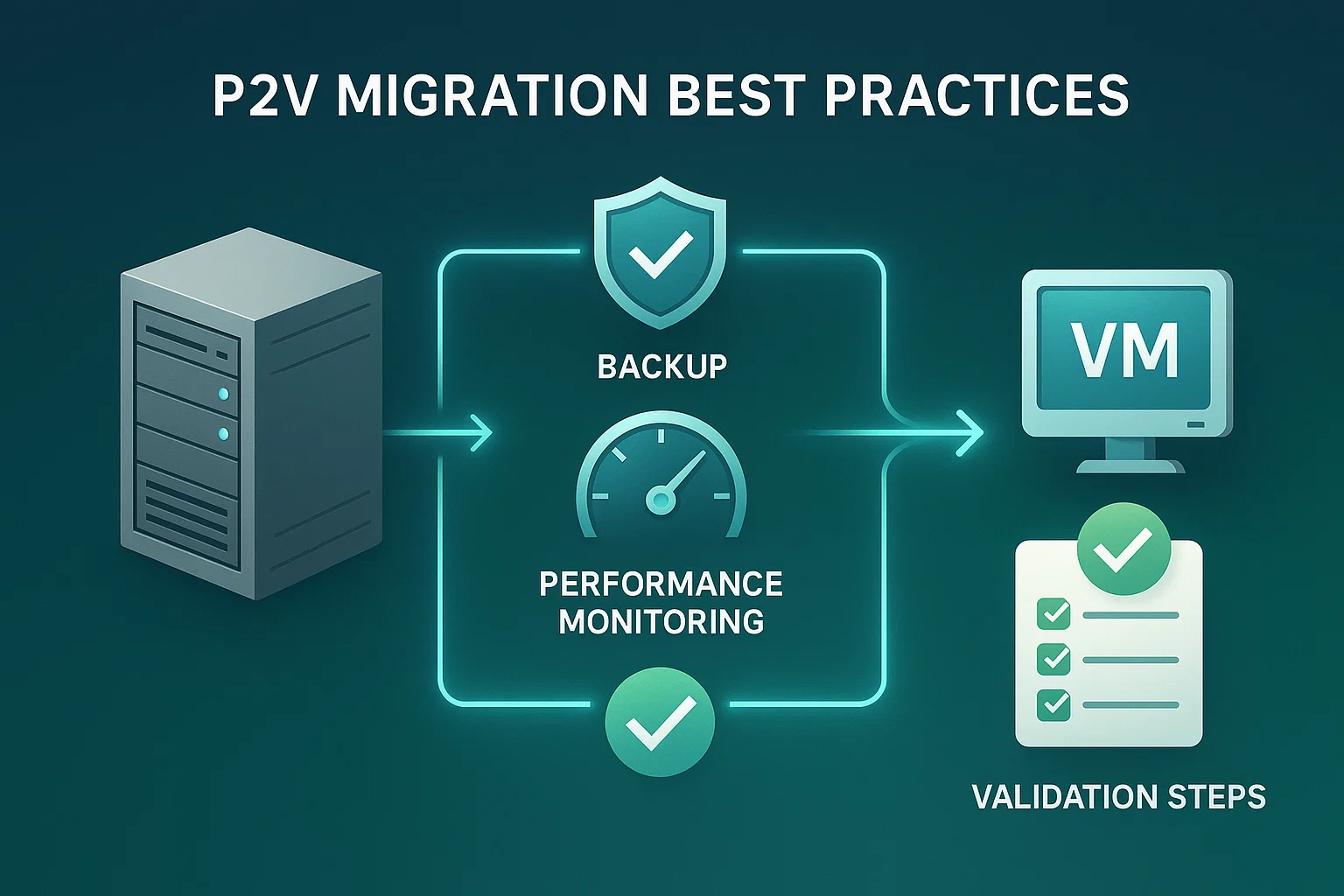
Przestrzeganie sprawdzonych praktyk zapewnia gładką konwersję z fizycznych na wirtualne i optymalną wydajność maszyny wirtualnej po migracji, pomagając uniknąć typowych problemów prowadzących do nieudanych konwersji lub źle działających maszyn wirtualnych. Te wytyczne pochodzą z wieloletniego doświadczenia w rzeczywistych migracjach P2V w różnych środowiskach.
Sprawdzone praktyki przed konwersją
Zamknij niepotrzebne aplikacje – Wyłącz aktywne aplikacje, szczególnie bazy danych i usługi wykonujące częste zapisy na dysku, takie jak SQL Server, Exchange lub narzędzia synchronizacji plików. Zmniejsza to ryzyko spójności danych w skonwertowanym obrazie i przyspieszenia proces konwersji poprzez zmniejszenie konkurencji o dostęp do dysku.
Użyj osobnego magazynu – Nigdy nie zapisuj pliku VHDX na tym samym dysku, który konwertujesz, ponieważ powoduje to poważną degradację wydajności i może prowadzić do uszkodzenia pliku z powodu okólnych operacji odczytu/zapisu. Używaj udziałów sieciowych, dysków zewnętrznych lub różnych dysków fizycznych do przechowywania wyniku konwersji.
Sprawdź funkcjonalność VSS – Potwierdź, że Usługa kopiowania woluminów w tle działa przed rozpoczęciem konwersji, aby przechwycić spójne migawki danych. Otwórz Usługi (services.msc), znajdź "Usługa kopiowania woluminów w tle" i potwierdź, że jej status to "Uruchomiona" z skonfigurowanym automatycznym typem uruchamiania.
Sprawdź miejsce na dysku – Upewnij się, że miejsce docelowe ma wystarczającą wolną przestrzeń dla kompletnego pliku VHDX, plus dodatkowy bufor 10-20% na obciążenia i pliki tymczasowe. Dynamiczne pliki VHDX zajmują mniej miejsca na początku, ale mogą rosnąć aż do maksymalnego rozmiaru określonego podczas konwersji, więc zaplanuj to odpowiednio.
Sprawdzone praktyki po konwersji
Zainstaluj Integration Services – Po pomyślnym uruchomieniu maszyny wirtualnej zainstaluj Hyper-V Integration Services, aby uzyskać zoptymalizowane sterowniki dla wirtualnych komponentów sprzętu. Te komponenty zapewniają zoptymalizowane sterowniki dla wirtualnego sprzętu, znacznie poprawiając wydajność i funkcjonalność. Integration Services umożliwia również synchronizację czasu, monitorowanie pulsu i gładką kontrolę myszy między systemami hosta a gościa.
Zaktualizuj konfigurację sieci – Maszyny wirtualne otrzymują nowe adresy MAC i potencjalnie nowe adresy IP po uruchomieniu w środowisku wirtualnym. W razie potrzeby zmień ustawienia sieci, aby uniknąć konfliktów z oryginalną maszyną fizyczną, jeśli oba systemy będą działać jednocześnie w sieci.
Sprawdź funkcjonalność aplikacji – Przetestuj wszystkie krytyczne aplikacje, aby potwierdzić, że działają prawidłowo w środowisku wirtualnym, ze szczególną uwagą na aplikacje, które współdziałają ze sprzętem lub zależą od konkretnych konfiguracji systemu. Niektóre aplikacje z licencjonowaniem zależnym od sprzętu mogą wymagać reaktywacji lub aktualizacji licencji po migracji.
Usuń stare sterowniki sprzętu – Sterowniki maszyny fizycznej dla kontrolerów RAID, konkretnych kart sieciowych i innego sprzętu mogą powodować konflikty lub problemy wydajności w środowisku wirtualnym. Oczyść nieużywane sterowniki, aby zoptymalizować wydajność i zmniejszyć potencjalną niestabilność systemu.
Nie montuj VHDX na maszynie źródłowej – Nigdy nie dołączaj ani nie montuj przekonwertowanego pliku VHDX na tej samej maszynie fizycznej, na której go utworzyłeś, ponieważ Windows przypisuje nowe sygnatury dysku, aby zapobiec kolizjom. To ponowne przypisanie sygnatury może sprawić, że plik VHDX stanie się niebootem lub spowodować uszkodzenie danych. Otwieraj pliki VHDX tylko na docelowym hoście Hyper-V, gdzie będą używane.
Rozwiązywanie typowych problemów P2V
Błędy rozruchu po konwersji P2V najczęściej wynikają z brakujących sterowników lub nieprawidłowej konfiguracji dysku w Hyper-V. Sprzęt serwera fizycznego różni się od środowiska wirtualnego, dlatego system operacyjny nie rozpoznaje kontrolerów pamięci masowej.
Sprawdź, czy plik VHDX jest podłączony jako główne urządzenie rozruchu w ustawieniach maszyny wirtualnej, a następnie zainstaluj Hyper-V Integration Services, aby zapewnić niezbędne sterowniki do rozpoznania sprzętu wirtualnego.
Problem: Maszyna wirtualna nie uruchamia się po konwersji

Przyczyny:
- Brakująca partycja System Reserved w konwersji
- Wybrana nieprawidłowa generacja maszyny wirtualnej
- Uszkodzenie danych konfiguracji rozruchu
Rozwiązania:
- Utwórz ponownie plik VHDX, zapewniając, że zarówno wolumin systemowy, jak i partycja System Reserved są wybrane w Disk2VHD przed rozpoczęciem konwersji
- Spróbuj alternatywnej generacji maszyny wirtualnej (przełączaj się między generacją 1 i generacją 2), aby dostosować się do wymagań rozruchu systemu operacyjnego
- Użyj środowiska odzyskiwania Windows, aby naprawić konfigurację rozruchu, uruchamiając się z nośnika instalacyjnego Windows i uruchamiając Naprawę automatyczną
Problem: Niska wydajność konwersji
Przyczyny:
- Zapisywanie VHDX na tym samym dysku, który jest konwertowany
- Niewystarczająca przestrzeń dyskowa powoduje fragmentację
- Wysokie obciążenie systemu z powodu uruchomionych aplikacji
Rozwiązania:
- Zawsze zapisuj na innym dysku fizycznym lub lokalizacji sieciowej z wystarczającą przepustowością i niskim opóźnieniem
- Zwolnij przestrzeń dyskową na dysku docelowym przed rozpoczęciem konwersji, usuwając co najmniej 20% rozmiaru pliku VHDX
- Zamknij niepotrzebne aplikacje przed konwersją, aby zmniejszyć konkurencję o dysk I/O i użycie CPU
Problem: Problemy z łącznością sieciową
Przyczyny:
- Nowe przypisanie adresu MAC
- Statyczna konfiguracja IP z maszyny fizycznej
- Brakujące sterowniki wirtualnej karty sieciowej
Rozwiązania:
- Sprawdź konfigurację wirtualnego przełącznika w Hyper-V Manager i upewnij się, że jest podłączony do prawidłowej fizycznej karty sieciowej
- Zaktualizuj lub zmień ustawienia sieci w maszynie wirtualnej, aby pasowały do wymagań sieci. W razie potrzeby przełącz ze statycznego adresu IP na DHCP
- Zainstaluj Hyper-V Integration Services, aby uzyskać zoptymalizowane sterowniki sieciowe zapewniające lepszą wydajność i kompatybilność
Problem: "Dostęp odmówiony" lub błędy uprawnień
Przyczyny:
- Disk2VHD nie uruchomiony z uprawnieniami administratora
- Oprogramowanie bezpieczeństwa blokuje dostęp do dysku
- Niewystarczające uprawnienia do folderu docelowego
Rozwiązania:
- Kliknij prawym przyciskiem myszy na Disk2VHD i wybierz "Uruchom jako administrator", aby uzyskał niezbędne uprawnienia dostępu do partycji systemowych
- Tymczasowo wyłącz oprogramowanie antywirusowe podczas konwersji, ponieważ niektóre narzędzia bezpieczeństwa blokują dostęp do dysku na niskim poziomie
- Sprawdź uprawnienia do zapisu w katalogu docelowym i upewnij się, że konto ma pełną kontrolę nad lokalizacją docelową
Przenieś swoją maszynę wirtualną do chmury dzięki Cloudzy
Disk2VHD skutecznie konwertuje maszyny fizyczne na lokalne maszyny wirtualne, ale przeniesienie zwirtualizowanych obciążeń do chmury dodatkowo pomnażają korzyści. W Cloudzy usuwamy obowiązki związane z zarządzaniem sprzętem i zapewniamy infrastrukturę wysokiej klasy infrastruktura chmury bez zbędnej złożoności.
Korzyści wirtualizacji opartej na chmurze

Zmniejszone koszty infrastruktury – Eliminujesz wydatki na serwery fizyczne, systemy chłodzenia, sprzęt zapasowy i miejsce w centrum danych. Płacisz tylko za zasoby, które faktycznie używasz, a nie utrzymujesz nadmiarową pojemność na wypadek szczytowych obciążeń.
Automatyczne odzyskiwanie po awarii – Nasze wielowarstwowe systemy kopii zapasowych i geograficznie rozproszone centra danych lepiej chroniące dane niż większość rozwiązań lokalnych. Maszyny wirtualne pozostają dostępne nawet podczas awarii sprzętu lokalnego, ponieważ są automatycznie replikowane w wiele lokalizacji.
Globalna dostępność – Uzyskaj dostęp do maszyn wirtualnych z dowolnego miejsca mając połączenie internetowe, używając dowolnego urządzenia z przeglądarką internetową lub klientem pulpitu zdalnego. Maszyny wirtualne oparte na chmurze obsługują rozproszone zespoły i elastyczne formy pracy bez konieczności połączeń VPN z fizyczną infrastrukturą biura.
Szybka Skalowalność – Zwiększaj lub zmniejszaj zasoby maszyny wirtualnej natychmiast bez zmian sprzętu fizycznego. Dodawaj rdzenie CPU, pamięć lub magazyn na podstawie bieżących potrzeb, bez kupowania nowych serwerów ani czekania na dostawę sprzętu.
Profesjonalne zarządzanie – Zajmujemy się konserwacją sprzętu, aktualizacjami bezpieczeństwa i monitorowaniem infrastruktury, zwalniając zespół IT z rutynowych zadań. Zespół może skupić się na aplikacjach i logice biznesowej zamiast na łataniu hiperwizorów czy wymianie uszkodzonych składników.
W Cloudzy, nasz Cloud VPS usługi zapewniają wirtualizację wysokiej wydajności z technologią KVM, magazyn NVMe SSD do szybkiego dysku I/O i pamięć DDR5 dla poprawionej responsywności aplikacji. Nasze opcje Linux i Windows VPS zapewniają elastyczne rozwiązania dla różnych obciążeń. Zrozumienie różnych typów maszyn wirtualnych pomaga wybrać rozwiązanie dopasowane do Twoich potrzeb.
Podsumowanie: wirtualizacja maszyn fizycznych za pomocą Disk2VHD
Konwersja P2V przy użyciu Disk2VHD to prosty sposób na modernizację infrastruktury IT bez skomplikowanych narzędzi czy drogich usług migracji. Narzędzie konwertuje uruchomione systemy bez przestojów, a format VHDX współpracuje bezpośrednio z nowoczesnymi wdrożeniami Hyper-V.
Postępując zgodnie z tym przewodnikiem, możesz przemigrować maszyny fizyczne do środowisk wirtualnych, zachowując wszystkie aplikacje, dane i konfiguracje systemu. Wirtualizacja przynosi wymierne korzyści: niższe koszty, lepsze możliwości odzyskiwania danych, efektywniejsze wykorzystanie zasobów i większą elastyczność operacyjną.



Dyskusja
Komentarze
Zaloguj się, aby dołączyć do dyskusji.