

Linux nie jest dostarczany z domyślnym środowiskiem graficznym. Użytkownicy wybierają spośród wielu opcji, a KDE Plasma należy do najczęściej wybieranych. Popularność Linux na komputerach stacjonarnych znacząco wzrosła w ciągu ostatnich trzech lat, a coraz więcej użytkowników przechodzi na niego z Windows i macOS.
KDE Plasma pełni rolę środowiska graficznego i powłoki dla systemów opartych na Linux. Oferuje przyjazny interfejs do sprawnej pracy z systemem i szerokie możliwości personalizacji środowiska. W skład systemu wchodzą: konfigurowalny pasek zadań, launcher aplikacji, zasobnik systemowy, widżety oraz efekty pulpitu.
W październiku 2025 roku pojawiło się KDE Plasma 6.5, które wprowadza automatyczne przełączanie między jasnym a ciemnym motywem w zależności od pory dnia oraz w pełni zaokrąglone narożniki okien. Użytkownicy mogą personalizować układ pulpitu, kolory i ogólny wygląd za pomocą motywu KDE Plasma. Ten przewodnik ocenia najlepsze motywy KDE Plasma pod kątem jakości projektu, funkcjonalności i popularności wśród użytkowników.
Jak zainstalować KDE Plasma
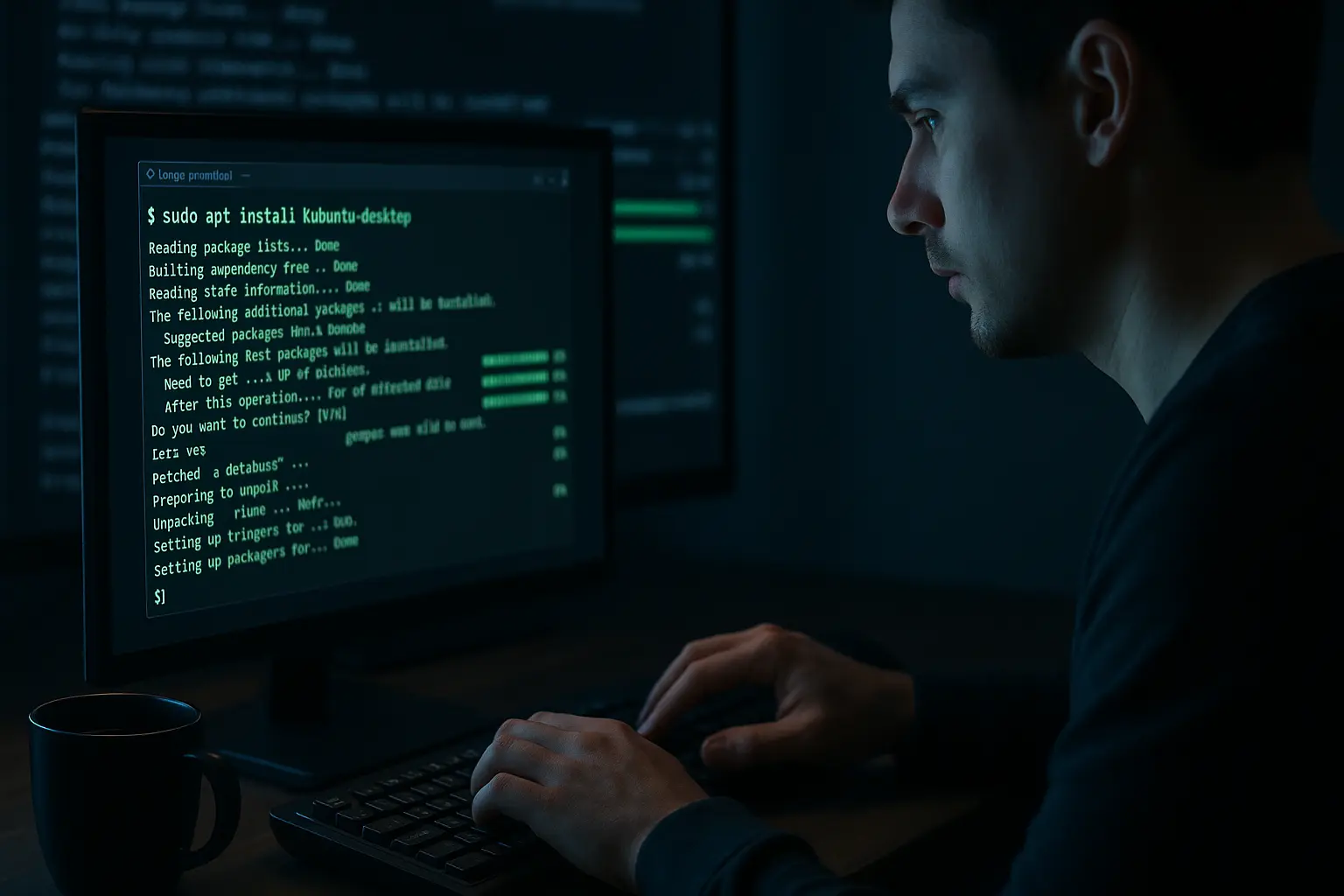
Instalacja KDE Plasma wymaga jednego polecenia w wierszu poleceń, które różni się w zależności od dystrybucji. Porównanie środowisk graficznych pomóż użytkownikom zrozumieć różnice między KDE Plasma, GNOME a innymi alternatywami przed instalacją. W ankiecie Stack Overflow z 2024 roku, około 28,5% profesjonalnych deweloperów podało Linux jako swój główny system operacyjny do pracy.
Polecenia instalacyjne dla głównych dystrybucji:
Dla Ubuntu:
sudo apt install kubuntu-desktop
Dla Debiana:
sudo apt install task-kde-desktop
Uruchom odpowiednie polecenie w terminalu. Menedżer pakietów przeprowadzi instalację automatycznie. Po zakończeniu instalacji uruchom ponownie system. Na ekranie logowania wybierz KDE Plasma z menu sesji menedżera ekranu.
Jak zainstalować motywy w KDE Plasma
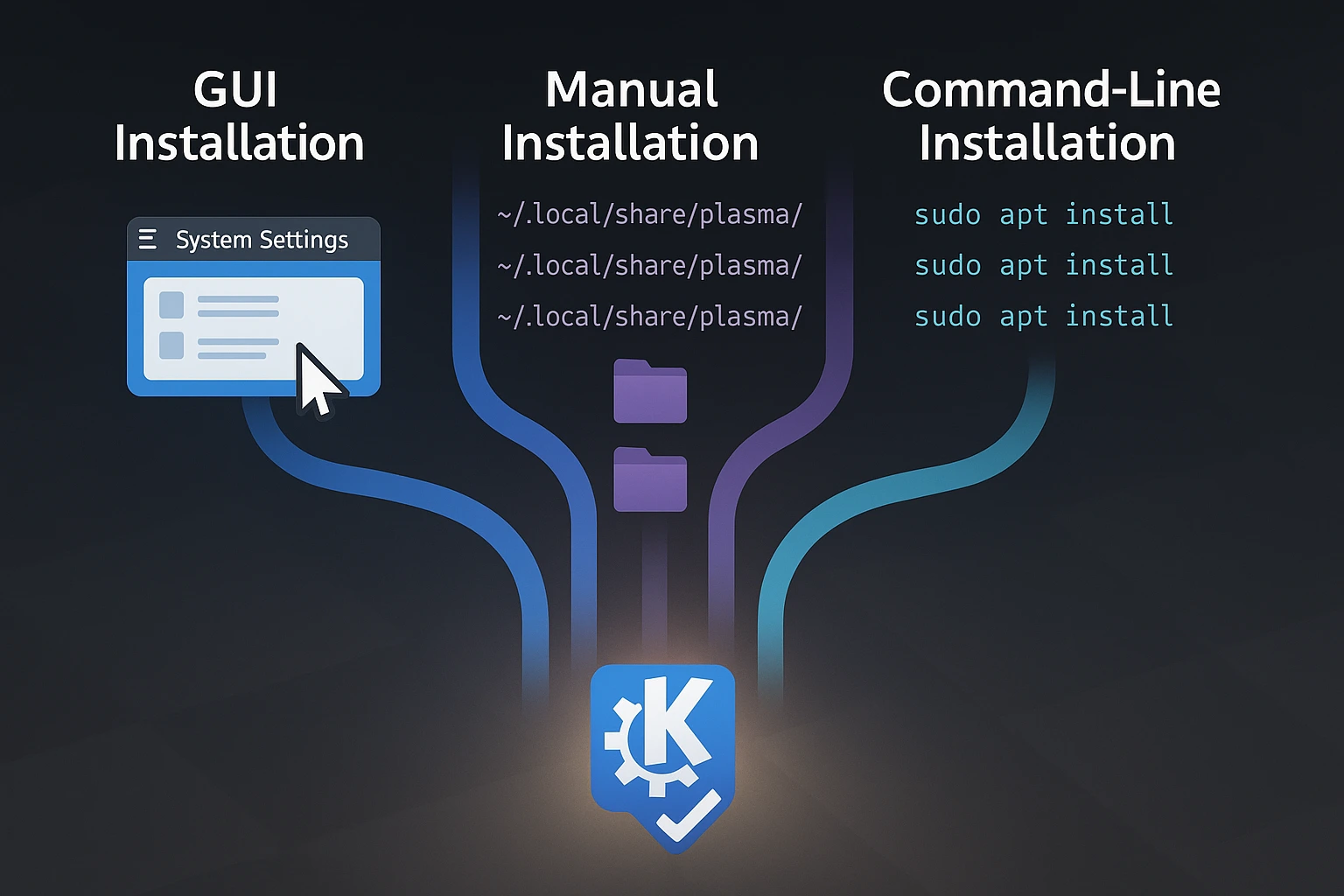
Nowoczesny KDE Plasma oferuje trzy metody instalacji. Metoda graficzna wymaga najmniejszej wiedzy technicznej. Instalacja ręczna daje dostęp do motywów niedostępnych w oficjalnym sklepie. Instalacja z wiersza poleceń działa dla pakietów specyficznych dla danej dystrybucji.
Ubuntu Użytkownicy serwerów muszą instaluj GUI komponenty wymagane przed instalacją motywu. Udział w rynku Desktop Linux osiągnął 5,03% w Stanach Zjednoczonych w czerwcu 2025 roku, w porównaniu z 2,7% na świecie w 2022 roku, co napędza dalszy rozwój środowisk graficznych.
Metoda 1: Instalacja przez GUI
Ustawienia systemu umożliwiają bezpośrednią instalację motywów dla KDE Plasma 6.5. Przejdź do sekcji Wygląd, następnie Motywy globalne i kliknij "Odkryj nowe motywy globalne. Wyszukaj wybrany motyw, kliknij Zainstaluj, zaznacz go i kliknij Zastosuj.
Ustawienia systemowe automatycznie instalują odpowiednie paczki ikon i style Plasma. Dzięki temu wygląd interfejsu pozostaje spójny bez potrzeby osobnych instalacji. Zmiany motywu są widoczne od razu po wyborze.
Metoda 2: Instalacja ręczna
Motywy hostowane na GitHub lub stronach deweloperów wymagają ręcznej instalacji. Pobierz pakiet motywu jako plik .tar.gz. Wypakuj archiwum.
Skopiuj folder Global Theme do ~/.local/share/plasma/look-and-feel/ a folder motywów Plasma do ~/.local/share/plasma/desktoptheme/Otwórz Ustawienia systemu i zastosuj z Wygląd > Globalne motywy.
Ręczna instalacja zajmuje mniej niż pięć minut, gdy znasz już odpowiednie lokalizacje folderów. Niektóre motywy zawierają dodatkowe elementy, takie jak schematy kolorów czy dekoracje okien. Sprawdź Plik README w poszukiwaniu szczegółowych wymagań instalacyjnych.
Metoda 3: Instalacja z wiersza poleceń
Menedżery pakietów różnych dystrybucji zawierają część motywów. Polecenia różnią się w zależności od motywu i dystrybucji. Sekcje poszczególnych motywów poniżej zawierają konkretne polecenia tam, gdzie są dostępne.
Instalację przez GUI wybierz wtedy, gdy motyw pojawia się w Ustawieniach systemowych. Do motywów hostowanych poza oficjalnym sklepem użyj instalacji ręcznej. Instalacja z wiersza poleceń sprawdza się najlepiej przy integracji z systemowym menedżerem pakietów.
Najlepsze motywy KDE Plasma
Poniższe motywy to najlepsze dostępne opcje dla KDE - najbardziej pobierane i aktywnie utrzymywane, zgodne z KDE Plasma 6 w 2025 roku. Każdy z nich reprezentuje inną filozofię projektowania: od minimalnej i czystej po śmiałą i kolorową. Wybór zależy od tego, czy zależy Ci na subtelnym dopracowaniu, czy na wyrazistym charakterze pulpitu.
Metody instalacji różnią się w zależności od motywu - większość jest dostępna przez Ustawienia systemowe lub menedżery pakietów. Każdy wpis zawiera konkretne polecenia i szczegóły dotyczące zgodności, które pomogą Ci szybko zacząć.
1. Breeze

Breeze to domyślny motyw KDE Plasma, łączący estetykę z praktyczną funkcjonalnością. W Plasma 6.5 wprowadzono w pełni zaokrąglone rogi okien, które nadają interfejsowi łagodniejszy wygląd - choć można przełączyć się z powrotem na ostre, prostokątne krawędzie, jeśli wolisz bardziej tradycyjny styl.
Minimalistyczna filozofia projektowania skupia Twoją uwagę na bieżących zadaniach, zamiast przyciągać ją do ozdobnych elementów. Breeze działa w pełni zgodnie ze wszystkimi komponentami KDE, ponieważ jest zainstalowany domyślnie. Ta natywna zgodność rozciąga się na inne personalizacje systemu, takie jak dostosowywanie GRUB, co zapewnia spójność wizualną w całym środowisku pulpitu.
Breeze jest aktywnie rozwijany i ewoluuje wraz z każdym wydaniem Plasma, otrzymując aktualizacje i poprawki, które utrzymują go na bieżąco. Instalacja nie jest potrzebna, bo motyw jest dostarczany domyślnie - jednak jeśli go zastąpiłeś lub usunąłeś, możesz go ponownie zainstalować poleceniem:
sudo apt install breezeAby zapewnić pełną spójność motywu, możesz też zainstalować warianty GTK i ikon:
sudo apt install breeze-gtk breeze-icon-theme2. Sweet
Sweet należy do najczęściej pobieranych motywów KDE, oferując nowoczesną i kolorową estetykę opartą na płaskim, minimalistycznym stylu projektowania. Konfigurowalne kolory akcentów pozwalają dopasować wygląd do własnych upodobań.
Różowe i fioletowe akcenty wyróżniają Sweet na tle neutralnych alternatyw dominujących w krajobrazie motywów. Możesz je dostosować, tworząc pulpit o wyraźnie osobistym charakterze.
Popularność Sweet wynika z połączenia śmiałych wyborów kolorystycznych z czystymi elementami interfejsu, które nie poświęcają użyteczności na rzecz stylu. Żywe wizualnie motywy przyciągają użytkowników, którzy chcą, żeby pulpit odzwierciedlał ich osobowość, a nie wtapiał się w tło.
Sweet instaluje się przez Ustawienia systemowe KDE, co jest najprostszą i najbardziej niezawodną metodą instalacji. Otwórz Ustawienia systemu, przejdź do Wygląd, następnie Globalne motywy, i kliknij "Pobierz nowe globalne motywy.”
Szukaj "Słodki," kliknij Zainstaluj, następnie Zastosuj. Sweet dobrze współgra z pakietem ikon Candy Icons, choć może być konieczna jego osobna instalacja przez sekcję Ikony w Ustawieniach systemowych, aby uzyskać pełną spójność wizualną.
Niektóre dystrybucje mają Sweet w swoich repozytoriach, choć dostępność jest różna w zależności od dystrybucji:
sudo apt install plasma-style-sweet3. Materia
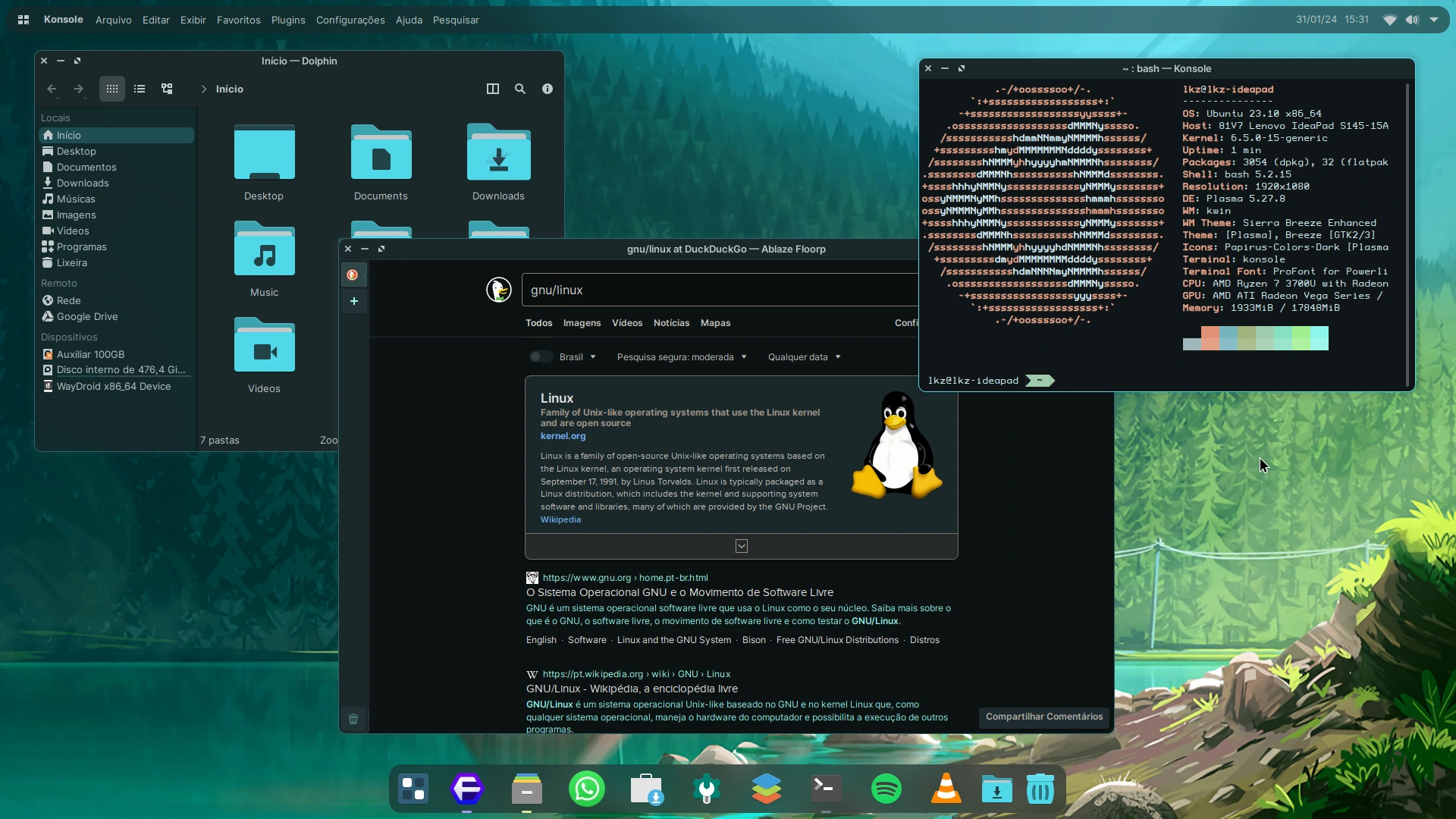
Wygląd Materii dla KDE Plasma opiera się na zasadach Material Design. Motyw występuje w trzech wariantach: Materia, Materia Light i Materia Dark. Każdy z nich oferuje żywe palety kolorów i płaskie powierzchnie. Motyw obsługuje zarówno jasny, jak i ciemny tryb wyświetlania.
Twórcy zestawu ikon Papirus stworzyli również Materię, co gwarantuje spójność wizualną przy ich jednoczesnym użyciu. Materia Dark w połączeniu z ikonami Papirus tworzy jednolity wygląd całego środowiska graficznego. Schemat kolorów opiera się na wytycznych Material Design od Go, dostosowanych do wymagań interfejsu KDE.
Instalacja w systemach opartych na Debian:
sudo apt install materia-kdeSystem Settings oferuje Materia poprzez "Get New Global Themes." Obie metody instalacji dają identyczne wyniki. Instalacja z poziomu wiersza poleceń całkowicie pomija System Settings.
4. Layan
Layan łączy płaski material design z fioletowymi akcentami, a półprzezroczyste elementy i wyraziste schematy kolorów tworzą razem charakterystyczny efekt wizualny. Motyw dostępny jest w wariancie jasnym i ciemnym, a każdy z nich oferuje opcje pełnego lub półprzezroczystego stylu dekoracji okien.
Przyciski okna pozostają wyszarzone, dopóki nie najedziesz na nie kursorem – dzięki temu interfejs reaguje na Twoje działania w widoczny sposób. To przemyślany detal: subtelna animacja, która ożywia pulpit bez rozpraszania uwagi podczas pracy.
Efekty przezroczystości w motywie Layan działają najlepiej w systemach z aktywnym compositorem obsługującym Wayland lub X11. Bez compositora niektóre elementy wizualne mogą wyglądać płasko lub nie renderować się poprawnie.
Zainstaluj Layan przez Ustawienia systemu poprzez nawigację do Wygląd > Motywy globalne > “Pobierz nowe globalne motywyWyszukaj "Layan," kliknij Zainstaluj, następnie Zastosuj aby aktywować motyw na pulpicie.
Aby przeprowadzić instalację ręczną lub pobrać najnowszą wersję, odwiedź Repozytorium Layan GitHub i postępuj zgodnie z dołączonym skryptem instalacyjnym. Warto wiedzieć, że Layan oferuje również motywy GTK zapewniające spójny wygląd w aplikacjach GTK — instaluje się je osobno od motywu Plasma.
5. Nordic
Filozofia nordyckiego designu jest widoczna w motywie KDE. Spokój i prostota wynikają tu z palety kolorów Nord, a całość kładzie nacisk na organiczne elementy i praktyczność. Zarówno wariant jasny, jak i ciemny korzystają z łagodnych, stonowanych barw.
Stonowane odcienie niebieskiego i szarego zmniejszają zmęczenie oczu podczas długich sesji pracy. Osoby spędzające osiem lub więcej godzin dziennie przed komputerem docenią spokojną paletę barw, która nie męczy tak jak jasne, wysokokontrastowe interfejsy. Temperatura barwowa Nordic wynosi około 6500K, co odpowiada naturalnemu światłu dziennemu i zapewnia komfortowe warunki pracy.
Zainstaluj Nordic przez Ustawienia systemowe, przechodząc do Wygląd > Motywy globalne > “Pobierz nowe globalne motywy. Szukaj "Nordycki," kliknij Zainstaluj, następnie Zastosuj aby aktywować motyw.
W celu ręcznej instalacji lub uzyskania dostępu do wariantów GTK zapewniających spójny wygląd aplikacji, odwiedź Repozytorium Nordic GitHub i postępuj zgodnie z instrukcjami instalacji. Nordic świetnie współgra z ikonami Papirus lub domyślnym zestawem Breeze, dając ci swobodę wyboru: możesz przyjąć pełną estetykę motywu lub połączyć schemat kolorów Nordic z preferowanym zestawem ikon, tworząc wygląd hybrydowy.
6. McMojave
McMojave odwzorowuje estetykę macOS Mojave w środowisku KDE Plasma, przenosząc charakterystyczny styl Apple'a do Linux dzięki starannie zaprojektowanym elementom wizualnym. Tryb ciemny pozwala tworzyć efektowne środowiska pulpitu, a dbałość o szczegóły sprawia, że motyw wygląda autentycznie, a nie jak proste naśladownictwo.
Użytkownicy, którzy cenią estetykę macOS, ale wolą funkcjonalność Linux, uzyskują porównywalny efekt wizualny bez rezygnowania z elastyczności, która sprawia, że KDE jest tak wszechstronny. Motyw odwzorowuje kontrolki okien macOS, paski zadań w stylu docka oraz dopracowany wygląd interfejsu, zachowując przy tym rozbudowane możliwości personalizacji KDE.
McMojave zawiera motywy kursorów i paczki ikon, które dopełniają wygląd inspirowany macOS, zapewniając spójny wygląd całego pulpitu. Dzięki temu kompleksowemu podejściu nie musisz osobno szukać pasujących komponentów.
Zainstaluj McMojave przez Ustawienia systemu poprzez nawigację do Wygląd > Globalne motywy > “Pobierz nowe globalne motywy. Szukaj "McMojave, kliknij Zainstaluj, następnie Zastosuj.
Aby uzyskać pełne środowisko macOS, w tym motywy GTK zapewniające spójność aplikacji oraz dodatkowe komponenty, odwiedź repozytorium McMojave GitHub i postępuj zgodnie z dołączonym skryptem instalacyjnym. Wariant GTK dostosowuje wygląd aplikacji do motywu Plasma, tworząc jednolity styl wizualny w całym systemie.
7. Adapta
Adapta przenosi motyw GTK o tej samej nazwie na KDE Plasma, czerpiąc inspirację z Material Design Google, aby stworzyć spójny wygląd pulpitu. Warianty jasny i ciemny oferują żywe, przyciągające wzrok kolory, które nadają środowisku pulpitu nowoczesny i konsekwentny charakter.
Adapta jest przeznaczona dla użytkowników ceniących estetykę i preferujących harmonijne interfejsy z elementami stylistyki Google w całym swoim środowisku pracy. Turkusowe akcenty wyróżniają Adaptę na tle fioletowych i niebieskich odcieni typowych dla innych motywów, a schemat kolorów najlepiej prezentuje się na wyświetlaczach o wysokiej rozdzielczości, gdzie subtelne gradienty stają się bardziej widoczne.
Polecenie instalacji:
sudo apt install plasma-theme-adaptaPo zakończeniu instalacji i pobraniu paczki zastosuj motyw przez Ustawienia systemowe, aby aktywować zmiany wizualne. Dekoracje okien i styl panelu zostaną zaktualizowane automatycznie po zastosowaniu motywu.
8. Orchis
Orchis przenosi zasady Material Design na KDE Plasma dzięki portowi popularnego motywu GTK Orchis. Warianty jasny i ciemny oferują dopracowaną estetykę z zaokrąglonymi narożnikami i nowoczesnymi elementami interfejsu, które wyglądają schludnie, nie sprawiając wrażenia sterylnych.
Motyw działa najlepiej w połączeniu z silnikiem Kvantum, który obsługuje efekty przezroczystości i dopracowanie wizualne nieosiągalne przy standardowym renderowaniu Plasma. Uruchomienie kvantummanager po instalacji pozwala precyzyjnie dostroić te efekty do możliwości sprzętu i własnych preferencji wizualnych.
Orchis zawiera kompletny zestaw komponentów: dekoracje okien Aurorae, motywy Kvantum, schematy kolorów Plasma, motywy pulpitu oraz pełne paczki wyglądu i stylu. Deweloper zaleca osobną instalację motywu ikon Tela circle, aby uzyskać pełną spójność wizualną.
Zainstaluj Orchis przez Ustawienia systemu poprzez nawigację do Wygląd > Motywy globalne > “Pobierz nowe globalne motywy. Szukaj "Orchis, kliknij Zainstaluj, następnie Zastosuj.
Aby przeprowadzić instalację ręczną lub pobrać najnowsze aktualizacje, odwiedź repozytorium Orchis-kde GitHub, pobierz źródło i uruchom dołączony ./install.sh skrypt. Skrypt automatycznie obsługuje wszystkie komponenty motywu, umieszczając pliki w odpowiednich katalogach zarówno dla instalacji systemowej, jak i instalacji dla konkretnego użytkownika.
9. Łuk
Arc oferuje płaski, nowoczesny design dla pulpitów KDE Plasma, gdzie czysty i elegancki wygląd stawia na prostotę bez zbędnych ozdobników. Obsługa trybu ciemnego obejmuje dwa odrębne warianty: "Dark" i "Darker", co daje łącznie trzy wersje do wyboru: Arc, Arc-Darker i Arc-Dark.
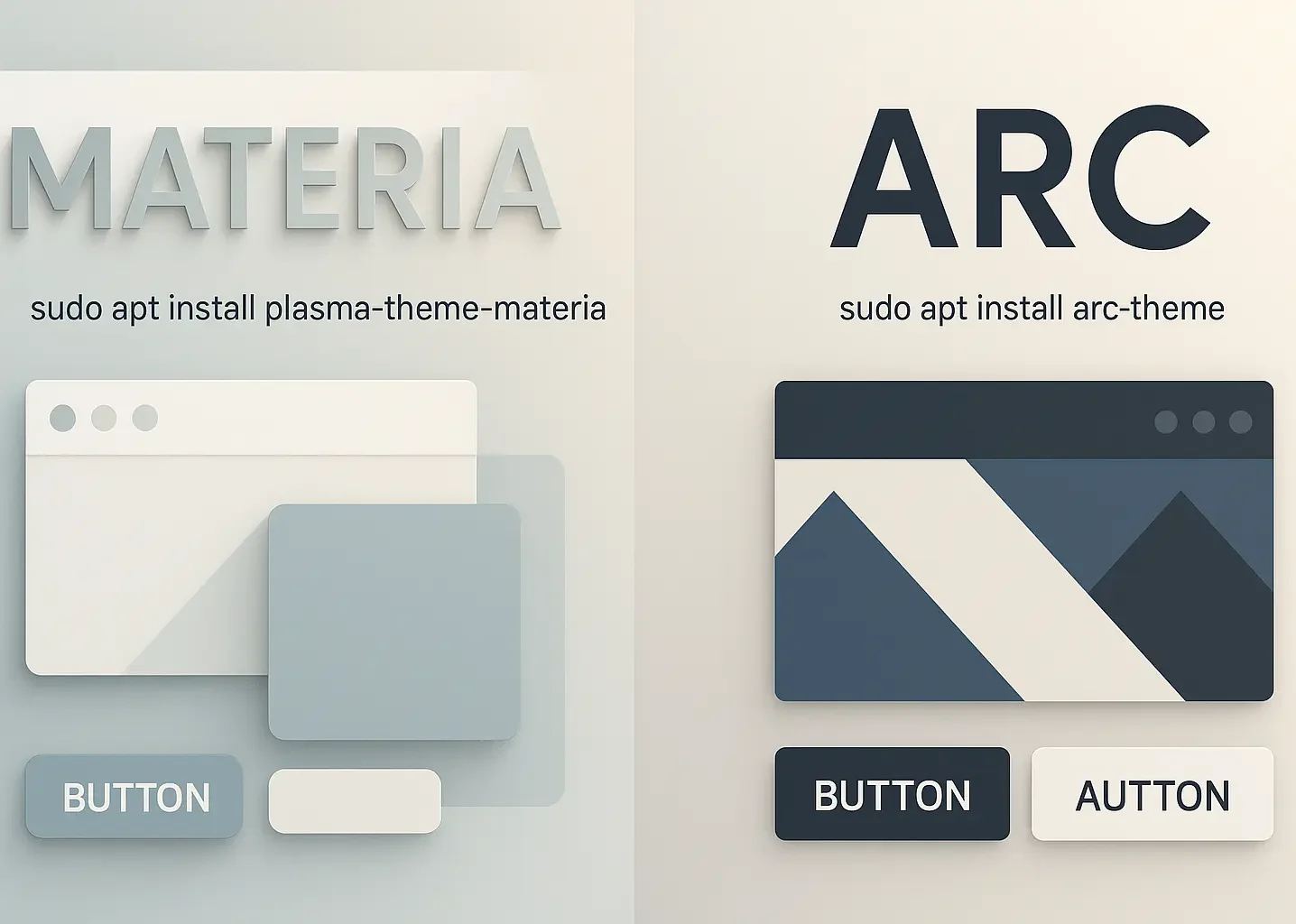
Zasady Material Design kształtują projekt tak, aby zapewnić spójne i przyjemne wizualnie środowisko pulpitu. Wariant "Darker" redukuje jasność poniżej standardowego trybu "Dark", co sprawdza się podczas nocnych sesji programowania lub pisania, gdy minimalne odbłyski ekranu pomagają zmniejszyć zmęczenie oczu.
Arc utrzymuje współczynnik kontrastu wynoszący co najmniej 4,5:1 dla czytelności tekstu we wszystkich wariantach, spełniając standardy dostępności przy zachowaniu estetyki motywu. Dzięki dbałości o kontrast nie musisz rezygnować z czytelności na rzecz stylu.
Polecenie instalacji:
sudo apt install arc-kdePamiętaj, że Arc-Theme to wariant GTK i instaluje się go osobno od wersji Plasma.
10. Aritim
Aritim oferuje stonowany design w wariantach jasnym i ciemnym, gdzie zaokrąglone narożniki i subtelne cienie tworzą miękką, przyjazną estetykę, mniej sztywną niż tradycyjne motywy z ostrymi krawędziami. Aritim Light wykorzystuje jasnoszare schematy kolorów ożywione akcentami kolorystycznymi, natomiast Aritim Dark zapewnia ciemny, nastrojowy wygląd odpowiedni do pracy w słabym oświetleniu.
Ciemnoszare schematy kolorów w wariancie Dark poprawiają kontrast i czytelność, nie obciążając oczu podczas długich sesji pracy. Oba warianty oferują elastyczność w dostosowywaniu, dzięki czemu Aritim sprawdza się u użytkowników szukających nowoczesnych i adaptowalnych opcji, które mogą ewoluować wraz z potrzebami ich środowiska pracy.
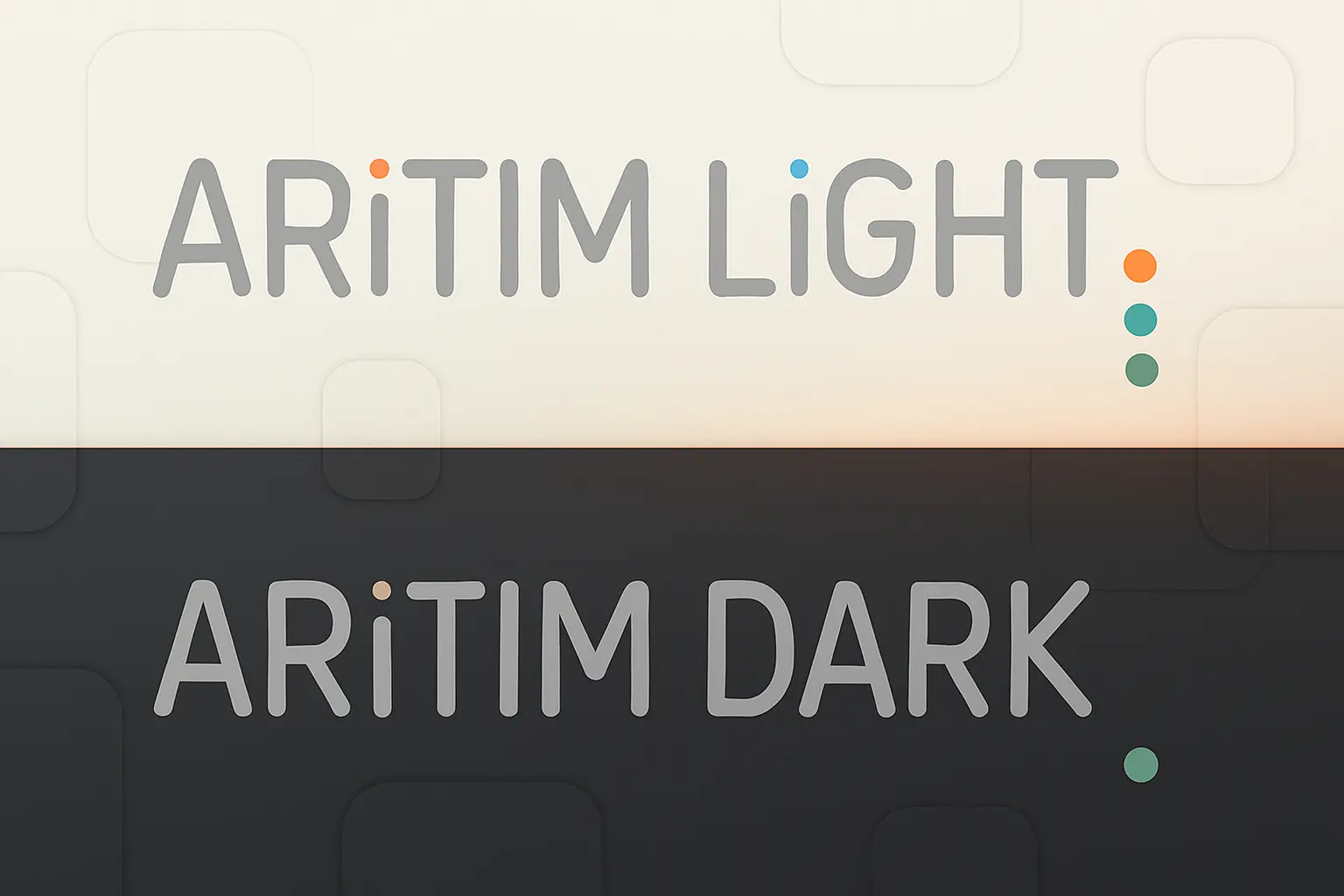
Instalacja poprzez Ustawienia Systemowe: Otwórz Ustawienia Systemowe, przejdź do Wygląd > Motywy globalne, kliknij "Pobierz nowe motywy globalne", wyszukaj "Aritim" i zainstaluj.
Kompatybilność z KDE Plasma 6
Plasma 6 wprowadził istotne zmiany wpływające na istniejące motywy. Wszystkie motywy wymagają teraz obsługi przez kpackage wraz z obowiązkowymi plikami manifest.json. Adopcja Waylanda osiągnęła 52,7% w środowiskach graficznych Linux w 2025 roku, stając się domyślnym serwerem wyświetlania. Wybierając motyw KDE Plasma w 2025 roku, sprawdź zgodność z Plasma 6.
Najpopularniejsze motywy KDE Plasma wymienione w tym artykule zostały zaktualizowane z myślą o Plasma 6, jednak starsze motywy stworzone dla Plasma 5 mogą wyświetlać się niepoprawnie lub nie ładować się wcale - twórcy motywów muszą bowiem zaktualizować pliki manifestu, aby uwzględnić wywołania API dla Plasma 6.
Jeśli masz problemy z motywem, zacznij od sprawdzenia dokumentacji, czy jest oficjalnie wspierany przez Plasma 6. Wejdź na stronę motywu w sklepie KDE, żeby zweryfikować kompatybilność, i przejrzyj najnowsze aktualizacje oraz komentarze społeczności — mogą zawierać informacje o znanych problemach i sposobach ich obejścia.
Motywy, które nie były aktualizowane od początku 2024 roku, mogą powodować błędy wizualne lub problemy z ładowaniem w Plasma 6, dlatego przejście na wersje zgodne z Plasma 6 rozwiązuje te problemy. Sklep KDE Store oznacza teraz motywy jako zgodne z „Plasma 5" lub „Plasma 6" w ich metadanych, co ułatwia sprawdzenie, które wersje działają z Twoim systemem przed instalacją.
Bezpieczne testowanie motywów z Cloudzy Linux VPS
Eksperymentowanie z motywami Plasma KDE na głównym systemie wiąże się z ryzykiem, szczególnie przy testowaniu zgodności z Plasma 6 lub sprawdzaniu wielu motywów jeden po drugim. W Cloudzy nasz hosting Linux VPS daje ci dedykowane środowisko, w którym możesz testować motywy, psuć rzeczy i zaczynać od nowa bez dotykania lokalnej maszyny.
Nasze plany Linux VPS są wyposażone w pamięć NVMe SSD i RAM DDR5, które płynnie obsługują efekty wizualne KDE Plasma, a połączenia o przepustowości 40 Gbps sprawiają, że Twój zdalny pulpit reaguje równie szybko jak lokalna instalacja. Prowadzimy centra danych w 13 regionach dla minimalnych opóźnień, a każdy VPS obejmuje wirtualizację KVM dla dedykowanych zasobów, gwarancję 99,95% uptime i pełny dostęp root, aby zainstalować dowolny motyw lub dostosowanie, jakie chcesz.
Testowanie motywów na Cloudzy VPS pozwala wykonać snapshot systemu przed większymi zmianami, bezpiecznie wypróbować eksperymentalne motywy z GitHub i utrzymać czyste środowisko testowe oddzielone od konfiguracji produkcyjnej. Jeśli coś się posypie, po prostu przywróć poprzedni stan lub wdróż środowisko od nowa, zamiast tracić godziny na naprawianie codziennego systemu.
Oferujemy siedmiodniową gwarancję zwrotu pieniędzy i kilka metod płatności do wyboru. Poznaj nasze plany Linux VPS aby znaleźć konfigurację dopasowaną do Twoich potrzeb testowych.
Podsumowanie
Wybór odpowiedniego motywu KDE zależy od tego, jak pracujesz i co pomaga ci się skupić. Jeśli spędzasz długie godziny przed ekranem, łagodna temperatura barwna Nordic zmniejsza zmęczenie oczu. Jeśli chcesz nadać pulpitowi charakter bez zbędnej złożoności, Sweet lub Layan sprawdzą się lepiej niż minimalistyczne alternatywy.
Najlepszym podejściem jest eksperymentowanie, bo KDE Plasma pozwala przełączać motywy natychmiast, bez restartu systemu ani skomplikowanej konfiguracji. Wypróbuj dwie lub trzy opcje, które Cię przyciągają, używaj każdej przez dzień lub dwa i sprawdź, która z nich przestaje być zauważalna podczas pracy.
Przed zainstalowaniem motywu sprawdź jego zgodność z Plasma 6 — starsze motywy stworzone dla Plasma 5 mogą nie wyświetlać się poprawnie. Sklep KDE wyraźnie oznacza zgodność, dzięki czemu unikniesz problemów jeszcze przed pobraniem.
Zacznij od motywu, który pasuje do Twojego aktualnego gustu, a potem dostosuj resztę. Pulpit ma wspierać Twoją pracę, nie przeszkadzać w niej.



Dyskusja
Komentarze
Zaloguj się, aby dołączyć do dyskusji.