

Zarządzanie stronami internetowymi zależy od efektywnej komunikacji między komputerami lokalnymi a serwerami sieciowymi. FTP, czyli protokół przesyłania plików, to narzędzie podstawowe dla właścicieli stron WordPress. Umożliwia przesyłanie plików i rozwiązywanie problemów z plikami strony. Dzięki FTP w WordPress możesz bezpośrednio i wydajnie pracować z backendem swojej strony. Czym dokładnie jest FTP? Jak go efektywnie używać do konkretnych zadań? W tym artykule wyjaśniamy, co to jest protokół przesyłania plików w WordPress, jak działa połączenie FTP, pokażemy praktyczne przykłady i wszystko, co musisz wiedzieć, aby korzystać z tego narzędzia efektywnie.
Czym jest FTP? Jak to działa?
Jak wspomnieliśmy, protokół przesyłania plików (FTP) to standard komunikacyjny umożliwiający przesyłanie plików między komputerami lokalnymi a serwerami zdalnymi (konto hostingowe strony). Dzięki FTP w WordPress możesz przesyłać, pobierać i zarządzać plikami na serwerze bez konieczności korzystania z przeglądarki.
Wiele osób wykorzystuje połączenie FTP do:
- Przesyłania i zarządzania treścią oraz plikami strony
- Naprawy błędów WordPress
- Przywróć kopie zapasowe
- Modyfikacji szablonów lub plików wtyczek
Istnieje kilka typów FTP, które różnią się zabezpieczeniami, protokołami i funkcjonalnościami. Oto przegląd najpopularniejszych wariantów:
- Anonimowy FTP: Anonimowy FTP to jeden z najbardziej podstawowych typów połączenia FTP. Umożliwia przesyłanie danych bez szyfrowania. Użytkownicy mogą korzystać z tego protokołu transferu plików bez nazwy użytkownika i hasła. Jest to typowo używane do pobierania materiałów bez ograniczeń z internetu.
- FTP chroniony hasłem: Pod wieloma względami przypomina poprzedni typ połączenia FTP, ale wymaga nazwy użytkownika i hasła w celu udzielenia dostępu.
- FTP-SSL: Znany również jako FTP Secure Sockets Layer, FTP-SSL dodaje warstwę bezpieczeństwa dzięki szyfrowaniu SSL/TLS, które chroni przepływ danych.
- Bezpieczny FTP: SFTP działa na porcie 22 i jest znacznie bezpieczniejszy niż FTP. Wykorzystuje SSH (Secure Shell) do szyfrowania transferu danych, w tym zarówno plików jak i poświadczeń, zapobiegając nieautoryzowanemu dostępowi lub kradzieży danych podczas transmisji.
- TFTP: Trivial File Transfer Protocol to uproszczona wersja FTP, która działa na porcie 69. Brakuje mu wielu funkcji uwierzytelniania i bezpieczeństwa dostępnych w FTP i SFTP. Jest głównie używany w urządzeniach takich jak routery i drukarki.
Każdy z tych typów FTP ma różne przypadki użycia. Na przykład SFTP jest optymalny do transferu danych wrażliwych, gdy bezpieczeństwo jest kluczowe i chcesz szyfrowanych transferów plików. Z drugiej strony TFTP jest głównie używany do lekkich, podstawowych transferów plików w bezpiecznych sieciach wewnętrznych lub środowiskach, które nie wymagają uwierzytelniania.
Jak używać FTP w WordPress (przewodnik krok po kroku)
Powinieneś teraz mieć podstawową wiedzę na temat FTP, różnych typów połączeń FTP i ich zastosowania. Teraz spójrzmy, jak uzyskać dostęp do FTP w WordPress:
Krok 1: Wybierz klient FTP
Aby korzystać z FTP, potrzebujesz oprogramowania klienta FTP, które umożliwi ci połączenie się z twoim serwerem internetowym. Niektórzy z najpopularniejszych klientów FTP to:
- FileZilla (Bezpłatny i szeroko używany)
- Cyberduck (Przyjazny dla początkujących, świetny dla użytkowników Mac)
- WinSCP (Najlepszy dla użytkowników Windows, obsługuje SFTP i SCP)
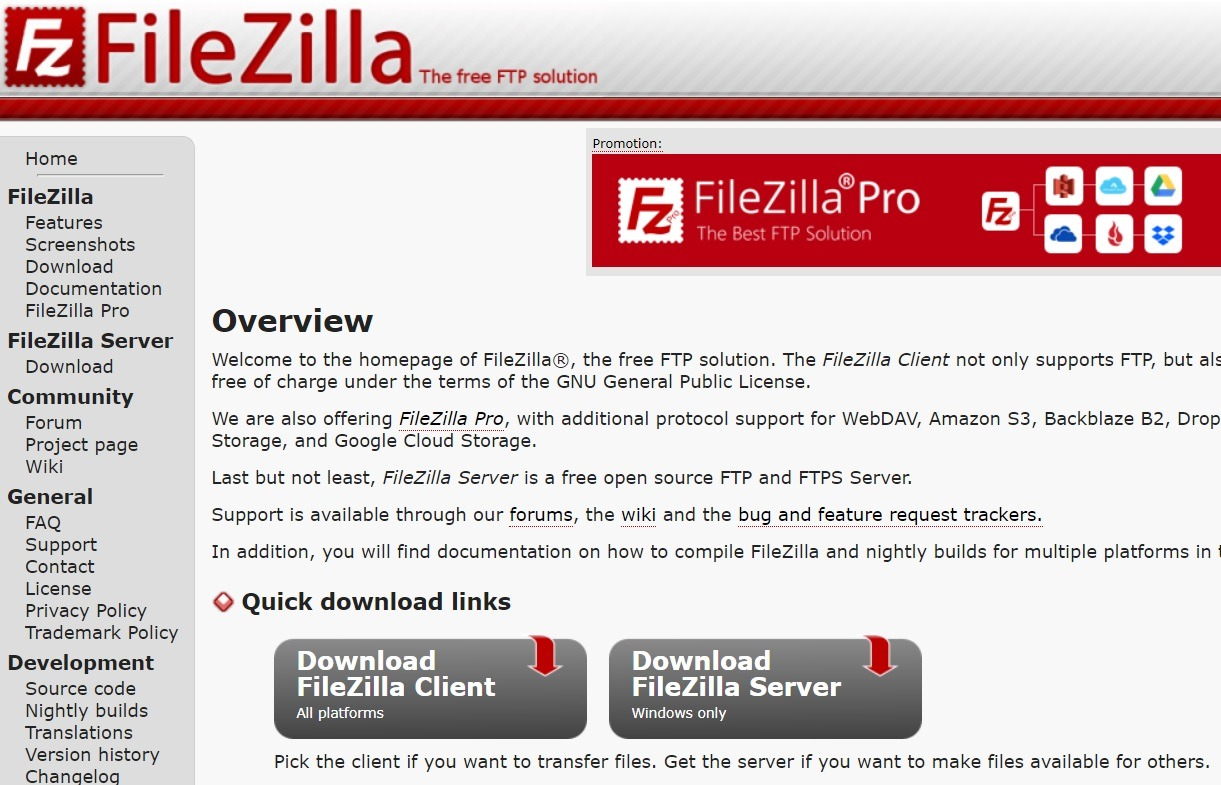
Te klienty zapewniają interfejs przyjazny dla użytkownika do interakcji z plikami twojego serwera. Dla ułatwienia połączenia i zarządzania witryną, większość dostawców hostingu, w tym Serwery Cloudzy, obsługuje dostęp FTP.
Krok 2: Zdobądź dane dostępu FTP
Aby połączyć się poprzez FTP, potrzebujesz konkretnych poświadczeń logowania. Możesz je znaleźć na swoim koncie hostingu:
- CPanel, Plesk lub DirectAdmin: Przejdź do sekcji FTP, aby zlokalizować poświadczenia.
- Email dostawcy hostingu: Wielu hostów wysyła dane logowania FTP przy konfiguracji hostingu.
- Kontakt z Obsługą Klienta: Jeśli nie możesz znaleźć swoich poświadczeń, skontaktuj się z zespołem wsparcia dostawcy hostingu.
Krok 3: Połącz się z WordPress przez FTP
Po wyborze klienta FTP (np. FileZilla) i posiadaniu poświadczeń, wpisz następujące szczegóły:
- Host: Twój adres serwera (zwykle ftp.yourwebsite.com lub adres IP)
- Nazwa użytkownika i hasło: Jak wspomniano, powinny być dostarczone przez twojego dostawcę hostingu
- Port: Użyj portu 21 dla FTP i portu 22 dla SFTP
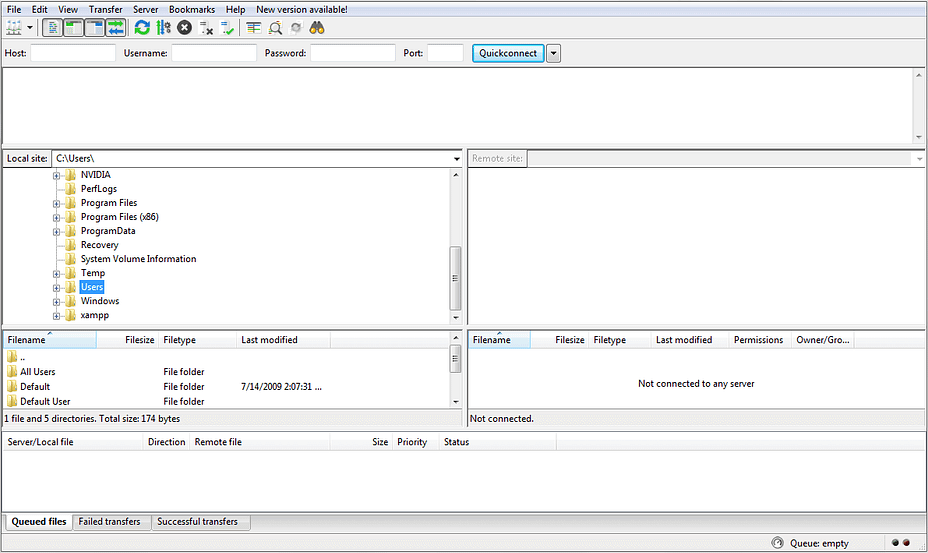
Po wpisaniu tych szczegółów możesz kliknąć Połącz, aby nawiązać sesję FTP.
Krok 4: Nawiguj po katalogach WordPress
Po ustanowieniu połączenia FTP powinny pojawić się dwa panele w Twojej aplikacji. W FileZilli lewy panel pokazuje pliki z Twojego komputera, a prawy panel pokazuje pliki na serwerze witryny.
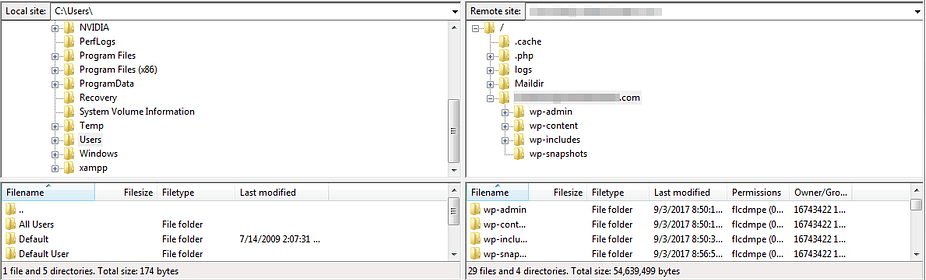
Kilka ważnych katalogów WordPress, które warto znać:
- wp-content/: Zawiera motywy, wtyczki i przesłane media
- wp-admin/: Pliki administratora rdzenia WordPress
- wp-includes/: Pliki funkcjonalności rdzenia WordPress
Uwaga: unikaj modyfikowania lub usuwania kluczowych plików WordPress, jeśli nie jest to konieczne.
Krok 5: Pobieraj, wysyłaj i edytuj pliki
Teraz możesz zarządzać plikami, aby upewnić się, że wszystko na Twojej stronie działa prawidłowo. Aby edytować pliki, kliknij prawym przyciskiem myszy i wybierz opcję Edytuj, aby modyfikować pliki WordPress takie jak wp-config.php lub .htaccess.

Uruchom szybszy VPS WordPress z natychmiastowym wdrożeniem.
Zdobądź VPS WordPress
Typowe zastosowania FTP w WordPress
FTP zapewnia rozwiązania wielu typowych problemów WordPress, takich jak:
- Ręczna instalacja WordPress: Jeśli automatyczne instalatory zawodzą, możesz zainstalować pliki WordPress ręcznie.
- Przesyłanie dużych plików: Omiń limity uploadu WordPress dla mediów, motywów i wtyczek.
- Ręczna instalacja lub aktualizacja motywów i wtyczek: Przesyłaj lub aktualizuj motywy i wtyczki gdy panel sterowania jest niedostępny.
- Naprawianie błędów WordPress: Odzyskaj działającą stronę przez wyłączenie wtyczek lub przywrócenie plików. Mogą to być błędy takie jak 502 Bad Gateway to 429 Zbyt wiele żądań błędy.
- Edycja .htaccess i wp-config.php: Zmień konfiguracje w celu poprawy bezpieczeństwa, wydajności lub diagnostyki.
Dobre praktyki i wskazówki bezpieczeństwa dla połączeń FTP
Ponieważ FTP obsługuje wrażliwe dane, bezpieczeństwo jest kluczowe. Postępuj zgodnie z tymi najlepszymi praktykami:
-
Używaj SFTP zamiast FTP
SFTP (Secure File Transfer Protocol) szyfruje transfery danych. Jeśli Twój dostawca hostingu go obsługuje, zawsze wybieraj SFTP zamiast standardowego FTP.
2. Używaj mocnych haseł
Upewnij się, że Twoje hasło FTP jest skomplikowane i regularnie aktualizowane. Zawsze bezpieczniej jest korzystać z menedżera haseł do generowania i przechowywania bezpiecznych poświadczeń.
3. Ogranicz dostęp FTP
Wyłącz FTP, gdy go nie używasz, aby zmniejszyć potencjalne ryzyko ataków. Alternatywnie możesz ograniczyć dostęp do określonych adresów IP za pośrednictwem panelu sterowania hostingu.
4. Skonfiguruj reguły zapory
Skonfiguruj firewall aby umożliwić dostęp FTP tylko z zaufanych sieci i blokować zagrożenia z zewnątrz.
5. Kopii zapasowe przed zmianami
Zawsze twórz pełną kopię zapasową witryny przed modyfikacją lub usunięciem plików za pośrednictwem FTP, aby zapobiec przypadkowej utracie danych.
Podsumowanie
Po nauczeniu się obsługi FTP staje się bardzo przydatnym narzędziem dla użytkowników WordPress. Dzięki połączeniu FTP możesz bezpośrednio uzyskać dostęp do plików swojej witryny i wprowadzić zmiany według potrzeb. Może to obejmować przesyłanie nowych plików z komputera na serwer witryny, edytowanie szablonu witryny i wtyczek WordPress. Postępując zgodnie z tym przewodnikiem, możesz pewnie połączyć się z witryną WordPress za pośrednictwem FTP i bezpiecznie zarządzać plikami. Jeśli wolisz alternatywę, narzędzia takie jak Menedżer plików cPanel mogą obsługiwać podstawowe zadania zarządzania plikami bez konieczności używania FTP.
Często zadawane pytania
Definicja File Transfer Protocol: jak działa sieć FTP?
FTP to protokół umożliwiający przesyłanie plików między komputerem lokalnym a serwerem zdalnym. Wykorzystuje model klient-serwer, w którym klient (twój komputer) łączy się z serwerem (kontem hostingowym). FTP działa na porcie 21 dla FTP lub porcie 22 dla bezpiecznego SFTP, umożliwiając użytkownikom przesyłanie, pobieranie i zarządzanie plikami witryny.
Czy ktoś jeszcze używa FTP?
Tak, FTP jest nadal szeroko używany, szczególnie do zarządzania witryną, przesyłania dużych plików i rozwiązywania problemów z witryną WordPress. Chociaż bardziej bezpieczne opcje takie jak SFTP są często preferowane, FTP pozostaje powszechnym narzędziem dla użytkowników, którzy muszą bezpośrednio wchodzić w interakcję z systemem plików serwera.
Jak bezpiecznie używać FTP?
Aby bezpiecznie korzystać z FTP, zawsze wybieraj SFTP do bezpiecznych, zaszyfrowanych transferów. Używaj silnych, unikalnych haseł i zmieniaj je regularnie. Ogranicz dostęp FTP do zaufanych adresów IP, wyłącz go, gdy nie jest w użyciu, i regularnie twórz kopie zapasowe plików przed wprowadzeniem jakichkolwiek zmian, aby uniknąć utraty danych.



Dyskusja
Komentarze
Zaloguj się, aby dołączyć do dyskusji.