
Zmiana rozdzielczości ekranu RDP
Jeśli masz problemy z dostosowaniem rozdzielczości ekranu RDP
na Twoim Windows VPS, ten przewodnik pomoże Ci zmienić rozdzielczość
połączenia pulpitu zdalnego z Windows, macOS, Android i
iOS.
Zmiana
Rozdzielczość pulpitu zdalnego na Windows
Jeśli korzystasz z systemu operacyjnego Windows, możesz łatwo zmienić
rozdzielczość pulpitu zdalnego za pomocą wbudowanej aplikacji Połączenie
pulpitu zdalnego. Wykonaj poniższe kroki, aby dostosować rozdzielczość do
twoje preferencje:
Krok 1: Uruchomienie
Połączenie pulpitu zdalnego
Zacznij od uruchomienia aplikacji Połączenie pulpitu zdalnego. Możesz to
zrobić, wykonując jedną z poniższych czynności:
Naciśnij klawisz Windows, wpisz Pulpit zdalny
Connection lub mstsc w pole wyszukiwania i
naciśnij Enter.
Krok 2: Dostęp do opcji zaawansowanych
Opcje
Gdy okno Połączenia pulpitu zdalnego się otworzy, kliknij przycisk
Pokaż opcje . Spowoduje to wyświetlenie dodatkowych
ustawień i konfiguracji sesji pulpitu zdalnego.
Krok 3: Konfiguruj
Ustawienia wyświetlania
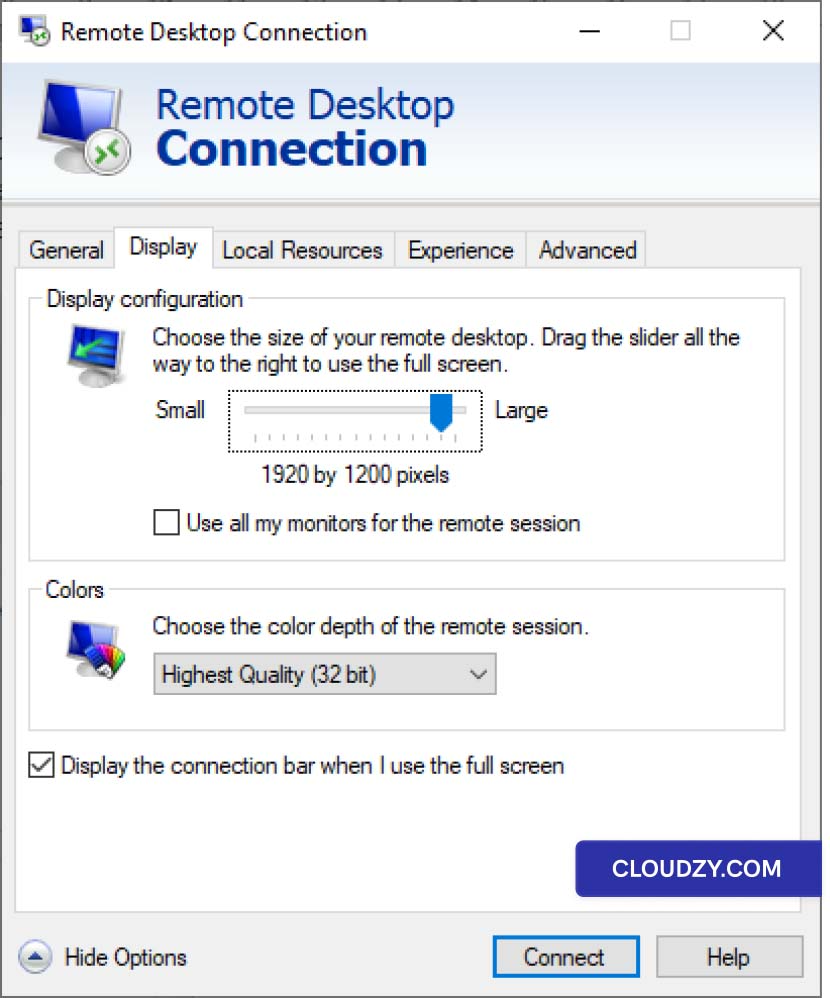
Przejdź do Wyświetlacz kartę w oknie Połączenia pulpitu
zdalnego. Tutaj znajdziesz różne ustawienia związane z wyświetlaniem,
które można dostosować.
Krok 4: Dostosuj
Rozdzielczość
Aby dostosować rozdzielczość sesji pulpitu zdalnego, użyj
suwaka w sekcji konfiguracji wyświetlania. Przesuń go, aby wybrać
preferowaną rozdzielczość, którą możesz dostosować do możliwości
urządzenia i swoich preferencji wizualnych.
Regulowanie
Rozdzielczość pulpitu zdalnego na macOS
Użytkownicy macOS, którzy już posiadają profil pulpitu zdalnego, mogą
dostosować rozdzielczość połączenia RDP bezpośrednio z aplikacji Microsoft Remote
Desktop, tej samej, której używasz do łączenia się z Windows
VPS:
-
Uruchom aplikację Microsoft Remote Desktop na urządzeniu macOS
z folderu Aplikacje. -
W aplikacji kliknij ••• (wielokropek)
na głównym ekranie i wybierz Edytuj. -
W Edytuj pulpity zdalne oknie, wybierz
połączenie pulpitu zdalnego, które chcesz dostosować. -
Kliknij Edytuj przycisk (ikona ołówka) u
dołu okna, aby zmienić ustawienia dla tego
połączenie. -
W Edytuj pulpit zdalny okno, przejdź do
Wyświetlacz karta. -
Zapewnij Użyj wszystkich monitorów opcja jest niezaznaczona
aby ustawić niestandardową rozdzielczość ekranu dla pulpitu zdalnego.
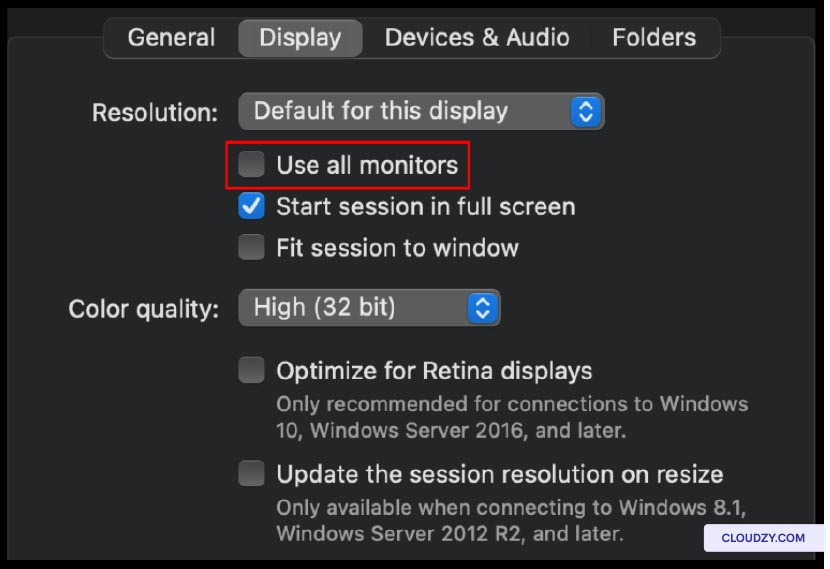
- Tutaj znajdziesz opcję dostosowania ustawień wyświetlacza. Użyj
suwaka, aby ustawić preferowaną rozdzielczość pulpitu zdalnego
sesja.
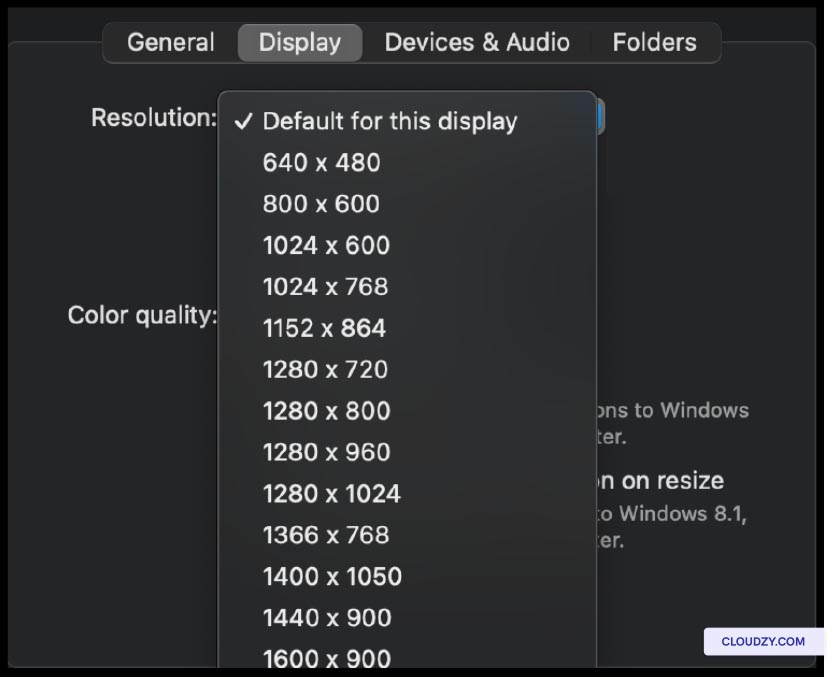
-
Opcjonalnie możesz dostosować inne ustawienia związane z wyświetlaczem, takie
jak głębia koloru i skalowanie, według swoich preferencji. -
Po skonfigurowaniu ustawień wyświetlacza kliknij
Zapisz przycisk, aby zapisać zmiany.
Regulowanie
Rozdzielczość pulpitu zdalnego z iOS
Dla użytkowników iOS proces zmiany rozdzielczości pulpitu zdalnego
jest następujący:
Krok 1:
Uruchom aplikację pulpitu zdalnego
Uruchom aplikację pulpitu zdalnego na urządzeniu iOS. To będzie
ta sama aplikacja, której używasz do łączenia się z Windows VPS.
Krok 2: Dostęp
Ustawienia
Gdy aplikacja się otworzy, dotknij przycisku ••• (wielokropek) znajdującego się w
lewym górnym rogu ekranu. Spowoduje to otwarcie menu z różnymi
opcje.
Krok 3: Konfiguruj
Ustawienia wyświetlania
W menu wybierz Ustawienia aby uzyskać dostęp do
opcje konfiguracji sesji pulpitu zdalnego. Po wejściu do
sekcji ustawień przejdź do Wyświetlacz kategoria.
Krok 4: Wybierz
Preferowana Rozdzielczość
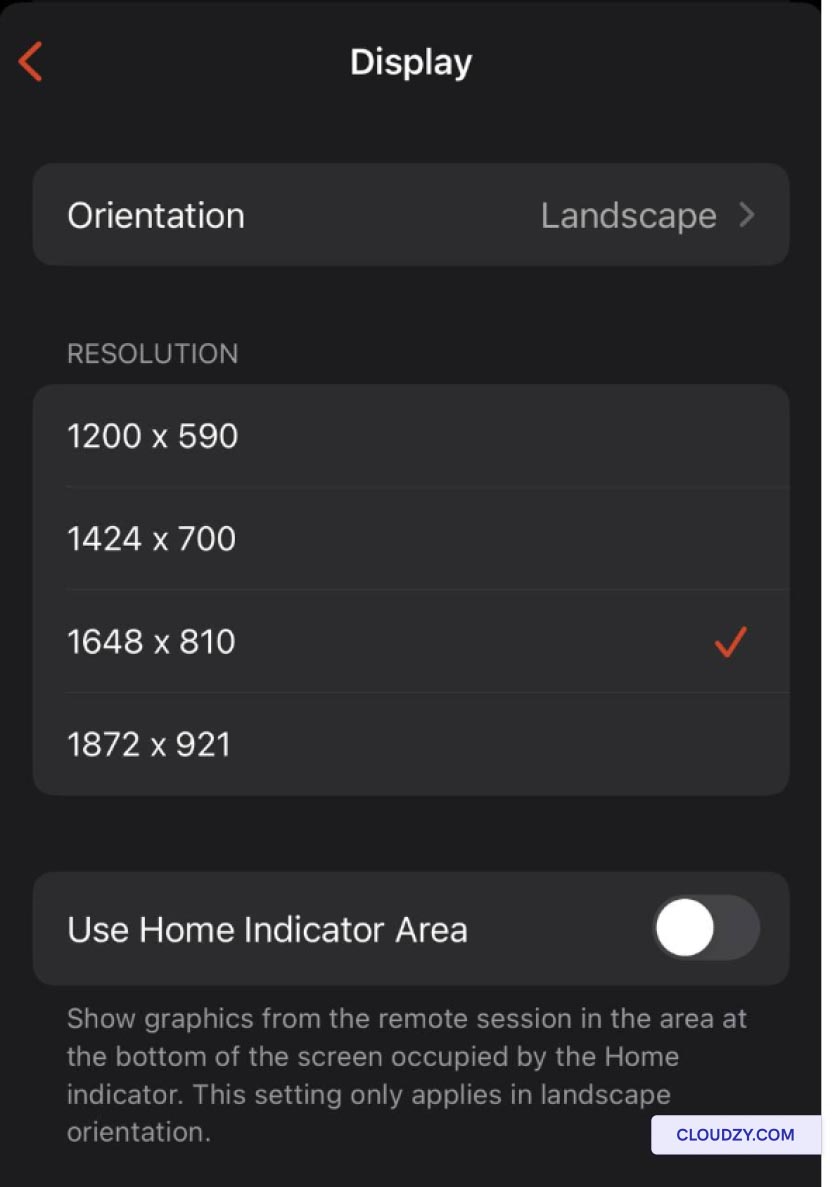
W Wyświetlacz sekcji, znajdziesz opcję
wyboru preferowanej rozdzielczości. Dotknij tego ustawienia, aby wyświetlić listę
dostępnych rozdzielczości. Wybierz rozdzielczość, która najlepiej odpowiada Twojemu urządzeniu iOS
i Twoim preferencjom wizualnym.
Modyfikowanie
Rozdzielczość Pulpitu Zdalnego z Androida
Użytkownicy Androida mogą wykonać te kroki, aby zmienić Rozdzielczość Pulpitu Zdalnego
rozdzielczość:
Krok 1: Dostosuj
Rozdzielczość wyświetlania
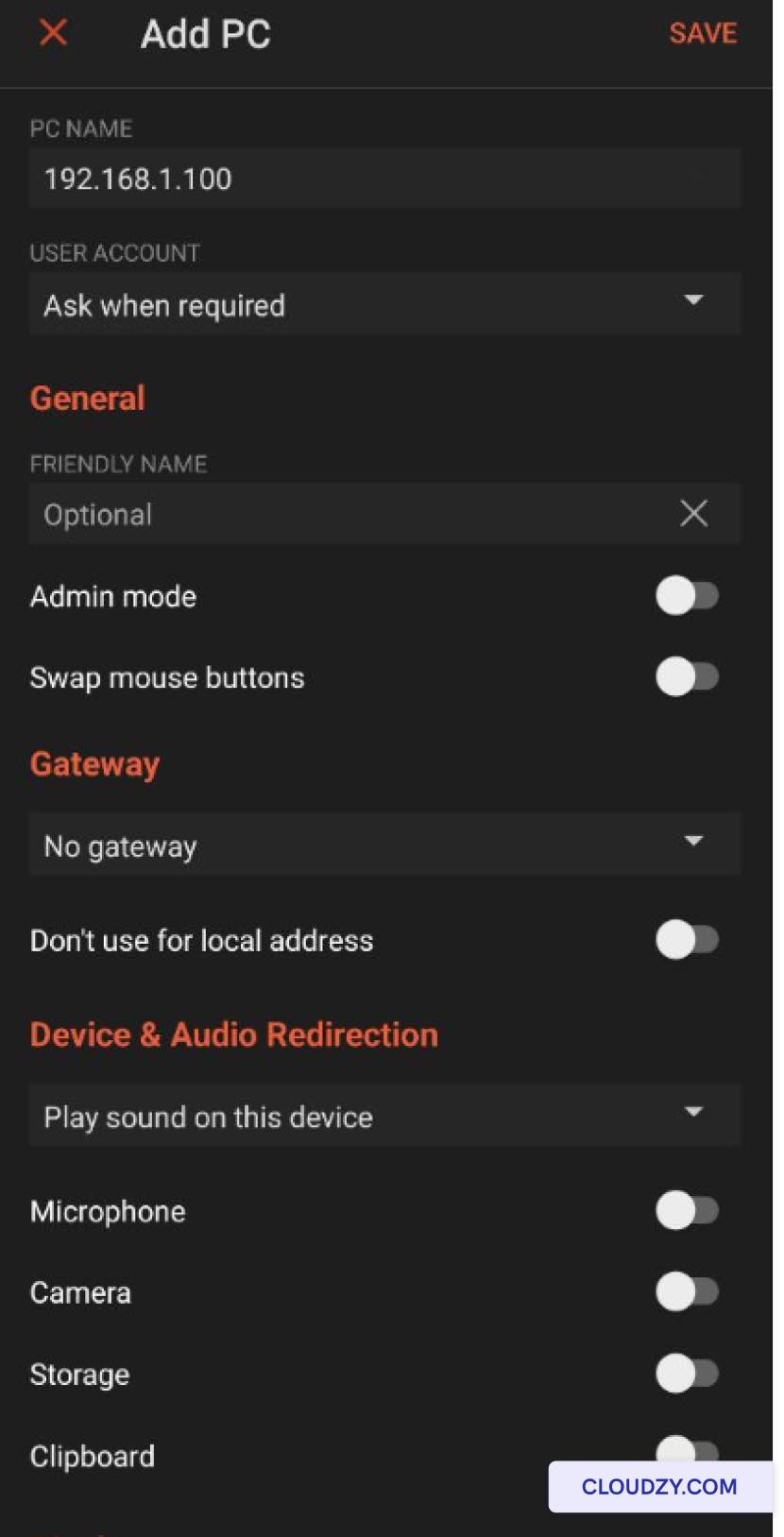
Z aplikacji Microsoft Remote Desktop, której używasz do połączenia z
VPS, w dolnej sekcji strony zlokalizuj
Dostosuj rozdzielczość wyświetlania opcję. Przełącz ją z
Wyłącz to On do włączenia dostosowania
rozdzielczości wyświetlania.
Krok 2: Wybierz Swoją
Rozdzielczość
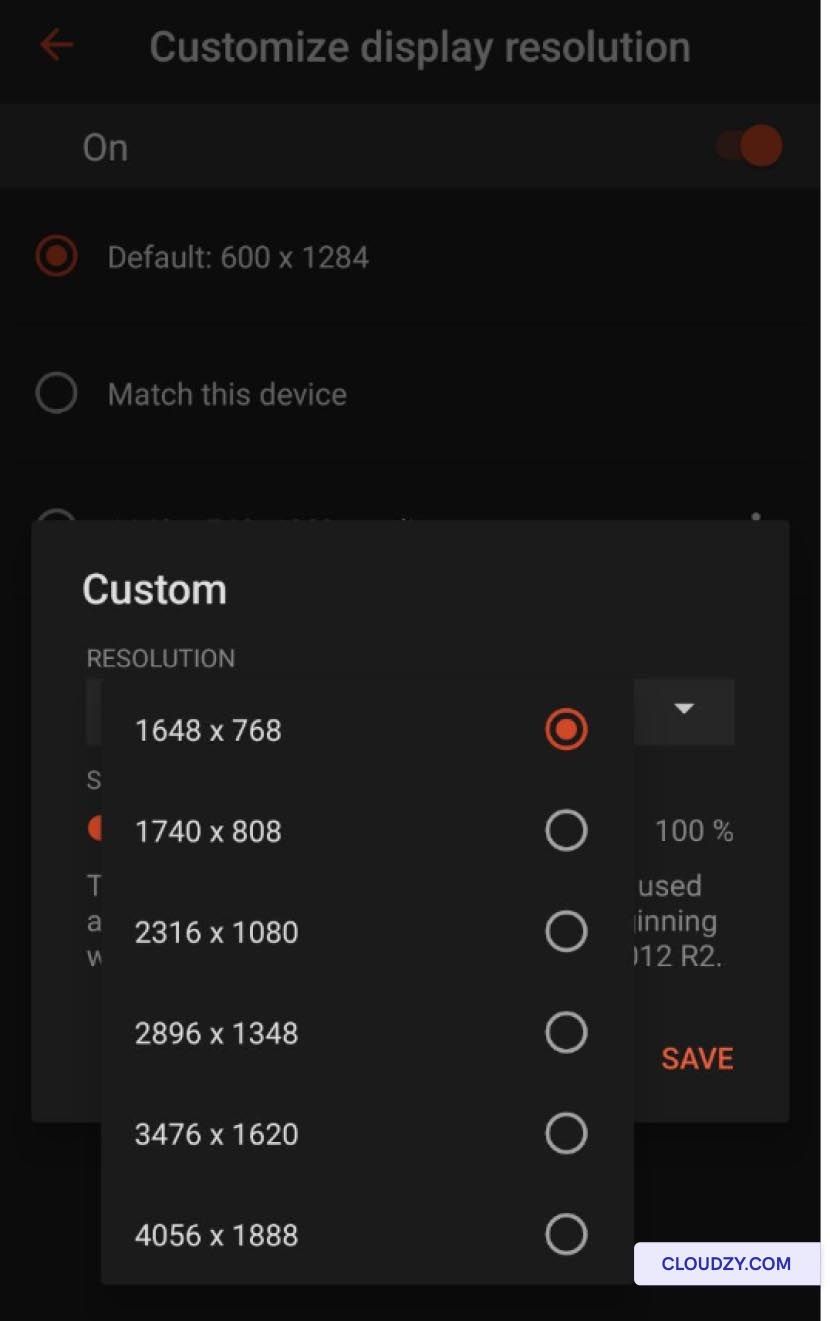
Po włączeniu Dostosuj rozdzielczość wyświetlania, a
menu rozwijane wyświetli się, prezentując różne opcje rozdzielczości. Wybierz
rozdzielczość, która najlepiej odpowiada Twoim potrzebom i możliwościom Twojego
Urządzenie Android.
Krok 3: Zapisz
Konfiguracja i Połączenie
Po wybraniu preferowanej rozdzielczości pamiętaj, aby zapisać
ustawienia konfiguracji. Następnie wróć na stronę główną aplikacji.
Ze strony głównej możesz teraz połączyć się z VPS, wybierając
skonfigurowane połączenie. Spowoduje to nawiązanie sesji pulpitu zdalnego z
wybranymi ustawieniami rozdzielczości.
<BlogFAQSection data={[ { title: 'Dlaczego ważne jest dostosowanie
rozdzielczość pulpitu zdalnego?', odpowiedź: 'Dostosowanie rozdzielczości pulpitu zdalnego
rozdzielczość jest kluczowa, aby zapewnić dostosowany do twoich potrzeb odbiór treści
doświadczenie podczas zdalnego dostępu do komputera z różnych urządzeń.
Bez odpowiedniego dostosowania rozdzielczości możesz napotkać ścieśniony obraz
lub zbyt dużych elementów, które spowalniają Twoją pracę.', }, { title: 'Can I
przywrócić domyślne ustawienia rozdzielczości w razie potrzeby?', answer: 'Tak, możesz
można przywrócić domyślne ustawienia rozdzielczości, jeśli zajdzie taka potrzeba. Większość Remote
Aplikacje na komputer i systemy operacyjne pozwalają powrócić do
ustawienia domyślne w razie potrzeby, zapewniając elastyczność i
adaptability.', }, { title: 'Czy są jakieś dodatkowe wskazówki dotyczące
optymalizujesz doświadczenie Remote Desktop?', odpowiedź: 'Oprócz
dostosowując rozdzielczość, zwróć uwagę na głębię koloru, skalowanie,
i ustawienia jakości, aby jeszcze bardziej ulepszyć pracę z Pulpitem zdalnym.
Eksperymentuj z tymi ustawieniami, aby znaleźć konfigurację, która będzie dla Ciebie najlepsza
Twoje potrzeby i preferencje.', }, ]} />
Także w Windows / RDP
Powiązane poradniki.
Potrzebujesz pomocy z czymś innym?
Mediana czasu odpowiedzi poniżej 1 godziny. Prawdziwi ludzie, nie boty.