
Połącz się z linuxowym VPS z macOS
W tym przewodniku omówimy proces generowania kluczy SSH w
Terminal macOS, importując je do Portalu Cloudzy i konfigurując
bezpieczne połączenie do Linux VPS. Za pomocą kluczy SSH możesz wzmocnić
bezpieczeństwo serwera, uprość dostęp zdalny i zarządzaj swoim VPS
efektywnie za pośrednictwem interfejsu wiersza poleceń macOS.
Zrozumienie terminala w
macOS
Terminal pełni funkcję emulatora terminala na macOS, zapewniając użytkownikom
tekstowy interfejs wiersza poleceń do powłoki Unix. To potężne narzędzie umożliwia
bezpośrednią interakcję z systemem operacyjnym i ułatwia wykonywanie szerokiego
zakresu zadań i operacji systemowych.
Aby otworzyć Terminal macOS, wykonaj poniższe kroki:
- Otwórz Finder i wybierz Narzędzia z sekcji Aplikacje
folder. - Znajdź Terminal na liście Narzędzi i otwórz go.
Generowanie kluczy SSH na macOS
Klucze SSH składają się z pary klucza prywatnego i publicznego. Klucz prywatny
musi pozostać poufny, a klucz publiczny umożliwia bezpieczne logowanie do Twoich
maszyn wirtualnych Linux. Aby wygenerować klucze SSH na macOS, wykonaj poniższe kroki:
kroki:
- Otwórz aplikację Terminal na systemie macOS.
- Wykonaj następujące polecenie w oknie Terminala:
ssh - keygen - t rsaPodczas generowania klucza system poprosi Cię o wskazanie lokalizacji przechowywania
lokalizacja kluczy. Naciśnij ENTER, aby zaakceptować domyślną lokalizację
klucz i ustaw hasło dla zwiększonego bezpieczeństwa (nie zaleca się tego pomijać
ten krok).
⚠️Ostrzeżenie! Będziesz musiał dwukrotnie wprowadzić hasło, aby
kontynuuj.
Po potwierdzeniu hasła system generuje klucz
para.
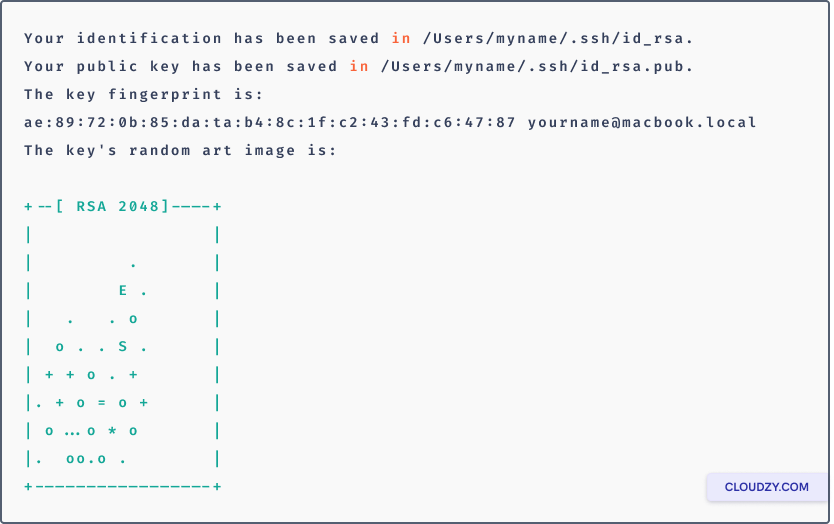
Klucz prywatny jest zapisywany w pliku id_rsa w katalogu .ssh,
natomiast klucz publiczny jest przechowywany w id_rsa.pub.
⚠️Ważne: Nigdy nie udostępniaj swojego klucza prywatnego nikomu!
Skopiuj klucz publiczny do schowka, uruchamiając to polecenie:
pbcopy < ~/.ssh/id_rsa.pubImportowanie Twojego klucza SSH
do portalu Cloudzy
Teraz zaimportuj skopiowany klucz SSH do portalu Cloudzy dla bezpiecznego
zarządzanie serwerem:
Po skopiowaniu klucza SSH do schowka wróć do portalu Cloudzy
strona konta.
Na lewym pasku bocznym wybierz Klucze SSH i kliknij NOWY KLUCZ SSH w
prawym górnym rogu.
Nazwij klucz w sposób opisowy i wklej zawartość pliku id_rsa.pub do
w obszarze Klucz publiczny.
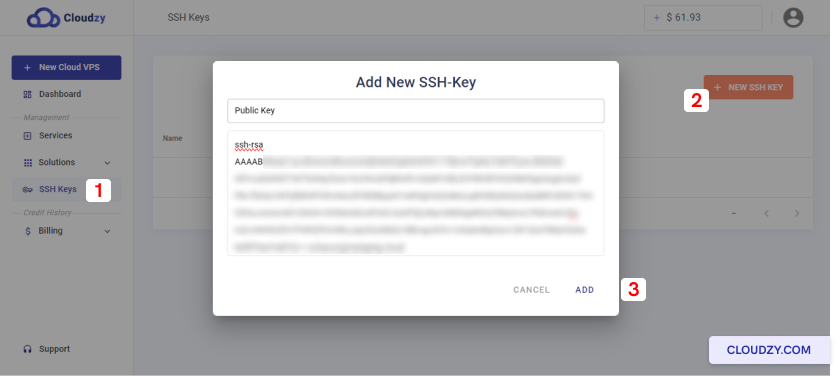
Po pomyślnym zaimportowaniu klucza SSH jesteś dobrze przygotowany do
uproszczone tworzenie VPS i zwiększone bezpieczeństwo serwera.
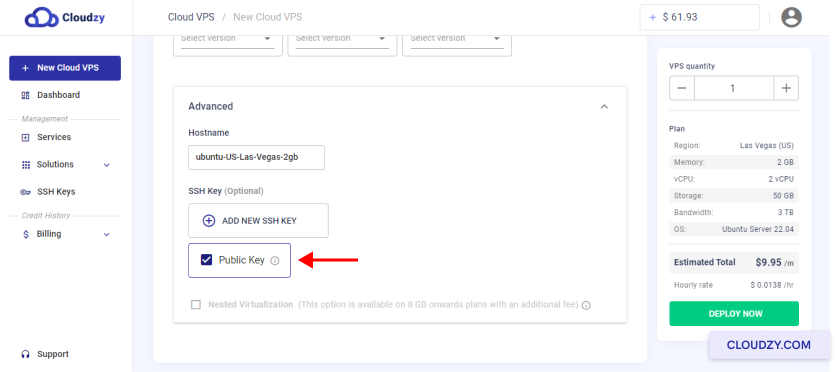
Łączenie się z serwerem VPS przez
Terminal
Teraz przejdziemy przez proces nawiązania bezpiecznego połączenia z
serwerem VPS za pośrednictwem terminala macOS i poznamy
szczegóły opcji SSH -i dla zwiększonego bezpieczeństwa:
- Otwórz aplikację Terminal na systemie macOS.
- Wpisz w terminalu poniższe polecenie, zastępując
username nazwą użytkownika serwera prywatnego i
"your_server_ip" adresem IP serwera lub domeną:
ssh username @your_server_ip- Jeśli to twoje pierwsze połączenie, zostaniesz poproszony o
potwierdzenie autentyczności hosta, a następnie o wpisanie
hasła, które ustawiłeś dla klucza SSH podczas jego generowania.
Opcja -i: Aby zwiększyć bezpieczeństwo połączenia,
możesz użyć opcji -i wraz ze ścieżką do
prywatnego klucza SSH. Ta metoda opiera się na
uwierzytelnianiu opartym na kluczach, które dodaje dodatkową warstwę ochrony,
umożliwiając dostęp tylko osobom posiadającym prywatny klucz.
serwer
ssh - i / home / username /.ssh / id_rsa username @your_server_ipUżywając opcji -i i podając pełną ścieżkę do
prywatnego klucza SSH, wzmacniasz bezpieczeństwo połączenia.
Wiesz już, jak łączyć się z serwerem VPS Linux z terminala macOS przy
użyciu kluczy SSH. Jeśli masz pytania, skontaktuj się z naszym wsparciem.
agenci według zgłaszanie zgłoszenia.
<BlogFAQSection data={[ { title: 'Czy ustawianie hasła podczas
generowania klucza SSH jest konieczne?', answer: 'Chociaż ustawianie hasła jest
opcjonalne, zdecydowanie je rekomendujemy dla lepszego bezpieczeństwa. Hasło
stanowi dodatkową warstwę ochrony prywatnego klucza. Jeśli pominiesz
ten krok, każda osoba z dostępem do twojego prywatnego klucza może
potencjalnie uzyskać nieautoryzowany dostęp do serwera VPS.', }, { title: 'Czy mogę używać mój klucz SSH
dla wielu wirtualnych serwerów prywatnych?' Odpowiedź: 'Tak, możesz użyć tego samego
klucza SSH do dostępu do wielu serwerów. Po zaimportowaniu klucza SSH
do portalu Cloudzy możesz wybrać go z opcji zaawansowanych
podczas tworzenia nowych instancji VPS, co umożliwia zarządzanie wieloma serwerami
bez dodatkowych komplikacji.' }, { title: 'Czy bezpieczne jest przechowywanie mojego klucza prywatnego na
systemie macOS?' Odpowiedź: 'Klucz prywatny powinien być zawsze bezpieczny
i poufny. Domyślnie klucz prywatny jest zapisywany w pliku id_rsa
w katalogu .ssh na twoim systemie macOS. Upewnij się, że nie
udostępniasz ani nie ujawniasz swojego klucza prywatnego osobom nieuprawnionym, ponieważ
daje on dostęp do twoich instancji VPS.' }, { title: 'Czy mogę usunąć lub
odwołać mój klucz SSH z portalu Cloudzy?' Odpowiedź: 'Tak, masz
możliwość zarządzania kluczami SSH w portalu Cloudzy. W razie potrzeby możesz
usunąć klucze SSH ze swojego konta. Jednak warto pamiętać, że
odwołanie klucza SSH w portalu Cloudzy nie
usuwa automatycznie klucza z serwerów VPS, z którymi był powiązany.
Może być konieczne ręczne odwołanie klucza na samym serwerze VPS, aby
zapewnić bezpieczeństwo i zapobiec nieautoryzowanemu dostępowi.' }, ]} />
Także w Linux / SSH
Powiązane poradniki.
Potrzebujesz pomocy z czymś innym?
Mediana czasu odpowiedzi poniżej 1 godziny. Prawdziwi ludzie, nie boty.