
Połącz się z linuxowym VPS przez xrdp
XRDP to implementacja RDP na innych systemach operacyjnych, w tym
na serwerze Linux, który wyposażony jest w te same funkcje
co RDP. Ten przewodnik pokazuje, jak nawiązać połączenie z serwerem Linux za pomocą
xRDP.
Zainstaluj
i Połącz się z serwerem Linux przy użyciu xRDP
W tym samouczku pokażemy ci, jak zainstalować i połączyć się z
serwerem Linux, konkretnie Ubuntu, za pomocą XRDP.
Krok
1: Zainstaluj GNOME lub środowisko graficzne Xfce
Aby rozpocząć, zainstalujemy środowisko graficzne
(DE) na Ubuntu, ponieważ chcemy komunikować się z serwerem Linux w inny sposób
niż tylko poprzez wiersz poleceń.
Uwaga: Pomiń ten krok, jeśli pracujesz na komputerze stacjonarnym
wersja Ubuntu.
Uwaga: Aby pomyślnie zainstalować DE, najpierw musimy
dodać użytkownika sudo na Ubuntu i uruchomić odpowiednie polecenia
z uprawnieniami administratora.
GNOME to domyślne środowisko graficzne w Ubuntu 20.04, wystarczy uruchomić
kilka poleceń, aby je zainstalować.
sudo apt update
sudo apt install ubuntu-desktop
Po uruchomieniu ostatniej linii pojawi się pytanie, czy chcesz
kontynuować czy przerwać instalację, ponieważ potrzebne będzie 2111 MB dodatkowego miejsca na dysku
będzie używane.

Wpisz Y i naciśnij Enter, i czekaj
na czas pobierania pakietów interfejsu graficznego.
Istnieje również inne środowisko graficzne o nazwie Xfce jako druga opcja, które jest
szybkie i atrakcyjne wizualnie. Uruchom poniższe polecenia, a
reszta procesu jest podobna do instalacji GNOME.
sudo apt update && sudo apt install xubuntu-desktop
Krok 2: Zainstaluj XRDP
Ubuntu zawiera już pakiety XRDP. Wpisz poniższe
polecenie, aby je zainstalować.
sudo apt install xrdpXRDP zacznie działać natychmiast po ukończeniu
instalacji, ale możesz również sprawdzić status XRDP, uruchamiając
poniższe polecenia.
sudo systemctl status xrdpXRDP nie może jeszcze działać prawidłowo. Grupy Linux zostały
zdefiniowane ze względów bezpieczeństwa; w wyniku tego niektórzy użytkownicy nie mają
dostępu do określonych plików. Możemy ręcznie przyznać użytkownikom wymagany dostęp
jeśli potrzebują dodatkowych uprawnień.
W tym przypadku XRDP musi odczytać
"/etc/SSL/private/ssl-cert-snakeoil.key", ale nie jest członkiem
associated group. Only the members of "ssl-cert" group are permitted to
użyj tego pliku. Powinieneś przyznać uprawnienia użytkownikom XRDP. Zrób to
wykonując poniższą komendę:
sudo adduser xrdp ssl-certUruchommy ponownie XRDP, aby zastosować nowe ustawienie.
sudo systemctl restart xrdpGotowe! Instalacja XRDP została ukończona.
Krok 3: Sprawdź
Adres IP w Ubuntu
Istnieje wiele sposobów, aby uzyskać swój adres IP. Oto jeden z nich
to execute this without wasting time on irrelevant details
polecenie.
hostname -IKrok 4:
RDP połącz się na Local Windows lub Linux
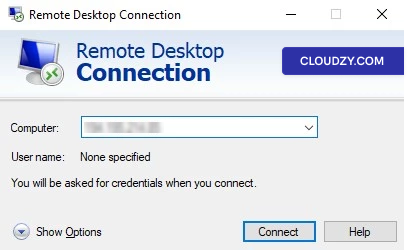
Teraz pozostało nam włożyć ostatnią klocką do naszego wspaniałego mostu
aby połączyć się ze zdalną maszyną Linux. Jeśli twoja lokalna maszyna znajduje się na
Windows, możesz użyć domyślnego Połączenia pulpitu zdalnego do budowania
connection. Po prostu otwórz RDC, czyli Remote Desktop Protocol,
podaj adres IP serwera zdalnego i kliknij
Połącz.
Potem zostaniesz poproszony o dane dostępu i gotowe! Jesteś wewnątrz
kontrola zdalnego serwera Linux. Jeśli twoja lokalna maszyna znajduje się na Linux
(Ubuntu), możesz wybrać Boxy GNOME skonfigurować RDP.
Wpisz następujące polecenia:
sudo apt install gnome-boxesPo zakończeniu instalacji uruchom GNOME Boxes i postępuj następnie:
widoczne na poniższym zdjęciu.
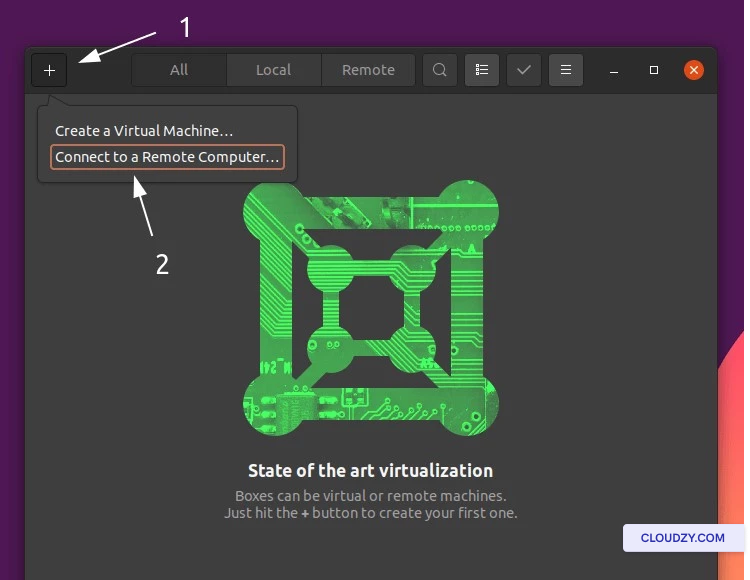
Następnie wpisz adres IP maszyny zdalnej i kliknij
Połącz.
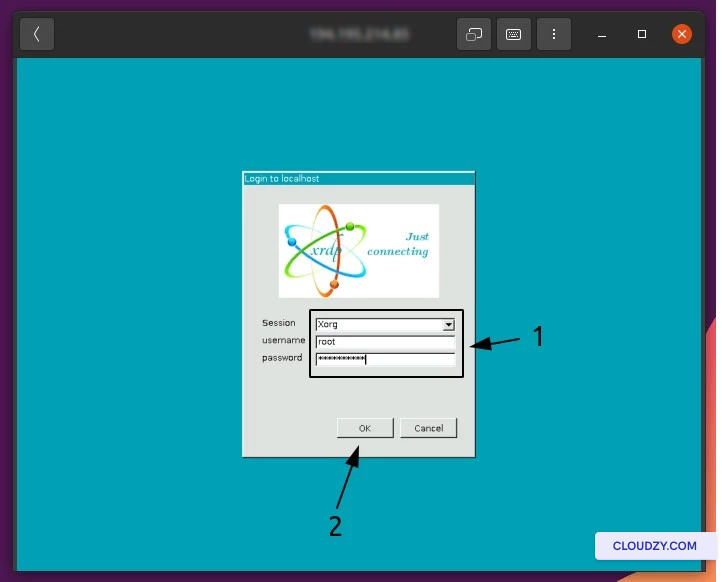
Na poniższym obrazie sesja powinien pozostać jako
Xorg. Możesz również wpisać dane logowania do zdalnej maszyny i kliknąć
dane logowania i kliknij na OK aby kontynuować.
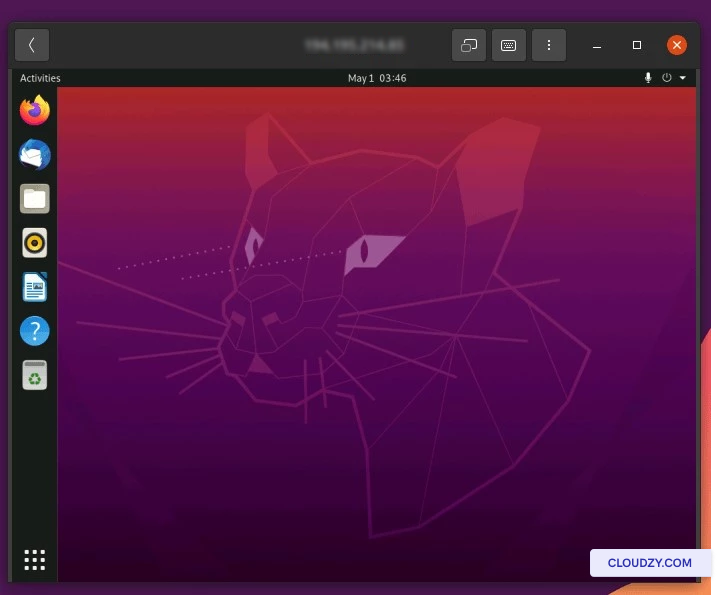
Jesteś teraz połączony z serwerem Linux.
Gratulacje! Jeśli masz pytania, skontaktuj się z nami przez
wysłanie
bilet.
Także w Linux / SSH
Powiązane poradniki.
Potrzebujesz pomocy z czymś innym?
Mediana czasu odpowiedzi poniżej 1 godziny. Prawdziwi ludzie, nie boty.