
Połączenie z Windows VPS z urządzenia Android
Protokół Pulpitu Zdalnego
odnosi się do różnych programów, które zapewniają łatwe połączenie
między twoją maszyną Windows a każdym innym systemem operacyjnym.
Aplikacja Microsoft Remote Desktop dostępna w Google Play Store umożliwia
sterowanie twoim Windows VPS na urządzeniu Android. Jest kilka
prostych kroków, aby zainstalować tę przydatną aplikację na telefonie. Przejdźmy
do ich wyjaśnienia.
Krok 1: Pobierz
Aplikacja
Pierwszy krok korzystania z każdej aplikacji to jej pobranie, chyba że
jest to aplikacja internetowa. Najważniejsza wskazówka to pobieranie aplikacji
ze sprawdzonych źródeł.
Strona Google Play Store lub aplikacja mogą być dobrym wyborem
do pobrania Zdalny
Aplikacja klasyczna.
Krok 2: Otwórz
Aplikacja
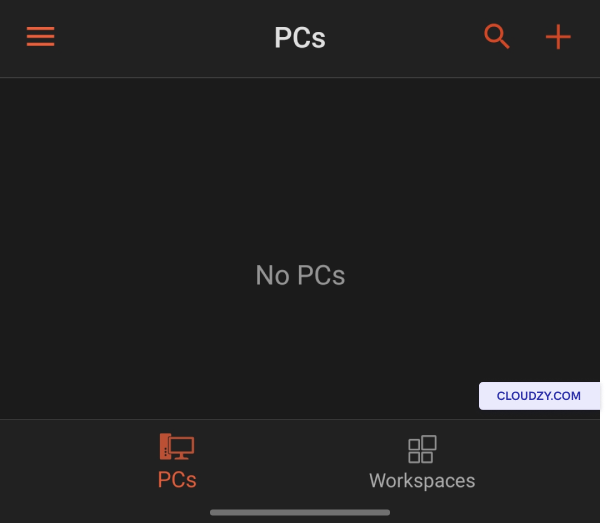
Po pobraniu otwórz aplikację. Zobaczysz No
Komputery osobiste zgodnie z poniższym obrazem.
Krok 3: Dodaj nową
Connection
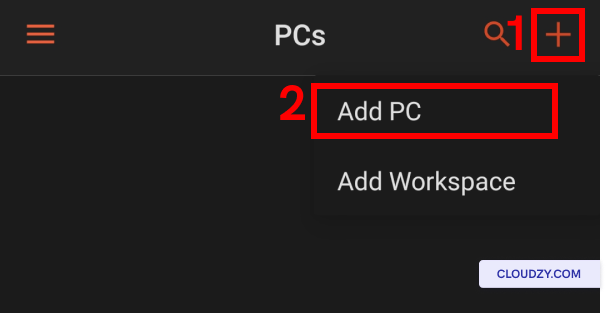
Kliknij przycisk plus lub + i wybierz
Dodaj komputer.
Krok 4: Wpisz
Poświadczenia
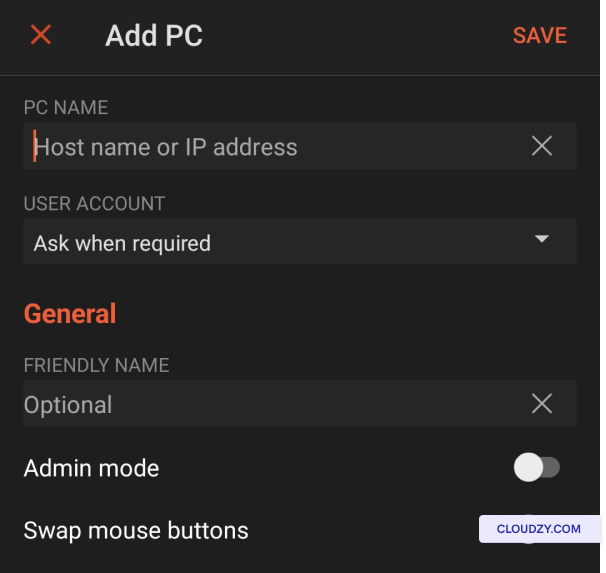
W tym kroku musisz dodać swoje dane logowania Windows VPS. Go dalej
i wpisz adres IP serwera w pierwszym polu, a następnie uzupełnij pozostałe
opcje według swojych potrzeb.
Krok 5: Połącz się z
VPS
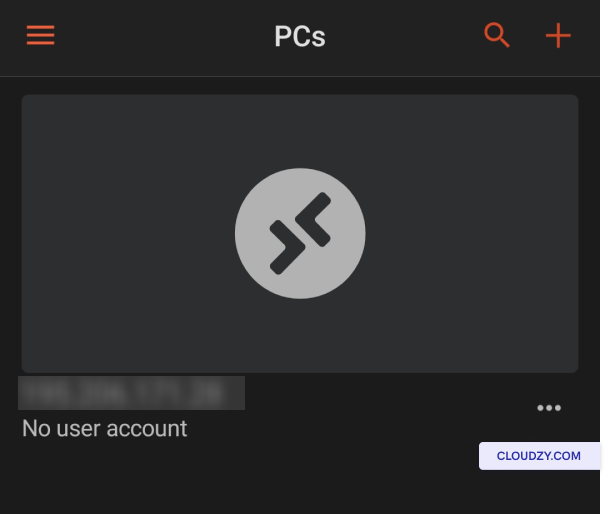
Teraz widzisz, że twój Windows VPS został dodany do listy komputerów. Kliknij na
aby nawiązać połączenie.
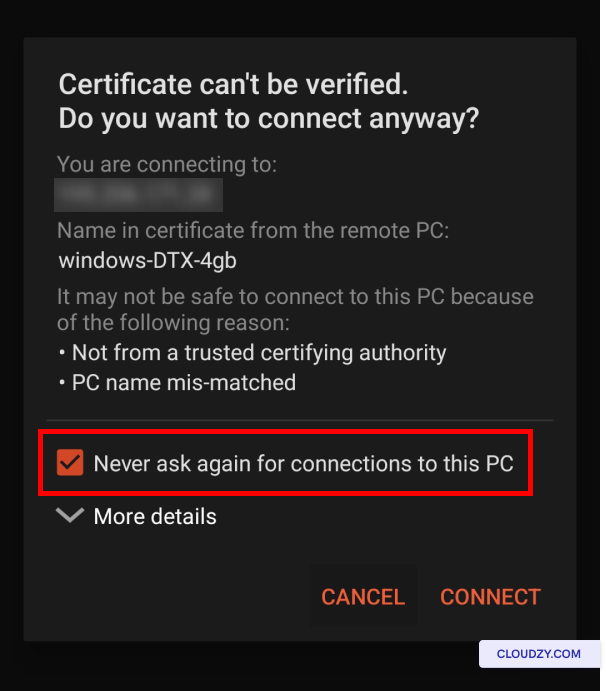
W tym nowym oknie upewnij się, że Nigdy więcej nie pytaj o
połączenia z tym komputerem opcja jest zaznaczona, a następnie kliknij na
POŁĄCZ.
Krok 6: Zacznij korzystać z
VPS
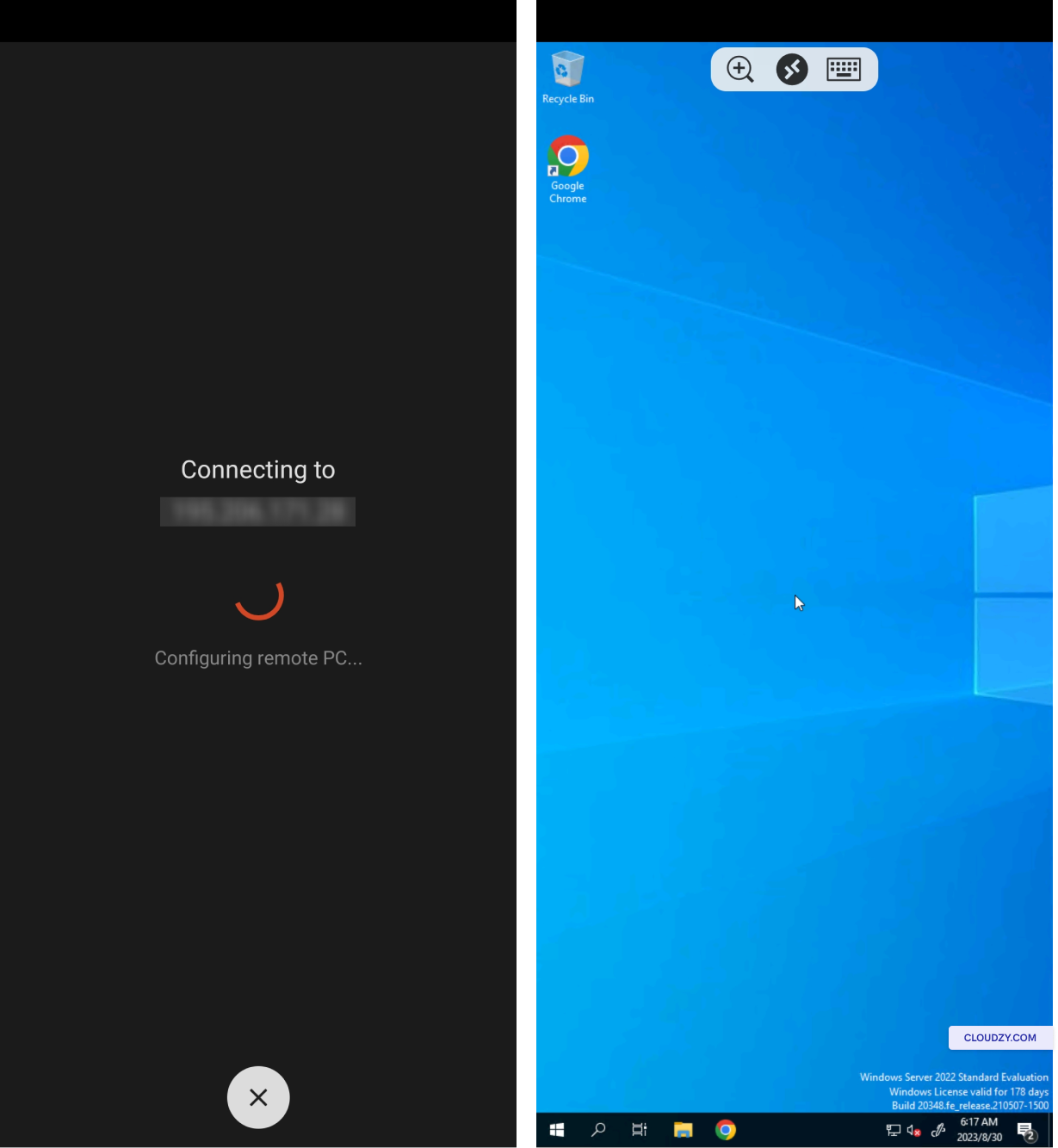
Jak widać, jesteś teraz połączony ze swoim VPS i możesz zacząć
używać go na urządzeniu Android!
Jeśli masz jakieś pytania, skontaktuj się z naszym zespołem wsparcia przez
wysłanie
bilet.
Także w Windows / RDP
Powiązane poradniki.
Potrzebujesz pomocy z czymś innym?
Mediana czasu odpowiedzi poniżej 1 godziny. Prawdziwi ludzie, nie boty.