
Włączenie audio w sesji RDP
Ten przewodnik wyjaśnia, jak włączyć dźwięk podczas sesji
Pulpitu Zdalnego. Czasami użytkownicy muszą wchodzić w interakcję wizualną i
słuchową ze zdalnym systemem. W takich sytuacjach transmisja dźwięku
z komputera zdalnego na urządzenie lokalne jest bardzo
ważna. Na przykład dostęp do dźwięku systemu zdalnego może zwiększyć
produktywność i komunikację w zdalnym wsparciu lub środowiskach
wspólpracy. Ten przewodnik zawiera kroki konfiguracji zarówno maszyn
zdalnych, jak i lokalnych do integracji dźwięku w Pulpicie Zdalnym.
Sesje pulpitu.
Wymagania wstępne
Przed rozpoczęciem upewnij się, że spełnisz następujące wymagania
zostały spełnione:
-
Dostęp do Pulpitu Zdalnego: Powinieneś mieć skonfigurowany
dostęp do Pulpitu Zdalnego między komputerem lokalnym i zdalnym. -
Prawa Administratora: Musisz mieć
uprawnienia administracyjne na maszynach lokalnych i zdalnych, aby modyfikować ustawienia systemu.
ustawienia. -
Sprzęt Dźwiękowy: Komputer lokalny powinien posiadać
urządzenia audio (takie jak głośniki i mikrofony). -
Zaktualizowane oprogramowanie: Upewnij się, że system lokalny
jest zaktualizowany do najnowszych poprawek systemu operacyjnego i sterowników,
szczególnie dla urządzeń audio. -
Podstawowa wiedza techniczna: Znajomość
interfejsu Pulpitu zdalnego i podstawowych ustawień komputera (takich jak dźwięk
konfiguracja).
Krok
1: Włącz audio zdalne na komputerze zdalnym
najpierw nawiąż połączenie Pulpitu zdalnego z VPS. Po
nawiązaniu połączenia wykonaj następujące kroki:
- Otwórz ustawienia dźwięku na komputerze zdalnym:
Kliknij prawym przyciskiem myszy na Ikona dźwięku w zasobniku systemowym i
wybierz Dźwięki. Ta czynność otwiera Dźwięk
ustawienia okno, w którym możesz zarządzać urządzeniami audio.
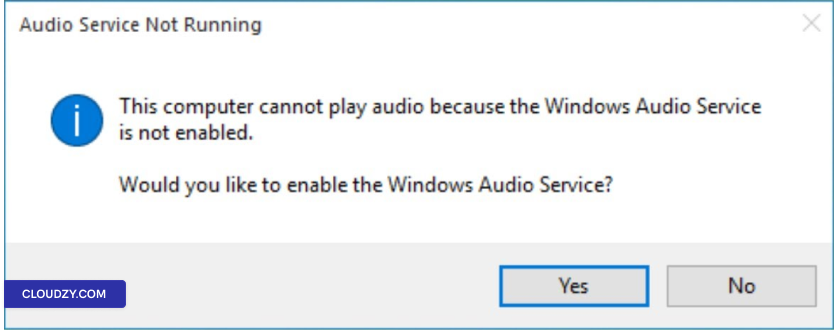
- Odpowiedź na komunikat usługi audio:
Jeśli pojawi się komunikat, że usługa audio nie jest uruchomiona,
kliknij na Tak aby włączyć usługę audio Windows. Ta czynność
zapewnia, że niezbędne usługi audio do odtwarzania i
nagrywania dźwięku są operacyjne.
- Ręczne włączenie usług audio:
W razie potrzeby ręcznie uruchom lub uruchom ponownie usługi audio. Naciśnij
Klawisz Windows + R, wpisz services.msc,
i naciśnij Enter. Zlokalizuj Windows Audio
na liście, kliknij prawym przyciskiem myszy i wybierz Początek lub
Uruchom ponownie.
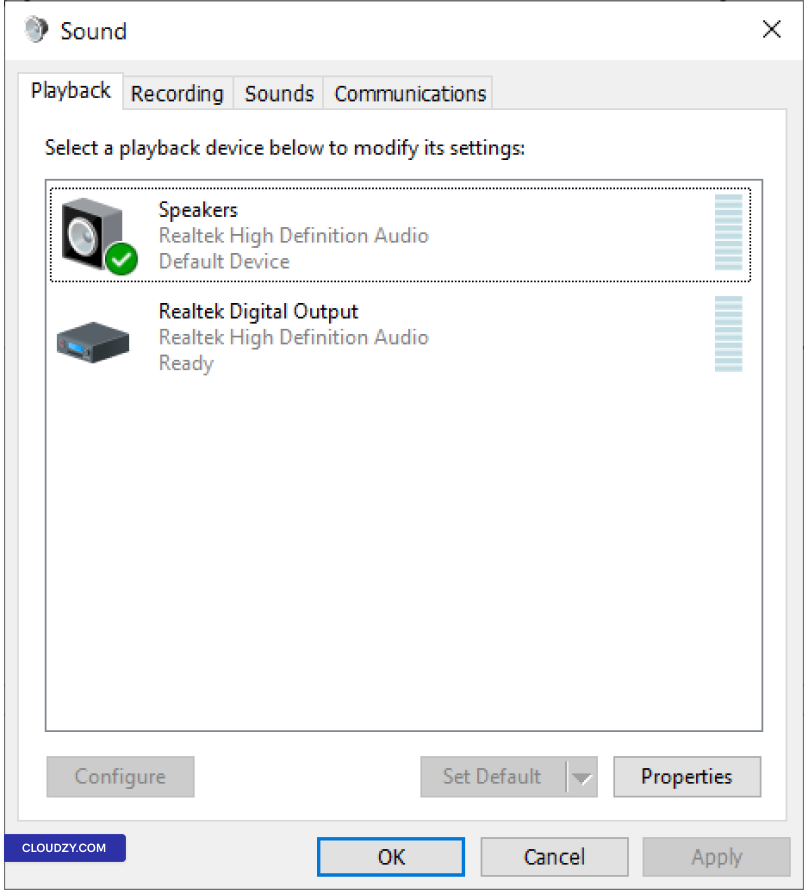
- Ustaw domyślne urządzenia odtwarzania i nagrywania:
W obrębie Dźwięk ustawienia, w
Odtwarzanie karcie, upewnij się, że prawidłowe urządzenie odtwarzające jest
włączone i ustawione jako domyślne. Analogicznie, w
Nagrywanie karcie, włącz i ustaw domyślne urządzenie nagrywające
urządzenie w razie potrzeby.
Po wykonaniu tych kroków upewnisz się, że komputer zdalny jest
skonfigurowany do obsługi wyjścia i wejścia audio.
Krok 2:
Skonfiguruj ustawienia klienta Pulpitu zdalnego
- Otwórz klienta Połączenia pulpitu zdalnego:
Na komputerze lokalnym otwórz Pulpit zdalny
Connection klienta. Znajdziesz go w menu Start w sekcji
Windows Accessories, lub uruchom go, wpisując
mstsc w Uruchom okno dialogowe (Windows Key +
R).
- Dostęp do ustawień zaawansowanych:
Przed nawiązaniem połączenia kliknij na Pokaż opcje ujawnić
więcej ustawień. Spowoduje to rozszerzenie interfejsu o dodatkowe
opcje konfiguracji.
- Przejdź do karty Zasoby lokalne:
Idź do Zasoby Lokalne kartę. Ta karta zawiera
ustawienia dla urządzeń i zasobów lokalnych, w tym audio.
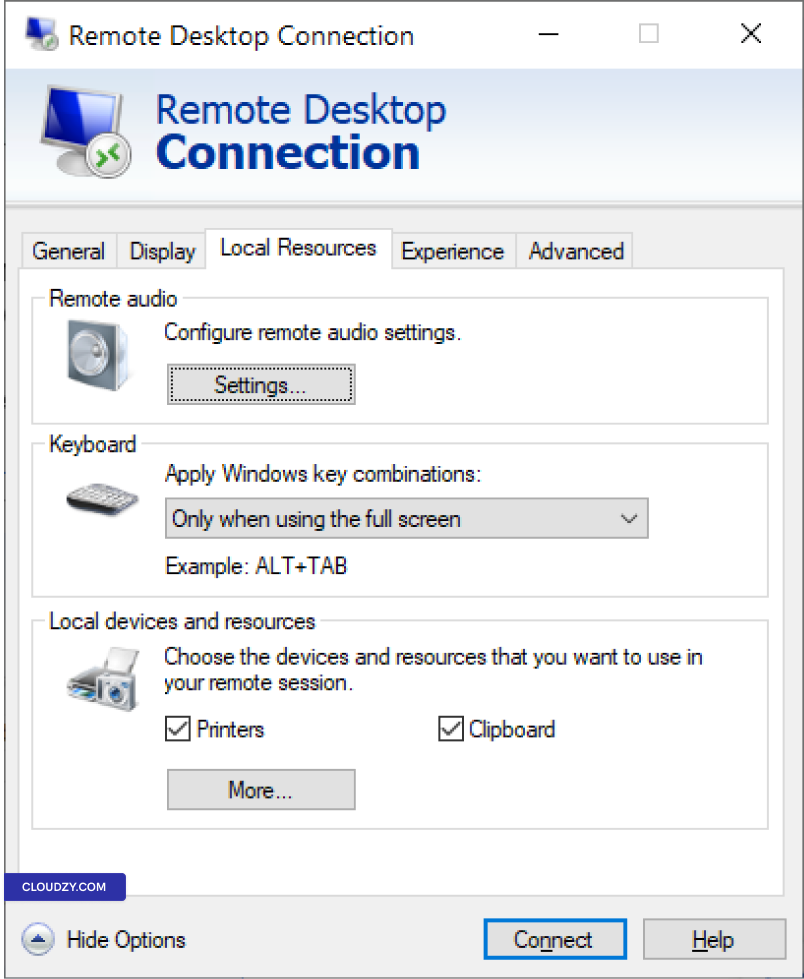
- Skonfiguruj ustawienia zdalnego audio:
Kliknij na Ustawienia przycisk w sekcji
Zdalne audio sekcja.
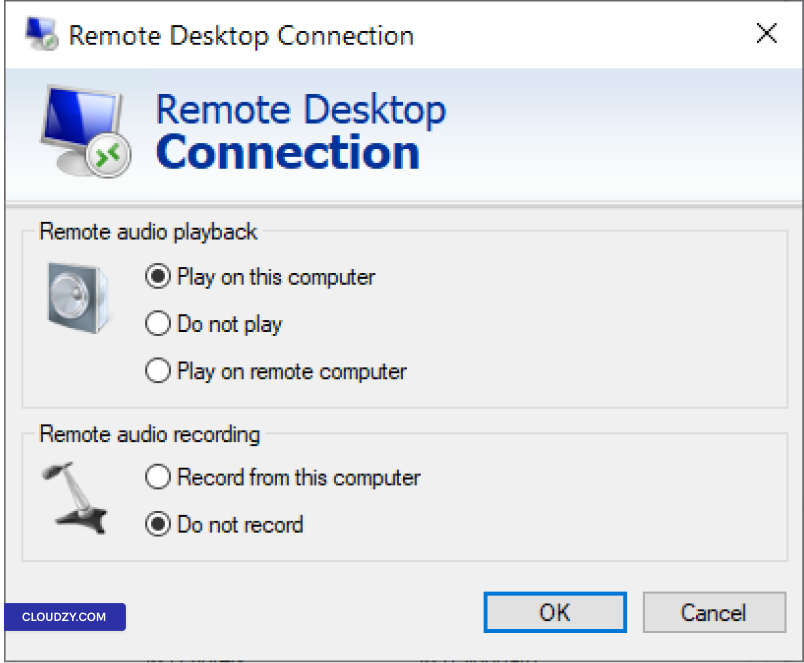
Tutaj wybierz Odtwarzaj na tym komputerze dla audio
odtwarzanie. Teraz głośnik komputera lokalnego będzie odtwarzać audio.
Opcjonalnie, jeśli chcesz użyć mikrofonu podłączonego do komputera lokalnego
jako wejścia audio na komputerze zdalnym, wybierz Rekord
z tego komputera.
- Zapisz i połącz:
Zapisz te ustawienia, a następnie przystąp do połączenia ze zdalnym komputerem
komputer jak zwykle.
Te zmiany ustawień na kliencie Remote Desktop zapewniają
że audio jest przesyłane z komputera zdalnego na twoją lokalną maszynę
podczas sesji Remote Desktop. Jeśli potrzebujesz więcej informacji lub
dodatkowej pomocy, skontaktuj się z naszym zespołem wsparcia za pośrednictwem wysłanie
bilet.
Także w Windows / RDP
Powiązane poradniki.
Potrzebujesz pomocy z czymś innym?
Mediana czasu odpowiedzi poniżej 1 godziny. Prawdziwi ludzie, nie boty.