
หากเริ่ม Android Emulator พร้อมการเร่งความเร็วด้วยฮาร์ดแวร์บนเซิร์ฟเวอร์ที่ไม่เปิดเผยความสามารถ Virtualization ของ CPU โปรแกรมอาจหยุดพร้อมข้อผิดพลาด เช่น "x86 emulation currently requires hardware acceleration!" BlueStacks รุ่นล่าสุดก็จะเริ่มทำงานไม่ได้เช่นกัน สิ่งที่มักเป็นตัวตัดสินคือผู้ให้บริการส่งผ่านคุณสมบัติ Virtualization ของโปรเซสเซอร์มายัง VPS หรือไม่ ดังนั้นการเลือก VPS ที่ดีที่สุดสำหรับโปรแกรมจำลอง Android จึงเริ่มจากการตั้งค่านี้ ก่อนพิจารณา RAM หรือราคา
ใช้เวลาตรวจสอบการตั้งค่านี้เพียงหนึ่งนาที จากนั้นจึงค่อยพิจารณา RAM ขั้นต่ำ การเลือกระหว่าง Windows กับ Linux และวิธีที่ผู้ให้บริการห้ารายจัดการ Virtualization สิทธิ์ใช้งาน Windows และการคิดค่าบริการ
คำตอบสั้นๆ
สำหรับ BlueStacks รุ่นปัจจุบันและการจำลอง Android ที่เร่งความเร็วด้วยฮาร์ดแวร์ ให้ตรวจสอบก่อนว่าผู้ให้บริการเปิดให้ใช้ Intel VT-x หรือ AMD-V เริ่มด้วย RAM 8 GB สำหรับ BlueStacks หนึ่งอินสแตนซ์บน Windows แล้วทดสอบความเข้ากันได้ด้านกราฟิก Cloudzy โฆษณาว่าเปิด Virtualization เป็นค่าเริ่มต้นและมีอิมเมจ BlueStacks แบบคลิกเดียว โดยใช้สิทธิ์ใช้งาน Windows แบบทดลองหรือสิทธิ์ของคุณเอง AWS และ Azure รองรับ Nested Virtualization ในอินสแตนซ์บางประเภทและมีราคาที่รวมสิทธิ์ใช้งาน Windows แต่ไม่ได้หมายความว่าได้รับการรับรองจาก BlueStacks Contabo รองรับฟีเจอร์นี้ในกลุ่ม Max Performance VPS/VDS แต่ยังไม่ได้ยืนยัน BlueStacks ส่วน Google Compute Engine รองรับ Linux KVM สำหรับการจำลองซ้อน ไม่รองรับ Hyper-V และ BlueStacks เองก็ไม่ได้ระบุ Windows Server ในรายชื่อระบบปฏิบัติการที่รองรับ
ทำไมแผน VPS ส่วนใหญ่จึงรัน BlueStacks ไม่ได้
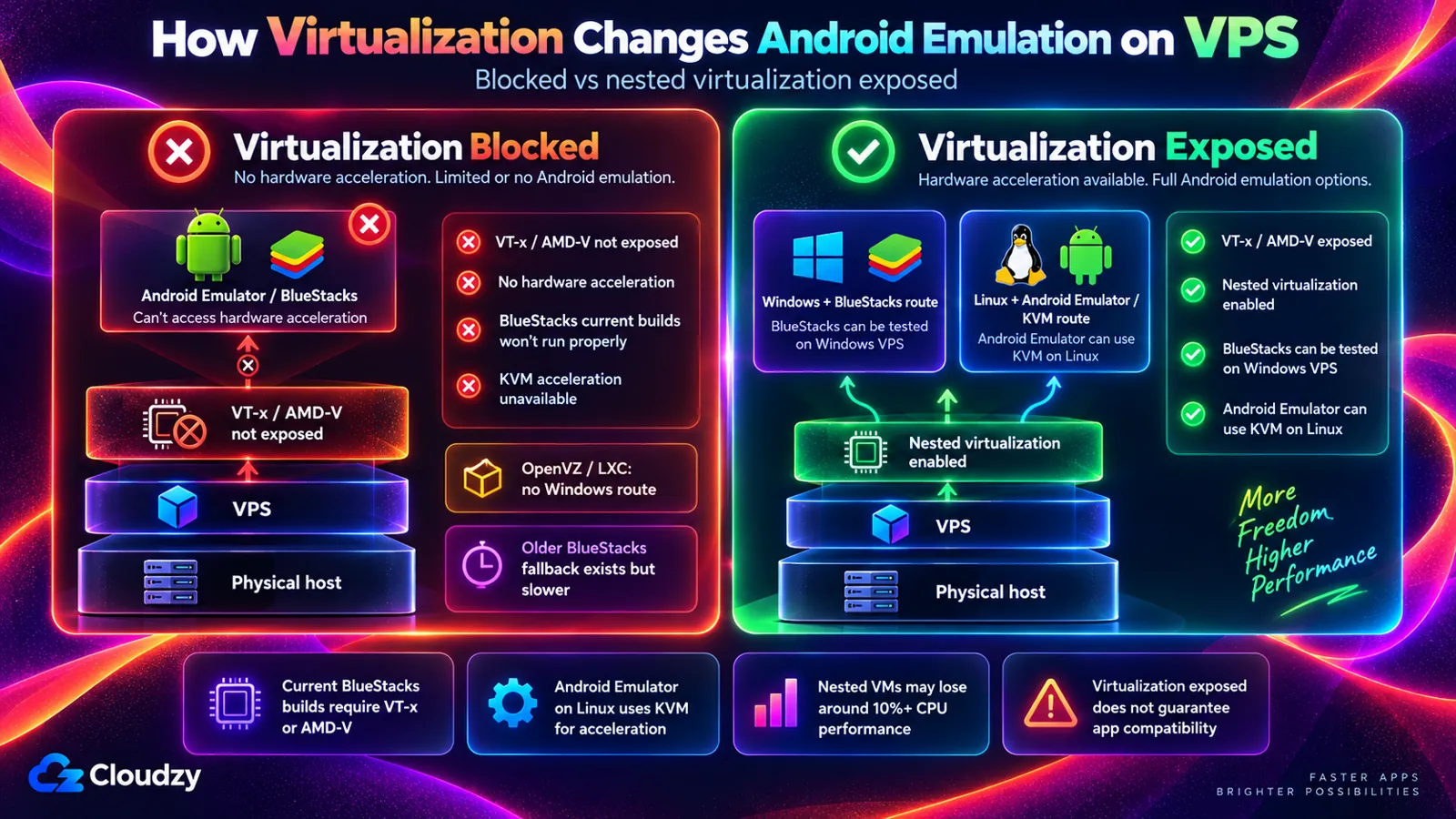
BlueStacks รุ่นปัจจุบันต้องใช้ Intel VT-x หรือ AMD-V ส่วน Android Emulator ของ Google ใช้คุณสมบัติเหล่านี้ของโปรเซสเซอร์เพื่อทำงานแบบเร่งความเร็วด้วยฮาร์ดแวร์ VPS เป็นเครื่องเสมือนอยู่แล้ว จึงมีคุณสมบัติเหล่านี้ภายในได้ก็ต่อเมื่อผู้ให้บริการส่งผ่านเข้ามา การส่งผ่านนี้เรียกว่า Nested Virtualization และผู้ให้บริการบางรายปิดไว้
หากไม่มีฟีเจอร์นี้ ศูนย์ช่วยเหลือ BlueStacks จะแนะนำรุ่น 32 บิตเก่ากว่า คือ เวอร์ชัน 5.14.22 พร้อมคำเตือนว่า:
"คุณอาจพบปัญหาด้านประสิทธิภาพบน BlueStacks 5.14.22"
ศูนย์ช่วยเหลือเดียวกันระบุว่าต้องมี Virtualization ก่อนจึงจะ จัดสรรคอร์ CPU ให้ BlueStacks มากกว่าหนึ่งคอร์ได้ บน Linux โปรแกรมจำลองของ Google ได้ความเร็วจาก KVM ซึ่งเป็นไฮเปอร์ไวเซอร์ในเคอร์เนล Linux หรือชั้นซอฟต์แวร์ที่รันเครื่องเสมือน โดย KVM ต้องใช้ VT-x หรือ AMD-V จึงจะทำงานได้ หากไม่มี ก็ใช้การเร่งความเร็ว KVM ไม่ได้
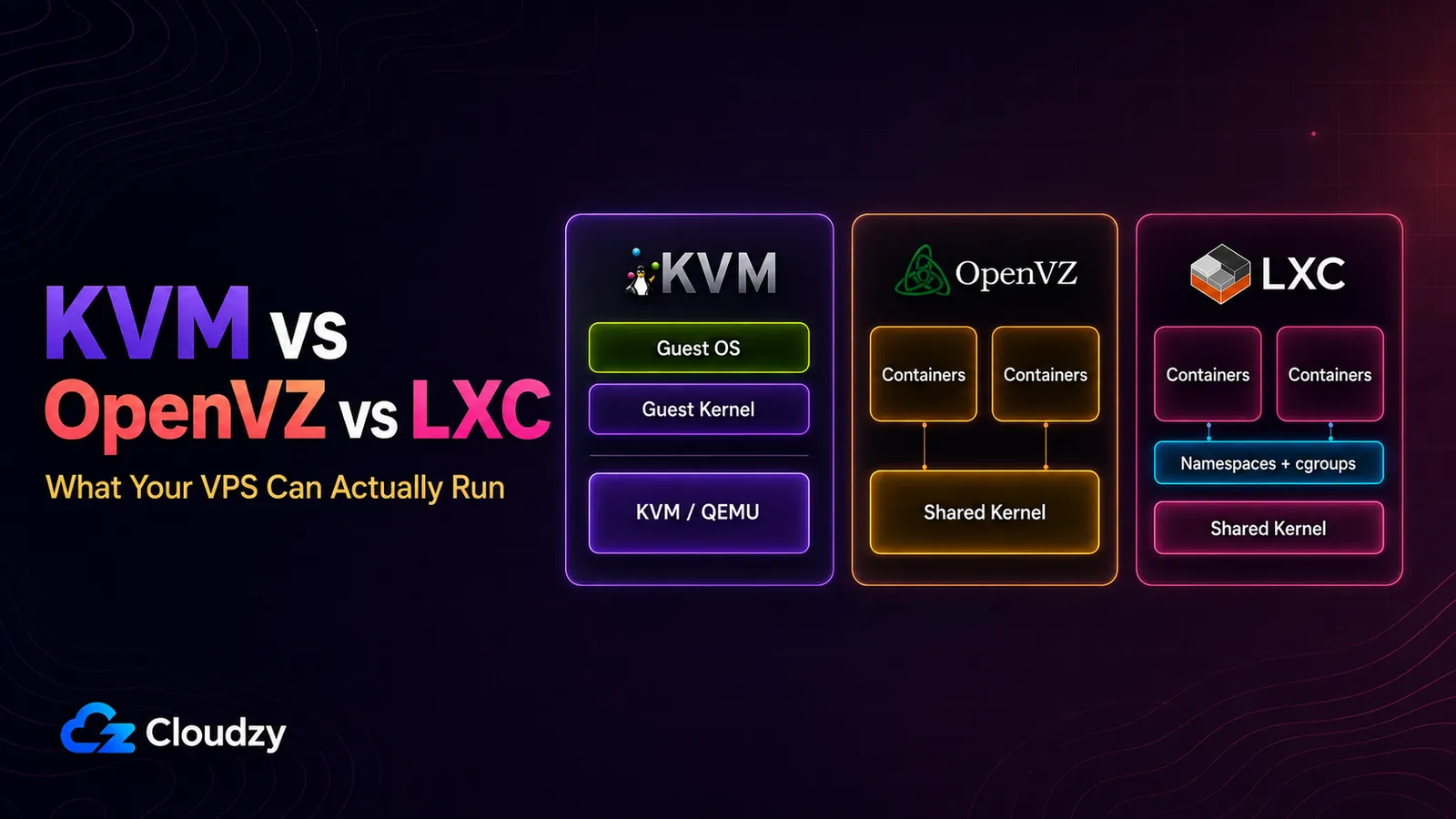
แผน OpenVZ และ LXC ถูกตัดออกจากตัวเลือกสำหรับ BlueStacks ก่อนตรวจสอบอย่างอื่น เพราะ ใช้เคอร์เนลร่วมกับโฮสต์และรัน Windows ไม่ได้ คุณจึงวางใจไม่ได้ว่าโปรแกรมจำลองจะทำงานที่นั่นเช่นกัน
แม้เปิด Nested Virtualization แล้ว ก็ต้องแลกกับความเร็วบางส่วน เอกสาร Google ระบุว่าเครื่องเสมือนที่ซ้อนกัน "อาจมีประสิทธิภาพลดลง 10% หรือมากกว่า" สำหรับงานที่พึ่งพา CPU และอาจลดลงมากกว่านั้นหากงานส่วนใหญ่เป็นการรับส่งข้อมูลดิสก์และเครือข่าย
วิธีตรวจสอบว่า VPS เปิดเผยความสามารถ Virtualization หรือไม่
บน Linux VPS การนับแฟล็ก vmx หรือ svm ใน /proc/cpuinfo บอกได้ว่า Virtualization ถูกส่งผ่านถึงเซิร์ฟเวอร์หรือไม่ ให้ตรวจสอบภายในชั่วโมงแรกบนเซิร์ฟเวอร์ที่คิดค่าบริการรายชั่วโมง ก่อนจ่ายเต็มเดือน เพราะนี่เป็นการตรวจสอบเงื่อนไขเบื้องต้นสำหรับการเร่งความเร็วด้วยฮาร์ดแวร์บน VPS เครื่องนั้น ไม่ใช่การยืนยันว่าโปรแกรมจำลองจะทำงานได้
egrep -c '(vmx|svm)' /proc/cpuinfo/proc/cpuinfo คือไฟล์ที่ Linux แสดงรายการความสามารถที่โปรเซสเซอร์เปิดให้ใช้ โดย vmx เป็นแฟล็ก Virtualization ของ Intel และ svm เป็นของ AMD คู่มือการเร่งความเร็วโปรแกรมจำลอง ของ Google อธิบายผลนับว่า: "ผลลัพธ์ตั้งแต่ 1 ขึ้นไปหมายความว่ารองรับ Virtualization"
ค่า 0 เป็นจุดที่มักอ่านผิด หน้า Google ระบุว่า 0 หมายถึง CPU ไม่รองรับ Virtualization ด้วยฮาร์ดแวร์ ซึ่งเป็นจริงสำหรับพีซีจริง แต่บน VPS ค่า 0 หมายถึงผู้ให้บริการไม่ได้ส่งผ่าน Virtualization มาให้ หรือใน AWS, Azure และ Google การตั้งค่านี้ยังปิดอยู่สำหรับเซิร์ฟเวอร์นั้น ค่านี้ไม่ได้บอกว่าฮาร์ดแวร์เก่าเพียงใด
การตรวจสอบที่สองจะค้นหาอุปกรณ์ KVM:
ls -l /dev/kvmการมีอุปกรณ์เป็นสัญญาณที่มีประโยชน์ ไม่ใช่การทดสอบความพร้อมใช้งานอย่างครบถ้วน ผู้ใช้ที่รันโปรแกรมจำลองต้องมีสิทธิ์เข้าถึงอุปกรณ์ด้วย เมื่อติดตั้ง Android SDK แล้ว ให้รันการทดสอบ -accel-check ของโปรแกรมจำลองด้วยบัญชีผู้ใช้ที่จะเริ่มโปรแกรม บน Ubuntu คำสั่ง sudo kvm-ok จากแพ็กเกจ cpu-checker เป็นการตรวจสอบเพิ่มเติมได้
บนเซิร์ฟเวอร์ Windows บทความช่วยเหลือของ BlueStacks เอง ให้เปิด Task Manager ไปที่แท็บ Performance แล้วอ่านบรรทัด Virtualization บทความนี้เขียนสำหรับพีซี และเซิร์ฟเวอร์เสมือนอาจไม่มีบรรทัดนี้เลย Linux VPS ขนาดเดียวกันช่วยคัดกรองผู้ให้บริการได้ แต่ไม่ใช่การตรวจสอบอินสแตนซ์ Windows ของคุณ ให้ตรวจสอบการตั้งค่าของผู้ให้บริการสำหรับ Windows VPS เครื่องจริงที่จะใช้ แล้วทดสอบ BlueStacks และแอปบนเครื่องนั้น
ผู้ให้บริการสี่ในห้ารายที่เปรียบเทียบด้านล่างคิดค่าบริการรายชั่วโมงหรือช่วงเวลาที่สั้นกว่า ผมจะสร้างเซิร์ฟเวอร์ขนาดที่ตั้งใจใช้ รันการตรวจสอบ แล้วลบเซิร์ฟเวอร์หากผลเป็น 0 สำหรับ AWS, Azure หรือ Google ให้ยืนยันว่าได้เปิดการตั้งค่านี้ให้เซิร์ฟเวอร์นั้นแล้วก่อนลบ
โปรแกรมจำลอง Android ต้องใช้ RAM บนเซิร์ฟเวอร์เท่าไร
งานนี้ไม่เหมาะกับ RAM 1 GB สำหรับ BlueStacks หนึ่งอินสแตนซ์บนเซิร์ฟเวอร์ Windows ให้วางแผน RAM 8 GB ข้อกำหนดระบบ BlueStacks ต้องการอย่างน้อย 4 GB และแนะนำ 8 GB ขึ้นไป ขณะที่ ข้อกำหนดขั้นต่ำของ Microsoft สำหรับ Windows Server ที่มีเดสก์ท็อปคือ 2 GB ก่อนเริ่มโปรแกรมจำลอง
ตัวเลข 8 GB เป็นจุดเริ่มต้นเชิงปฏิบัติของผม ไม่ใช่ข้อกำหนดที่รับประกันสำหรับทุกแอป ขั้นต่ำ 4 GB ของ BlueStacks หมายถึงทั้งพีซี ไม่ใช่จัดสรร 4 GB เพิ่มจาก Windows เซิร์ฟเวอร์ 4 GB ผ่านขั้นต่ำหน่วยความจำนี้แต่เหลือพื้นที่เผื่อน้อยกว่า ส่วนแผน 1 GB และ 2 GB ต่ำกว่าขั้นต่ำ อิมเมจ BlueStacks แบบคลิกเดียวของ Cloudzy มีข้อกำหนดแยกว่าต้องมีอย่างน้อย 8 GB
BlueStacks ยังต้องการพื้นที่ดิสก์ว่าง 5 GB และแนะนำ SSD จึงควรตรวจสอบทั้งพื้นที่จัดเก็บที่เหลือและชนิดไดรฟ์
ด้าน CPU แนวทางจัดสรรทรัพยากรของ BlueStacks คือ 2 คอร์และ 2 GB สำหรับแอปที่ไม่ใช้กราฟิกหนัก และ 4 คอร์กับ 4 GB สำหรับแอปที่ใช้กราฟิกหนัก แนวทางนี้เป็นต่ออินสแตนซ์ เซิร์ฟเวอร์ 4 vCPU เป็นเพียงจุดเริ่มต้น ไม่ได้พิสูจน์ว่าแอปที่ใช้ทรัพยากรสูงจะทำงานได้ดี BlueStacks เตือนไม่ให้จัดสรรคอร์ CPU ของโฮสต์ทั้งหมดแก่โปรแกรมจำลอง จึงต้องเหลือกำลังให้ Windows และกระบวนการอื่นด้วย
Windows กับ BlueStacks หรือ Linux กับโปรแกรมจำลอง
การใช้ Android บนเซิร์ฟเวอร์มีสองเส้นทาง Windows VPS ที่มี BlueStacks ให้เดสก์ท็อปที่คุ้นเคยผ่านรีโมตเดสก์ท็อป แต่มีค่าใช้จ่ายสิทธิ์ใช้งาน Windows และอยู่นอกขอบเขตที่ BlueStacks รองรับ ส่วน Linux ที่ใช้ Android Emulator ของ Google หรือ Android ในคอนเทนเนอร์หลีกเลี่ยงค่าสิทธิ์ใช้งานได้ แต่คุณต้องตั้งค่าเองมากกว่า
Windows กับ BlueStacks
คุณเชื่อมต่อผ่านไคลเอนต์รีโมตเดสก์ท็อป และ BlueStacks จะทำงานบนเดสก์ท็อป Windows ของเซิร์ฟเวอร์เหมือนบนพีซี เมื่อยกเลิกการเชื่อมต่อ เซิร์ฟเวอร์และโปรแกรมจำลองยังทำงานต่อ เดสก์ท็อปนั้นเข้าถึงได้จากอินเทอร์เน็ตตลอดเวลา จึงควร รักษาความปลอดภัยการเข้าสู่ระบบรีโมตเดสก์ท็อป ก่อนปล่อยให้ทำงานต่อเนื่อง
BlueStacks ไม่ระบุเซิร์ฟเวอร์ในระบบที่รองรับ หน้าข้อกำหนดระบุ Windows สำหรับเดสก์ท็อปว่า "Microsoft Windows 7 ขึ้นไป" โดยรุ่นล่าสุดต้องใช้ Windows 10 ขึ้นไป และไม่มี Windows Server บัญชีฝ่ายสนับสนุน BlueStacks ตอบตรงกว่านั้น เมื่อมีผู้ใช้ถามเรื่องรันผ่าน RDP ว่า:
"เนื่องจาก BlueStacks เองก็เป็นเครื่องเสมือนประเภทหนึ่ง การรันเครื่องเสมือนหนึ่งภายในอีกเครื่องจึงไม่ใช่สิ่งที่แนะนำเท่าไรนัก และอาจไม่ทำงานหรือทำให้เกิดปัญหาได้"
ผมเข้าใจว่านี่คือขอบเขตการสนับสนุน: เมื่อมีปัญหา คุณต้องแก้ปัญหา BlueStacks ด้วยตัวเอง
Linux กับ Android Emulator, Redroid หรือ Android-x86
Android Emulator ของ Google ทำงานบน Linux และใช้ KVM เร่งความเร็ว VM อย่างไรก็ตาม คู่มือเร่งความเร็วของ Google เตือนไม่ให้รันโปรแกรมจำลองที่เร่งด้วย VM ภายใน VM อีกเครื่อง ดังนั้นฟีเจอร์ Nested Virtualization ของผู้ให้บริการเพียงอย่างเดียวจึงไม่รับประกันว่าเป็นการติดตั้งโปรแกรมจำลองที่ได้รับการรองรับ คุณรันแบบไม่มีหน้าจอหรือผ่าน เดสก์ท็อป xRDP ที่ตั้งค่าเอง ได้ Google แนะนำ โฮสต์ที่มี RAM 16 GB เมื่อรันโปรแกรมจำลองภายใน Android Studio
Redroid ใช้วิธีต่างออกไป โดยรัน Android ในคอนเทนเนอร์ Docker หรือ Podman แทน VM ที่ซ้อนกัน จึงไม่ต้องใช้ KVM แต่ต้องรองรับ Android Binder และกลไกหน่วยความจำร่วมที่เข้ากันได้ โดยใช้ ashmem หรือ memfd ตามการตั้งค่า บน VPS แบบคอนเทนเนอร์ ผู้ให้บริการต้องเปิดเผยคุณสมบัติเคอร์เนลและสิทธิ์ที่จำเป็น การมีสิทธิ์ root ภายในคอนเทนเนอร์ไม่เพียงพอ โปรแกรมทำงานเป็นคอนเทนเนอร์แบบมีสิทธิ์พิเศษที่คุณควบคุมผ่าน adb และ scrcpy เอกสารเตือนไม่ให้เปิดพอร์ต adb สู่เครือข่ายสาธารณะ จึงควรป้องกันพอร์ตนั้นด้วยไฟร์วอลล์
Android-x86 คือวิธีดั้งเดิมในการติดตั้ง Android บนพีซี สาขารุ่นล่าสุดคือ Android 9 และรายการล่าสุดใน ข่าวของโครงการ มีวันที่เดือนเมษายน 2022 ให้มองเป็นตัวเลือกในอดีต แล้วเริ่มจากโปรแกรมจำลองหรือ Redroid
ผู้ให้บริการห้ารายจัดการ Virtualization, Windows และราคาอย่างไร
ผู้ให้บริการทั้งห้ารายมีเอกสารยืนยัน Virtualization ด้วยฮาร์ดแวร์ในผลิตภัณฑ์อย่างน้อยหนึ่งรายการ ซึ่งเป็นเกณฑ์เข้ารายชื่อนี้ ความแตกต่างอยู่ที่มีให้ใช้ที่ใด รัน Windows ซ้อนข้างบนได้หรือไม่ และสิทธิ์ใช้งาน Windows ราคาเท่าไร
สองชื่อที่คุ้นเคยถูกเว้นโดยตั้งใจ ศูนย์ช่วยเหลือ Hostinger ระบุว่าแผน VPS ไม่รองรับ Nested Virtualization ส่วน DigitalOcean ไม่มี Windows เลยและไม่มีเอกสารระบุ Nested Virtualization เป็นฟีเจอร์
| ผู้ให้บริการ | จุดที่เปิดเผยความสามารถ Virtualization | เส้นทาง Windows + BlueStacks | สิทธิ์ใช้งาน Windows | ราคาหรือฐานคิดค่าบริการ |
|---|---|---|---|---|
| AWS (Amazon EC2) | อินสแตนซ์ Intel รุ่นใหม่ (เจเนอเรชัน 7 และ 8) หลังเปิดใช้ให้กับอินสแตนซ์นั้น | เป็นไปได้ในทางทฤษฎี (รองรับ Hyper-V) แต่ไม่มีเอกสารยืนยันจาก AWS หรือ BlueStacks | รวมในราคา Windows | ราคา On-Demand ต่างกันตามภูมิภาค ตัวอย่างขนาด: c7i.xlarge (4 vCPU, 8 GiB) สิทธิ์ใช้งาน Windows Server รวมในอัตรา Windows แล้ว ส่วนพื้นที่จัดเก็บ EBS และค่าเครือข่ายที่เกี่ยวข้องคิดแยก ดูราคา EC2 On-Demand |
| Cloudzy | ทุกแผน เปิดเป็นค่าเริ่มต้น | ผู้ให้บริการมีอิมเมจ BlueStacks แบบคลิกเดียวสำหรับ Windows Server 2016, 2019 และ 2022 ให้ทดสอบความเข้ากันได้ของแอปและกราฟิก | สิทธิ์แบบทดลองหรือใช้สิทธิ์ของคุณเอง | ราคาปกติ $52.95/เดือน ปัจจุบันโฆษณา $26.48/เดือนด้วยโปรโมชัน 50% ราคา compute ที่โฆษณาสำหรับ Linux เท่ากัน รวม 4 vCPU, RAM 8 GB และ NVMe 240 GB ส่วนสิทธิ์ใช้งาน Windows ถาวรคิดเพิ่ม |
| Contabo | เฉพาะระดับสูงสุดแบบคอร์เฉพาะ ไม่ใช่ VPS มาตรฐาน | มี Windows แต่ Hyper-V ไม่ทำงานที่นั่น ส่วน BlueStacks ยังไม่ได้ยืนยัน | ส่วนเสริมมีค่าบริการเพิ่มตามขนาดเซิร์ฟเวอร์ ไม่รับสิทธิ์ใช้งานของคุณเอง | ตรวจสอบราคา Max Performance VPS/VDS ปัจจุบันและค่าส่วนเสริม Windows ก่อนสั่งซื้อ |
| เครื่องมือคำนวณของ Google | เครื่อง Intel ส่วนใหญ่หลังเปิดใช้งาน ไม่รวมเครื่องที่ปรับเหมาะด้านต้นทุน ด้านหน่วยความจำ เครื่อง Arm และเครื่อง AMD ส่วนใหญ่ | ไม่ได้: ภายในรองรับเฉพาะ Linux KVM | ไม่มี | ไม่เปรียบเทียบ (ไม่มีเส้นทาง Windows) |
| Microsoft Azure | ขนาด Intel ที่ปรับเหมาะด้าน compute และขนาดใช้งานทั่วไปปัจจุบัน ไม่ใช่แบบ burstable โดยตั้งประเภทความปลอดภัยเป็น Standard | เป็นไปได้ในทางทฤษฎี (รองรับ Hyper-V) แต่ไม่มีเอกสารยืนยันจาก Microsoft หรือ BlueStacks | รวมในราคา Windows | ราคาแบบจ่ายตามใช้ต่างกันตามภูมิภาค ตัวอย่างขนาด: Standard_F4s_v2 (4 vCPU, 8 GiB) อัตรา Windows มาตรฐานรวมสิทธิ์ใช้งาน Windows Server ส่วน managed disks และค่าเครือข่ายที่เกี่ยวข้องคิดแยก ดูราคา Azure Windows VM |
AWS และ Azure ไม่รวมอยู่ในการจัดอันดับต้นทุนรายเดือนด้วยตัวเลข
AWS (Amazon EC2)
AWS เปิด Nested Virtualization ให้กับอินสแตนซ์ EC2 ปกติที่ไม่ใช่ bare-metal ตาม ประกาศวันที่ 16 กุมภาพันธ์ 2026 คุณต้องเปิดเป็นรายอินสแตนซ์ และอินสแตนซ์ที่มีอยู่ ต้องหยุดก่อน
AWS ระบุ KVM และ Hyper-V ซึ่งเป็นไฮเปอร์ไวเซอร์ของ Microsoft ว่าเป็นตัวเลือกที่รองรับภายใน ยก "โปรแกรมจำลอง Android Studio" เป็นกรณีใช้งาน และไม่คิดค่าฟีเจอร์นี้เพิ่ม บน Windows การเปิดฟีเจอร์จะปิด Credential Guard อัตโนมัติ และไฮเบอร์เนตจะใช้ไม่ได้ สำหรับงานที่ไวต่อประสิทธิภาพ AWS เองแนะนำอินสแตนซ์ bare-metal ซึ่งเป็นการเช่าเซิร์ฟเวอร์จริงทั้งเครื่อง
BlueStacks รุ่นปัจจุบันทำงานเมื่อเปิด Hyper-V ได้ ดังนั้นองค์ประกอบจึงสอดคล้องกันในทางทฤษฎี แต่ก็ยืนยันได้เพียงเท่านั้น เพราะทั้ง AWS และ BlueStacks ไม่มีเอกสารระบุการใช้คู่กัน เลือก AWS หากงานของคุณอยู่ที่นั่นแล้วหรือต้องการให้สิทธิ์ใช้งานอยู่ในใบแจ้งหนี้บริษัท สำหรับโปรแกรมจำลองหนึ่งตัว ผมจะเปรียบเทียบ VPS ที่ตั้งค่าง่ายกว่าก่อน เว้นแต่ต้องการการผสาน AWS หรือสิทธิ์ใช้งาน Windows ในบิลเดียวกัน
Cloudzy
Cloudzy เปิดเผย Virtualization ด้วยฮาร์ดแวร์ ในทุกแผนเป็นค่าเริ่มต้น รวมถึง Windows โดยไม่ต้องเปิดคำขอสนับสนุน เปิดการตั้งค่าเพิ่มเติม หรืออัปเกรดแผน มี Windows Server 2016, 2019 และ 2022 พร้อมแอป BlueStacks แบบคลิกเดียวสำหรับอิมเมจเหล่านี้ซึ่งต้องมี RAM อย่างน้อย 8 GB
ข้อที่ต้องคิดคือสิทธิ์ใช้งาน Windows VPS ของ Cloudzy มาพร้อมสิทธิ์แบบทดลองหรือใช้สิทธิ์ของคุณเอง จึงต้องเผื่องบสิทธิ์ใช้งาน Windows ถาวรเพิ่มจากราคาในตาราง ฝ่ายสนับสนุน Cloudzy ดูแลตัว VPS ส่วนการตั้งค่า BlueStacks เป็นหน้าที่ของคุณ
เลือก Cloudzy เพราะมีอิมเมจ BlueStacks พร้อมใช้ โดยตั้งงบสิทธิ์ใช้งาน Windows ถาวรแยกไว้
Contabo
Contabo แยกตามระดับ ศูนย์ช่วยเหลือระบุว่า "คุณไม่สามารถตั้งค่า Nested Virtualization ด้วย Contabo Virtual Private Servers ได้" จึงตัด VPS มาตรฐานออก ระดับสูงสุดแบบคอร์เฉพาะรองรับ Nested Virtualization โดย Contabo ระบุ Proxmox VE, KVM และ XenServer ดังนั้นให้ตรวจสอบขนาดที่รองรับในปัจจุบันก่อนสั่งซื้อ Windows ที่นั่นเป็นสิทธิ์ที่ Contabo ขายเป็นส่วนเสริม และไม่อนุญาตให้นำสิทธิ์ของคุณเองมาใช้
เอกสาร Contabo ยังระบุว่า Hyper-V ไม่ทำงานในระดับนั้นกับ Windows Server ขณะที่ฐานความรู้ระบุว่า VMware Workstation Player "ผ่านการทดสอบและยืนยันว่าใช้งานได้" ตามความเข้าใจของผม BlueStacks รุ่น Hyper-V จึงไม่ใช่ตัวเลือกที่นั่น และทั้ง Contabo กับ BlueStacks ไม่มีเอกสารยืนยันรุ่นมาตรฐานบนการตั้งค่านั้น จึงควรทดสอบก่อนใช้งานจริง
เลือก Contabo สำหรับการตั้งค่าแบบคอร์เฉพาะ หากคุณจะทดสอบ BlueStacks เองและรวมค่าส่วนเสริม Windows ในงบ
เครื่องมือคำนวณของ Google
Google ให้เปิด Nested Virtualization เป็นราย VM บนเครื่อง Intel ส่วนใหญ่ โดยมีข้อยกเว้นตามตาราง รายชื่อไฮเปอร์ไวเซอร์ของ Google ตัดตัวเลือกนี้สำหรับ BlueStacks เพราะเอกสารระบุว่าภายใน VM รองรับเฉพาะ Linux KVM ไม่รองรับ Hyper-V ดังนั้น Windows กับ BlueStacks จึงอยู่นอกขอบเขตที่ Google รองรับ
Google คิดค่าบริการต่อ vCPU และต่อ GB หน่วยความจำ ขั้นต่ำหนึ่งนาที แล้วคิดเป็นวินาทีหลังจากนั้น
เลือก Google เฉพาะเส้นทางโปรแกรมจำลอง Linux เช่น ทดสอบแอป และหลัก ๆ เมื่อมีงานอยู่บน Google Cloud แล้ว
Microsoft Azure
Azure ระบุ Nested Virtualization แยกตามขนาด หน้าขนาด Intel ที่ปรับเหมาะด้าน compute ของ Azure ระบุว่ารองรับ เช่นเดียวกับขนาด Intel ใช้งานทั่วไปปัจจุบัน ส่วนแบบ burstable ระบุว่าไม่รองรับ จุดที่พลาดได้คือประเภทความปลอดภัยเริ่มต้น Trusted Launch ไม่รองรับ Nested Virtualization จึงต้อง เลือก Standard ตอนสร้าง VM
BlueStacks อยู่ในสถานะทางทฤษฎีเหมือน AWS: ภายในรองรับ Hyper-V แต่ทั้ง Microsoft และ BlueStacks ไม่มีเอกสารยืนยันการใช้คู่กัน ผู้ใช้รายหนึ่งบน Microsoft Q&A รายงานว่า การบูตโปรแกรมจำลอง Android Studio "ใช้เวลาหลายชั่วโมง" บนขนาดใช้งานทั่วไปรุ่นเก่า นี่เป็นรายงานหนึ่งราย ไม่ใช่ผลทดสอบมาตรฐาน
เลือก Azure หากงานของคุณอยู่บน Azure อยู่แล้ว และตรวจสอบหน้าขนาดก่อนซื้อ
ควรเลือกผู้ให้บริการรายใด
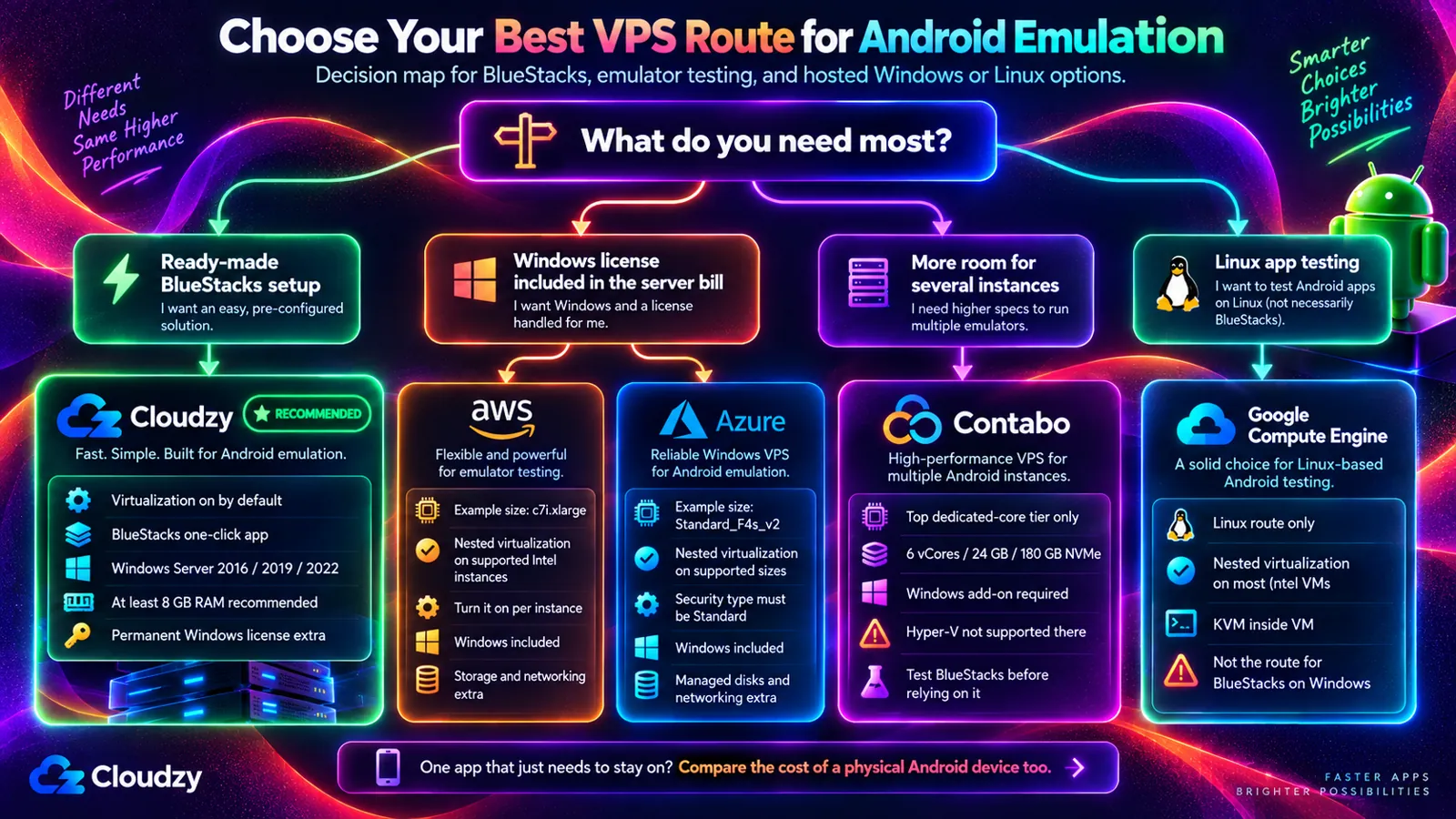
สำหรับ BlueStacks บน Windows ที่มีอิมเมจพร้อมใช้ ผมจะเลือก Cloudzy หากคุณยินดีจัดหาสิทธิ์ใช้งาน Windows ที่ใช้ได้เอง แต่หากบริษัทใช้ AWS หรือ Azure อยู่แล้ว หรือต้องการรวมสิทธิ์ใช้งาน Windows ในบิลเซิร์ฟเวอร์ คำตอบจะเปลี่ยนเป็นสองรายนั้นซึ่งรวม Windows ในราคาแล้ว ให้เปรียบเทียบบิลทั้งหมดกับ Cloudzy บวกสิทธิ์ใช้งาน Windows Server ที่เข้าเงื่อนไข แทนที่จะเทียบเฉพาะราคา compute
หากต้องการพื้นที่สำหรับหลายอินสแตนซ์และจะทดสอบ BlueStacks เอง ตัวเลือกจะเปลี่ยนเป็นระดับสูงสุดของ Contabo มีสองกรณีที่ไม่ต้องใช้เซิร์ฟเวอร์ Windows เลย:
- หากกำลังทดสอบแอปของคุณบนโปรแกรมจำลอง Linux ทั้ง Cloudzy, AWS, Azure และ Google มีการตั้งค่าที่เปิดเผยคุณสมบัติ Virtualization ของ CPU ที่ต้องใช้ แต่ยังต้องทดสอบความเข้ากันได้ของโปรแกรมจำลองและกราฟิก ความต่างคือ Virtualization เปิดมาตั้งแต่แรก หรือเป็นการตั้งค่าที่คุณต้องเปิดเป็นรายเซิร์ฟเวอร์
- หากงานคือแอปเดียวที่ต้องเปิดไว้ตลอด ผมจะเช็กราคาอุปกรณ์ Android จริงราคาถูกก่อน อาจถูกกว่าค่าเซิร์ฟเวอร์ใด ๆ ในที่นี้ไม่กี่เดือน และมีฮาร์ดแวร์กราฟิกในตัว
หากเป้าหมายคือ BlueStacks บนเดสก์ท็อป Windows ที่เข้าถึงจากอุปกรณ์ใดก็ได้ ตัวเลือกย่อคือเซิร์ฟเวอร์ที่ส่งผ่าน Virtualization รัน Windows และมี RAM อย่างน้อย 8 GB แอป BlueStacks แบบคลิกเดียวของ Cloudzy ติดตั้ง BlueStacks พร้อม Windows Server จึงอยู่บนเดสก์ท็อปตั้งแต่เชื่อมต่อครั้งแรก การรับประกันคืนเงิน 14 วันให้เวลายืนยันว่าแอปทำงานได้โดยไม่มี GPU ซึ่งสำคัญขึ้นในกรณีนี้เพราะ BlueStacks เองไม่รองรับเซิร์ฟเวอร์ เลือกตำแหน่งที่ใกล้จุดที่คุณจะเชื่อมต่อที่สุด แล้ว ติดตั้ง BlueStacks บน Cloudzy ในคลิกเดียว
คำถามที่พบบ่อย
รัน BlueStacks หลายอินสแตนซ์บน VPS เดียวได้ไหม และต้องใช้ RAM เท่าไร
ได้ Multi-instance Manager ของ BlueStacks ตั้งค่าคอร์ CPU และหน่วยความจำต่ออินสแตนซ์ ทำให้แอปแยกกันหรือแอปเดียวบน Android คนละเวอร์ชันทำงานพร้อมกันได้ ให้นำหน่วยความจำที่จัดสรรให้แต่ละอินสแตนซ์มารวมกับหน่วยความจำที่ Windows กระบวนการโฮสต์ของ BlueStacks และซอฟต์แวร์อื่นใช้จริง สามอินสแตนซ์ที่จัดสรรตัวละ 2 GB จองไปแล้ว 6 GB ดังนั้นเซิร์ฟเวอร์ 8 GB อาจเหลือน้อยเกินไป ให้วัดการใช้รวมแทนการสมมติว่า 2 GB ที่เหลือเพียงพอ BlueStacks แนะนำ โหมดหน่วยความจำต่ำ เมื่อ RAM 8 GB หรือน้อยกว่า และเมื่อต้องรันหลายอินสแตนซ์พร้อมกัน
เปิด Virtualization ด้วยตัวเองจากภายใน VPS ได้ไหม
ไม่ได้ ไม่ใช่จากภายในเซิร์ฟเวอร์ ผู้ให้บริการต้องเพิ่มที่โฮสต์ เช่น เอกสาร Nested Virtualization ของ Google อธิบายว่า Compute Engine เพิ่มคำสั่ง VT-x หรือ AMD-V ให้ VM บน AWS, Azure และ Google คุณเปิดผ่านการตั้งค่าของผู้ให้บริการสำหรับเซิร์ฟเวอร์นั้น หาก VPS ไม่เปิดเผยฟีเจอร์นี้ ให้สอบถามผู้ให้บริการหรือย้ายไปที่อื่น
BlueStacks ต้องปิด Hyper-V หรือไม่
ไม่ต้อง นับตั้งแต่เวอร์ชัน 5.20 หน้าข้อกำหนด Hyper-V ของ BlueStacks ระบุว่ารัน BlueStacks 5 ได้ทั้งเมื่อเปิดหรือปิด Hyper-V ซึ่งเป็นไฮเปอร์ไวเซอร์ในตัวของ Microsoft เมื่อเปิด Hyper-V บัญชี Windows ต้องอยู่ในกลุ่ม Hyper-V Administrators และตัวติดตั้งจะเลือกรุ่นที่รองรับ Hyper-V ให้เอง คำแนะนำให้ปิด Hyper-V มีมาตั้งแต่ก่อนการเปลี่ยนแปลงนี้
BlueStacks จะทำงานบน VPS ที่ไม่มี GPU หรือไม่
ไม่รับประกัน VPS ที่ไม่มีการส่งผ่าน GPU ยังต้องมีสภาพแวดล้อมกราฟิกที่เข้ากับเวอร์ชัน BlueStacks และอินสแตนซ์ Android ของคุณ Nested Virtualization ไม่ได้ยืนยันความเข้ากันได้นี้ และ BlueStacks ไม่มีเอกสารระบุทางเลือกสำรองเรนเดอร์ด้วย CPU แบบใช้ได้ทั่วไปสำหรับแอป Android บน Windows VPS ทุกการตั้งค่า ให้ทดสอบ BlueStacks และแอปจริงบนอิมเมจเซิร์ฟเวอร์ที่จะใช้ก่อนตัดสินใจ โดยเฉพาะงาน 3D
ใช้ BlueStacks บน VPS จาก Mac หรือโทรศัพท์ได้ไหม
ได้ อุปกรณ์ใดที่มีไคลเอนต์รีโมตเดสก์ท็อป (RDP) รวมถึง Mac, iPhone หรือโทรศัพท์ Android สามารถเชื่อมต่อเดสก์ท็อป Windows ของเซิร์ฟเวอร์ได้ และ BlueStacks จะยังทำงานหลังตัดการเชื่อมต่อ บนโทรศัพท์ การเชื่อมต่อ Windows VPS จาก Android ต้องใช้แอป RDP พร้อมที่อยู่เซิร์ฟเวอร์และข้อมูลเข้าสู่ระบบ


การสนทนา
ความคิดเห็น
เข้าสู่ระบบเพื่อร่วมสนทนา