

หากคุณต้องการ Ubuntu desktop ที่เสถียรและเข้าถึงได้จากทุกที่ คุณสามารถติดตั้งและเชื่อมต่อกับเซิร์ฟเวอร์ Linux ด้วย xRDP โดยใช้ desktop ที่เบา และล็อกอินจาก Windows, macOS หรือ Linux คู่มือนี้ครอบคลุม Ubuntu 22.04 และ 24.04 อธิบายวิธีเปิดการเข้าถึงอย่างปลอดภัย และมี runbook สำหรับแก้ปัญหาหน้าจอสีน้ำเงินหรือสีดำที่พบบ่อย คู่มือนี้ตั้งค่า xRDP ได้รวดเร็วและครอบคลุมทุกสิ่งที่คุณต้องทำเพื่อให้ระบบทำงานได้อย่างเสถียรและปลอดภัย
xRDP ทำงานอย่างไรบน Linux และคุณต้องเตรียมอะไรบ้าง
Remote Desktop Protocol เป็นสิ่งที่แอดมินหลายคนคุ้นเคย และ xRDP ก็นำโปรโตคอลนี้มาใช้กับ Linux บนเซิร์ฟเวอร์ VPS ใหม่หรือเซิร์ฟเวอร์เปล่า คุณเพิ่ม desktop environment เข้าไป จากนั้น xRDP จะสร้าง login ที่เปิด Xorg session ขึ้นมา session นั้นจะรัน Linux desktop ของคุณ และคุณสามารถเข้าถึงได้จาก RDP client ทุกตัว ผู้คนใช้วิธีนี้เพื่อทำงานบนเซิร์ฟเวอร์ Linux ผ่าน RDP เมื่อ SSH อย่างเดียวยังไม่เพียงพอ
ก่อนเริ่ม ตรวจสอบให้แน่ใจว่าพร้อมในส่วนพื้นฐานเหล่านี้ เพื่อให้การตั้งค่าเป็นไปอย่างราบรื่น:
- เซิร์ฟเวอร์ Ubuntu 22.04 หรือ 24.04 ที่มีสิทธิ์ sudo และบัญชีผู้ใช้ทั่วไป
- desktop แบบเบา เช่น Xfce หรือ MATE เพื่อประสิทธิภาพที่ดีบน เซิร์ฟเวอร์ RDP บน Linux.
- แพ็กเกจที่อัปเดตแล้ว และพื้นที่ดิสก์เพียงพอสำหรับแพ็กเกจ desktop
- การเข้าถึงเครือข่ายบน TCP 3389 และควรวางแผนกำหนด allowlist ของ IP ต้นทาง
- การตัดสินใจเรื่องการเปิดรับ: เปิด 3389 ตรง, ใช้ SSH tunnel, หรือใช้ VPN
- ข้อควรทราบคือ xRDP ทำงานได้ดีที่สุดกับ Xorg session ไม่ใช่ Wayland
เมื่อพร้อมทุกอย่างแล้ว ก็เริ่มติดตั้งได้เลย นี่คือวิธีที่สั้นที่สุดที่ใช้งานได้จริง เพื่อให้คุณตั้งค่า xRDP และเชื่อมต่อได้โดยไม่มีปัญหา display manager
อ่านเพิ่มเติม: แนะนำ Debian RDP Server [วิธีติดตั้ง XRDP Server]
ติดตั้ง xRDP บน Ubuntu 22.04/24.04
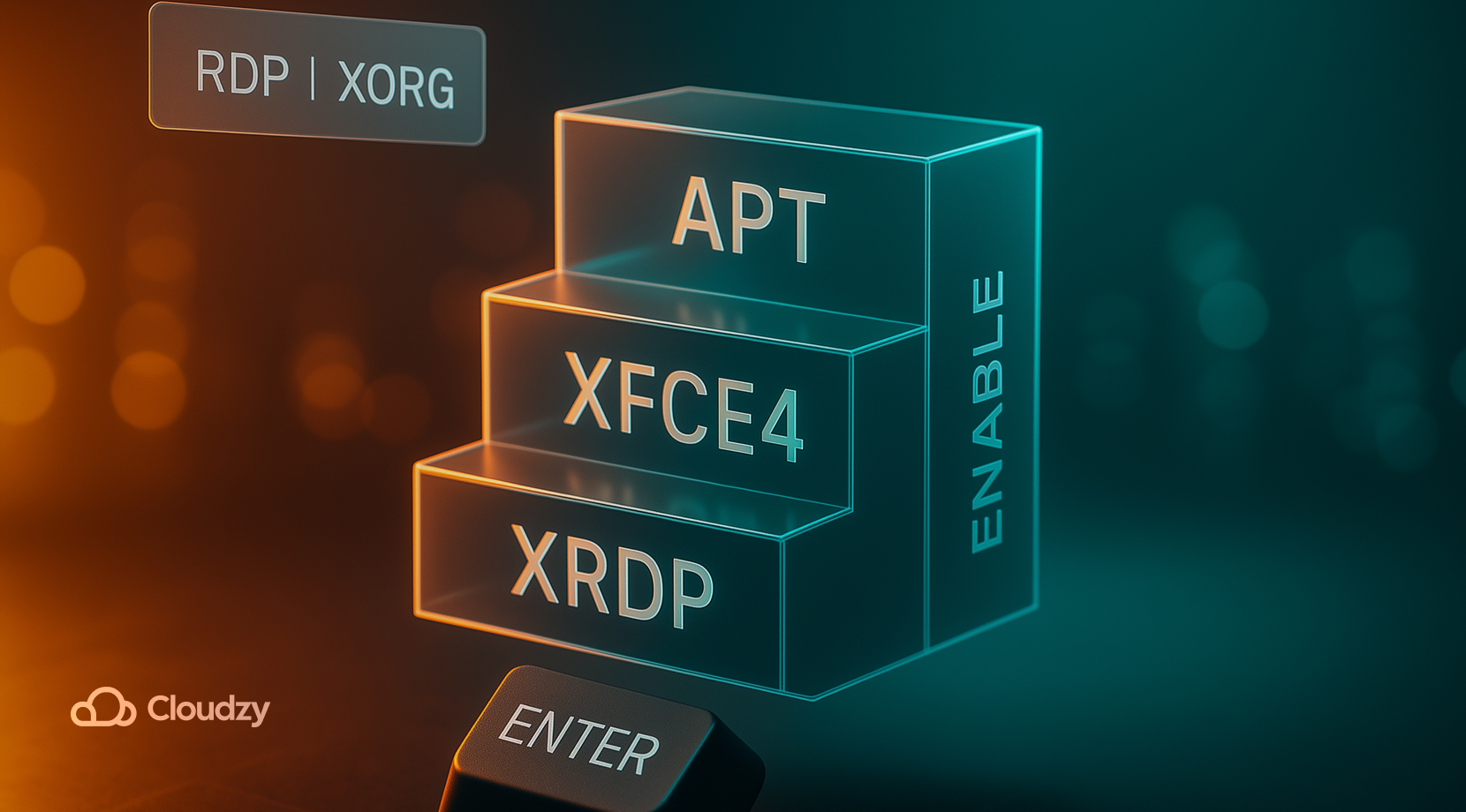
ถ้าต้องการติดตั้งและเชื่อมต่อกับเซิร์ฟเวอร์ Linux ผ่าน xRDP ให้เร็วและง่ายที่สุด คำสั่งต่อไปนี้คือวิธีที่สั้นที่สุด ขั้นตอนด้านล่างนี้จะตั้งค่า desktop แบบเบา, xRDP, และ session ที่ทำงานร่วมกับ RDP ได้ดี
- อัปเดตและติดตั้ง desktop แบบเบา Xfce เป็นตัวเลือกที่เหมาะสมสำหรับ Linux xRDP เซิร์ฟเวอร์ที่ต้องการให้ตอบสนองได้ดีตลอดเวลา
sudo apt update

sudo apt install -y xfce4
- ติดตั้ง xRDP โดย Ubuntu รุ่นใหม่จะดึง xorgxrdp มาให้อัตโนมัติพร้อมกับ xRDP server
sudo apt install -y xrdp
- เพิ่ม service account เข้ากลุ่ม ssl-cert และตั้งค่าให้ service เริ่มทำงานเมื่อบูต
sudo adduser xrdp ssl-cert

sudo systemctl enable --now xrdp
- ตั้งค่าประเภท session บน Ubuntu ที่ใช้ GNOME ให้ใช้ Xorg session สำหรับ xRDP ถ้า login manager แสดงไอคอนรูปเฟือง ให้เลือก "Xorg" ที่หน้าจอเข้าสู่ระบบ หากเซิร์ฟเวอร์ใช้ Wayland เป็นค่าเริ่มต้น ให้เปลี่ยน display manager ไปใช้ Xorg session วิธีติดตั้งบน Ubuntu โดยเฉพาะ เช่น คู่มือ ติดตั้ง xRDP บน Ubuntu ของเรา จะอธิบายเรื่อง display manager อย่างละเอียด
- ตรวจสอบสถานะและ port
systemctl status xrdp --no-pager

ss -tlnp | grep 3389
นี่คือการตั้งค่าขั้นต่ำ หากต้องการใช้ MATE ให้ติดตั้ง ubuntu-mate-desktop, จากนั้นเลือก Xorg session ตอนล็อกอิน หลังจากติดตั้งและเชื่อมต่อเซิร์ฟเวอร์ Linux ด้วย xRDP แล้ว ให้ใช้ desktop ที่เบาและ Xorg session
อ่านเพิ่มเติม: วิธีเปิดใช้งาน RDP ใน Windows Server 2012
เปิด port ที่จำเป็นและจำกัดการเข้าถึงให้รัดกุม
คุณสามารถติดตั้งและเชื่อมต่อเซิร์ฟเวอร์ Linux ด้วย xRDP บน headless node ได้ และยังควบคุมการเข้าถึงได้อย่างเข้มงวด RDP ใช้งานสะดวก แต่การเปิดพอร์ต 3389 ให้สาธารณะเป็นการเชิญให้สแกน ดังนั้นให้จำกัดว่าใครเข้าถึงเซิร์ฟเวอร์ RDP สำหรับ Linux ได้ และใช้ tunnel หรือ VPN เมื่อทำได้
- อนุญาตเฉพาะ IP ที่ออฟฟิศหรือบ้านของคุณให้ TCP พอร์ต 3389 ผ่าน UFW
- ถ้า IP ของคุณเปลี่ยนบ่อย ให้ใช้ SSH tunnel แทน อย่าทิ้งพอร์ต 3389 ไว้เปิดโล่ง
- สำหรับเครื่องบนคลาวด์ ให้ใช้ security group หรือ firewall และกำหนด allowlist สำหรับพอร์ต 3389 เสมอ
- ควรตั้งค่า rate limiting หรือ fail2ban เพื่อป้องกันการล็อกอินผิดซ้ำๆ
- เก็บ SSH ไว้กับ key และใช้การยืนยันตัวตนด้วยรหัสผ่านสำหรับล็อกอิน RDP เฉพาะเมื่อจำเป็นจริงๆ เท่านั้น
รูปแบบการเข้าถึง & วิธีการ
| รุ่น | วิธีการใช้งาน |
| อนุญาตเฉพาะ | sudo ufw allow from <your_ip>/32 to any port 3389 |
| อุโมงค์ SSH | ssh -L 3389:localhost:3389 user@server จากนั้นให้ client ชี้ไปที่ 127.0.0.1:3389 |
| VPN ก่อน | เชื่อมต่อ WireGuard หรือ OpenVPN แล้วอนุญาตพอร์ต 3389 เฉพาะจาก subnet ของ VPN เท่านั้น |
| เจ้าแhost ป้อมปราการ | RDP อนุญาตเฉพาะจาก jump host ที่ hardened ภายใน VPC ของคุณ |
การกำหนด allowlist ช่วยลดการสแกนและทำให้ตอบสนองเร็วขึ้น เมื่อวางแผนพอร์ตเรียบร้อยแล้ว ขั้นตอนต่อไปคือฝั่ง client เพื่อให้คุณเชื่อมต่อจากเครื่องของคุณได้อย่างสม่ำเสมอ
อ่านเพิ่มเติม: คู่มือติดตั้ง Xrdp บน Ubuntu 20.04 แบบเข้าใจง่าย
เชื่อมต่อจาก Windows, macOS หรือ Linux
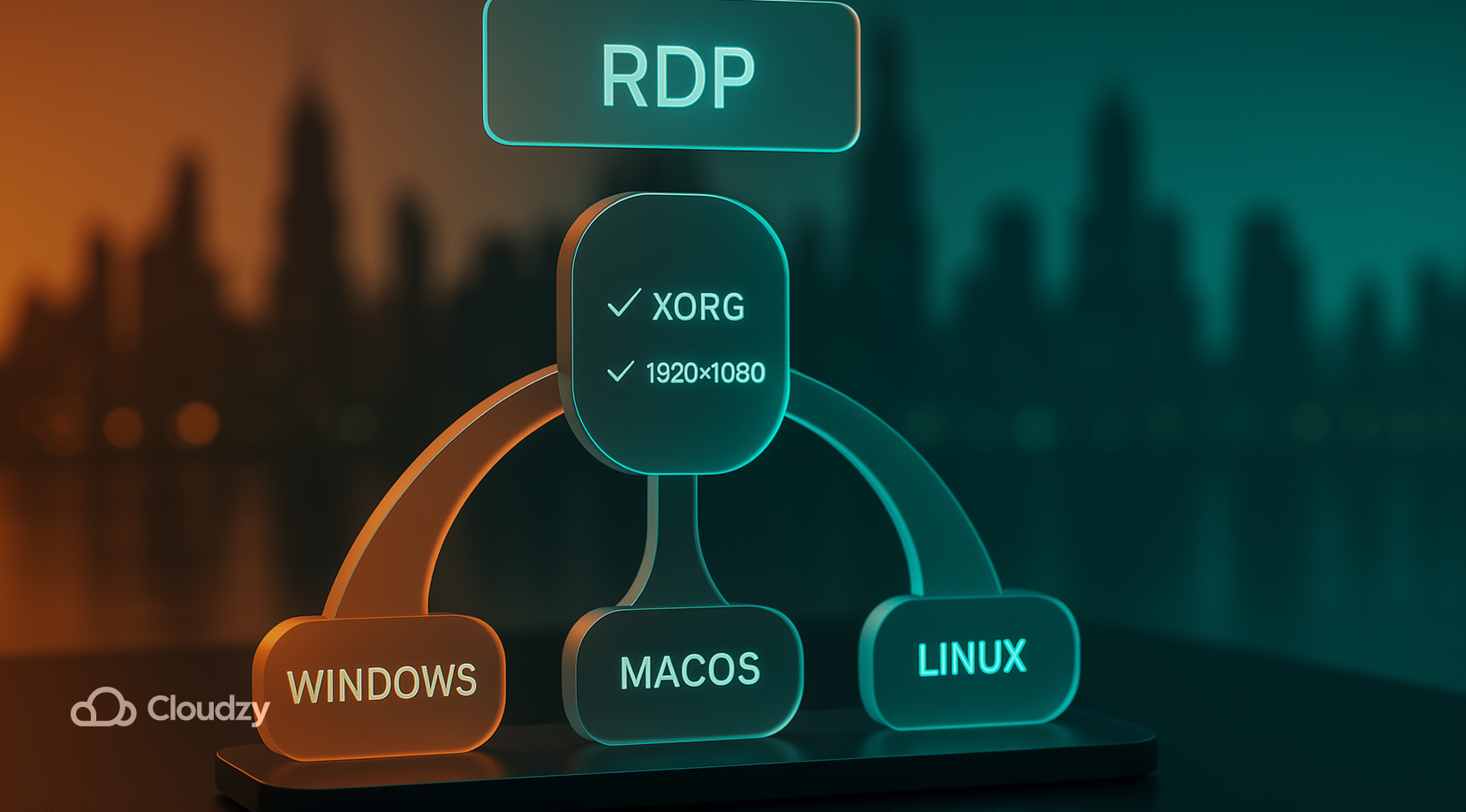
ถ้าคุณต้องการติดตั้งและเชื่อมต่อเซิร์ฟเวอร์ Linux ด้วย xRDP จาก client ที่ใช้ OS หลายประเภท ให้กำหนด resolution แบบตายตัวและตรงกันกับ keyboard layout เมื่อ xRDP ทำงานแล้ว client RDP มาตรฐานทุกตัวสามารถเชื่อมต่อได้
- Windows 10 หรือ 11 ใช้ Remote Desktop Connection หรือแอป Windows รุ่นใหม่ กรอก IP ของเซิร์ฟเวอร์ บันทึกข้อมูลล็อกอิน และตั้ง resolution เริ่มต้นให้เหมาะกับจอของคุณ ถ้าขึ้น certificate prompt ให้ยอมรับในครั้งแรก ตอนล็อกอินให้เลือก Xorg ถ้ามีตัวเลือก ถ้าต้องการภาพคมชัด ให้กำหนด resolution แบบตายตัวแทนการใช้ fullscreen
- macOS. ติดตั้ง Microsoft Remote Desktop จาก App Store เพิ่ม PC ด้วย IP ของเซิร์ฟเวอร์ ใต้เมนู Display ให้ตั้ง resolution ที่พอเหมาะและปิดฟีเจอร์ที่ไม่จำเป็น แล้วเชื่อมต่อด้วย username และ password ของ Linux ถ้า keyboard layout ในเซสชันรู้สึกผิดปกติ ให้กำหนดค่าโดยตรงในแอป
- Linux. Remmina เป็นทางเลือกที่ง่ายที่สุด สร้างโปรไฟล์ RDP โดยกรอก IP ของเซิร์ฟเวอร์ username และ resolution แบบตายตัว ทดสอบด้วย 16-bit color บนลิงก์ที่ช้า ถ้าเกิด login loop ให้เลือก Xorg ที่ prompt ของ xRDP
ถ้าเชื่อมต่อครั้งแรกได้แต่ desktop ช้า ให้ลด color depth และปิด window effects สองค่านี้มีผลมากที่สุดบนลิงก์ที่ช้า พูดถึงลิงก์ที่ช้า ในส่วนถัดไปจะอธิบายวิธีแก้ปัญหาที่พบบ่อยของ xRDP บน Ubuntu
อ่านเพิ่มเติม: ติดตั้ง Linux Bash บน Windows 10
แก้ปัญหาที่พบบ่อยของ xRDP บน Ubuntu
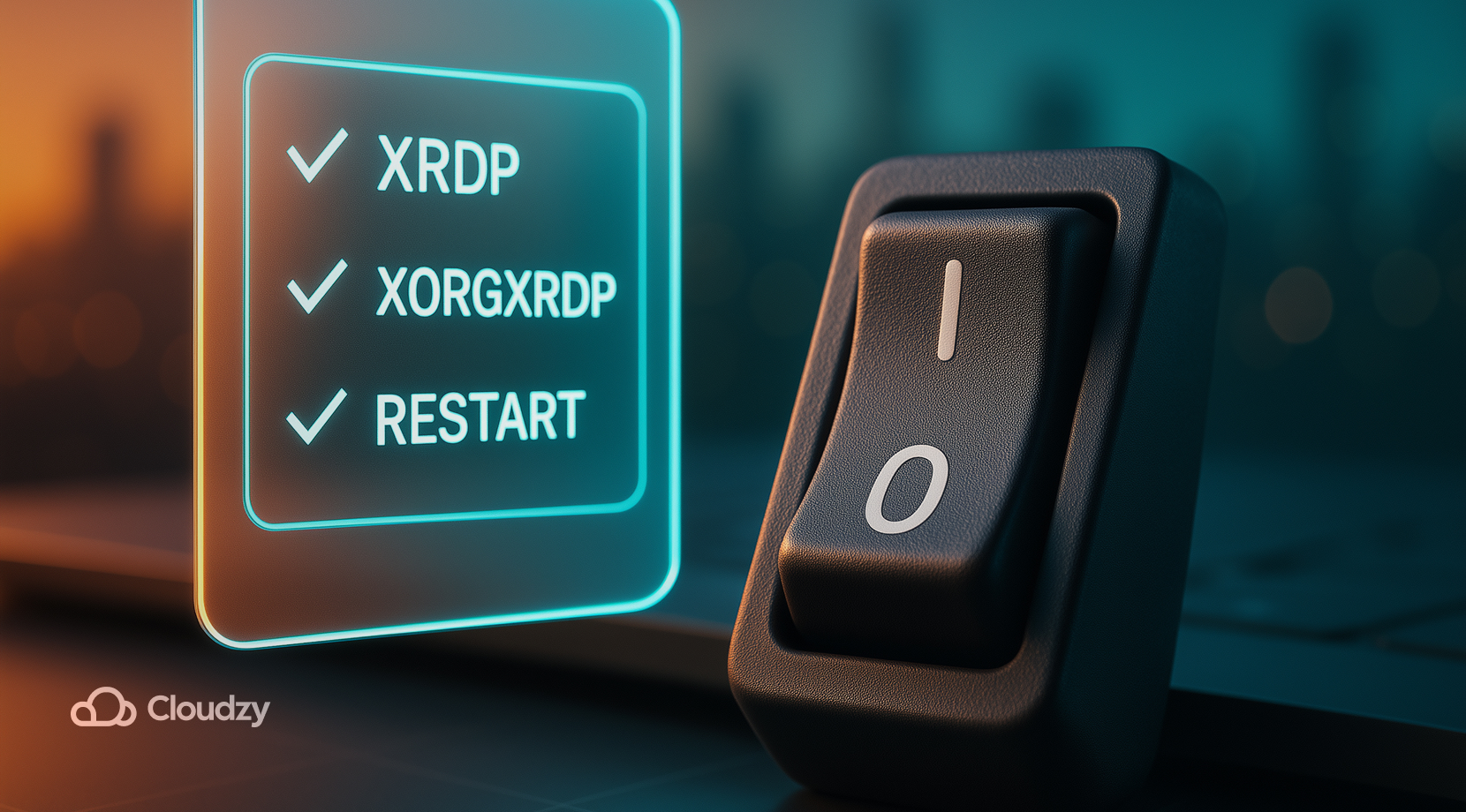
เมื่อติดตั้งและเชื่อมต่อกับเซิร์ฟเวอร์ Linux ด้วย xRDP แล้ว หากขาด package xorgxrdp หรือใช้ Wayland session อยู่ มักทำให้หน้าจอแสดงผลเป็นสีดำ ปัญหาการเชื่อมต่อส่วนใหญ่มีสาเหตุจาก session type, การเป็นสมาชิกกลุ่ม หรือ package ที่หายไป คู่มือสั้นนี้จะช่วยให้คุณกลับมาใช้งาน desktop ได้ตามปกติ
- ยืนยันแพ็คเกจ apt list –installed | grep -E 'xrdp|xorgxrdp' ควรแสดงทั้งสองรายการ ติดตั้งส่วนที่ขาดหายไป จากนั้นรัน sudo systemctl restart xrdp xrdp-sesman.
- เพิ่ม service account โดยรัน sudo adduser xrdp ssl-certจากนั้น log out แล้วเชื่อมต่อใหม่
- บังคับใช้ Xorg บน GNOME ให้เลือก "Xorg" ที่เมนูเฟืองตอน sign-in หากเลือกไม่ได้ ให้แก้ไขไฟล์ /etc/gdm3/custom.conf แล้วปิดการใช้งาน Wayland
- ตรวจสอบ log โดยอ่านไฟล์ /var/log/xrdp.log และ /var/log/xrdp-sesman.logหน้าจอสีน้ำเงินมักมีบรรทัดที่เกี่ยวกับ auth หรือ session ซึ่งบอกแนวทางแก้ไขได้
- แก้ไขปัญหา permission ตรวจสอบให้แน่ใจว่า home directory ไม่ได้ตั้งค่าสิทธิ์เข้มงวดเกินไป chmod 755 ~และยืนยัน ownership ของ ~/.Xauthority หากมีอยู่ ถ้าต้องการลบ directory หรือไฟล์ที่ไม่ต้องการออก คู่มือ ลบโฟลเดอร์ใน Linux แสดงวิธีดำเนินการที่ปลอดภัย
- ตรวจสอบ port ss -tlnp | grep 3389 ควรแสดงว่า xrdp กำลัง listen อยู่ ตรวจสอบ UFW และ cloud security group ด้วย
- หลีกเลี่ยง GUI privilege prompt สำหรับงาน admin ให้รันใน SSH session หรือใช้ pkexec จาก terminal ภายใน desktop
หากวิธีเหล่านี้ยังไม่ช่วยได้ ให้ลองติดตั้ง desktop package อื่น เช่น MATE แล้ว sign in ในเครื่องก่อนสักครั้งเพื่อ initialize จากนั้นลอง xRDP อีกครั้ง เมื่อ login ได้เสถียรแล้ว คุณสามารถกลับมาปรับแต่งประสิทธิภาพและความสะดวกในการใช้งานได้ ใช้ cheat sheet นี้ขณะติดตั้งและเชื่อมต่อกับเซิร์ฟเวอร์ Linux ด้วย xRDP บนหลายเครื่องพร้อมกัน
คำสั่งด่วนสำหรับ xRDP
คำสั่งในตารางนี้ช่วยลดเวลาตั้งแต่เซิร์ฟเวอร์ใหม่เปล่าไปจนถึง desktop ที่ใช้งานได้ เก็บไว้อ้างอิงระหว่างการติดตั้ง
| งาน | คำสั่ง |
| อัปเดตแพ็กเกจ | sudo apt update && sudo apt upgrade -y |
| ติดตั้งเดสก์ท็อป | sudo apt install -y xfce4 |
| ติดตั้ง xRDP | sudo apt install -y xrdp |
| เพิ่มกลุ่ม ssl-cert | sudo adduser xrdp ssl-cert |
| เปิดใช้งานและเริ่มต้น | sudo systemctl enable –now xrdp |
| สถานะระบบ | systemctl status xrdp --no-pager |
| ตรวจสอบการเชื่อมต่อ | `ss -tlnp |
| บันทึก | sudo tail -n 100 /var/log/xrdp.log |
| บังคับใช้ Xorg บน GNOME | แก้ไข /etc/gdm3/custom.conf และตั้งค่า WaylandEnable=false |
| UFW รายชื่อที่อนุญาต | sudo ufw allow from <your_ip>/32 to any port 3389 |
เมื่อพื้นฐานพร้อมแล้ว คุณสามารถปรับแต่งประสบการณ์ตามบทบาทและสภาพเครือข่ายของคุณได้ สำหรับการเชื่อมต่อที่มีแบนด์วิดท์ต่ำ คุณยังสามารถติดตั้งและเชื่อมต่อไปยังเซิร์ฟเวอร์ Linux ด้วย xRDP ได้ โดยไม่ต้องยอมแพ้กับความฉับไวของเซสชัน
Desktop และการตั้งค่าแบบไหนที่เหมาะกับการใช้งานผ่าน RDP มากที่สุด?
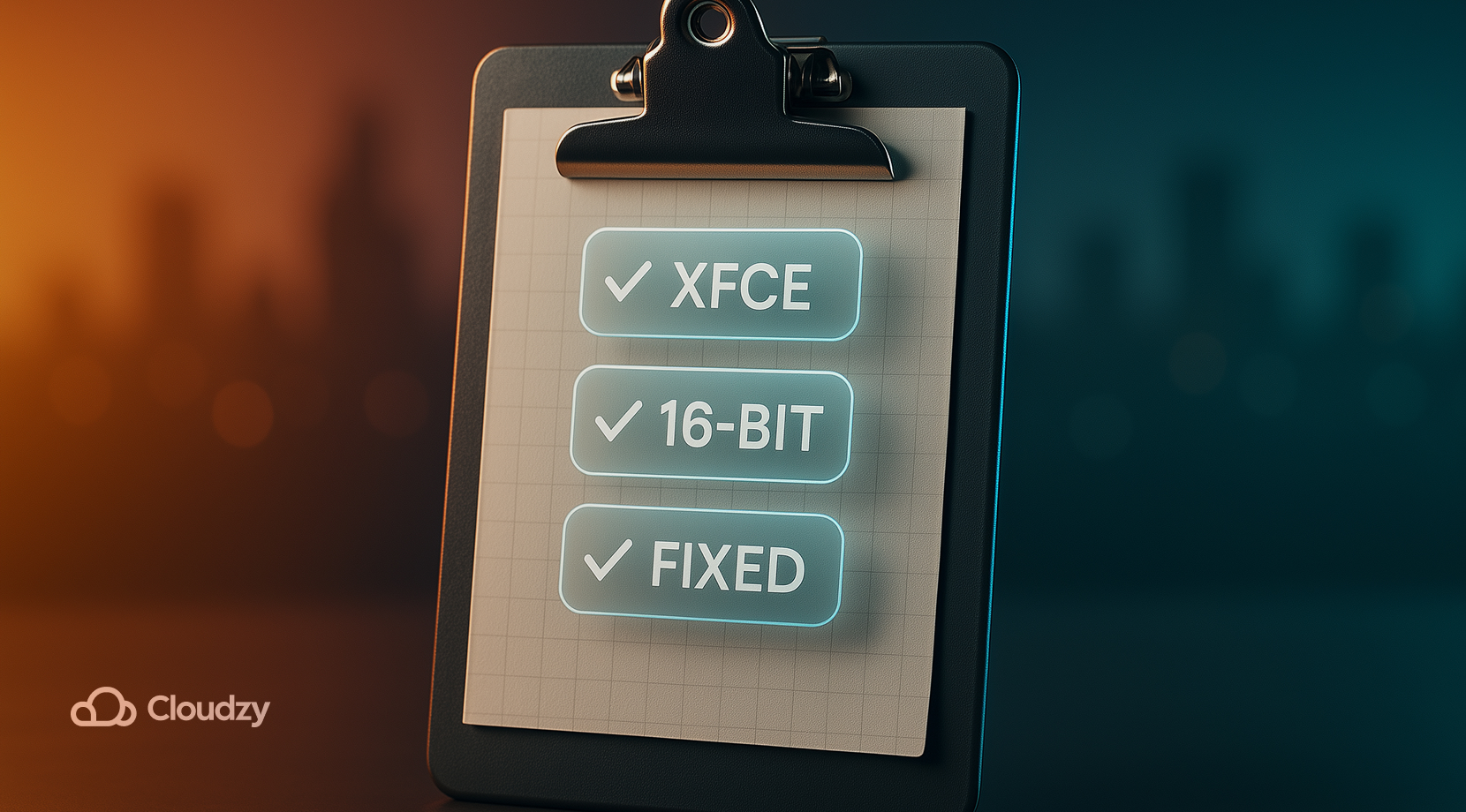
การเลือก desktop และการตั้งค่าที่เหมาะสมส่งผลต่อประสิทธิภาพมากกว่าที่หลายคนคิด นี่คือวิธีที่ผู้ใช้ประเภทต่าง ๆ รักษาให้เซสชันตอบสนองและคาดเดาได้บน เซิร์ฟเวอร์ xRDP สำหรับ Linux โดยไม่ต้องใช้ฮาร์ดแวร์ราคาแพง
- ใช้ทรัพยากรน้อย: เปิด Xfce โดยปิด compositing, กำหนด resolution คงที่ และใช้สี 16-bit บนลิงก์ที่มีการสูญเสียข้อมูล
- ใช้ฟีเจอร์ครบของ GNOME: อยู่กับเซสชัน Xorg และเตรียมรับการใช้ CPU ที่สูงขึ้น
- แบนด์วิดท์ต่ำ: ลด resolution, ลดความลึกสี, ปิดวอลเปเปอร์และแอนิเมชัน
- ใช้หลายจอ: เริ่มจากจอเดียว ทดสอบความเสถียรก่อน แล้วค่อยเพิ่ม; การกำหนดขนาดคงที่ดีกว่าการปรับขนาดแบบไดนามิกสำหรับ xRDP
- ปัญหา touchpad และแป้นพิมพ์: ตั้งค่า layout ทั้งในฝั่ง client และในการตั้งค่า desktop
การปรับแต่งเหล่านี้ช่วยให้ทุกทีมเชื่อมต่อได้อย่างน่าเชื่อถือ หากยังไม่พอใจกับการใช้งาน ลองพิจารณา stack อื่นที่เหมาะกับกรณีการใช้งานของคุณ
ทางเลือกอื่นแทน xRDP บน Linux
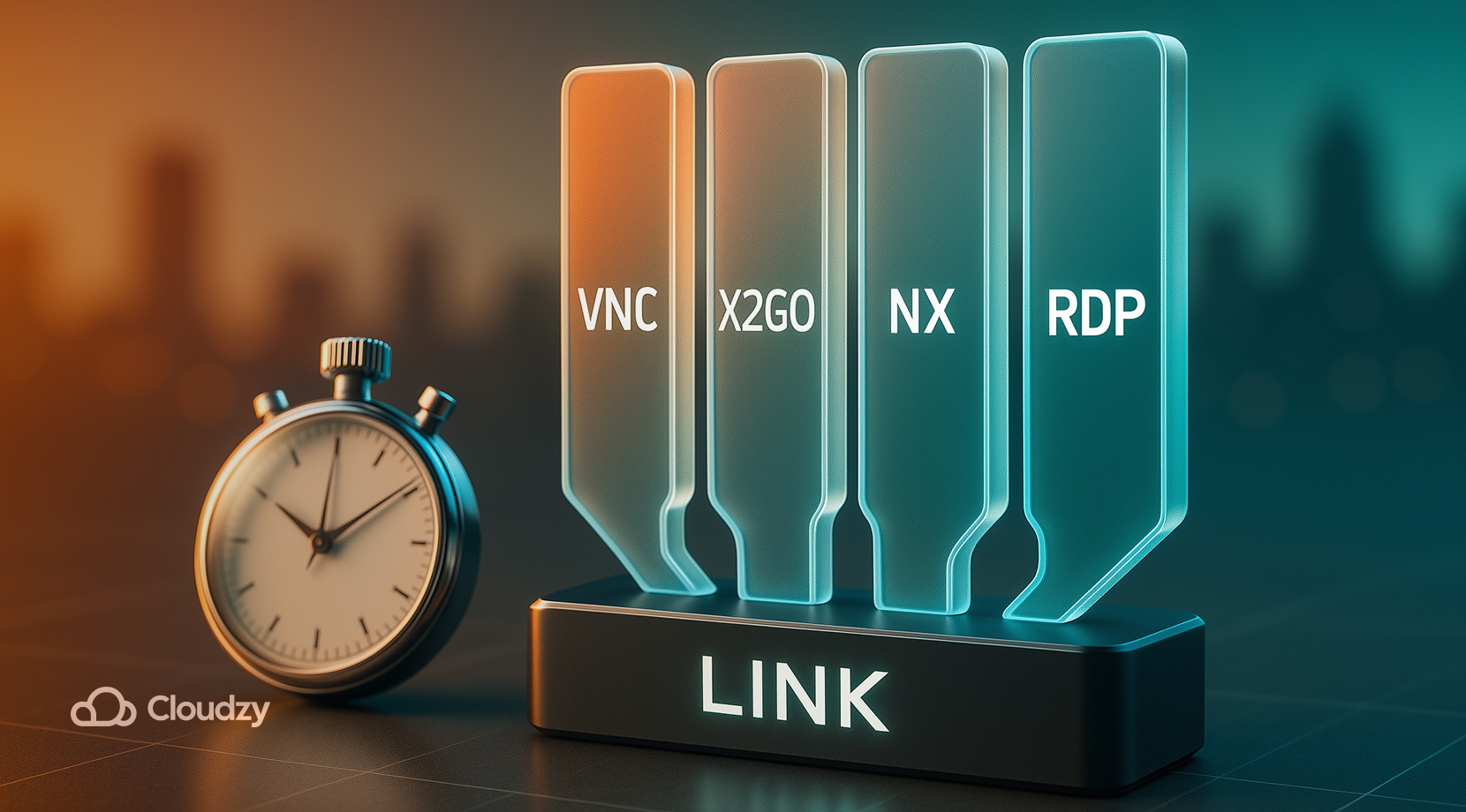
แม้ว่า xRDP จะเป็นตัวเลือกเริ่มต้นที่ดีและติดตั้งพร้อมเชื่อมต่อไปยังเซิร์ฟเวอร์ Linux ด้วย xRDP ได้ง่ายสำหรับ desktop ทั่วไป แต่ RDP ไม่ใช่ตัวเลือกเดียวของคุณ เลือกเครื่องมือให้เหมาะกับงานและเครือข่าย:
- VNC server ตั้งค่า script ได้ง่ายและใช้ CPU น้อย บีบอัดได้ดี แต่คุณภาพภาพอาจล่าช้า
- X2Go ส่ง X11 ผ่าน SSH และมักรู้สึกฉับไวบนการเชื่อมต่อที่อ่อนแอ โดยใช้ client ของตัวเอง
- NoMachine ให้กราฟิกลื่นไหลสำหรับงานมัลติมีเดียและ CAD พร้อม server และ client แบบ proprietary
- บางทีม เลือก xRDP สำหรับ Linux โดยเฉพาะสำหรับเทอร์มินัลที่ใช้ร่วมกัน และใช้ VNC สำหรับเดสก์ท็อปแบบผู้ใช้คนเดียว
คู่มือนี้จะเน้นที่ xRDP เป็นหลัก เพราะผู้อ่านส่วนใหญ่จัดการเดสก์ท็อปทั่วไปผ่าน RDP หากคุณ ติดตั้งและเชื่อมต่อกับเซิร์ฟเวอร์ Linux ด้วย xRDP และต้องการเปรียบเทียบสองตัวเลือก ให้ทดสอบแต่ละตัวบนลิงก์เดียวกันเพื่อผลที่ยุติธรรม
รัน xRDP บนเซิร์ฟเวอร์ที่ออกแบบมาสำหรับการทำงานระยะไกล
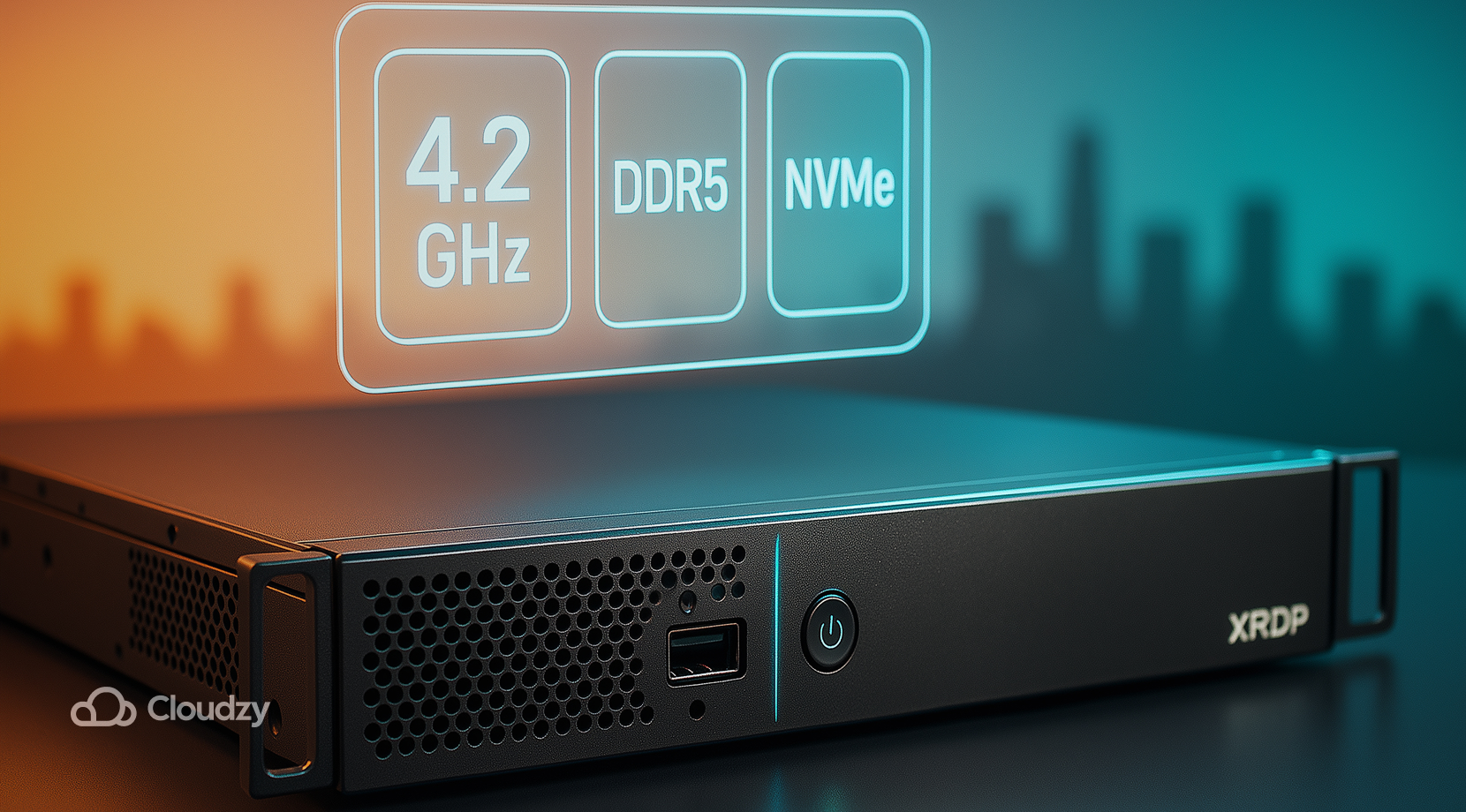
แม้คุณจะทำตามทุกขั้นตอนในคู่มือนี้อย่างสมบูรณ์แบบ คุณภาพของฮาร์ดแวร์และเครือข่ายคือสิ่งที่กำหนดว่า xRDP จะทำงานได้ลื่นไหลแค่ไหน คอร์ที่เร็ว, พื้นที่เก็บข้อมูลแบบ NVMe, และเส้นทางเครือข่ายที่สะอาดทำให้เคอร์เซอร์ตอบสนองรวดเร็วและเซสชันเสถียร นั่นคือสิ่งที่แผนบริการ เซิร์ฟเวอร์ Linux RDP ของเราถูกออกแบบมาเพื่อ
- ประสิทธิภาพการประมวลผลสำหรับเดสก์ท็อป: ความเร็ว single-core สูงถึง 4.2 GHz ทำให้ window manager ตอบสนองรวดเร็วและลด input lag ในเซสชัน xRDP
- หน่วยความจำและพื้นที่เก็บข้อมูลรุ่นใหม่: NVMe SSD และ DDR5 RAM รองรับการเปิดแอป, การ I/O ไฟล์, และการเขียน log โดยไม่มีสะดุด
- เครือข่ายและเส้นทาง: ลิงก์ latency ต่ำพร้อม bandwidth สูงถึง 10 Gbps ตามแพลน ทำให้ทราฟฟิก 3389 ตอบสนองได้ดีข้ามภูมิภาค
- เป้าหมายเวลาทำงาน: เป้าหมาย uptime 99.95% ช่วยให้งานที่กำหนดเวลาและเซสชันที่ยาวนานทำงานต่อเนื่องโดยไม่สะดุด
- ความปลอดภัยที่มีอยู่: การป้องกัน DDoS ตลอด 24 ชั่วโมงช่วยปกป้อง public endpoint ของคุณ ขณะที่คุณยังคง allowlist พอร์ต 3389 ไว้
- ครอบคลุมทั่วโลก: เลือก deploy ใกล้กับผู้ใช้ของคุณเพื่อลด latency โดยมีตัวเลือกได้แก่ New York, Los Angeles, Miami, Dallas, Las Vegas, Amsterdam, London, Germany, Switzerland, Utah และ Singapore
- การเข้าถึงและตัวเลือก OS: สิทธิ์ root เต็มรูปแบบ, IPv6 ฟรี, และรายการระบบปฏิบัติการที่ครอบคลุม Ubuntu 24.04 พร้อมอีก 10 ดิสทริบิวชัน Linux เพื่อให้เข้ากับ stack ของคุณ
- เริ่มต้นง่ายๆ อิมเมจที่สะอาด, การเตรียมระบบรวดเร็ว, snapshot, และการเรียกเก็บเงินแบบยืดหยุ่น ทำให้ทดสอบและขยายระบบได้ง่าย
หากคุณต้องการให้การตั้งค่า xRDP ที่เพิ่งสร้างเสร็จทำงานได้เร็วตั้งแต่วันแรก เริ่มต้นบนเครื่องที่เหมาะสม เลือกภูมิภาค กำหนดขนาดแพลน และเปิดใช้งานได้ภายในไม่กี่นาที ซื้อเซิร์ฟเวอร์ RDP วันนี้ ไม่ต้องกังวลเรื่องการเชื่อมต่อหลุด ความหน่วง หรือ lag อีกต่อไป
บทสรุป
ด้วยคู่มือนี้ ใครก็สามารถ ติดตั้งและเชื่อมต่อกับเซิร์ฟเวอร์ Linux ด้วย xRDP ด้วยคำสั่งไม่กี่บรรทัด พร้อมหลีกเลี่ยงปัญหาที่พบบ่อยด้วยการใช้ Xorg session และกำหนด allowlist พอร์ต 3389 ให้แคบที่สุด ใช้ desktop ที่เบา ตรวจ log เมื่อ session ค้าง และตั้งค่า client ให้เสถียร ด้วยนิสัยเหล่านี้ xRDP Linux การตั้งค่าจะทำงานได้คาดเดาได้ และการล็อกอินครั้งถัดไปก็ราบรื่นเหมือน SSH



การสนทนา
ความคิดเห็น
เข้าสู่ระบบเพื่อร่วมสนทนา