

ในบทแนะนำนี้ เราจะอธิบายวิธี เปิดใช้งาน RDP บน Windows Server 2012คู่มือทีละขั้นตอนนี้จะช่วยให้คุณกำหนดค่าการเข้าถึงระยะไกลผ่าน Server Manager หากคุณติดตั้งระบบปฏิบัติการ Windows บน VPS หรือ dedicated server บทแนะนำนี้เหมาะสำหรับคุณ นอกจากนี้ยังมีวิดีโอสาธิตแบบย่อสำหรับผู้ที่ต้องการเรียนรู้จากภาพมากกว่าตัวอักษร
To เปิดใช้งาน RDP บน Windows Server 2012คุณจำเป็นต้องปรับการตั้งค่าบางอย่างก่อน ในบทแนะนำนี้ เราจะอธิบายการกำหนดค่า RDP server แบบครบถ้วนทีละขั้นตอน
RDP connection คืออะไร
RDP หรือ Remote Desktop Protocol คือโปรโตคอลของ Microsoft ที่ช่วยให้สามารถเชื่อมต่อระยะไกลไปยังเซิร์ฟเวอร์ภายในองค์กร เครือข่าย เดสก์ท็อป หรือเซิร์ฟเวอร์ผ่านอินเทอร์เน็ตได้ โดยใช้อินเทอร์เฟซแบบกราฟิกในการสร้างการเชื่อมต่อ อินเทอร์เฟซนี้ประกอบด้วยสองส่วน ได้แก่ ซอฟต์แวร์ไคลเอนต์ที่ติดตั้งฝั่งผู้ใช้ และซอฟต์แวร์ RDP Server ที่ติดตั้งและรันอยู่บนเครื่องปลายทาง ในสภาพแวดล้อมการทำงานแบบเสมือนหรือระยะไกล เซิร์ฟเวอร์ Remote Desktop มักเป็นเครื่องที่เก็บแอปพลิเคชันและเอกสารทั้งหมด ส่วนไคลเอนต์คือพนักงานที่ใช้แล็ปท็อปหรืออุปกรณ์ของตนเอง เทคโนโลยีนี้ได้รับความนิยมเพิ่มขึ้นอย่างมากนับตั้งแต่เกิดการระบาดใหญ่ และกลายเป็นมาตรฐานสำหรับการจัดตั้งระบบทำงานจากระยะไกล ฟรีแลนซ์จำนวนมากใช้บริการอย่าง RDP สหรัฐฯ ของ Cloudzy เพื่อเปิด Workstation ในสหรัฐอเมริกาและรับงานที่ต้องการ โดยไม่จำเป็นต้องเดินทางไปที่นั่น
อ่านเพิ่มเติม: เปิดใช้งาน RDP ผ่าน CMD: การเปิดใช้งาน RDP ด้วย Command Line
RDP client รองรับ Microsoft Windows เกือบทุกเวอร์ชัน (ทั้งแบบเดสก์ท็อปและมือถือ), Linux, UNIX, Android, Mac OS, IOS และระบบปฏิบัติการอื่น ๆ แต่ เซิร์ฟเวอร์ RDP ใช้งานได้เฉพาะบนระบบปฏิบัติการ Windows หรือในรูปแบบ XRDP สำหรับ Linux เท่านั้น Windows Server คือ Windows บางเวอร์ชันที่รองรับ ผู้ใช้ ด้วย ฟีเจอร์ Remote Desktopโดยเปิดตัวครั้งแรกในช่วงทศวรรษ 1990 ภายใต้ชื่อ Windows NT.

รับเซิร์ฟเวอร์ RDP พร้อมตั้งค่าทันที เข้าถึงรูทเต็มรูปแบบ และสตอเรจ NVMe
ซื้อ RDPต่อมาในปี 2000 Microsoft เปลี่ยนรูปแบบการตั้งชื่อเวอร์ชัน เวอร์ชันถัดมาได้แก่ Windows Server 2000, 2003, 2008, 2008 R2, 2012, 2012 R2, 2016 และ Microsoft Windows Server 2019 โดย Windows Server 2012 เป็นเวอร์ชันที่ห้าของชุดระบบปฏิบัติการนี้ ซึ่งพัฒนาควบคู่ไปกับ Windows 8
Windows Server 2012 ถือเป็นระบบปฏิบัติการ Cloud ระบบแรก โดยมีความสามารถด้าน Virtualization และการจัดการที่ดีกว่า UNIX และ Linux เวอร์ชันต่อจากนี้เปิดตัวในเดือนตุลาคม 2013 ภายใต้ชื่อ Windows Server 2012 R2
Windows Server 2012 พัฒนาต่อยอดจาก Windows Server 2008 R2 สามารถสลับระหว่าง Server Core และ Server ที่มี Graphical User Interface (GUI) ได้อย่างง่ายดาย นอกจากนี้ Server Manager ได้รับการออกแบบใหม่เพื่อให้จัดการหลายเซิร์ฟเวอร์พร้อมกันได้สะดวกขึ้น คุณจึงสามารถตั้งค่า RDP บน Windows Server 2012 ได้อย่างง่ายดาย
ฟีเจอร์สำคัญของ Windows Server 2012
- Windows Clustering: ฟีเจอร์นี้ช่วยให้คุณเชื่อมต่อคอมพิวเตอร์อิสระหลายเครื่องเข้าด้วยกันเป็นระบบเดียวพร้อมกัน ประหยัดค่าใช้จ่ายและช่วยเพิ่มความสามารถในการขยาย ความน่าเชื่อถือ และความพร้อมใช้งานของระบบ
- User Access Logging: UAL เป็นบริการเริ่มต้นใน Windows Server 2012 ที่รวบรวมข้อมูลการใช้งานของผู้ใช้ในรูปแบบ Log
- Windows Remote Management (WinRM): ฟีเจอร์นี้จัดการการเชื่อมต่อระยะไกลโดยใช้ โปรโตคอล WS-Managementช่วยให้ผู้ดูแลระบบสามารถรัน Management Script จากระยะไกลได้
- Windows Management Infrastructure: WMI และเวอร์ชันใหม่มอบประโยชน์และฟีเจอร์หลากหลายให้กับ Provider และ Client เพื่อประสบการณ์การออกแบบและพัฒนาที่ดีขึ้น
- Data Deduplication: API นี้ช่วยเพิ่มความสามารถในการสำรองและกู้คืนข้อมูลในแอปพลิเคชัน โดยอาศัยฟีเจอร์การสร้าง WMI Script เพื่อจัดการ Data Deduplication
- NFS provider for WMI: ฟีเจอร์นี้ช่วยให้คุณถ่ายโอนไฟล์โดยใช้โปรโตคอล Windows Network File System
- Remote Desktop Services: ฟีเจอร์นี้ช่วยให้คุณเปิดใช้งาน RDP บน Windows Server 2012 ได้ โดยเดิมรู้จักกันในชื่อ บริการเทอร์มินัล ช่วยให้เซิร์ฟเวอร์รองรับการเชื่อมต่อหลาย Client Session พร้อมกันได้
ในความเป็นจริง Windows Server 2008, Windows Server 2008 R2, Windows Server 2012 และ Windows Server 2012 R2 ที่มี Terminal Service และฟีเจอร์ Remote Desktop รองรับการใช้งานเซสชันเดียวจากระยะไกลและการสร้าง การเข้าถึงระยะไกลในฐานะผู้ดูแลระบบ.
ต่อไปเราจะอธิบายวิธีเปิดใช้งาน Remote Desktop บน Windows Server 2012 นอกจากนี้ หากคุณต้องการใช้เวอร์ชันนั้น แนะนำให้อ่านบทความของเราเกี่ยวกับ การเปิดใช้งาน Remote Desktop บน Windows Server 2016 หากนั่นคือเวอร์ชันที่คุณต้องการ
รับเซิร์ฟเวอร์ RDP พร้อมตั้งค่าทันที เข้าถึงรูทเต็มรูปแบบ และสตอเรจ NVMe
ซื้อ RDP4 ขั้นตอนในการเปิดใช้งาน RDP บน Windows Server 2012
ในการเปิดใช้งาน RDP บน Windows Server 2012 ขอให้มั่นใจได้เลยว่าการตั้งค่า RDP Server นั้นทำได้ไม่ยาก มาดำเนินการกำหนดค่ากันต่อเลย
หากต้องการเปิดใช้งาน RDP บน Windows Server 2012 ผ่าน Server Manager ให้ตรวจสอบข้อกำหนดเบื้องต้นต่อไปนี้ก่อน
ขั้นตอนที่ 1: ข้อกำหนดเบื้องต้นสำหรับการติดตั้ง RDP บน Windows Server 2012
- เซิร์ฟเวอร์ที่ติดตั้ง Windows Server 2012 แล้ว หากยังไม่มี แนะนำให้ลองใช้แพลน RDP ของเราที่มี Windows Server 2012 แบบแอคทิเวตพร้อมใช้งานฟรี ทดลองได้อย่างสบายใจด้วย การรับประกันคืนเงินภายใน 14 วัน
- ตรวจสอบว่า Remote Desktop Service ทำงานอยู่บน Windows Server 2012 หรือ Windows Server 2012 R2
- ตรวจสอบว่าพอร์ตเริ่มต้นของ Remote Desktop Services (พอร์ต 3389) เปิดอยู่
ขั้นตอนที่ 2: ซอฟต์แวร์ที่ต้องติดตั้งสำหรับ RDP
- .NET Framework 4.6
- Windows Management Framework 5.0
อ่านเพิ่มเติม: ผู้ให้บริการ RDP ยอดนิยมในปี 2022!
ขั้นตอนที่ 3: ติดตั้ง Remote Desktop Services Role
ถึงเวลาติดตั้ง บทบาท Remote Desktop Services:
- จากเมนู Windows เริ่มต้น เมนูหรือบน แถบงานบนเดสก์ท็อป, เปิด ผู้จัดการเซิร์ฟเวอร์
- คลิกที่ Add Roles and Features Wizard
- เลือก ตามบทบาท หรือ การติดตั้งแนะนำ
- เลือกเซิร์ฟเวอร์ปัจจุบันจากกลุ่มเซิร์ฟเวอร์
- เลือก บริการเดสก์ท็อประยะไกล.
- ในขั้นตอนนี้ ให้เลือก ใบอนุญาต Remote Desktop และ Remote Desktop Session Host
- ปล่อยให้ รวมเครื่องมือจัดการด้วย ทำเครื่องหมายในช่องแล้วคลิกที่ เพิ่มฟีเจอร์
- ในขั้นตอนการยืนยัน ให้ปล่อย "รีสตาร์ทเซิร์ฟเวอร์ปลายทางโดยอัตโนมัติเมื่อจำเป็น" ช่องไม่ได้เลือก.
ขั้นตอนที่ 4: สุดท้ายแล้ว มาเปิดใช้งาน Remote Desktop กันเถอะ
ถัดไป ให้ตรวจสอบว่าเปิดใช้งาน Remote Desktop ไว้แล้ว โดยทำตามขั้นตอนต่อไปนี้:
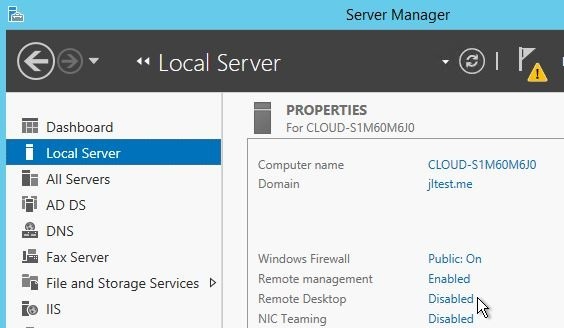
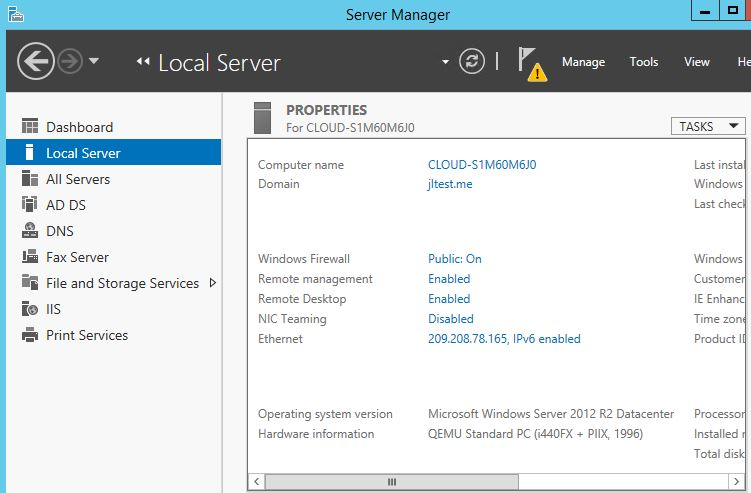
- เข้าสู่ระบบ Windows Server Manager แล้วคลิก Local Server ในแถบด้านซ้าย.
- รอสักครู่ขณะที่ข้อมูลของ Local Server กำลังอัปเดต
- ในแผงด้านขวาของส่วน Properties ให้ค้นหา Remote Desktop ซึ่งโดยค่าเริ่มต้นจะถูกปิดใช้งานอยู่ ให้เปิดใช้งานด้วย
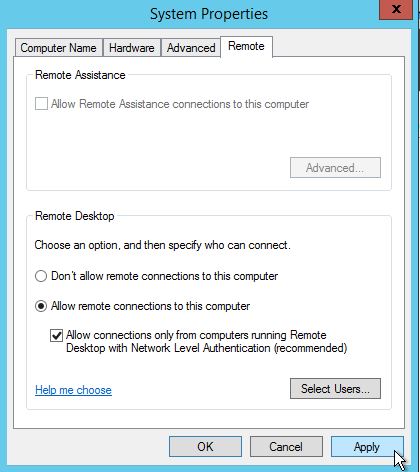
- เพื่อให้ RDP ทำงานใน Windows Server 2012 คุณควรยกเลิกการเลือก "อนุญาตให้มีการเชื่อมต่อความช่วยเหลือระยะไกลไปยังคอมพิวเตอร์นี้" และปล่อยให้ "อนุญาตการเชื่อมต่อจากคอมพิวเตอร์ที่รัน Remote Desktop พร้อมการตรวจสอบสิทธิ์ระดับเครือข่าย" ยังคงถูกเลือก
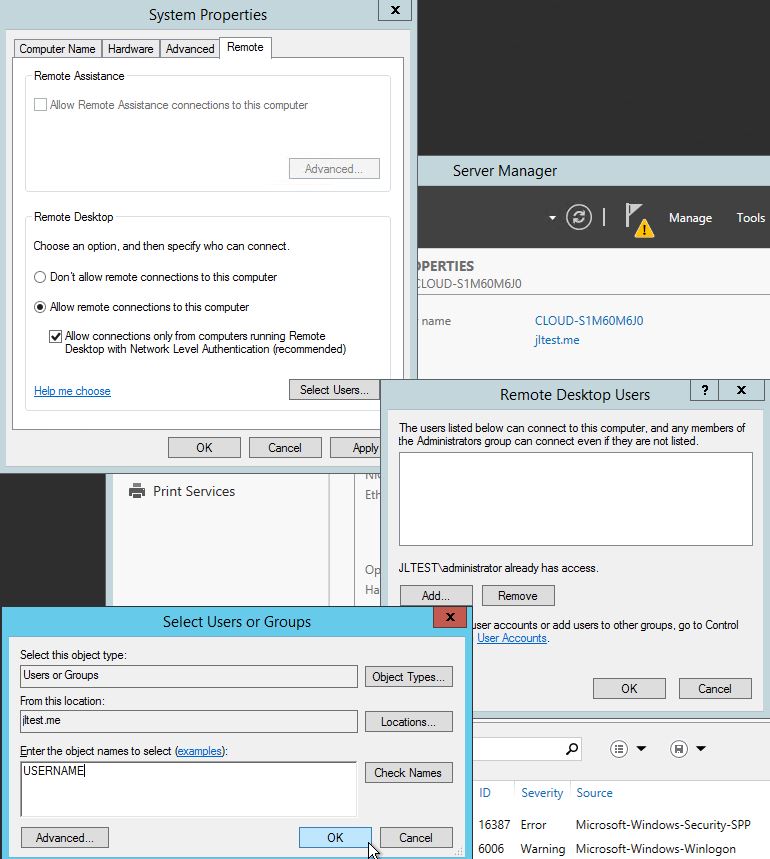
- เมื่อคลิก OK บัญชีผู้ดูแลระบบในเครื่องจะได้รับสิทธิ์เข้าถึง Remote Desktop server โดยอัตโนมัติ หากต้องการให้ผู้ใช้รายอื่นเข้าถึง RDP ได้ด้วย ให้คลิก Select Users เพื่อเพิ่มสิทธิ์
รับเซิร์ฟเวอร์ RDP พร้อมตั้งค่าทันที เข้าถึงรูทเต็มรูปแบบ และสตอเรจ NVMe
ซื้อ RDPยินดีด้วย! หากคุณทำตามขั้นตอนทั้งหมดในบทความนี้ครบถ้วน การเชื่อมต่อ RDP บน Windows Server 2012 ของคุณควรทำงานได้แล้ว หน้าตาจะประมาณนี้:
บทสรุป
การเปิดใช้งาน RDP บน Windows Server 2012 นั้นทำได้ไม่ยาก คุณสามารถใช้ Server Manager เพื่อเข้าถึงอุปกรณ์อื่น เครือข่าย หรือเซิร์ฟเวอร์ได้จากระยะไกล คู่มือนี้จะอธิบายวิธีตั้งค่าการเข้าถึงระบบในฐานะผู้ดูแลจากระยะไกลแบบครบขั้นตอน
คุณรู้จักวิธีเชื่อมต่อระยะไกลแบบอื่นอีกไหม? Maybe เช่น การใช้ command line? ถ้ามีประสบการณ์เกี่ยวกับ RDP Server หรือ Windows Server 2012 แชร์มาได้เลย ทั้งเราและผู้อ่านคนอื่นยินดีรับฟัง



การสนทนา
ความคิดเห็น
เข้าสู่ระบบเพื่อร่วมสนทนา