

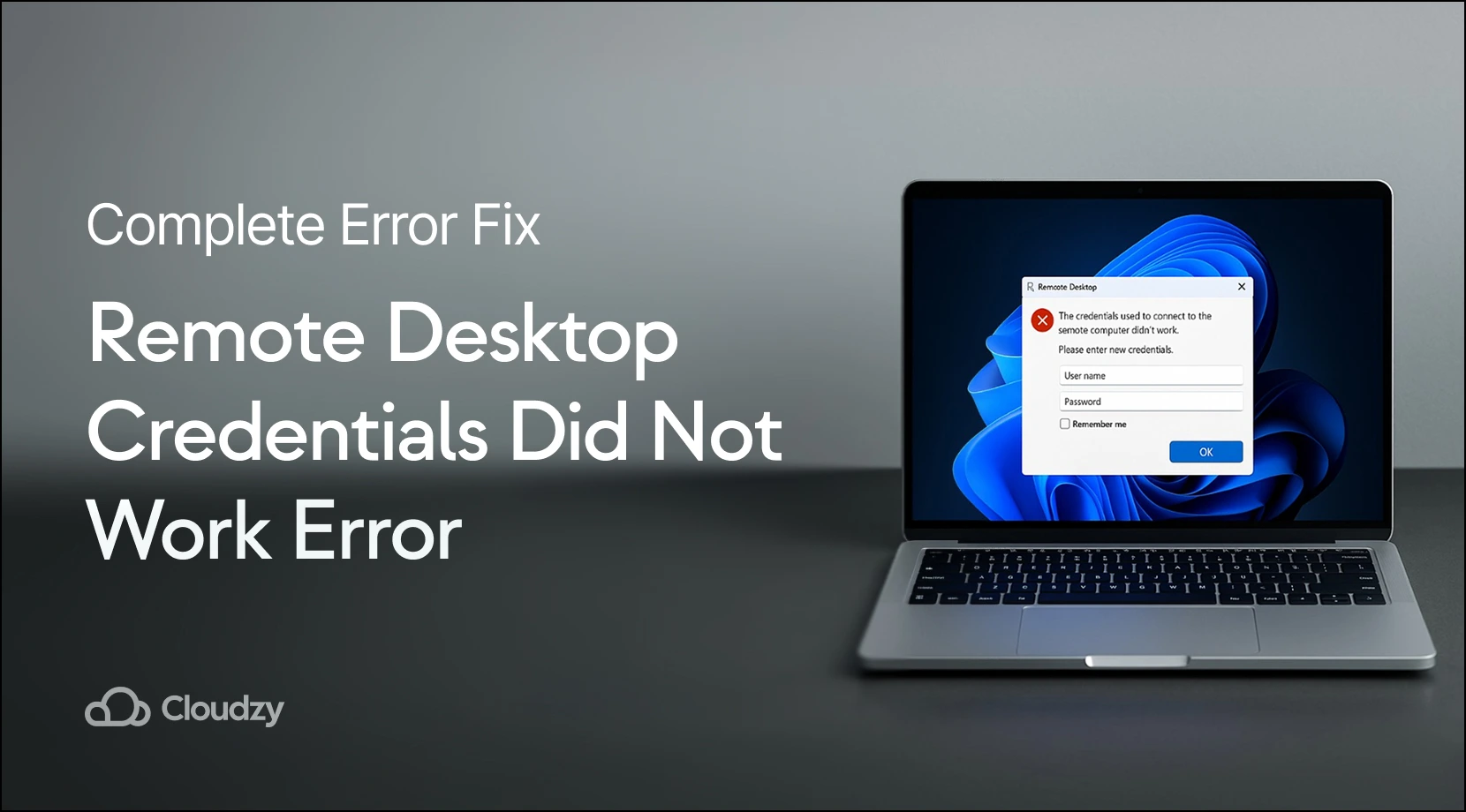
ข้อผิดพลาด "remote desktop credentials did not work" เกิดขึ้นเมื่อพยายามเชื่อมต่อกับคอมพิวเตอร์อีกเครื่องผ่าน Windows Remote Desktop แม้ว่าจะป้อนชื่อผู้ใช้และรหัสผ่านถูกต้อง Windows ก็ยังปฏิเสธการเชื่อมต่ออยู่ดี ปัญหานี้เกิดขึ้นกับทั้งผู้เริ่มต้นและผู้ใช้ที่มีประสบการณ์ โดยเฉพาะหลังจากติดตั้ง Windows ใหม่หรือเปลี่ยนบัญชีผู้ใช้ ข้อผิดพลาดนี้เกิดจากการตั้งค่าความปลอดภัยของ Windows ไม่ใช่เพราะรหัสผ่านของคุณผิด
Windows มีระบบป้องกันในตัวที่บางครั้งบล็อกการเชื่อมต่อระยะไกลที่ถูกต้อง ทำให้เกิดปัญหาการยืนยันตัวตนที่ส่งผลกระทบต่อประสิทธิภาพการทำงานอย่างมาก คู่มือนี้รวบรวมวิธีแก้ปัญหาที่ผ่านการพิสูจน์แล้ว 5 วิธีสำหรับข้อผิดพลาด remote desktop credentials did not work โดยเริ่มจากวิธีที่ง่ายที่สุดก่อน แต่ละวิธีมีคำอธิบายที่ชัดเจน เพื่อให้คุณแก้ปัญหาได้อย่างมั่นใจและกลับมาใช้งานระบบระยะไกลได้อย่างรวดเร็ว
"Your Credentials Did Not Work" ใน Remote Desktop หมายความว่าอะไร
เมื่อคุณเห็นข้อความ "your credentials did not work" ระหว่างพยายามเชื่อมต่อ remote desktop นั่นหมายความว่า Windows ตรวจพบว่าการยืนยันตัวตนล้มเหลว ข้อความนี้จะปรากฏขึ้นแม้ว่าชื่อผู้ใช้และรหัสผ่านของคุณจะถูกต้อง เนื่องจากปัญหาอยู่ที่โปรโตคอลความปลอดภัยของ Windows ไม่ใช่ข้อมูลการเข้าสู่ระบบของคุณ
ข้อผิดพลาดนี้หมายความว่าระบบยืนยันตัวตนของ Windows ไม่สามารถตรวจสอบตัวตนของคุณสำหรับการเข้าถึงระยะไกลได้ แม้ว่าข้อมูลรับรองเดียวกันจะใช้งานได้ปกติสำหรับการเข้าสู่ระบบในเครื่องความแตกต่างนี้เกิดจากข้อกำหนดด้านความปลอดภัยที่ต่างกันระหว่างกระบวนการยืนยันตัวตนในเครื่องและการยืนยันตัวตนระยะไกล
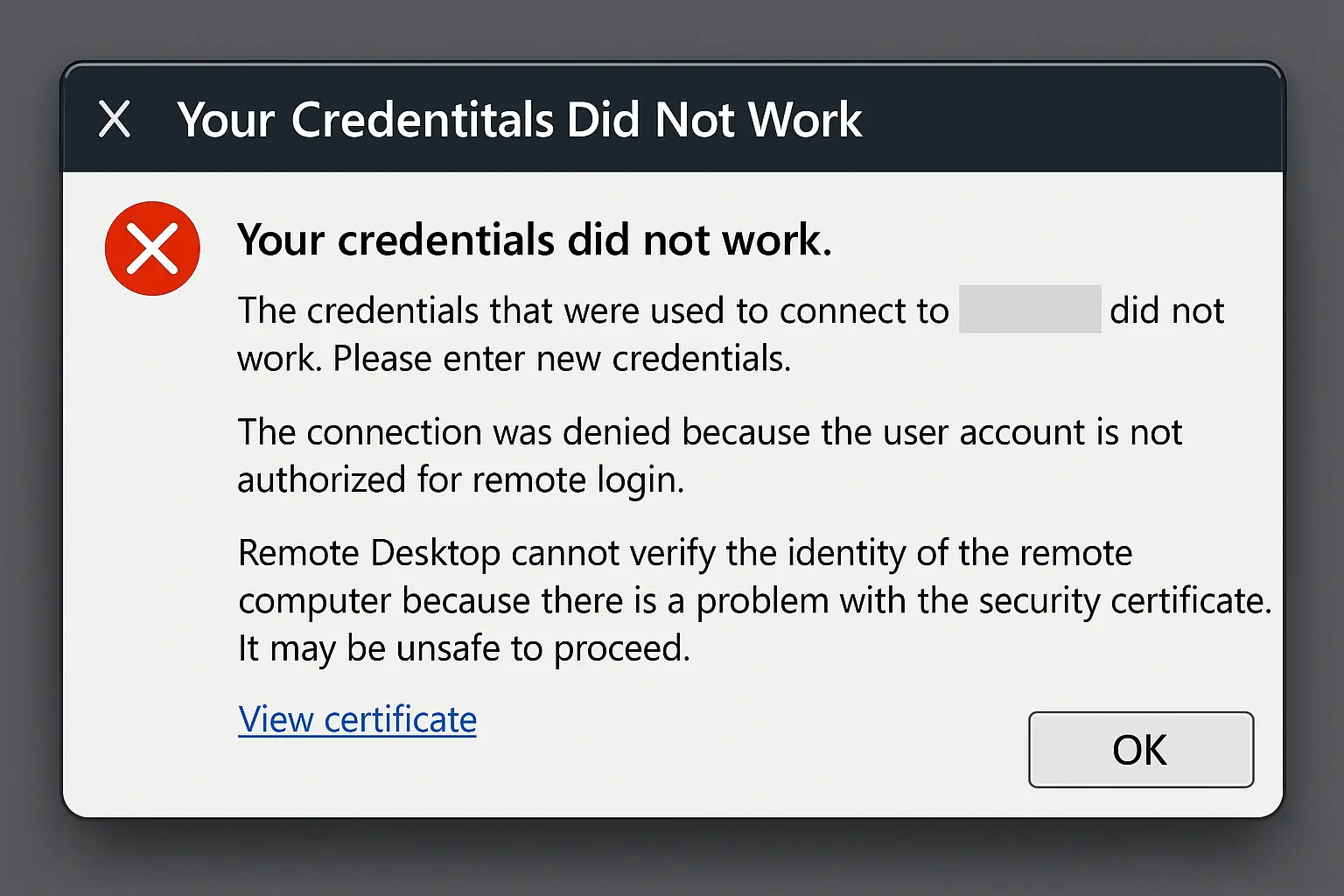
การเข้าใจความแตกต่างนี้ช่วยอธิบายได้ว่าเหตุใดข้อมูลเข้าสู่ระบบชุดเดิมที่ใช้เปิดเครื่องในพื้นที่ได้ปกติ อาจถูกปฏิเสธเมื่อเชื่อมต่อจากระยะไกล การแก้ไขปัญหานี้ต้องปรับการตั้งค่าการเข้าถึงระยะไกลของ Windows ไม่ใช่การเปลี่ยนรหัสผ่าน เมื่อข้อมูลรับรอง Remote Desktop ใช้งานไม่ได้อย่างต่อเนื่อง ข้อผิดพลาดที่เกิดขึ้นมักบ่งชี้ถึงความขัดแย้งของระบบยืนยันตัวตนในระดับระบบ ซึ่งต้องการการแก้ไขอย่างครอบคลุมมากกว่าแค่การเปลี่ยนรหัสผ่าน
สาเหตุที่ข้อมูลรับรอง Remote Desktop ใช้งานไม่ได้
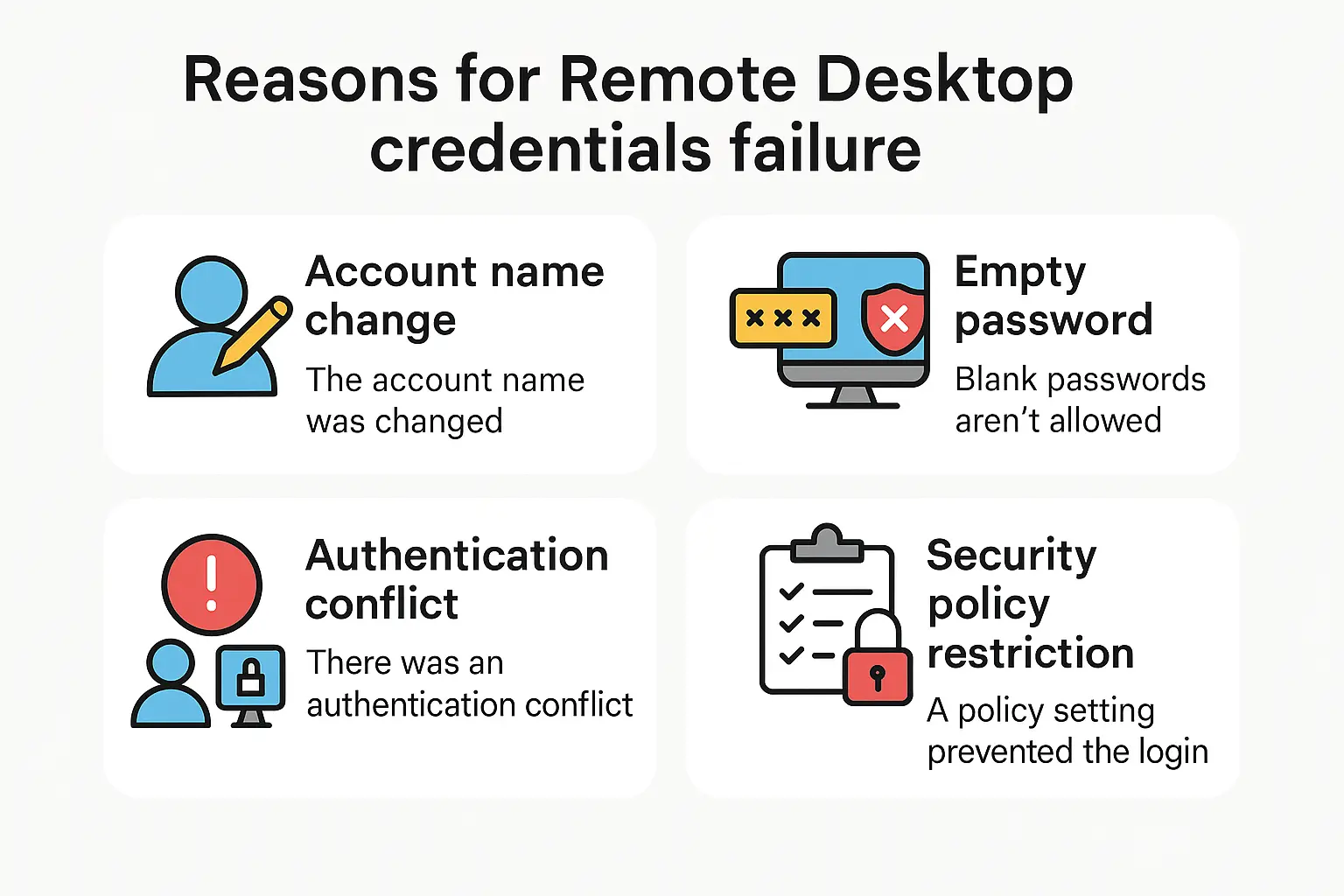
Windows บล็อกการเชื่อมต่อ Remote Desktop ของคุณด้วยเหตุผลด้านความปลอดภัยหลายประการ แม้ว่ารหัสผ่านของคุณจะถูกต้องก็ตาม:
การเปลี่ยนชื่อบัญชี: หากคุณเพิ่งติดตั้ง Windows ใหม่หรือเปลี่ยนชื่อผู้ใช้ คอมพิวเตอร์ปลายทางยังคงคาดหวังชื่อบัญชีเดิมของคุณ
Windows ไม่อัปเดตข้อมูลนี้โดยอัตโนมัติ จึงทำให้ข้อมูลรับรองไม่สามารถใช้งานได้ในสถานการณ์ Remote Desktop
การป้องกันรหัสผ่านว่าง: Windows ถือว่าบัญชีที่ไม่มีรหัสผ่านเป็นความเสี่ยงด้านความปลอดภัย
ค่าเริ่มต้นจะบล็อกบัญชี "รหัสผ่านว่าง" เหล่านี้ไม่ให้เชื่อมต่อจากระยะไกล แม้ว่าจะเข้าสู่ระบบในเครื่องได้ตามปกติ
ความขัดแย้งของระบบยืนยันตัวตน: ในกรณีที่ความปลอดภัยของ Windows แจ้งว่าข้อมูลรับรองใช้งานไม่ได้ มักเกิดจากระบบความปลอดภัยสองระบบคือ Kerberos และ NTLM ขัดแย้งกันหรือพบปัญหาเครือข่าย การเชื่อมต่อล้มเหลวแม้ว่าข้อมูลรับรองของคุณจะถูกต้อง
ข้อจำกัดจากนโยบายความปลอดภัย: Windows มีกฎในตัวเกี่ยวกับผู้ที่สามารถเชื่อมต่อจากระยะไกลได้และวิธีการเชื่อมต่อ
นโยบายเหล่านี้บางครั้งบล็อกผู้ใช้ที่ถูกต้องตามกฎหมายในฐานะมาตรการป้องกัน ส่งผลให้ข้อมูลรับรองที่ใช้เชื่อมต่อถูกปฏิเสธ เมื่อข้อความแจ้งว่าความปลอดภัยของ Windows ไม่ยอมรับข้อมูลรับรองของคุณปรากฏขึ้นซ้ำๆ โดยทั่วไปหมายความว่ามีความขัดแย้งของระบบยืนยันตัวตนในระดับที่ลึกกว่า ซึ่งต้องการการแก้ไขอย่างเป็นระบบ
การใช้งานการเข้าถึงระยะไกลเพิ่มขึ้นอย่างมากในช่วงไม่กี่ปีที่ผ่านมา โดย ภูมิภาคเอเชีย-แปซิฟิกมีอัตราการเติบโตถึง 68% ในการยืนยันตัวตน VPN และการเข้าสู่ระบบ Remote Desktop ประจำวัน ทำให้ปัญหาข้อมูลรับรองความถูกต้องแพร่หลายมากกว่าที่เคย
ความสำคัญของการรักษาความปลอดภัยการเชื่อมต่อ RDP นั้นสูงกว่าที่เคยเป็นมา เนื่องจาก อาชญากรไซเบอร์ใช้ RDP ในการโจมตีถึง 90% ของกรณี ที่ทีม Sophos Incident Response ดูแลในปี 2566 ทำให้การตั้งค่าข้อมูลรับรองที่ถูกต้องเป็นเรื่องสำคัญต่อความปลอดภัยขององค์กร
วิธีแก้ไขข้อผิดพลาด Credentials Did Not Work
เมื่อผู้ใช้พบข้อความ: The credentials that were used to connect did not work. Please enter the new credentials ซ้ำๆ มักหมายความว่ามีปัญหา Authentication Cache ที่ค้างอยู่ ซึ่งต้องล้างข้อมูลรับรองอย่างครบถ้วน เพื่อป้องกันการขโมยข้อมูลรับรองและการเข้าถึงโดยไม่ได้รับอนุญาต ควรเรียนรู้มาตรการรักษาความปลอดภัยที่ครอบคลุม วิธีป้องกันการโจมตี brute force บน RDP ควบคู่กับการตั้งค่า Authentication ที่ถูกต้อง
ลองทำตามวิธีแก้ไขเหล่านี้ตามลำดับ โดยทดสอบการเชื่อมต่อ Remote Desktop หลังจากแต่ละขั้นตอน เริ่มจากวิธีที่ง่ายที่สุดก่อน แล้วค่อยไปลองวิธีที่ซับซ้อนขึ้นอย่างไรก็ตาม หากคุณต้องการ Remote Access ที่เชื่อถือได้โดยไม่ต้องยุ่งกับการตั้งค่าทางเทคนิค โซลูชัน RDP แบบ Managed ของ Cloudzy จะขจัดปัญหา Authentication เหล่านี้ทั้งหมดด้วยการตั้งค่าโดยผู้เชี่ยวชาญ
วิธีแก้ปัญหาที่ 1: ตรวจสอบข้อมูลบัญชีของคุณ
เหตุใดวิธีนี้จึงได้ผล: บางครั้งคำอธิบายที่ง่ายที่สุดก็ถูกต้อง นั่นคืออาจมีความไม่ตรงกันระหว่างสิ่งที่คุณพิมพ์กับสิ่งที่คอมพิวเตอร์คาดหวัง
เมื่อพบข้อผิดพลาด Credentials Did Not Work ในการเชื่อมต่อ Remote Desktop ให้เริ่มด้วยการตรวจสอบว่าชื่อผู้ใช้ของคุณตรงกับชื่อบัญชี Windows ปัจจุบันทุกประการ
หลังจากติดตั้ง Windows ใหม่ ชื่อผู้ใช้ของคุณอาจเปลี่ยนไป ในขณะที่คอมพิวเตอร์ปลายทางยังคงจดจำชื่อเดิม
ตรวจสอบว่าบัญชีของคุณมีสิทธิ์เชื่อมต่อจากระยะไกล
ใน Windows ไปที่ Settings > System > About แล้วตรวจสอบชื่อบัญชีของคุณ
จากนั้นตรวจสอบว่าบัญชีนี้อยู่ในกลุ่ม Administrators หรือกลุ่ม "Remote Desktop Users" เพื่อป้องกันข้อผิดพลาด Credentials Did Not Work
ผู้ใช้หลายคนพบว่าปัญหา Credentials Did Not Work มักเกิดจากความไม่ตรงกันของบัญชีที่ตรวจสอบง่ายๆ มากกว่าปัญหา Authentication ที่ซับซ้อน
สำหรับผู้ที่เพิ่งเริ่มใช้งาน Remote Desktop การทำความเข้าใจ RDP คืออะไร และข้อกำหนดด้าน Authentication ช่วยป้องกันข้อผิดพลาดในการตั้งค่าทั่วไปที่ทำให้เกิดความล้มเหลวด้านข้อมูลรับรอง
วิธีแก้ไขที่ 2: อนุญาตการเชื่อมต่อด้วย Password เปล่า
เหตุใดวิธีนี้จึงได้ผล: Windows จะบล็อกบัญชีที่ไม่มี Password ไม่ให้เชื่อมต่อจากระยะไกล เพื่อความปลอดภัย
การตั้งค่านี้จะบอกให้ Windows อนุญาตการเชื่อมต่อดังกล่าวเมื่อคุณต้องการใช้งานโดยเฉพาะ
สำคัญ: วิธีนี้ต้องใช้ Windows Pro หรือ Enterprise เวอร์ชัน Home ไม่รองรับการตั้งค่าขั้นสูงเหล่านี้
วิธี A – ผ่าน Registry Editor:
กด Windows key + R แล้วพิมพ์ "regedit" จากนั้นกด Enter
ไปที่: HKEY_LOCAL_MACHINE\SYSTEM\CurrentControlSet\Control\Lsa
ค้นหา "LimitBlankPasswordUse" (ถ้ายังไม่มีให้สร้างใหม่) จากนั้นดับเบิลคลิกและเปลี่ยนค่าเป็น 0
วิธี B – ผ่าน Group Policy (ง่ายกว่า):
กด Windows key + R แล้วพิมพ์ "gpedit.msc" จากนั้นกด Enter
ไปที่: Computer Configuration > Windows Settings > Security Settings > Local Policies > Security Options
ค้นหา "Accounts: Limit local account use of blank passwords to console logon only" แล้วตั้งค่าเป็น Disabled
รีสตาร์ตคอมพิวเตอร์หลังจากเปลี่ยนแปลงค่าด้วยวิธีใดวิธีหนึ่งข้างต้น
วิธีนี้แก้ปัญหา credentials ไม่ทำงานใน remote desktop ที่เกิดจากข้อจำกัดของรหัสผ่านว่างได้ในหลายกรณี
สำหรับผู้ที่ต้องการทางเลือกที่ไม่ต้องยุ่งกับการตั้งค่า Windows ที่ซับซ้อน สามารถใช้ ซื้อ RDP บริการจาก Cloudzy ที่มาพร้อมการตั้งค่าความปลอดภัยสำเร็จรูป ไม่ต้องแก้ปัญหาการ authentication เอง
วิธีแก้ปัญหาที่ 3: ปรับการตั้งค่า Permission ของ Windows
ทำไมวิธีนี้ถึงได้ผล: Windows มีฟีเจอร์ความปลอดภัยที่ควบคุมวิธีส่ง credentials ของคุณไปยังคอมพิวเตอร์เครื่องอื่น
เมื่อฟีเจอร์นี้ตั้งค่าเข้มงวดเกินไป จะเกิดข้อผิดพลาด credentials ไม่ทำงานสำหรับ remote desktop บ่อยครั้ง
สำคัญ: วิธีนี้ต้องใช้ Windows Pro หรือ Enterprise เช่นกัน
กด Windows key + R แล้วพิมพ์ "gpedit.msc" จากนั้นกด Enter เพื่อเปิด Group Policy Editor
ไปที่: Computer Configuration > Administrative Templates > System > Credentials Delegation
คุณจะเห็น policy หลายรายการที่มีชื่อคล้ายกัน ให้เปิดใช้งาน policy สามรายการต่อไปนี้เพื่อแก้ปัญหา RDP credentials ไม่ทำงาน:
- "Allow delegating default credentials with NTLM-only server authentication"
- "Allow delegating default credentials"
- "Allow delegating saved credentials"
สำหรับแต่ละ policy: ดับเบิลคลิก เลือก "Enabled" คลิกปุ่ม "Show" แล้วเพิ่ม "TERMSRV/*" (ไม่ต้องใส่เครื่องหมายคำพูด) ลงในรายการ
รีสตาร์ทคอมพิวเตอร์เพื่อให้การเปลี่ยนแปลงมีผล
การปรับแต่งเหล่านี้ช่วยแก้ปัญหา remote desktop credentials ใช้งานไม่ได้ที่เกิดจากนโยบาย credential delegation ที่เข้มงวดเกินไป
สำหรับองค์กรที่ต้องการ remote access ที่เชื่อถือได้โดยไม่ต้องจัดการ Group Policy ที่ซับซ้อน ซื้อเซิร์ฟเวอร์ VPS จาก Cloudzy เพราะโครงสร้างพื้นฐาน remote desktop ของพวกเขาได้รับการตั้งค่ามาอย่างถูกต้องพร้อมทีมซัพพอร์ตผู้เชี่ยวชาญ ด้วย uptime 99.95% และซัพพอร์ตด้านเทคนิคตลอด 24/7 คุณโฟกัสกับงานได้เลยโดยไม่ต้องมานั่งแก้ปัญหา authentication
วิธีที่ 4: ปิด Windows Hello Authentication
เหตุใดวิธีนี้จึงได้ผล: Windows Hello (ลายนิ้วมือ, จดจำใบหน้า, PIN) อาจรบกวนการเชื่อมต่อ remote desktop ได้
การเปลี่ยนกลับไปใช้ password แบบดั้งเดิมมักช่วยแก้ปัญหาความขัดแย้งนี้ได้
กด Windows key + R แล้วพิมพ์ "gpedit.msc" จากนั้นกด Enter
กด Windows key + I เพื่อเปิด Settings จากนั้นไปที่ Accounts > Sign-in options
ปิด Windows Hello ทุกตัวเลือก (PIN, Fingerprint, Face recognition)
คลิก "Password" แล้วคลิก "Add" เพื่อสร้าง password แบบดั้งเดิม หากยังไม่มี
ทดสอบการเชื่อมต่อ remote desktop ด้วย password ใหม่
หลังจากแก้ปัญหา authentication แล้ว ควรเพิ่มมาตรการรักษาความปลอดภัยแบบครอบคลุมด้วยการศึกษา “วิธีรักษาความปลอดภัย RDP"connections เพื่อป้องกันช่องโหว่ด้าน credentials และการพยายามเข้าถึงโดยไม่ได้รับอนุญาตในอนาคต
วิธีที่ 5: ล้าง Stored Credentials
ทำไมวิธีนี้ถึงได้ผล: บางครั้ง Windows จดจำข้อมูลล็อกอินเก่าหรือไม่ถูกต้องเอาไว้ ซึ่งอาจขัดแย้งกับ credentials ปัจจุบันของคุณ
การลบข้อมูลที่บันทึกไว้บังคับให้ Windows ใช้ข้อมูลล็อกอินใหม่แทน
พิมพ์ “Credential Manager” ในช่องค้นหา Windows และเปิด
ตรวจสอบทั้งในส่วน "Windows Credentials" และ "Generic Credentials" เพื่อหารายการที่เกี่ยวข้องกับคอมพิวเตอร์ระยะไกลหรือการเชื่อมต่อ RDP แล้วลบออกทั้งหมดที่พบ
เปิด Command Prompt ในฐานะ Administrator (คลิกขวาที่ปุ่ม Start แล้วเลือก "Windows PowerShell (Admin)" หรือ "Command Prompt (Admin)")
พิมพ์ “klist purge” และกด Enter เพื่อล้าง authentication tokens
ลองเชื่อมต่อ remote desktop อีกครั้ง
สำหรับคำแนะนำในการแก้ปัญหาเพิ่มเติม Microsoft มีเอกสารอ้างอิงครอบคลุมเกี่ยวกับ ปัญหาการยืนยันตัวตนเดสก์ท็อประยะไกล ที่ครอบคลุมสถานการณ์ขั้นสูงและสภาพแวดล้อมองค์กร
เมื่อผู้ใช้เผชิญกับปัญหา RDP credentials ใช้งานไม่ได้อย่างต่อเนื่อง การล้าง authentication cache มักช่วยแก้ปัญหาได้ทันที
บทสรุป
ข้อผิดพลาด "remote desktop credentials did not work" เป็นปัญหาที่พบบ่อยและน่ารำคาญ แต่สามารถแก้ไขได้อย่างเป็นระบบวิธีแก้ปัญหาเหล่านี้ครอบคลุมปัญหา authentication protocol, ความขัดแย้งของ security policy และการตั้งค่าบัญชีที่ผิดพลาด ซึ่งล้วนเป็นสาเหตุที่ทำให้ remote desktop credentials ใช้งานไม่ได้
เริ่มจากการตรวจสอบบัญชีผู้ใช้ก่อน แล้วค่อยไล่ตรวจสอบ credential delegation policy หากจำเป็นผู้ใช้ส่วนใหญ่แก้ปัญหาได้ด้วยสามวิธีแรก ส่วนสภาพแวดล้อม domain ที่ซับซ้อนอาจต้องล้าง authentication cache เพิ่มเติมเพื่อแก้ปัญหาที่ยังคงค้างอยู่ปัญหาด้านรหัสผ่านและ credential สร้างภาระให้ฝ่าย IT อย่างมาก โดยงานวิจัยพบว่า การรีเซ็ตรหัสผ่านคิดเป็น 20-50% ของสายที่โทรเข้า help desk ดังนั้นการป้องกันด้วยการตั้งค่าที่ถูกต้องตั้งแต่ต้นจึงเป็นเรื่องสำคัญ
ในสภาพแวดล้อมองค์กร มักเกิดปัญหา remote desktop connection credentials ไม่ทำงานเนื่องจาก domain policy ที่ซับซ้อน แต่การแก้ปัญหาตามขั้นตอนเหล่านี้มักช่วยแก้ไขปัญหา authentication ได้อย่างมีประสิทธิภาพ แทนที่จะต้องมานั่งแก้ปัญหา Windows authentication ที่ซับซ้อน ลองพิจารณา Cloudzy managed RDP ที่มาพร้อมการตั้งค่า authentication สำเร็จรูป ไม่ต้องปวดหัวกับ credential อีกต่อไป
โซลูชัน VPS ของเรามาพร้อมทีมผู้เชี่ยวชาญดูแล remote desktop environment ให้ครบวงจร ช่วยประหยัดเวลาและลด downtime จากปัญหา authentication โครงสร้างพื้นฐาน remote desktop ของ Cloudzy จัดการการตั้งค่า Windows security ที่ซับซ้อนโดยอัตโนมัติ ให้การเชื่อมต่อที่เสถียรโดยไม่ต้องกังวลกับข้อผิดพลาดด้าน credential
ไม่ว่าจะเป็นข้อผิดพลาด remote desktop credentials did not work ทั่วไปหรือความท้าทายด้าน authentication ระดับองค์กร การตั้งค่าที่ถูกต้องและการสนับสนุนจากผู้เชี่ยวชาญจะช่วยให้การเข้าถึงระบบจากระยะไกลของคุณทำงานได้อย่างต่อเนื่อง



การสนทนา
ความคิดเห็น
เข้าสู่ระบบเพื่อร่วมสนทนา