

ซอฟต์แวร์รีโมตเดสก์ท็อปเป็นรากฐานของการทำงานแบบไฮบริด การดูแลระบบคลาวด์ และงานซัพพอร์ต นักพัฒนาใช้มันเข้าถึงเซิร์ฟเวอร์ ทีมไอทีใช้ซ่อมคอมพิวเตอร์นอกสถานที่ และคนทำงานทางไกลใช้เชื่อมต่อกลับไปยังเครื่องที่ออฟฟิศ สองตัวเลือกที่พบบ่อยคือ Remote Desktop Protocol (RDP) ที่ติดมากับ Microsoft และ AnyDesk ที่ใช้ได้หลายแพลตฟอร์ม ทั้งคู่ควบคุมเครื่องโฮสต์ที่รองรับได้เต็มรูปแบบ แต่แนวทางด้านการติดตั้ง ความเข้ากันได้ ความปลอดภัย และราคานั้นต่างกัน
การเลือกระหว่าง AnyDesk กับ Remote Desktop ขึ้นอยู่กับสภาพแวดล้อมเป็นหลัก AnyDesk ติดตั้งใช้งานง่ายกว่าเมื่อมีระบบปฏิบัติการและเครือข่ายหลากหลาย ส่วน RDP มักเหมาะกว่าเมื่อเครื่องปลายทางรัน Windows รุ่นที่รองรับอยู่แล้ว ความต่างที่สำคัญที่สุดอยู่ที่การติดตั้ง ความเข้ากันได้ของเครื่องโฮสต์ ความปลอดภัย ประสิทธิภาพ ฟีเจอร์ และการให้สิทธิ์ใช้งาน
Remote Desktop Protocol คืออะไร?
Remote Desktop Protocol (RDP) คือโปรโตคอลของ Microsoft สำหรับเชื่อมต่อไปยังพีซี Windows หรือเซสชัน Windows Server ที่อยู่ระยะไกล รุ่น Windows Pro, Enterprise, Education และ Windows Server สามารถรับการเชื่อมต่อ Remote Desktop ขาเข้าได้ ขณะที่ Windows Home ทำหน้าที่เป็นไคลเอนต์ได้แต่เป็นโฮสต์ไม่ได้ Microsoft มีไคลเอนต์ Remote Desktop ให้สำหรับ Windows, macOS, iOS/iPadOS และ Android/Chrome OS ส่วนผู้ใช้ Linux มักต้องพึ่งไคลเอนต์ RDP จากผู้พัฒนารายอื่น RDP รองรับการส่งต่อคลิปบอร์ดและอุปกรณ์ การพิมพ์ระยะไกล และผ่าน Remote Desktop Services บน Windows Server ยังรองรับเดสก์ท็อปแบบหลายเซสชันและ RemoteApp ด้วย การยืนยันตัวตนระดับเครือข่ายมีมาให้ในตัว ส่วนการยืนยันตัวตนหลายปัจจัยต้องอาศัยโครงสร้าง RDS หรือระบบระบุตัวตนเพิ่มเติม
AnyDesk คืออะไร
AnyDesk เป็นเครื่องมือเข้าถึงระยะไกลแบบมีกรรมสิทธิ์ ออกแบบมาเพื่อความเร็วและการใช้งานข้ามแพลตฟอร์ม รองรับ Windows, macOS, Linux, Android และ iOS/iPadOS แต่ ความสามารถในการเป็นโฮสต์ต่างกันไปตามแพลตฟอร์ม: อุปกรณ์ iOS และ iPadOS ควบคุมจากระยะไกลไม่ได้ และเซสชัน Linux ขาเข้าต้องใช้ Xorg ไม่ใช่ Wayland ตัวเข้ารหัส DeskRT รองรับได้ถึง 60 เฟรมต่อวินาที และการใช้งานส่วนตัวนั้นฟรี ฟีเจอร์หลักได้แก่ การเข้าถึงแบบไม่ต้องมีคนดูแล การบันทึกเซสชัน การถ่ายโอนไฟล์ การพิมพ์ระยะไกล การรองรับหลายจอ และแชทระหว่างเซสชัน ส่วนการเชื่อมต่อ AnyDesk ในปัจจุบันใช้ TLS 1.3, การแลกเปลี่ยนกุญแจ RSA 2048 และการเข้ารหัสการรับส่งข้อมูลแบบ AES 256 บิต
AnyDesk กับ Remote Desktop แบบเห็นภาพรวม
ตารางด้านล่างสรุปความต่างหลักๆ ของทั้งคู่ (ความยากง่ายในการติดตั้ง ขอบเขตแพลตฟอร์ม ชุดความปลอดภัย ประสิทธิภาพในการใช้งานประจำวัน และค่าใช้จ่าย) เพื่อให้คุณพอเห็นภาพว่าตัวเลือกไหนตอบโจทย์ ก่อนที่เราจะลงลึกในแต่ละปัจจัย
| ฟีเจอร์ | AnyDesk | Remote Desktop |
|---|---|---|
| การติดตั้งและตั้งค่า | ดาวน์โหลดขนาดเล็ก จับคู่ด้วยรหัส ID | ติดตั้งมาพร้อมกับ Windows 10/11 Pro/Enterprise |
| ระบบปฏิบัติการฝั่ง Host | Windows, macOS, Linux, Android; iOS/iPadOS ดูได้อย่างเดียว | Windows Pro/Enterprise/Education; Windows Server |
| ส่วนติดต่อผู้ใช้ | แผงควบคุมเรียบง่ายพร้อมแถบเครื่องมือ | เดสก์ท็อป Windows แบบเต็มรูปแบบ |
| ความปลอดภัย | TLS 1.3, RSA 2048, AES-256, ยืนยันตัวตนสองชั้น | ช่องสัญญาณเข้ารหัส ยืนยันตัวตนระดับเครือข่าย |
| ประสิทธิภาพ | โคเดก DeskRT หน่วงเวลาต่ำ | มีประสิทธิภาพสำหรับงานเดสก์ท็อป ส่วนกราฟิกที่หนักขึ้นต้องใช้แบนด์วิดท์มากขึ้น |
| คุณสมบัติหลัก | เข้าถึงแบบไม่ต้องมีคนดูแล บันทึกหน้าจอ ลากและวาง | หลายเซสชัน, RemoteApp, เสียงจากเครื่องระยะไกล |
| การสนับสนุนและชุมชน | รองรับทางอีเมล/โทรศัพท์, ชุมชนขนาดเล็ก | เอกสารและฟอรัมครบครัน |
| ราคา | ใช้ส่วนตัวฟรี ส่วนการใช้เชิงพาณิชย์มีแพ็กเกจแบบเสียเงิน เก็บเงินรายปี | ตัวโปรโตคอลฟรี แต่การเป็นโฮสต์ต้องมีสิทธิ์ใช้งาน Windows Pro/Enterprise หรือ Server |
AnyDesk ทำงานได้บนหลายแพลตฟอร์มและรับมือกับการเชื่อมต่อช้าได้ดี ขณะที่ RDP ผสานเข้ากับ Windows อย่างลึกซึ้งและมีฟีเจอร์การจัดการที่เล็งไปที่เครื่องจำนวนมาก
เปรียบเทียบเชิงลึกระหว่าง AnyDesk กับ Remote Desktop
ข้อแลกเปลี่ยนจะชัดขึ้นเมื่อคุณแยกข้อกำหนดของเครื่องโฮสต์ออกจากฟีเจอร์ที่ใช้ได้หลังเชื่อมต่อสำเร็จแล้ว
ขนาดไฟล์และการติดตั้ง
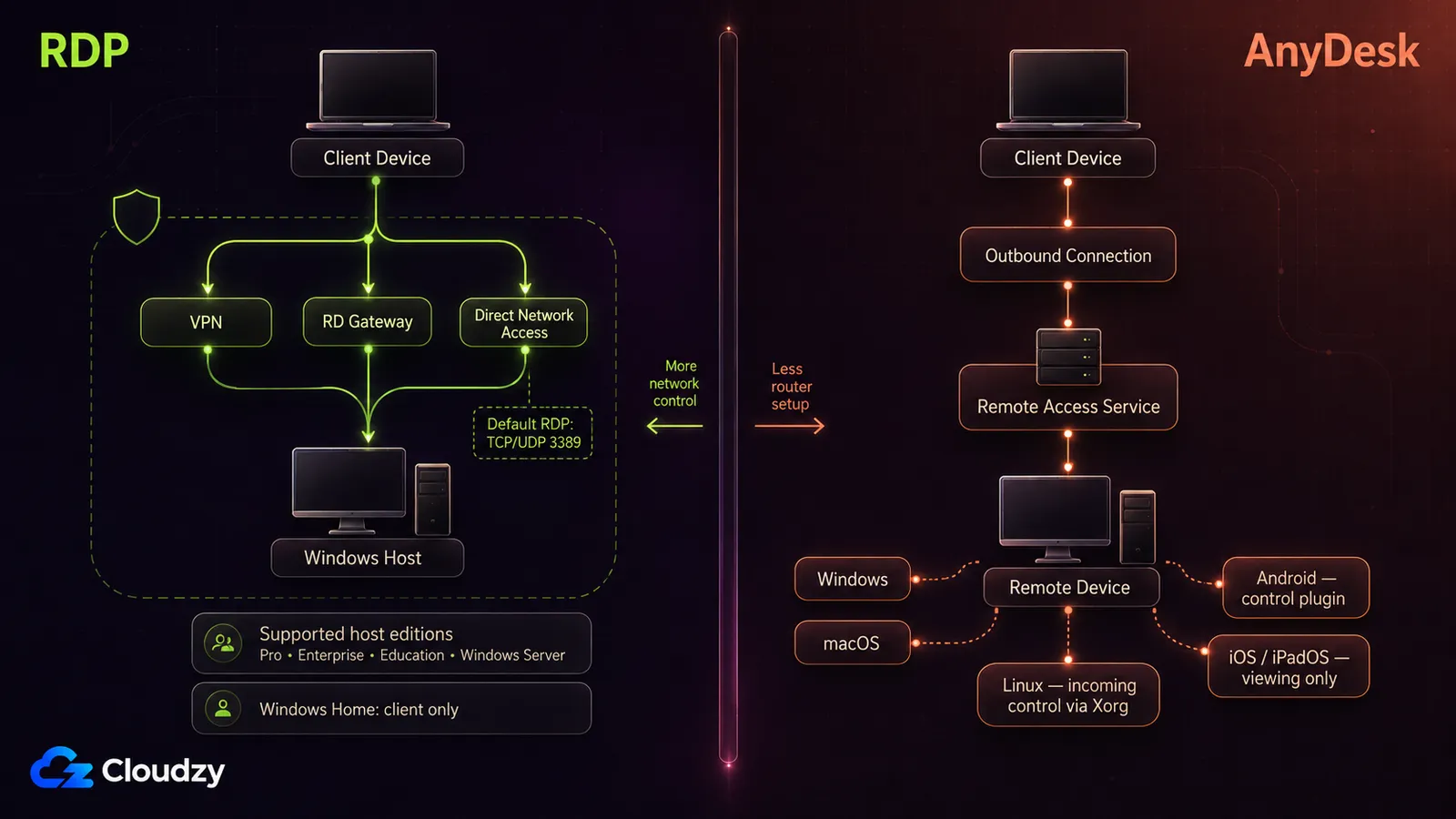
ความสามารถในการเป็นโฮสต์ RDP มีมาให้ในรุ่น Windows Pro, Enterprise, Education และ Windows Server ที่รองรับอยู่แล้ว คุณจึงไม่ต้องติดตั้งผลิตภัณฑ์เข้าถึงระยะไกลแยกต่างหาก แค่เปิดการเข้าถึงระยะไกลและปรับไฟร์วอลล์ก็พอ ส่วนไคลเอนต์นั้นฟรีทั้งบน Windows, macOS, Android และ iOS ขณะที่ AnyDesk เป็นซอฟต์แวร์อิสระ คุณต้องดาวน์โหลดตัวติดตั้งขนาดเล็กแล้วแชร์รหัสเซสชัน
- ความยากในการติดตั้ง: RDP ติดตั้งมาล่วงหน้าบน Windows รุ่นที่รองรับ ส่วน AnyDesk ต้องดาวน์โหลดติดตั้งบนทุกอุปกรณ์
- การตั้งค่าเครือข่าย: RDP มักต้องตั้งค่า port forwarding หรือใช้ VPN เมื่อเชื่อมต่อผ่านอินเทอร์เน็ต ส่วน AnyDesk ใช้การเชื่อมต่อขาออก จึงมักผ่านไฟร์วอลล์ได้โดยไม่ต้องแก้ไขการตั้งค่าเราเตอร์
- ความต่อเนื่องและการออกใบอนุญาต: RDP คงเซสชันไว้ให้คุณกลับมาเชื่อมต่อใหม่ได้ และรับการเชื่อมต่อ Remote Desktop ขาเข้าบน Windows Pro, Enterprise, Education และ Windows Server ส่วน AnyDesk มีการเข้าถึงแบบไม่ต้องมีคนดูแลบนแพลตฟอร์มที่รองรับ แต่ความสามารถในการถูกควบคุมนั้นต่างกันไปตามระบบปฏิบัติการ
ถ้าคุณให้ค่ากับการเป็นโฮสต์โดยไม่ต้องติดตั้งอะไร RDP ชนะ แต่ถ้าคุณต้องเริ่มใช้งานข้ามเครือข่ายอย่างรวดเร็ว ระบบรหัส ID ของ AnyDesk ง่ายกว่า หลังติดตั้งแล้ว ให้ตรวจสอบว่าคุณต้องรองรับระบบปฏิบัติการใดบ้าง และถ้าเครื่องปลายทางของคุณอยู่บนคลาวด์ คู่มือของเราเรื่อง วิธีเชื่อมต่อกับ Windows ผ่าน RDP มีคำแนะนำแบบทีละขั้นตอนให้
ความเข้ากันได้ของ OS
ระบบปฏิบัติการอาจเป็นตัวกำหนดทางเลือกของคุณ เครื่องโฮสต์ RDP ทำงานบนรุ่น Windows Pro, Enterprise, Education และ Windows Server ที่รองรับ แม้ไคลเอนต์จะใช้ได้หลายแพลตฟอร์มก็ตาม ส่วน AnyDesk รองรับการถูกควบคุมระยะไกลบนหลายแพลตฟอร์ม แต่ความสามารถในการเป็นโฮสต์ต่างกัน: iOS/iPadOS ถูกควบคุมระยะไกลไม่ได้ และเซสชัน Linux ขาเข้าต้องใช้ Xorg ไม่ใช่ Wayland
- เครื่องโฮสต์: Windows Home เป็นโฮสต์ให้เซสชัน RDP ไม่ได้ ส่วน AnyDesk รองรับการถูกควบคุมบน Windows, macOS, Linux ที่ใช้ Xorg และ Android ที่ติดตั้งปลั๊กอินควบคุม ขณะที่อุปกรณ์ iOS/iPadOS ถูกควบคุมระยะไกลไม่ได้
- โปรแกรมไคลเอนต์: เครื่องมือทั้งสองมีไคลเอนต์ทั้งบนเดสก์ท็อปและมือถือ Windows App ของ Microsoft ให้เข้าถึงบริการอย่าง Azure Virtual Desktop ผ่านเบราว์เซอร์ได้ ส่วนการเชื่อมต่อตรงไปยังพีซีระยะไกลนั้นต้องใช้ไคลเอนต์แบบเนทีฟที่รองรับ ขณะที่ AnyDesk ก็มีการเชื่อมต่อขาออกผ่านเบราว์เซอร์ทาง go.AnyDesk เช่นกัน
- บทบาทเซิร์ฟเวอร์: RDP ผสานเข้ากับ Remote Desktop Services บน Windows Server สำหรับสภาพแวดล้อมแบบหลายเซสชันและการเผยแพร่ RemoteApp ทั้งบน Server 2022 และ 2025 ส่วน AnyDesk ทำงานแบบเดี่ยวๆ บนเซิร์ฟเวอร์หรือเครื่องเดสก์ท็อปแต่ละเครื่อง
ถ้าเครื่องในองค์กรของคุณมีระบบปฏิบัติการปนกัน ความยืดหยุ่นด้านโฮสต์ของ AnyDesk ก็น่าสนใจ ส่วนองค์กรที่ยึด Windows เป็นหลักอาจเลือก RDP เพราะผสานรวมได้แน่นกว่า

ประสบการณ์ใช้งานและอินเทอร์เฟซ
RDP จำลองเดสก์ท็อป Windows เต็มรูปแบบ เหมาะสำหรับการแก้ปัญหาขั้นสูงและการพัฒนา ส่วน AnyDesk แสดงเพียงหน้าจอระยะไกลพร้อมแถบเครื่องมือบางๆ ให้รูปลักษณ์ที่เรียบกว่า
- ความรู้สึกเหมือนใช้งานเดสก์ท็อปจริง: RDP ให้อินเทอร์เฟซ Windows เต็มรูปแบบ ส่วน AnyDesk แสดงแผงควบคุมแบบเรียบง่าย
- ความง่ายในการเชื่อมต่อ: AnyDesk ใช้ง่าย แค่ใส่รหัส ID ของเครื่องปลายทางแล้วกดเชื่อมต่อ ส่วน RDP ต้องรู้ชื่อโฮสต์หรือ IP และต้องมีข้อมูลรับรองที่ถูกต้อง
- หลายจอและการพิมพ์: ทั้งสองเครื่องมือรองรับการใช้งานหลายจอและการพิมพ์ระยะไกล แม้ว่า AnyDesk อาจต้องติดตั้งไดรเวอร์เพิ่มเติม
สำหรับงานซัพพอร์ตแบบเร็วๆ และงานข้ามแพลตฟอร์ม ความเรียบง่ายของ AnyDesk โดดเด่น แต่สำหรับการจัดการ Windows แบบเต็มรูปแบบ RDP ยังคงเป็นของที่คุ้นมือ
ความปลอดภัยและความเป็นส่วนตัว
ทั้งสองผลิตภัณฑ์เข้ารหัสเซสชันระยะไกล แต่ต่างกันที่การยืนยันตัวตนและการเปิดรับจากเครือข่าย RDP รองรับการยืนยันตัวตนระดับเครือข่าย ส่วน AnyDesk ใช้ TLS 1.3, การแลกเปลี่ยนกุญแจ RSA 2048, การเข้ารหัสการรับส่งข้อมูลแบบ AES 256 บิต และการยืนยันตัวตนสองชั้นแบบเลือกเปิดได้
- การเข้ารหัสและการยืนยันตัวตน: เครื่องมือทั้งคู่เข้ารหัสทราฟฟิก ส่วน AnyDesk ยังรองรับ AES 256 บิต และมีการยืนยันตัวตนสองชั้นกับรายการอนุญาตให้ด้วย
- การเปิดเผย Port: RDP ใช้พอร์ต TCP และ UDP หมายเลข
3389เป็นค่าเริ่มต้น การเปิดพอร์ตนี้ออกสู่อินเทอร์เน็ตสาธารณะโดยตรงจึงเพิ่มพื้นที่ให้ถูกโจมตี ส่วน AnyDesk มักเข้าถึงบริการของตัวเองผ่านการเชื่อมต่อขาออกแบบมาตรฐาน จึงลดความจำเป็นในการทำพอร์ตฟอร์เวิร์ดที่เราเตอร์ - ความเป็นส่วนตัว: โหมดความเป็นส่วนตัวของ AnyDesk สามารถทำให้หน้าจอเครื่องปลายทางดำมืดได้ เพื่อไม่ให้คนที่นั่งอยู่หน้าเครื่องจริงๆ มองเห็นเซสชัน
ทั้งคู่ติดตั้งใช้งานอย่างปลอดภัยได้ แต่กลไกควบคุมต่างกัน สำหรับ RDP ให้เปิดการยืนยันตัวตนระดับเครือข่ายไว้ และหลีกเลี่ยงการเปิดพอร์ต 3389 ตรงๆ เมื่อมี VPN หรือ RD Gateway ให้ใช้ ส่วน AnyDesk ให้เปิดการยืนยันตัวตนสองชั้นสำหรับการเข้าถึงแบบไม่มีคนดูแล และจำกัดการเชื่อมต่อด้วยรายการควบคุมการเข้าถึง
ความเร็วและ Latency
ความลื่นไหลในการตอบสนองมีผลต่อประสิทธิภาพการทำงาน AnyDesk สร้างขึ้นรอบ DeskRT และประกาศว่าทำได้ถึง 60 FPS บนเครือข่ายภายในและการเชื่อมต่ออินเทอร์เน็ตหลายแบบ รวมถึงบนลิงก์ที่จำกัด ส่วน RDP ก็บีบอัดและปรับกราฟิกระยะไกลแบบไดนามิกเช่นกัน แต่ความละเอียดที่สูงขึ้นและงานที่หนักกราฟิกจะดันความต้องการแบนด์วิดท์ให้สูงขึ้น
- Codec และ Bandwidth: AnyDesk บีบอัดการอัปเดตหน้าจอได้อย่างมีประสิทธิภาพสำหรับการเชื่อมต่อที่จำกัด ส่วนความต้องการแบนด์วิดท์ของ RDP จะเพิ่มขึ้นตามความละเอียดและงานที่หนักกราฟิก ดังนั้นงานวิดีโอและ 3D จึงกินทรัพยากรมากกว่างานดูแลเดสก์ท็อปทั่วไป
- Frame Rate: AnyDesk รองรับได้ถึง 60 FPS ขณะที่เซสชันระยะไกลของ RDP มักถูกจำกัดไว้ที่ 30 FPS ตามค่าเริ่มต้น ทั้งนี้ Windows Server สามารถตั้งค่าให้เพดานสูงขึ้นได้
- การตั้งค่าการเชื่อมต่อ: RDP อาจต้องใช้ VPN, RD Gateway หรือการทำพอร์ตฟอร์เวิร์ดเพื่อเข้าถึงผ่านอินเทอร์เน็ต ซึ่งเพิ่มความยุ่งยากในการติดตั้งมากกว่าจะเพิ่มความหน่วงของโปรโตคอลเสมอไป ส่วนการเชื่อมต่อขาออกของ AnyDesk ผ่านไฟร์วอลล์ได้ง่าย
สำหรับงานดูแลระบบประจำวันบนการเชื่อมต่อที่นิ่ง RDP ก็เพียงพอ แต่ถ้าต้องการการควบคุมที่ตอบสนองไวภายใต้สัญญาณแย่ๆ AnyDesk ดีกว่า
ฟีเจอร์และการทำงานร่วมกัน
จุดแข็งของ RDP อยู่ที่การติดตั้งใช้งานแบบบริหารจากศูนย์กลาง มันรองรับการถ่ายโอนไฟล์ผ่านไดรฟ์ที่แมปไว้ การซิงก์คลิปบอร์ด เสียงจากเครื่องระยะไกล การเผยแพร่ RemoteApp และการจัดการหลายเซสชัน ส่วน AnyDesk เน้นความง่ายในการใช้งาน ด้วยการถ่ายโอนไฟล์แบบลากและวาง การบันทึกเซสชัน การเข้าถึงแบบไม่มีคนดูแล การพิมพ์ระยะไกล และแชทในตัว
- ไฟล์และเซสชัน: RDP อาศัยไดรฟ์เครือข่ายและรองรับหลายเซสชันพร้อมกันบน Windows Server ส่วน AnyDesk มีการถ่ายโอนไฟล์แบบลากและวางกับการซัพพอร์ตระยะไกลจากอุปกรณ์ถึงอุปกรณ์ ขณะที่ RDS บน Windows Server ออกแบบมาเพื่อเซสชันหลายผู้ใช้ที่โฮสต์จากศูนย์กลาง
- การบันทึกและแชท: AnyDesk รองรับการบันทึกเซสชัน มีแชทในตัว และไวต์บอร์ดอย่างง่าย ส่วน RDP ไม่มีฟีเจอร์บันทึกในตัวและต้องพึ่งเครื่องมือสื่อสารภายนอก
- การพิมพ์และเสียงระยะไกล: ทั้งสองเครื่องมือรองรับการพิมพ์ไปยังเครื่องพิมพ์ในเครื่องและสตรีมเสียง อาจต้องติดตั้ง printer driver เพิ่มเติมเมื่อใช้ AnyDesk
ถ้าคุณต้องการรองรับหลายเซสชันและการเผยแพร่แอปพลิเคชัน RDP เหนือกว่า แต่ถ้าต้องการบันทึกเซสชันและทำงานร่วมกันได้ในตัว AnyDesk มีชุดเครื่องมือที่เป็นมิตรกว่า
ราคาและการออกใบอนุญาต
ตัว RDP เองไม่มีค่าสมัครสมาชิกแยกต่างหาก แต่เครื่องโฮสต์ยังต้องมีสิทธิ์ใช้งาน Windows ที่เข้าเกณฑ์ Windows Pro, Enterprise, Education และ Windows Server สามารถรับการเชื่อมต่อ Remote Desktop ขาเข้าได้ และหากคุณใช้ Remote Desktop Services สำหรับการติดตั้งแบบหลายผู้ใช้บน Windows Server ก็ต้องมีสิทธิ์การเข้าถึงไคลเอนต์ (CAL) ของ RDS ด้วย ส่วนไคลเอนต์ Remote Desktop ของ Microsoft นั้นไม่ได้เพิ่มค่าสมัคร RDP แยกต่างหาก
AnyDesk ใช้ฟรีสำหรับการใช้งานส่วนตัวที่ไม่ใช่เชิงพาณิชย์ ส่วนการใช้เชิงพาณิชย์ต้องมีลิขสิทธิ์แบบเสียเงิน กลุ่มแพ็กเกจแบบเสียเงินไล่ตั้งแต่แผน Solo สำหรับผู้ใช้คนเดียว ไปจนถึง Standard และ Advanced สำหรับทีม และเหนือขึ้นไปคือระดับ Ultimate ที่ต้องขอใบเสนอราคา โดยทุกระดับเก็บเงินเป็นรายปี มีสองเรื่องที่มักถูกมองข้ามตอนตั้งงบ: ตัวเลขที่โฆษณาเป็นราคาต่อเดือนแต่เรียกเก็บทั้งปี และการเพิ่มจำนวนการเชื่อมต่อพร้อมกันในแพ็กเกจสำหรับทีมเป็นส่วนเสริมที่ต้องจ่ายเพิ่ม ค่าใช้จ่ายจึงผันตามจำนวนเซสชันที่ใช้พร้อมกัน ไม่ใช่แค่จำนวนที่นั่ง ส่วน หน้าราคา หน้าราคาของ AnyDesk มีตัวเลขล่าสุด ซึ่งต่างกันไปตามภูมิภาคและสกุลเงิน
ถ้าคุณมีสิทธิ์ใช้งาน Windows อยู่แล้ว RDP อาจคุ้มค่ากว่า ส่วนทีมที่ต้องการเข้าถึงข้ามแพลตฟอร์มและฟีเจอร์ทำงานร่วมกัน ค่าสมาชิกของ AnyDesk ก็อาจสมเหตุสมผล และนอกเหนือจากสองเครื่องมือนี้ คุณยังมีทางเลือกอื่นอีก
ถ้าคุณไม่มีเครื่อง Windows ที่เปิดออนไลน์และเข้าถึงได้ตลอด เซิร์ฟเวอร์ RDP แบบเช่าโฮสต์ก็เป็นอีกทางเลือกหนึ่ง เซิร์ฟเวอร์ RDP ของเรา ให้เดสก์ท็อป Windows ที่คงอยู่ตลอดพร้อมสิทธิ์ผู้ดูแลระบบ
ทางเลือกอื่นและตัวเลือกที่มีมาให้ในตัว
คุณไม่ได้ถูกจำกัดอยู่แค่ RDP หรือ AnyDesk เซิร์ฟเวอร์ส่วนตัวเสมือนที่รัน Windows Server ให้เดสก์ท็อปบนคลาวด์แบบคงอยู่ตลอดซึ่งเข้าถึงได้ผ่าน RDP เหมาะกับคนที่ปิดเครื่องของตัวเองตอนกลางคืน เครื่องอยู่หลังเราเตอร์ตามบ้าน หรือไม่น่าไว้ใจพอจะเอามาสร้างเวิร์กโฟลว์ แต่มันเป็นเครื่องที่เช่ามา จึงมาพร้อมบิลที่ต้องจ่ายเป็นงวดและเซิร์ฟเวอร์ที่คุณต้องดูแลเอง

รับเซิร์ฟเวอร์ RDP พร้อมตั้งค่าทันที เข้าถึงรูทเต็มรูปแบบ และสตอเรจ NVMe
ซื้อ RDPเครื่องมืออื่นอย่าง Chrome Remote Desktop, RustDesk และ Remmina ตอบโจทย์คนละแบบ ส่วนโซลูชันที่อิงกับ VNC ก็ทำงานได้ดีในสภาพแวดล้อมที่มีหลายระบบปฏิบัติการ อย่างไรก็ตาม ประเด็น RDP เทียบกับ VNC เป็นอีกหัวข้อที่ต้องพูดถึงแยกต่างหาก
ด้วยการจับคู่ซอฟต์แวร์เข้ากับโครงสร้างพื้นฐานที่เชื่อถือได้ คุณก็สร้างชุดการทำงานทางไกลที่พอดีกับเวิร์กโฟลว์ของตัวเองได้
วิธีเลือกระหว่าง AnyDesk กับ Remote Desktop
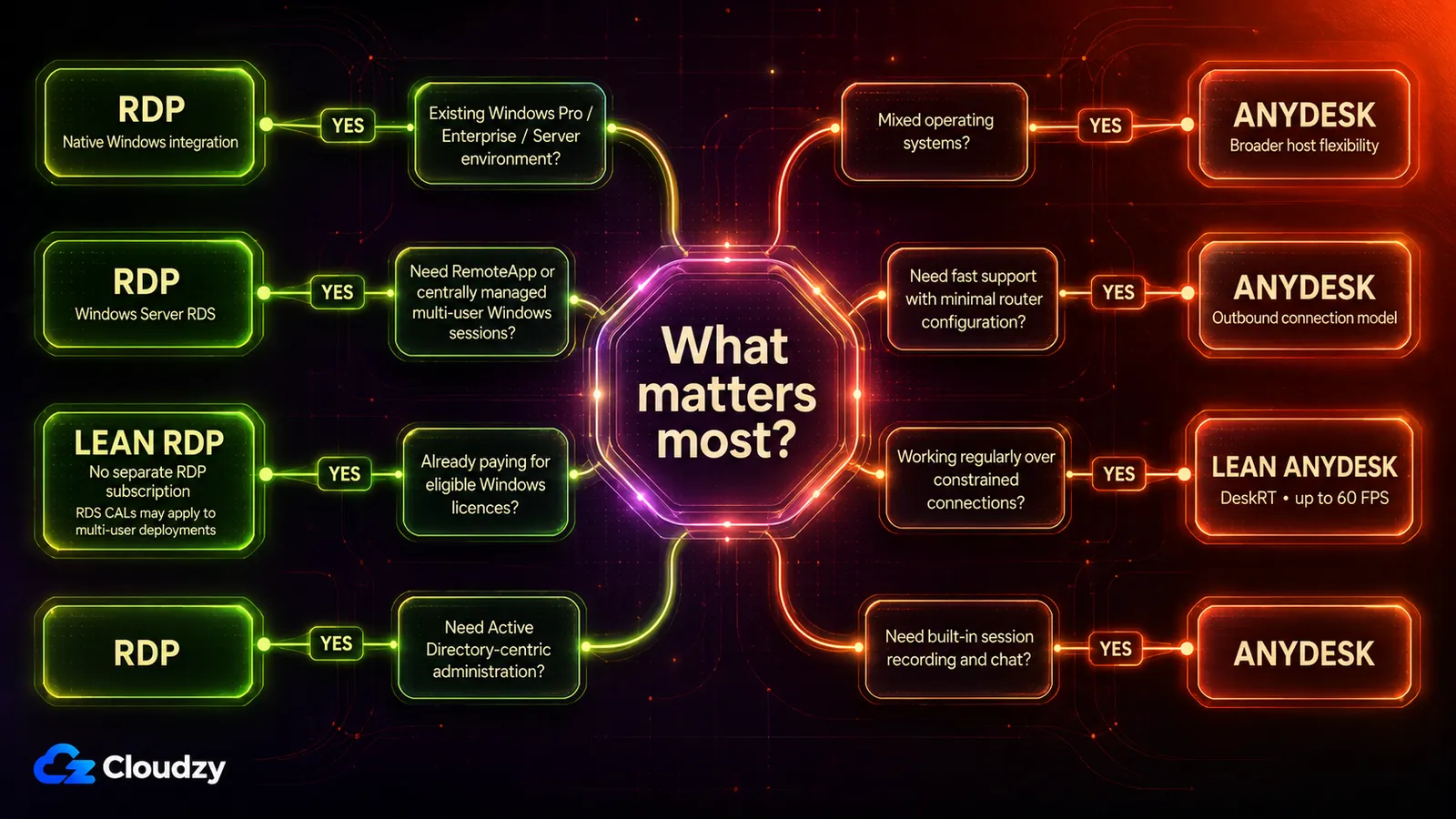
ผู้ใช้แต่ละคนให้ความสำคัญกับคุณสมบัติที่ต่างกัน ใช้ตารางนี้เป็นแนวทางในการตัดสินใจ
- ผู้ทำงานระยะไกล: ถ้าคุณต้องเชื่อมต่อจากอุปกรณ์หลากหลายอยู่บ่อยๆ และต้องการโซลูชันที่เร็วและกินแบนด์วิดท์น้อย ความง่ายในการติดตั้งและการตอบสนองที่ฉับไวของ AnyDesk ทำให้มันเป็นตัวเลือกที่ยอดเยี่ยม
- ผู้ดูแลระบบ IT: การจัดการเซิร์ฟเวอร์ Windows และการบังคับใช้นโยบายทำได้ง่ายกว่าด้วยการที่ RDP ผสานเข้ากับ Active Directory และรองรับสภาพแวดล้อมแบบหลายเซสชัน
- นักพัฒนา: คนที่ทำงานบน macOS หรือ Linux จะได้ประโยชน์จากการที่ AnyDesk รองรับการเป็นโฮสต์ข้ามแพลตฟอร์มได้กว้างกว่า ส่วนนักพัฒนาที่ผูกอยู่กับ Windows Server ก็ยังพึ่ง RDP ได้
- ฟรีแลนซ์: ฟรีแลนซ์ชอบแผนส่วนตัวแบบฟรีของ AnyDesk บนเครื่องของตัวเองและขนาดที่เล็ก แม้ว่าการเรียกเก็บเงินจากลูกค้าจะถือเป็นการใช้เชิงพาณิชย์ซึ่งดันคุณไปสู่แพ็กเกจแบบเสียเงิน แต่มันก็ขยายตัวได้ลื่นไหลเมื่อฐานลูกค้าโตขึ้น
- ผู้ตัดสินใจในองค์กร: ประเมินต้นทุนรวมและฟีเจอร์ที่จำเป็น องค์กรที่มีสิทธิ์ใช้งาน Windows Pro อยู่แล้วอาจพบว่า RDP ถูกกว่า ส่วนทีมที่ต้องการทำงานร่วมกันข้ามแพลตฟอร์มอาจเลือก AnyDesk ดูเพิ่มที่ RDP แบบแชร์ เทียบกับ RDP แบบผู้ดูแลระบบ เพื่อทำความเข้าใจตัวเลือกด้านสิทธิ์การใช้งาน
คำถามที่พบบ่อย
RDP มีค่าใช้จ่ายเท่าไร?
ตัวโปรโตคอลเองเป็นฟีเจอร์ที่ติดมากับ Windows และไม่มีค่าใช้จ่ายในตัวมันเอง สิ่งที่ต้องจ่ายเงินคือสิทธิ์ใช้งานที่อนุญาตให้เครื่องเป็นโฮสต์เซสชันได้ ได้แก่ Windows 10 หรือ 11 รุ่น Pro หรือ Enterprise หรือ Windows Server พร้อมสิทธิ์การเข้าถึงไคลเอนต์ และถ้าคุณไม่มีเครื่องที่เป็นโฮสต์ได้เลย ก็ต้องบวกค่าซื้อหรือค่าเช่าเครื่องเข้าไปด้วย
จะเปิดใช้งาน Remote Desktop ได้อย่างไร?
ทำตามขั้นตอนใน คู่มือการเปิดใช้งาน RDP บน Windows เพื่อเริ่มต้นได้อย่างรวดเร็ว
AnyDesk ใช้โปรโตคอลอะไร?
AnyDesk ส่งข้อมูลหน้าจอด้วยตัวเข้ารหัส DeskRT ที่เป็นกรรมสิทธิ์ของตัวเอง และปกป้องเซสชันปัจจุบันด้วย TLS 1.3, การแลกเปลี่ยนกุญแจ RSA 2048 และการเข้ารหัสการรับส่งข้อมูลแบบ AES 256 บิต โดย AnyDesk ใช้พอร์ต TCP หมายเลข 80, 443, และ 6568 โดยต้องเปิดอย่างน้อยหนึ่งพอร์ตจึงจะเชื่อมต่อระยะไกลได้ ส่วนพอร์ต UDP 50001–50003 ใช้สำหรับค้นหาอุปกรณ์ในเครือข่ายภายใน
โปรโตคอลการเข้าถึงระยะไกลที่ปลอดภัยที่สุดคืออะไร?
ไม่มีโปรโตคอลไหนสมบูรณ์แบบ แต่ RDP ที่ใช้การยืนยันตัวตนระดับเครือข่ายร่วมกับ TLS เวอร์ชันปัจจุบัน ถือว่าปลอดภัยเมื่อประกอบเข้ากับไฟร์วอลล์ การล็อกอินแบบหลายปัจจัย และกฎล็อกบัญชี ส่วนอุโมงค์ SSH และเกตเวย์แบบ Zero Trust ที่มีตัวกลาง ก็ให้การป้องกันในระดับใกล้เคียงกัน
AnyDesk ดีกว่า RDP ไหม?
ขึ้นอยู่กับสถานการณ์ AnyDesk เด่นเรื่องการเป็นโฮสต์ข้ามแพลตฟอร์ม ประสิทธิภาพเมื่อแบนด์วิดท์ต่ำ และการทำงานร่วมกันระหว่างเซสชัน ส่วน RDP ยังนำอยู่ในสภาพแวดล้อมที่ยึด Windows เป็นหลักและต้องการรองรับหลายเซสชันกับการผสานเข้ากับ Active Directory ไม่มีเครื่องมือไหน "ดีกว่า" แบบครอบจักรวาล ให้เลือกตัวที่สอดคล้องกับเวิร์กโฟลว์และสิทธิ์ใช้งานที่คุณมีอยู่
ฉันจะหารายชื่อผู้ให้บริการ RDP ที่ดีที่สุดได้ที่ไหน
ดูได้จาก รายชื่อผู้ให้บริการ RDP ที่แนะนำ เพื่อช่วยเลือกตัวที่เหมาะกับความต้องการของคุณ



การสนทนา
ความคิดเห็น
เข้าสู่ระบบเพื่อร่วมสนทนา