

อยากเพิ่มความปลอดภัยให้บัญชีของคุณ? กังวลว่าแฮกเกอร์จะเข้าถึงบัญชีและสร้างความเสียหายต่อชีวิตและอาชีพของคุณ? นั่นคือเหตุผลที่ Cybersecurity กลายเป็นเรื่องสำคัญอย่างยิ่งในช่วงหลายทศวรรษที่ผ่านมา
มีหลายวิธีในการเพิ่มความปลอดภัยให้อุปกรณ์และบัญชีของคุณ หนึ่งในวิธีที่ง่ายแต่ได้ผลดีคือการเปิดใช้งาน Two-Factor Authentication ในบทความนี้ เราจะอธิบายสั้นๆ ว่า Two-Factor Authentication คืออะไรและทำไมจึงสำคัญ จากนั้นจะแนะนำวิธีเปิดใช้งาน Two-Factor Authentication บน Windows 10 หากคุณรู้เรื่องนี้ดีอยู่แล้วหรือมีเวลาน้อย สามารถข้ามส่วนนั้นและ ไปยังขั้นตอนการตั้งค่าโดยตรง สำหรับวิธีเปิดใช้งาน Two-Factor Authentication บน Windows 10 หรือดูวิดีโอด้านล่างได้เลย
Two-Factor Authentication คืออะไร และสำคัญอย่างไร?
โดยทั่วไป การเข้าสู่ระบบบัญชีหรืออุปกรณ์ต้องใช้แค่ชื่อผู้ใช้และรหัสผ่าน แต่รหัสผ่านสามารถถูกแฮกได้ และชื่อผู้ใช้ก็อาจถูกขโมย นั่นคือจุดที่ Two-Factor Authentication เข้ามาช่วย โดยทำหน้าที่เป็นชั้นป้องกันเพิ่มเติม เช่น เมื่อคุณต้องการเข้าสู่ระบบบัญชี Microsoft คุณจะได้รับรหัสผ่านทางแอป SMS หรืออีเมล และต้องกรอกรหัสนั้นหลังจากใส่รหัสผ่านแล้ว ดังนั้นแม้รหัสผ่านของคุณจะถูกแฮก คุณก็ยังปลอดภัย รหัสยืนยันตัวตนเพิ่มชั้นความปลอดภัยอีกขั้น ทำให้แฮกเกอร์ไม่สามารถเข้าถึงบัญชีของคุณได้ นอกจากนี้ ทุกครั้งที่คุณเข้าสู่ระบบอุปกรณ์ คุณจะได้รับรหัสใหม่บนอุปกรณ์ที่ยืนยันแล้วหรืออีเมลของคุณ ขั้นตอนง่ายๆ นี้รับประกันว่าไม่มีใครอื่นใช้อุปกรณ์ของคุณนอกจากตัวคุณเอง
เมื่อเข้าใจแนวคิดแล้ว เรามาเริ่มขั้นตอนการตั้งค่ากันเลย
อ่านเพิ่มเติม: 6 Firewall ที่ดีที่สุดสำหรับ Windows 10 ประจำปี 2022
การเปิดใช้งาน Two-Factor Authentication บน Windows 10
การตั้งค่า Two-Factor Authentication ของ Microsoft นั้นไม่ซับซ้อน เพียงทำตามขั้นตอนเหล่านี้:
ขั้นตอนที่ 1: ลงชื่อเข้าใช้บัญชี Microsoft ของคุณ
Go ไปที่บัญชี Microsoft หน้าเข้าสู่ระบบ แล้วลงชื่อเข้าใช้ด้วยชื่อผู้ใช้และรหัสผ่านของคุณ หากยังไม่มีบัญชี สามารถสร้างใหม่ได้ ที่นี่.
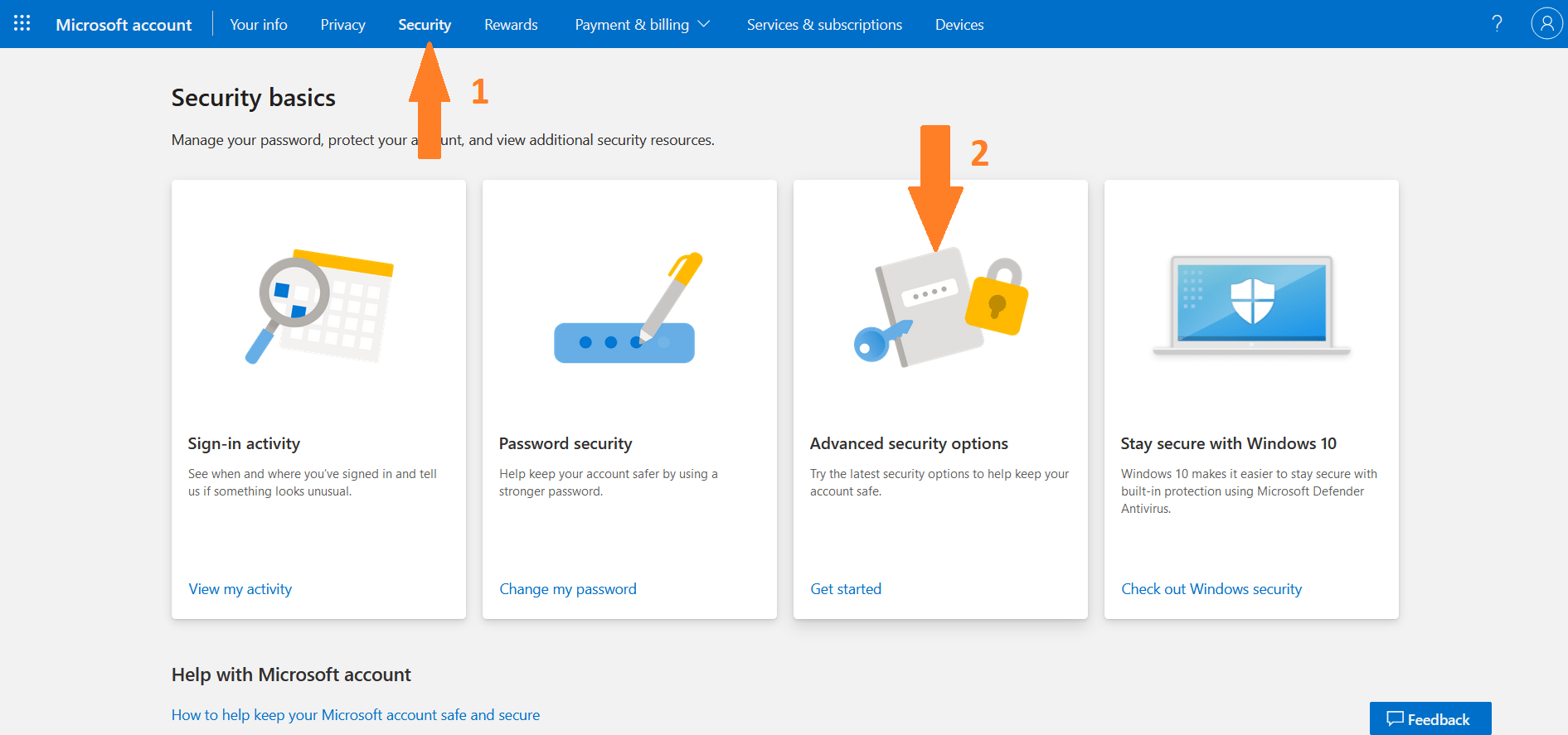
ขั้นตอนที่ 2: Go ไปที่หน้า Security
คลิกหรือแตะที่แท็บ ความปลอดภัย จากเมนูด้านบน ในหน้า Security ให้คลิก ตัวเลือกความปลอดภัยขั้นสูง.
ขั้นตอนที่ 3: กำหนดวิธียืนยันตัวตนของคุณ
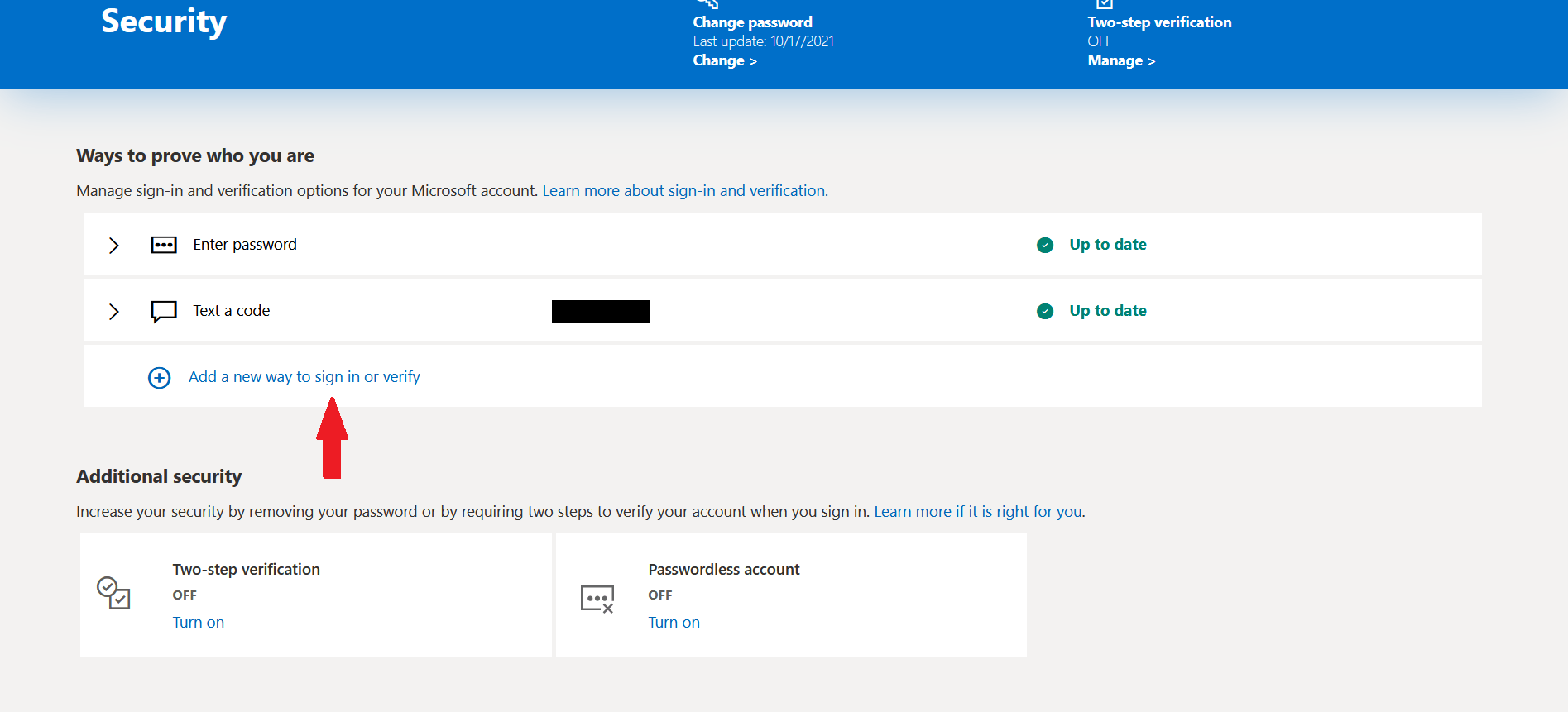
ดังที่กล่าวไว้ก่อนหน้านี้ การตั้งค่า Two-Factor Authentication บน Windows 10 นั้นทำได้ง่าย แต่ก่อนเปิดใช้งาน คุณต้องลงทะเบียนอีเมลสำรองหรือหมายเลขโทรศัพท์มือถือไว้ก่อน เพื่อใช้เป็นวิธียืนยันตัวตน ดังนั้น ในส่วนที่มีชื่อว่า "วิธียืนยันตัวตนของคุณคุณต้องคลิกที่เพิ่มวิธีการเข้าสู่ระบบหรือยืนยันตัวตนแบบใหม่
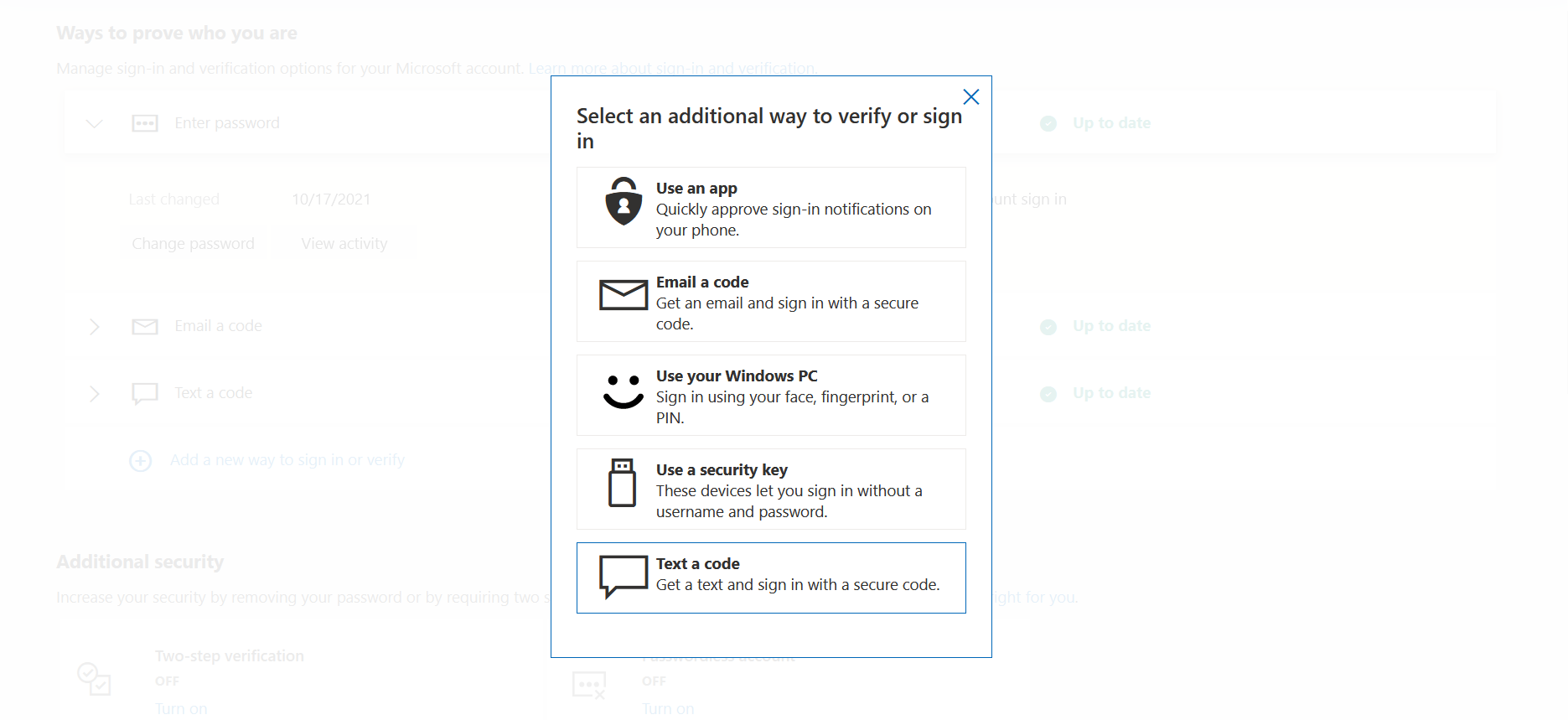
หน้าใหม่จะแสดงวิธีการยืนยันตัวตนทั้งหมดที่มีให้เลือก คุณสามารถเลือกใช้วิธีใดวิธีหนึ่งหรือหลายวิธีพร้อมกันก็ได้ ดังที่เห็นในภาพด้านล่าง มีวิธียืนยันตัวตนและเปิดใช้งานการยืนยันตัวตนสองขั้นตอนบน Windows 10 ทั้งหมดห้าวิธี
ขั้นตอนที่ 4: เปิดใช้งาน Two-Step Verification
ใน ความปลอดภัยเพิ่มเติม ส่วน คลิกที่ เปิด ภายใต้ Two-Step Verification หลังจากคลิกปุ่มนี้ การเปิดใช้งานการยืนยันตัวตนสองขั้นตอนบน Windows 10 จะเสร็จสมบูรณ์ แต่เพื่อให้แน่ใจว่าคุณจะไม่สูญเสียการเข้าถึงบัญชีของคุณ ยังมีอีกหนึ่งขั้นตอนที่ต้องดำเนินการ
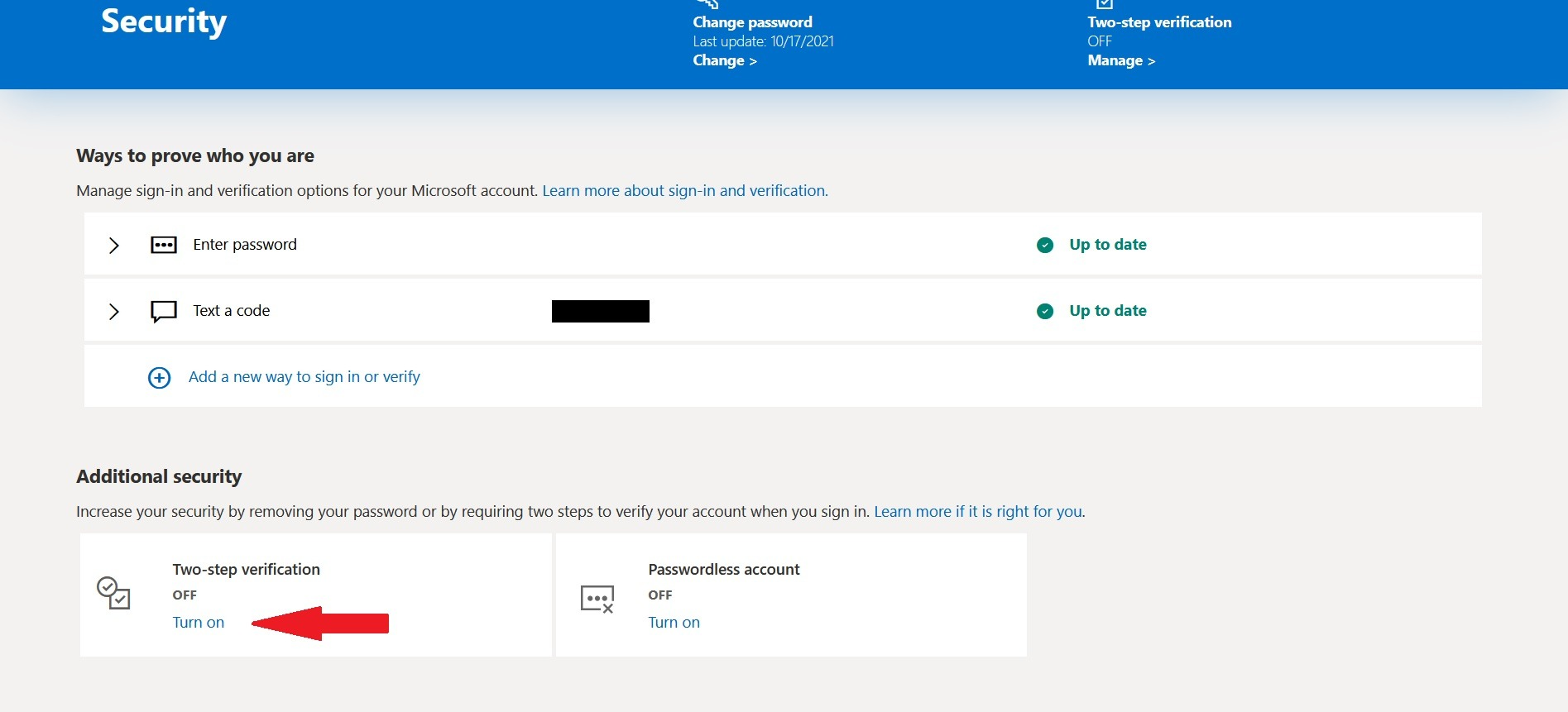
นอกจากนี้ยังอ่านได้ที่: วิธีแก้ไขข้อความ HTTPS "ไม่ปลอดภัย" ใน Chrome”
ขั้นตอนที่ 5: สร้าง Recovery code
เมื่อเปิดใช้งานการยืนยันตัวตนสองขั้นตอนแล้ว คุณจะต้องสร้างรหัสกู้คืนบัญชี หากคุณลืมชื่อผู้ใช้และรหัสผ่าน หรือสูญเสียการเข้าถึงบัญชีไม่ว่าด้วยเหตุใดก็ตาม คุณสามารถใช้รหัสกู้คืนนี้เพื่อกลับเข้าสู่บัญชีของคุณได้ ใน รหัสการกู้คืน ส่วน ให้คลิกหรือแตะที่ สร้างโค้ดใหม่
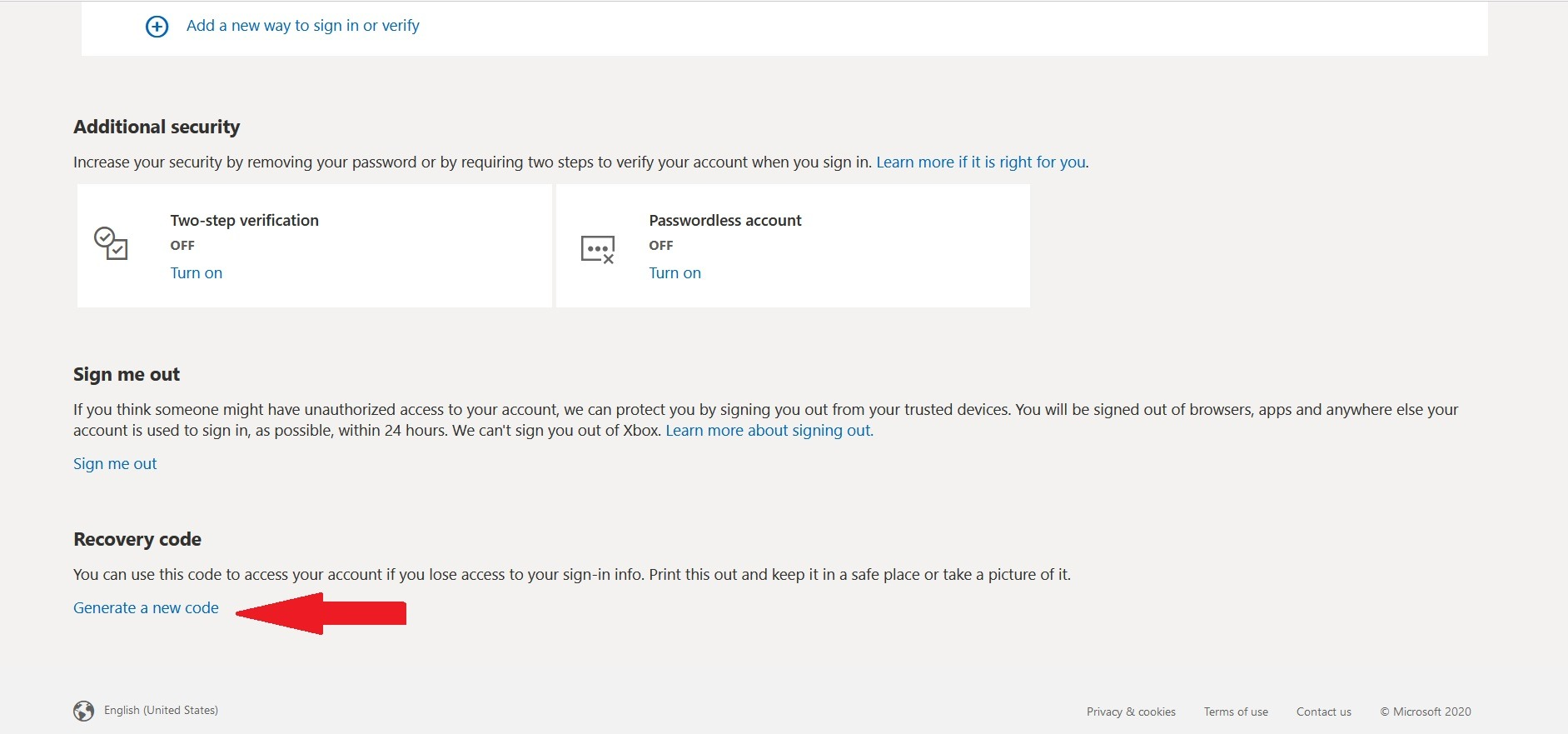
ดังที่แสดงในภาพด้านล่าง ระบบจะสร้างรหัสผ่านสำรองที่ประกอบด้วยตัวเลขและตัวอักษร 25 หลัก ซึ่งคุณสามารถพิมพ์หรือจดเก็บไว้ในที่ปลอดภัย
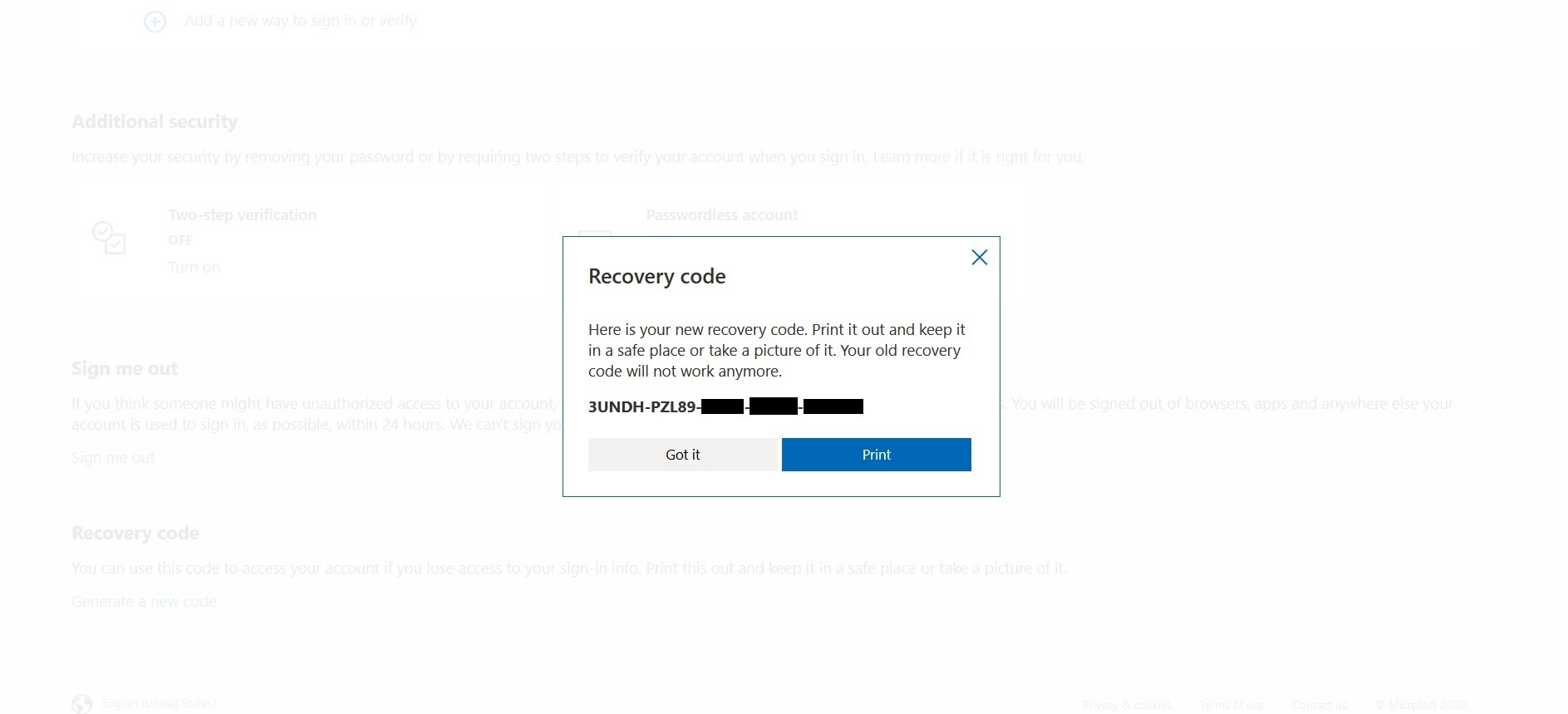
ตั้งแต่นี้เป็นต้นไป หากคุณลืมรหัสผ่าน สามารถใช้รหัสกู้คืนนี้เพื่อเข้าสู่ระบบบัญชีของคุณได้

เข้าถึง Windows 10 VPS จากทุกที่พร้อมสิทธิ์ผู้ดูแลระบบเต็มรูปแบบ
Windows Desktop VPSต่อจากนี้?
ถึงตอนนี้คงพูดได้อย่างมั่นใจว่า คุณสามารถเปิดใช้งานการยืนยันตัวตนแบบสองขั้นตอนบน Windows 10 ได้อย่างไม่ยุ่งยาก แม้ว่าจะไม่สามารถใช้การยืนยันตัวตนแบบสองขั้นตอนกับหน้าจอเข้าสู่ระบบ Windows ได้โดยตรง แต่การเปิดใช้งานการยืนยันตัวตนแบบสองขั้นตอนของ Microsoft ก็ยังคงเป็นชั้นการป้องกันเพิ่มเติมที่ช่วยรักษาความปลอดภัยให้ข้อมูลของคุณ และนี่เป็นเพียงหนึ่งในหลายขั้นตอนที่คุณควรดำเนินการเพื่อ ทำให้ Windows ของคุณปลอดภัยยิ่งขึ้น. ที่ Cloudzy เราให้บริการครบชุด: ระบบปฏิบัติการ Windows ให้เลือกใช้ฟรี, ติดตั้ง OS ได้ในคลิกเดียว, และฮาร์ดแวร์ที่ปรับแต่งมาเพื่อ Windows โดยเฉพาะ Windows 10 VPS ของเรามาพร้อมระบบความปลอดภัยหลายชั้น ทั้งไฟร์วอลล์ที่ขับเคลื่อนด้วย AI และการตรวจจับอัจฉริยะ การป้องกัน DDoS รวมถึงกฎความปลอดภัยที่ตั้งค่าไว้แบบถาวร และไม่ใช่แค่เรื่องความปลอดภัยที่เข้มงวดขึ้นเท่านั้น ยังมีฟีเจอร์อื่น ๆ อีกมากมายที่น่าสนใจ กรณีการใช้งานสำหรับ Windows VPS. สำหรับข้อมูลเพิ่มเติม, เยี่ยมชมหน้า Windows 10 VPS ของเรา. นอกจากนี้ หากมีคำถามใด ๆ สามารถส่งมาได้ทางหน้าติดต่อเรา หรือแสดงความคิดเห็นไว้ด้านล่างได้เลย



การสนทนา
ความคิดเห็น
เข้าสู่ระบบเพื่อร่วมสนทนา