

การรีบูตกะทันหัน การเปลี่ยนไดรเวอร์โดยไม่ได้รับอนุญาต และการดูดแบนด์วิดท์ในพื้นหลัง ทำให้ผู้ใช้จำนวนมากต้องการ ปิดการอัปเดต Windows 10บางคนต้องการแค่หยุดพักชั่วคราวเพื่อให้งานทันกำหนดส่ง ขณะที่บางคนต้องการควบคุมระยะยาวสำหรับเครื่อง audio workstation หรืออุปกรณ์ภาคสนาม คุณสามารถ ปิดการอัปเดต Windows ชั่วคราวได้ หรือจะล็อกให้แน่นขึ้นด้วย Group Policy และการแก้ไข registry แล้วค่อยประเมินความเสี่ยงก่อนตัดสินใจ คู่มือนี้รวบรวมวิธีที่ปลอดภัยและย้อนกลับได้สำหรับทั้ง Home และ Pro edition โดยไม่ต้องพึ่งเครื่องมือของบุคคลที่สามที่มีความเสี่ยง
ทำไมผู้ใช้ถึงพยายามปิดการอัปเดต Windows 10 ในปี 2025
Windows 10 ยังคงขับเคลื่อน PC หลายล้านเครื่อง แม้ว่าแพลตฟอร์มจะใกล้ถึงวันสิ้นสุดการสนับสนุน ความมั่นคงที่ผสมกับองค์ประกอบที่เก่าลงนี้ทำให้การอัปเดตบางครั้งขัดกับการทำงานประจำวัน ผู้ใช้จึงค้นหาวิธี ปิดการอัปเดตอัตโนมัติของ Windows 10 เพราะต้องการเซสชันที่นิ่งและคาดเดาได้ ไม่ใช่รีสตาร์ทแบบไม่ทันตั้งตัว บางคนต้องการจัดคิวและทดสอบอัปเดตสำหรับ lab, ห้องเรียนทางไกล หรือการเชื่อมต่อที่มีแบนด์วิดท์จำกัด
- หลีกเลี่ยงการรีสตาร์ทกลางคันระหว่าง render หรือบันทึกเสียง ซึ่งทำให้งานหลายชั่วโมงสูญเปล่า
- รักษา driver stack ให้เสถียรสำหรับ audio interface, GPU, และ network adapter
- ลดการดาวน์โหลดพื้นหลังเมื่อใช้แผนข้อมูลที่มีโควต้าจำกัด หรือการเชื่อมต่ออินเทอร์เน็ตที่ช้าในพื้นที่ห่างไกล
- จัดคิวและทดสอบ OS patch ก่อนติดตั้งจริงในสำนักงานขนาดเล็กหรือ homelab
- เก็บอุปกรณ์ต่อพ่วงเก่าให้ใช้งานได้นานพอที่จะย้ายไปยังฮาร์ดแวร์ใหม่
ถ้าประสิทธิภาพเริ่มมีปัญหาอยู่แล้ว การแก้ไข bottleneck ดีกว่าการพยายาม ปิดการอัปเดต Windows 10 ตลอดไป นั่นคือเหตุผลที่การอ่านเคล็ดลับของเราใน เพิ่มความเร็ว Windows 10 มักช่วยกำจัดต้นเหตุที่ทำให้ระบบหยุดชะงักกะทันหัน และยังช่วยให้ระบบเป็นระเบียบพร้อมสำหรับรอบ patch ถัดไป
วิธีที่ 1: หยุดการอัปเดตชั่วคราวใน Settings (สูงสุดประมาณ ๓๕ วัน)
การหยุดชั่วคราวแบบในตัวเป็นวิธีที่เสี่ยงน้อยที่สุดในการ ปิดการอัปเดต Windows 10 ในช่วงเวลาสั้น ๆ เหมาะสำหรับอีเวนต์ การเดินทาง การถ่ายทอดสด หรือการสอบ และสามารถปิดได้ทุกเมื่อ ถ้าต้องการ ปิดการอัปเดต Windows 10 เพียงหนึ่งเดือน นี่คือตัวเลือกที่เร็วที่สุด และไม่แตะต้อง service หรือ registry key ใด ๆ
- เปิด การตั้งค่า → อัปเดต & ความปลอดภัย → อัปเดต Windows.
![[ภาพหน้าจอของการตั้งค่า Windows Update]](https://cloudzy.com/wp-content/uploads/image6-2.png)
- คลิก หยุดอัปเดตชั่วคราว 7 วัน; ทำซ้ำเพื่อสะสมการหยุดชั่วคราวได้สูงสุดประมาณ 35 วัน
- ตั้งค่าเป็นตัวเลือก ชั่วโมงที่ใช้งาน เพื่อให้การรีสตาร์ทรอช่วงเวลาที่ไม่ได้ใช้งาน
- ใช้ เปลี่ยนชั่วโมงใช้งาน หรือ ตัวเลือกการรีสตาร์ท ถ้ามีช่วงเวลาที่ปลอดภัยกว่า
- เมื่อเสร็จแล้ว กด 恢复更新 เพื่อกลับสู่รอบการอัปเดตปกติ
วิธีนี้เป็นการแก้ชั่วคราว ซึ่งช่วยรักษาความปลอดภัยและหลีกเลี่ยงการตั้งค่าที่เปราะบาง ถ้าต้องการควบคุมในระยะยาว ให้ใช้ Group Policy สำหรับ Pro หรือใช้ Registry สำหรับ Home แทนการพยายาม ปิดการอัปเดต Windows 10 ด้วยการหยุด service อย่างเดียว

รับเซิร์ฟเวอร์ RDP พร้อมตั้งค่าทันที เข้าถึงรูทเต็มรูปแบบ และสตอเรจ NVMe
ซื้อ RDPวิธีที่ 2: Group Policy (Pro, Enterprise, Education)
บน edition ที่รองรับ Group Policy ช่วยให้ควบคุมการดาวน์โหลดและการรีสตาร์ทได้อย่างคาดเดาได้ และมักเป็นวิธีที่สะอาดที่สุดในการ ปิดการอัปเดต Windows 10 โดยไม่ทำให้ส่วนประกอบของระบบเสียหาย นอกจากนี้ยังทำงานร่วมกับ policy อื่น ๆ ได้ดี เช่น firewall rules จึงสมเหตุสมผลที่จะตรวจสอบ ปิดใช้งานไฟร์วอลล์โดยใช้นโยบายกลุ่ม ในขณะที่คุณอยู่ตรงนี้
- กด Win+R, พิมพ์ gpedit.mscและกด Enter.
- ไปที่ การตั้งค่าคอมพิวเตอร์ → แม่แบบการจัดการ → ส่วนประกอบ Windows → อัปเดต Windows → จัดการประสบการณ์ผู้ใช้งานปลายทาง.
- เปิด กำหนดค่า Automatic Updates.
- เลือก ปิดใช้งาน สำหรับการหยุดสมบูรณ์ หรือเลือก แจ้งเตือนสำหรับการดาวน์โหลดและติดตั้งอัตโนมัติ เพื่ออนุมัติการอัปเดตด้วยตนเอง
- คลิก ใช้ → OK.
- รัน cmd ในฐานะผู้ดูแลระบบ แล้วป้อน gpupdate /force, จากนั้นรีบูต
Group Policy ไม่มีใน Windows 10 Home โดยค่าเริ่มต้น หากคุณใช้ Home ให้ใช้การตั้งค่า Registry แทนเครื่องมือของบุคคลที่สาม นั่นคือเหตุผลที่ส่วนถัดไปเน้นไปที่ แก้ไขรีจิสทรี Windows อัปเดต รายการที่รองรับทั้ง Home และ Pro
วิธีที่ 3: Registry Editor (ใช้ได้กับ Home)
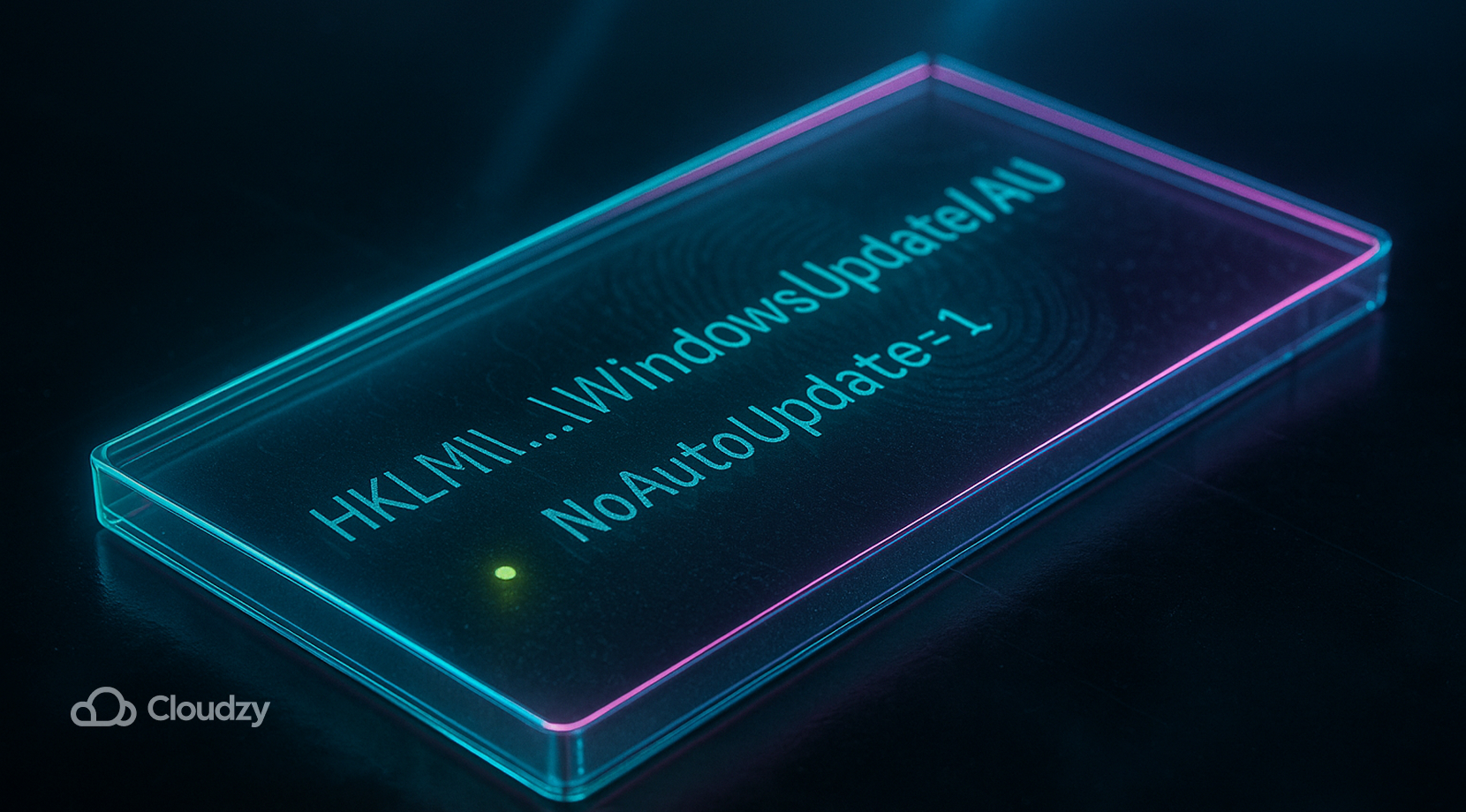
Registry key ให้การควบคุมที่ละเอียดและใช้งานได้ทั้งบน Home, Pro และรุ่นอื่น ๆ ด้วยการปรับเปลี่ยนเล็กน้อย คุณสามารถ ปิดการอัปเดต Windows 10 หรือเปลี่ยนไปใช้โหมดแจ้งเตือนอย่างเดียว สำรอง Registry ก่อนเสมอ และเตรียม Restore Point ไว้ให้พร้อม เส้นทาง แก้ไขรีจิสทรี Windows อัปเดต ไม่ซับซ้อน ถ้าคุณระบุชื่อและค่าให้ถูกต้องทุกตัว
- กด Win+R, พิมพ์ regeditและกด Enter.
- ไปที่ HKEY_LOCAL_MACHINE\SOFTWARE\Policies\Microsoft\Windows\WindowsUpdate\AUสร้าง key ที่ยังไม่มี
- สร้าง DWORD (32-บิต) ชื่อ NoAutoUpdate และตั้งค่าเป็น 1 เพื่อหยุดการอัปเดตอัตโนมัติ
- ไม่บังคับ: สร้าง AUOptions as 2 เพื่อให้ได้ แจ้งเตือนสำหรับการดาวน์โหลด.
- ปิด Registry Editor แล้วรีสตาร์ทเครื่อง
- หาก Windows Update แสดงข้อผิดพลาดหลังจากปรับค่า ให้ซ่อมแซม Component Store ด้วยขั้นตอนใน dism /restorehealth.
การควบคุมผ่าน Registry นั้นคงทนและย้อนกลับได้ง่าย เพียงตั้งค่ากลับเป็น 0 หรือลบออกทั้งหมด หาก Windows ยังคงรีสตาร์ท Service หรือกำหนดเวลาดาวน์โหลด คุณสามารถใช้วิธีนี้ร่วมกับ Group Policy บน Pro หรือเชื่อมต่อแบบ Metered Connection เพื่อลดการใช้แบนด์วิดท์

วิธีที่ 4: ปิด Windows Update Service (สำหรับผู้ใช้ขั้นสูง)
บางคนพยายาม ปิดการอัปเดต Windows 10 ด้วยการปิด Service แนวทางนี้ดูเด็ดขาด แต่คอมโพเนนต์อื่นอาจรีสตาร์ท Service กลับมา และ Scheduled Task ก็อาจคืนค่าที่เปลี่ยนไป ควรใช้เป็นทางเลือกสุดท้าย หรือใช้ชั่วคราวขณะทดสอบ Driver
- กด Win+R, พิมพ์ services.msc, กด Enter.
- ค้นหา อัปเดต Windows หรือ wuauserv.
- ดับเบิลคลิกที่รายการนั้น แล้วตั้งค่า ประเภทการเริ่มต้น to ปิดใช้งานและกด หยุด.
- ใช้การเปลี่ยนแปลง แล้ว OK.
- รีบูตเครื่องและตรวจสอบสถานะอีกครั้งหลังใช้งานครบหนึ่งวัน
เนื่องจาก Update Orchestrator และบริการกู้คืนระบบอาจกลับมาทำงานได้อีก wuauserv, การหยุดนี้จึงแทบไม่เคยถาวร หากความล้มเหลวซ้ำ ๆ เชื่อมโยงกับไดรเวอร์ NIC, GPU หรือ SATA เก่า ให้ทำให้แพลตฟอร์มเสถียรก่อน แล้วค่อยตรวจสอบการตั้งค่าอัปเดตอีกครั้ง หน้าจอฟ้าที่เกิดขึ้นระหว่างการอัปเดตมักเชื่อมโยงกับไดรเวอร์ เช่นใน IRQL ไม่น้อยกว่าหรือเท่ากับ.
วิธีที่ 5: ตั้งค่า Metered Connection (จำกัดการดาวน์โหลดอัตโนมัติ)
การตั้งค่าการเชื่อมต่อแบบวัดปริมาณจะบอกให้ Windows จัดการข้อมูลในฐานะทรัพยากรที่จำกัด ซึ่งจะลดการดาวน์โหลดในเบื้องหลังและมีประโยชน์เมื่อคุณไม่สามารถหยุดชั่วคราวหรือตั้งค่านโยบายได้ แต่ยังต้องการป้องกัน ปิดการอัปเดต Windows ไม่ให้ใช้แบนด์วิดท์จนหมด วิธีนี้เป็นการจำกัดความเร็ว ไม่ใช่การบล็อกทั้งหมด แม้จะทำงานร่วมกับ Registry หรือ Policy ได้ดี
Wi-Fi: การตั้งค่า → เครือข่ายและอินเทอร์เน็ต → Wi-Fi → เครือข่ายของคุณ → ตั้งค่าเป็นการเชื่อมต่อแบบวัดปริมาณ → On.
อีเธอร์เน็ต: การตั้งค่า → เครือข่ายและอินเทอร์เน็ต → อีเทอร์เน็ต → เครือข่ายของคุณ → ตั้งค่าเป็นการเชื่อมต่อแบบวัดปริมาณ → On.
คุณสามารถใช้โหมดวัดปริมาณต่อเนื่องเป็นเดือน ๆ ซึ่งเหมาะสำหรับการตั้งค่าในพื้นที่ห่างไกลหรือชนบท นอกจากนี้ยังช่วยซื้อเวลาในการแก้ปัญหาพื้นที่เก็บข้อมูลไม่เพียงพอด้วย เพิ่มพื้นที่ดิสก์ใน Windows ก่อนที่การอัปเดตฟีเจอร์หรือการอัปเดตสะสมรอบถัดไปจะมาถึง
วิธีไหนเหมาะกับคุณ?
การเลือกแนวทางขึ้นอยู่กับ Edition ที่คุณใช้ ความอดทนต่อขั้นตอนที่ต้องทำด้วยตนเอง และความต้องการในการย้อนกลับ ตารางด้านล่างจับคู่สถานการณ์ที่พบบ่อยกับแนวทางที่เหมาะสม เพื่อให้คุณสามารถ ปิดการอัปเดต Windows 10 ดำเนินการได้โดยมีความเสี่ยงน้อยที่สุด
| วิธี | ฉบับ | ความเพียร | ความเสี่ยง | เหมาะที่สุดสำหรับ |
| หยุดชั่วคราวในการตั้งค่า | หน้าแรก, โปร | สัปดาห์ | ต่ำ | หยุดชั่วคราวได้รวดเร็ว ปลอดภัย เหมาะสำหรับงานเฉพาะช่วง |
| นโยบายกลุ่ม | Pro+ | ยาว | ต่ำ-ปานกลาง | ควบคุมได้อย่างมีระเบียบด้วยระบบอนุมัติ |
| ทะเบียน | หน้าแรก, โปร | ยาว | ปานกลาง | ผู้ใช้ทั่วไปและผู้ใช้ขั้นสูง |
| หยุดบริการ | ทั้งหมด | แตกต่างกันไป | ปานกลางถึงสูง | ทดสอบระยะสั้น ไม่ใช่การใช้งานระยะยาว |
| การเชื่อมต่อแบบคิดค่า | ทั้งหมด | ยาว | ต่ำ | ลิงก์ที่มีแบนด์วิดท์จำกัด |
สำหรับผู้ใช้ Pro ส่วนใหญ่ การใช้ Group Policy ร่วมกับการแจ้งเตือนอย่างเดียวให้ความสมดุลที่ดีที่สุด ผู้ใช้ Home มักได้ผลลัพธ์ที่ดีที่สุดจากการแก้ไข Registry แล้วเสริมด้วยโหมดวัดปริมาณเพื่อลดการใช้แบนด์วิดท์
รับเซิร์ฟเวอร์ RDP พร้อมตั้งค่าทันที เข้าถึงรูทเต็มรูปแบบ และสตอเรจ NVMe
ซื้อ RDPหมายเหตุสำคัญปี 2025: สิ้นสุดการสนับสนุน, ESU และการอัปเดตเบราว์เซอร์
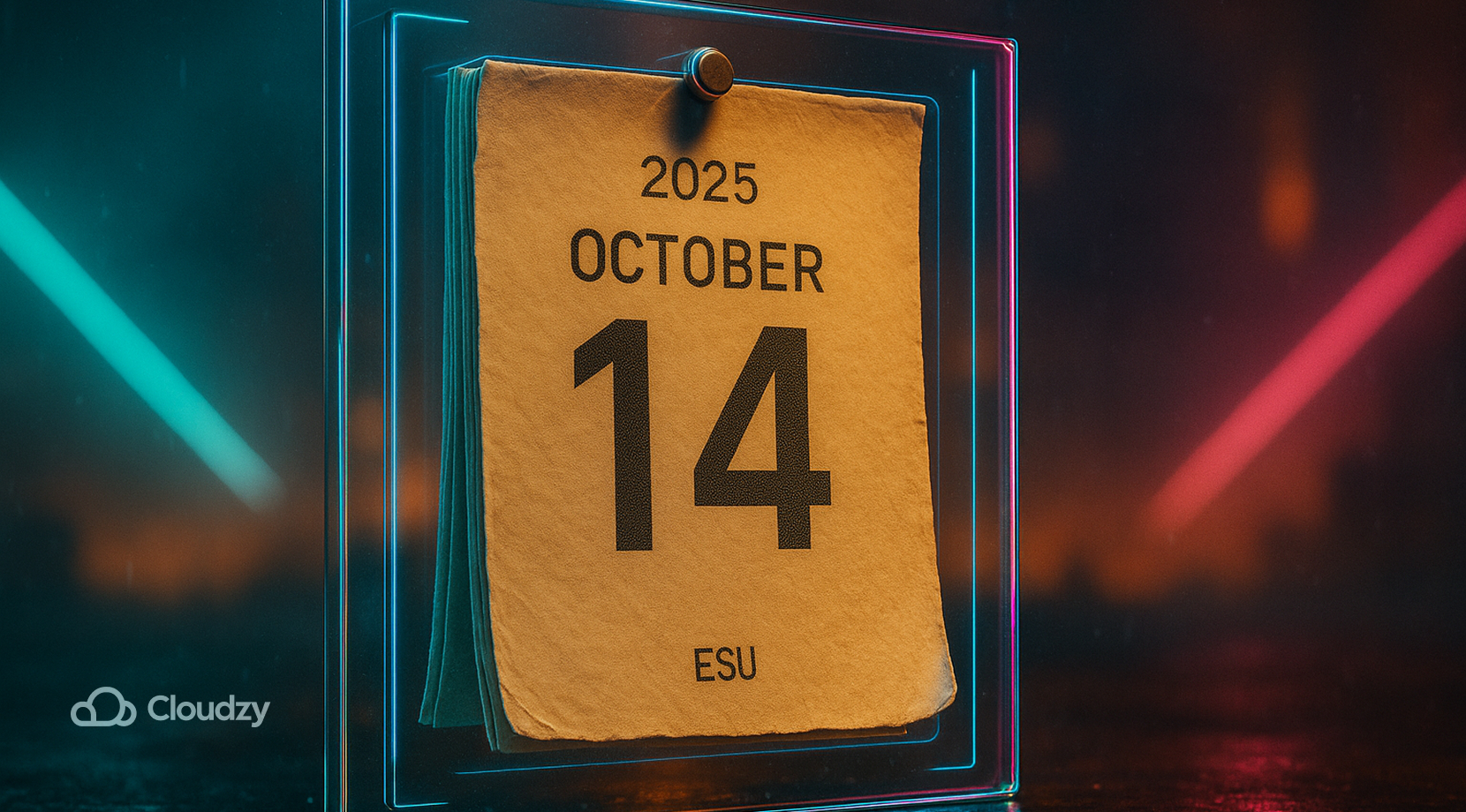
Windows 10 จะสิ้นสุดการสนับสนุนในวันที่ ๑๔ ตุลาคม ๒๕๖๘หลังจากนั้น การอัปเดตความปลอดภัยทั่วไปสำหรับผู้บริโภคจะหยุดลง และอาจมีการอัปเดตความปลอดภัยแบบขยายเวลาผ่านโปรแกรมเฉพาะ หากคุณ ปิดการอัปเดต Windows 10 บล็อกการอัปเดตทั้งหมด คุณจะพลาดแพตช์ที่ยังเผยแพร่อยู่ก่อนถึงวันนั้น วางแผนการย้ายระบบและอัปเดตการสำรองข้อมูลให้เป็นปัจจุบันระหว่างการเปลี่ยนผ่าน
บางคอมโพเนนต์ยังคงได้รับการอัปเดตต่อเนื่องแม้หลังจาก OS หมดการสนับสนุนแล้ว Microsoft Edge และ WebView2 ได้รับการอัปเดตต่อเนื่องหลังปี 2025 ซึ่งหมายความว่าเว็บแอปยังคงพัฒนาขึ้นบน Windows 10 ในขณะที่ OS พื้นฐานหยุดนิ่ง ความแตกต่างนี้สำคัญมากสำหรับการวางแผนด้านความปลอดภัยและการทดสอบความเข้ากันได้ในสำนักงานขนาดเล็ก
หากคุณควบคุมการอัปเดตในวันนี้เพื่อให้งานเสถียร ให้ทบทวนการตัดสินใจนั้นอีกครั้งเมื่อใกล้ถึงวันสิ้นสุดการสนับสนุน การกำหนดช่วงเวลาอัปเดตอย่างมีโครงสร้างร่วมกับไดรเวอร์ที่ผ่านการทดสอบมักให้ผลดีกว่าการบล็อกถาวร แม้แต่สำหรับผู้ใช้ที่ต้องการ ปิดการอัปเดตอัตโนมัติของ Windows 10 เพื่อความสบายใจ
ทางเลือกอื่น: ทดสอบการเปลี่ยนแปลงบน Windows 10 Instance จากระยะไกล
คุณสามารถทดสอบนโยบายและค่า Registry บนอินสแตนซ์ระยะไกลก่อนที่จะนำไปใช้กับเครื่องหลัก เครื่องเสมือนที่สะอาดช่วยให้คุณสแนปชอต ย้อนกลับ และเปรียบเทียบพฤติกรรมข้ามแพตช์หลายเดือนได้ เปิดใช้งาน Windows VPS พร้อมสิทธิ์ admin เต็มรูปแบบและตั้งค่าได้ทันที รองรับด้วยพื้นที่เก็บข้อมูล NVMe SSD, DDR5 RAM, vCPU ความเร็วสูง 4.2+ GHz, IPv6 ฟรี, การป้องกัน DDoS และความมั่นคงในการให้บริการ 99.95% เลือกตำแหน่งที่ใกล้กับงานของคุณที่สุดจากหลายภูมิภาคทั่ว อเมริกาเหนือ ยุโรป และเอเชีย; การเชื่อมต่อขยายเพิ่มขึ้น ถึง 10 Gbps สำหรับแพลนที่รองรับ ชำระด้วย Mastercard, Visa, Discover, PayPal, Alipay, หรือ crypto, เช่น Bitcoin, Ethereum, Litecoin, และ เทเธอร์. และที่ดีกว่านั้น หาก Windows VPS ของเราไม่ตรงกับความต้องการของคุณ มี รับประกันคืนเงินภายใน 14 วัน พร้อมเครดิตคืนตามสัดส่วนถึงวันที่ 14
นอกจากนี้ เมื่อคุณซื้อ Windows VPS, คุณด้วย ซื้อ RDP การเชื่อมต่อที่พร้อมใช้งานในทำเลเดียวกันทั่วโลก เพื่อให้การทดสอบของคุณราบรื่นและแยกออกจากกันอย่างชัดเจน
ควรเลือกวิธีไหน? (ตารางเปรียบเทียบ)
การเลือกแนวทางขึ้นอยู่กับระดับความเสี่ยงที่ยอมรับได้และ edition ที่ใช้งาน ทำให้การควบคุมเรียบง่าย ทำซ้ำได้ และยกเลิกได้ง่าย เพื่อที่คุณจะสามารถ ปิดการอัปเดต Windows 10 ได้ทันที แล้วค่อยอัปเดตตามกำหนดเวลาของคุณทีหลัง
- ผู้ใช้ทั่วไปที่บ้าน: ตั้ง Registry ให้แจ้งเตือนอย่างเดียว บวกกับตั้งเป็น metered สำหรับ bandwidth
- ผู้ใช้ขั้นสูงที่บ้าน: ตั้ง Registry ให้หยุดอัปเดตระหว่างโปรเจกต์สำคัญ แล้วสลับกลับเป็นแจ้งเตือนอย่างเดียวหลังจากนั้น
- Pro creative ตั้ง Group Policy ให้แจ้งเตือน และหยุดชั่วคราวช่วงที่ทำงานสด
- ผู้ดูแลระบบ SMB: ใช้ Group Policy พร้อมการอนุมัติ แบ่ง staged rings และกำหนดช่วงเวลาบำรุงรักษา
- จำกัดแบนด์วิดท์: ตั้งเป็น metered connection ระยะยาว แล้วหยุดช่วงสั้น ๆ ในช่วงนอกเวลางาน
รูปแบบเหล่านี้ทำให้การอัปเดตคาดเดาได้ ในขณะที่ยังเปิดช่องให้แก้ไขข้อผิดพลาดได้ทัน สร้าง restore point เก็บไว้ บันทึกตัวเลือกของคุณ และเตรียม driver installer พร้อมกับโน้ต rollback ไว้ให้พร้อม
บทสรุป
คุณสามารถ ปิดการอัปเดต Windows 10 ได้อย่างปลอดภัยด้วย pause, policy หรือ registry และยังอัปเดตตามกำหนดเวลาของตัวเองได้ ใช้โหมดแจ้งเตือนอย่างเดียวถ้าทำได้ สำรองข้อมูลไว้เสมอ และหลีกเลี่ยง third-party tools ที่ซับซ้อน หาก ปิดการอัปเดต Windows เป็นเพียงการตอบสนองต่อความช้าหรือพื้นที่จัดเก็บไม่พอ ให้แก้ปัญหานั้นก่อนด้วยคู่มือที่ลิงก์ไว้ด้านบน แล้วค่อยเลือกวิธีควบคุมที่เบาที่สุดที่ทำให้งานของคุณดำเนินต่อไปได้



การสนทนา
ความคิดเห็น
เข้าสู่ระบบเพื่อร่วมสนทนา