

การทำงานระยะไกลเปลี่ยนวิธีที่เราเข้าถึงคอมพิวเตอร์และไฟล์ของตัวเองไปโดยสิ้นเชิง ไม่ว่าจะกำลังเดินทาง ทำงานจากบ้าน หรือต้องการช่วยแก้ปัญหาระบบให้คนอื่น ซอฟต์แวร์ remote desktop ช่วยลบข้อจำกัดด้านระยะทางระหว่างคุณกับเครื่องของคุณได้ คู่มือนี้จะแสดงวิธีตั้งค่า GNOME remote desktop ด้วย Remote Desktop Protocol (RDP) เพื่อเปลี่ยนระบบ GNOME ให้กลายเป็นเวิร์กสเตชันที่เข้าถึงได้จากระยะไกลผ่านฟังก์ชัน GNOME remote desktop
GNOME คืออะไร
 GNU Network Object Model Environment หรือที่รู้จักกันในชื่อ GNOME คือ desktop environment สำหรับระบบปฏิบัติการที่ใช้ Linux พัฒนาด้วย GTK toolkit เช่นเดียวกับเครื่องมือ Linux อื่น ๆ GNOME เป็นซอฟต์แวร์ฟรีและโอเพนซอร์ส วัตถุประสงค์หลักของ GNOME คือการมอบ graphical user interface (GUI) ให้กับผู้ใช้ Linux ซึ่งทำได้ดีมาก เพราะอินเทอร์เฟซที่เรียบง่ายของมันใช้งานง่ายและเหมาะสำหรับผู้เริ่มต้น
ข้อดีทั้งหมดของ GNOME มีดังนี้ :
- ปรับแต่งได้สูงด้วยธีมและส่วนขยายหลากหลายที่ช่วยให้คุณกำหนดประสบการณ์ใช้งาน Linux ได้ตามต้องการ
- จัดการพื้นที่ทำงานได้อย่างเป็นระเบียบผ่าน Mutter ซึ่งทำหน้าที่เป็น window manager
- ชุดแอปพลิเคชันในตัวที่ออกแบบมาเฉพาะสำหรับ GNOME ประกอบด้วยเว็บเบราว์เซอร์, อีเมลไคลเอนต์, text editor และ file manager
- พัฒนาอย่างต่อเนื่องด้วยการอัปเดตสม่ำเสมอ ทั้งด้านความปลอดภัย ประสิทธิภาพของแอป กราฟิกที่ลื่นขึ้น และความสามารถใหม่ ๆ
ด้วยฟีเจอร์ทั้งหมดที่กล่าวมา GNOME จึงเป็น Linux environment ที่ดีสำหรับทั้งผู้เริ่มต้นและผู้ที่มีประสบการณ์กับระบบ Linux มาอย่างโชกโชน
วิธีติดตั้ง GNOME
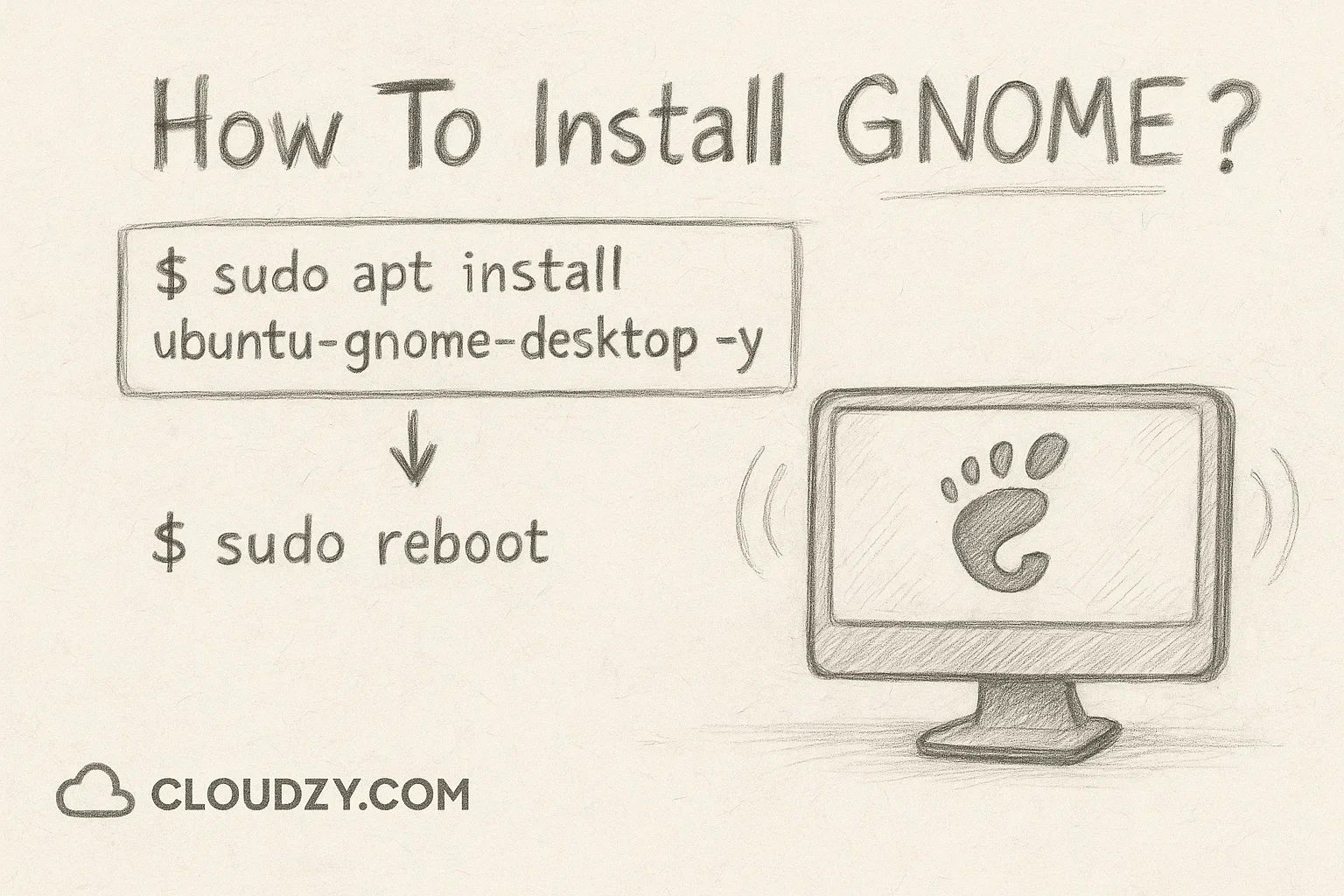 การติดตั้ง GNOME เป็น Linux desktop environment ทำได้ไม่ยาก และเปิดทางให้ใช้งาน remote desktop สมัยใหม่ได้ทันที สำหรับผู้ที่ต้องการติดตั้งฟังก์ชัน GNOME remote desktop ควรใช้ GNOME เวอร์ชัน 42 ขึ้นไป ซึ่งรองรับ RDP แบบในตัวอยู่แล้ว สิ่งนี้สำคัญอย่างยิ่งสำหรับการตั้งค่า Ubuntu GNOME remote desktop
ขั้นตอนที่ 1:
ติดตั้ง GNOME ด้วยคำสั่งนี้ใน terminal ของคุณ
$sudo apt install ubuntu-gnome-desktop -yขั้นตอนที่ 2:
รีสตาร์ทระบบเพื่อเปิดใช้งาน desktop environment ใหม่และติดตั้งคอมโพเนนต์ GNOME remote desktop
$sudo rebootหลังจากรีบูต GNOME desktop environment จะพร้อมใช้งานทันที พร้อมด้วยเครื่องมือที่จำเป็นสำหรับการตั้งค่า Ubuntu GNOME remote desktop
RDP คืออะไร
Remote Desktop Protocol (RDP) คือโปรโตคอลการสื่อสารผ่านเครือข่ายที่ให้คุณเชื่อมต่อและควบคุมคอมพิวเตอร์เครื่องอื่นจากระยะไกล พัฒนาขึ้นครั้งแรกโดย Microsoft สำหรับระบบ Windows แต่ปัจจุบัน RDP รองรับหลายระบบปฏิบัติการ รวมถึง Linux ที่ใช้ GNOME ลองนึกภาพว่ามันคือหน้าต่างดิจิทัลที่เปิดเข้าสู่คอมพิวเตอร์อีกเครื่อง คุณเห็นหน้าจอ เลื่อนเมาส์ พิมพ์บนคีย์บอร์ด และรันโปรแกรมได้ราวกับนั่งอยู่ตรงหน้าเครื่องนั้นจริง ๆ
สำหรับผู้ที่ต้องการทำความเข้าใจ “RDP คืออะไรอย่างละเอียดรวมถึงรายละเอียดทางเทคนิค โปรโตคอลนี้ทำงานโดยการส่งข้อมูลแบบเข้ารหัสระหว่างระบบ client และ server
สาเหตุหลักที่ผู้คนใช้ RDP มีดังนี้ :
1. การทำงานจากระยะไกล
RDP ช่วยให้คุณเข้าถึงไฟล์ แอปพลิเคชัน และทรัพยากรบนคอมพิวเตอร์ที่ออฟฟิศได้จากทุกที่ที่มีอินเทอร์เน็ต ทำให้การทำงานระยะไกลเป็นเรื่องง่ายและมีประสิทธิภาพ
2. การเข้าถึงฮาร์ดแวร์เกมมิ่งที่ดีกว่า
นักเล่นเกมมักใช้ RDP เพื่อเชื่อมต่อกับคอมพิวเตอร์ที่มีประสิทธิภาพสูงกว่า เพื่อประสบการณ์เล่นเกมที่ดียิ่งขึ้น ซึ่งแนวทางนี้ยังใช้ได้กับงานที่ต้องการทรัพยากรสูง เช่น:
- การแก้ไขวิดีโอ
- การเรนเดอร์ 3 มิติ
- การคำนวณทางวิทยาศาสตร์
3. การให้บริการสนับสนุนทางเทคนิค
ทีม IT support ใช้ RDP เพื่อแก้ไขปัญหาบนเครื่องคอมพิวเตอร์ของผู้ใช้จากระยะไกล โดยไม่ต้องเดินทางไปยังสถานที่จริง ช่วยประหยัดเวลาและให้ความช่วยเหลือได้ทันที
RDP ทำงานโดยใช้โปรโตคอลอินเทอร์เน็ตมาตรฐาน (TCP/IP) เพื่อรับส่งข้อมูลระหว่างเครื่องคอมพิวเตอร์ผ่านช่องสัญญาณเครือข่ายเฉพาะ ข้อมูลนี้ครอบคลุมทุกอย่างที่เกิดขึ้นบนเครื่องระยะไกล ทั้งการเคลื่อนไหวของเมาส์ การกดแป้นพิมพ์ การแสดงผลบนหน้าจอ และเสียง ผลลัพธ์คือคุณสามารถดูและควบคุม Remote Desktop บนหน้าจอของคุณได้แบบเรียลไทม์
ต้องการเซิร์ฟเวอร์หรือ Remote Desktop ใช่ไหม? เราได้รวบรวมรายการ รายชื่อผู้ให้บริการ RDP ที่แนะนำ ในอุตสาหกรรม ดูผู้ให้บริการชั้นนำ เปรียบเทียบฟีเจอร์ และเลือกตัวเลือกที่เหมาะกับคุณที่สุด
ใช้ RDP ร่วมกับ GNOME: เหตุผลและวิธีการ
 มีหลายสถานการณ์ที่คุณอาจต้องเข้าถึงระบบ Linux GNOME จากระยะไกล ไม่ว่าจะเป็นการที่คุณมีเวิร์กสเตชัน Linux ที่ทรงพลังอยู่ที่ออฟฟิศ แต่ต้องการเชื่อมต่อ remote desktop GNOME จาก Windows ที่บ้าน หรือคุณกำลังดูแลเซิร์ฟเวอร์ Linux หลายเครื่องและต้องการอินเทอร์เฟซแบบกราฟิกสำหรับงานผู้ดูแลระบบ
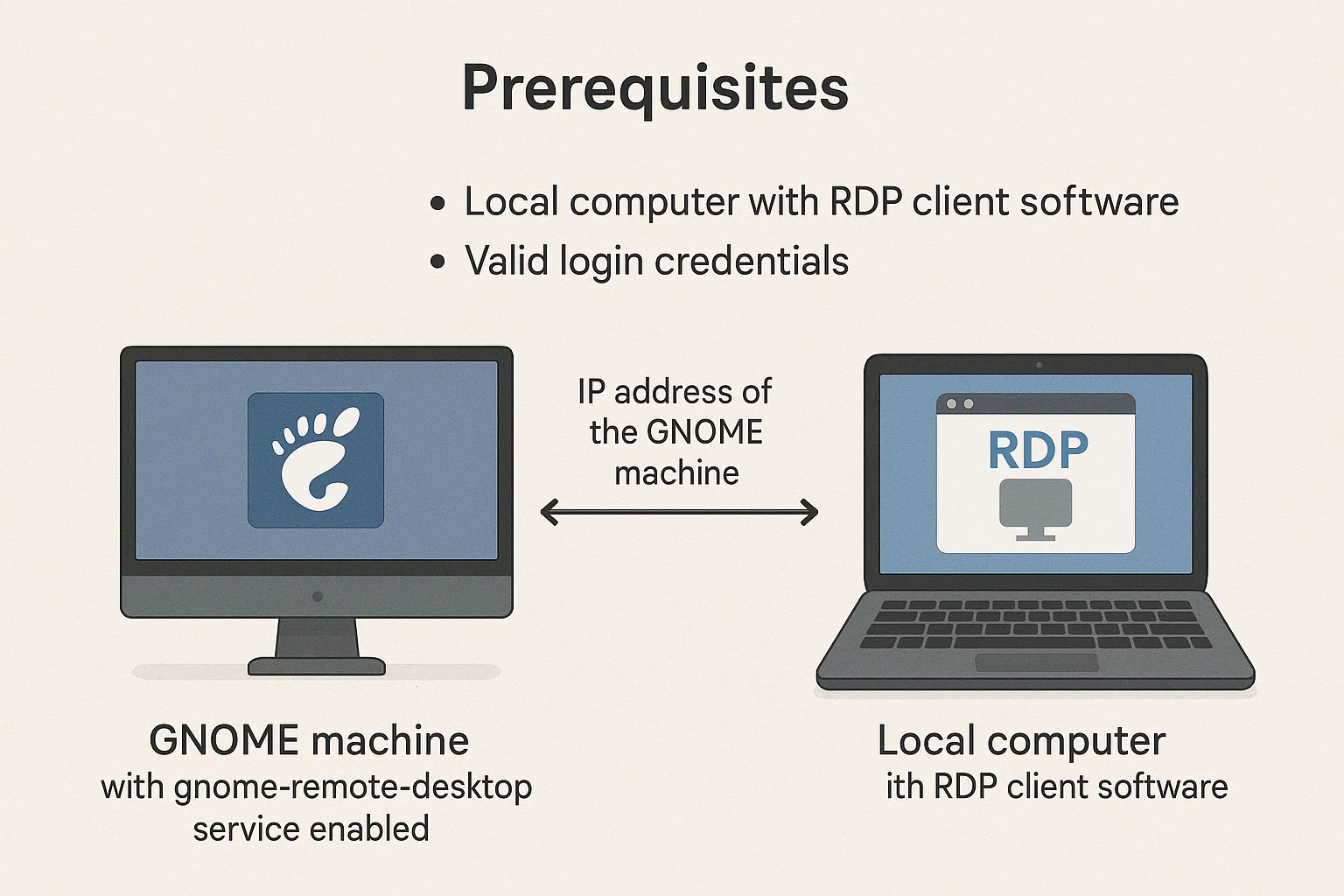
ระบบ GNOME รุ่นใหม่ (เวอร์ชัน 42 ขึ้นไป) รองรับ RDP ในตัวผ่านบริการ gnome-remote-desktop ซึ่งหมายความว่าคุณไม่จำเป็นต้องติดตั้งซอฟต์แวร์เพิ่มเติมเสมอไปเมื่อต้องการเชื่อมต่อ remote desktop ของ GNOME เพราะฟีเจอร์นี้มีอยู่แล้ว รอเพียงแค่เปิดใช้งาน
ข้อกำหนดเบื้องต้น:
- เครื่อง GNOME ที่เปิดใช้งานบริการ gnome-remote-desktop
- คอมพิวเตอร์ในเครื่องพร้อมซอฟต์แวร์ไคลเอนต์ RDP
- ที่อยู่ IP ของเครื่อง GNOME
- ข้อมูลเข้าสู่ระบบที่ถูกต้อง
วิธีตั้งค่า GNOME Remote Desktop
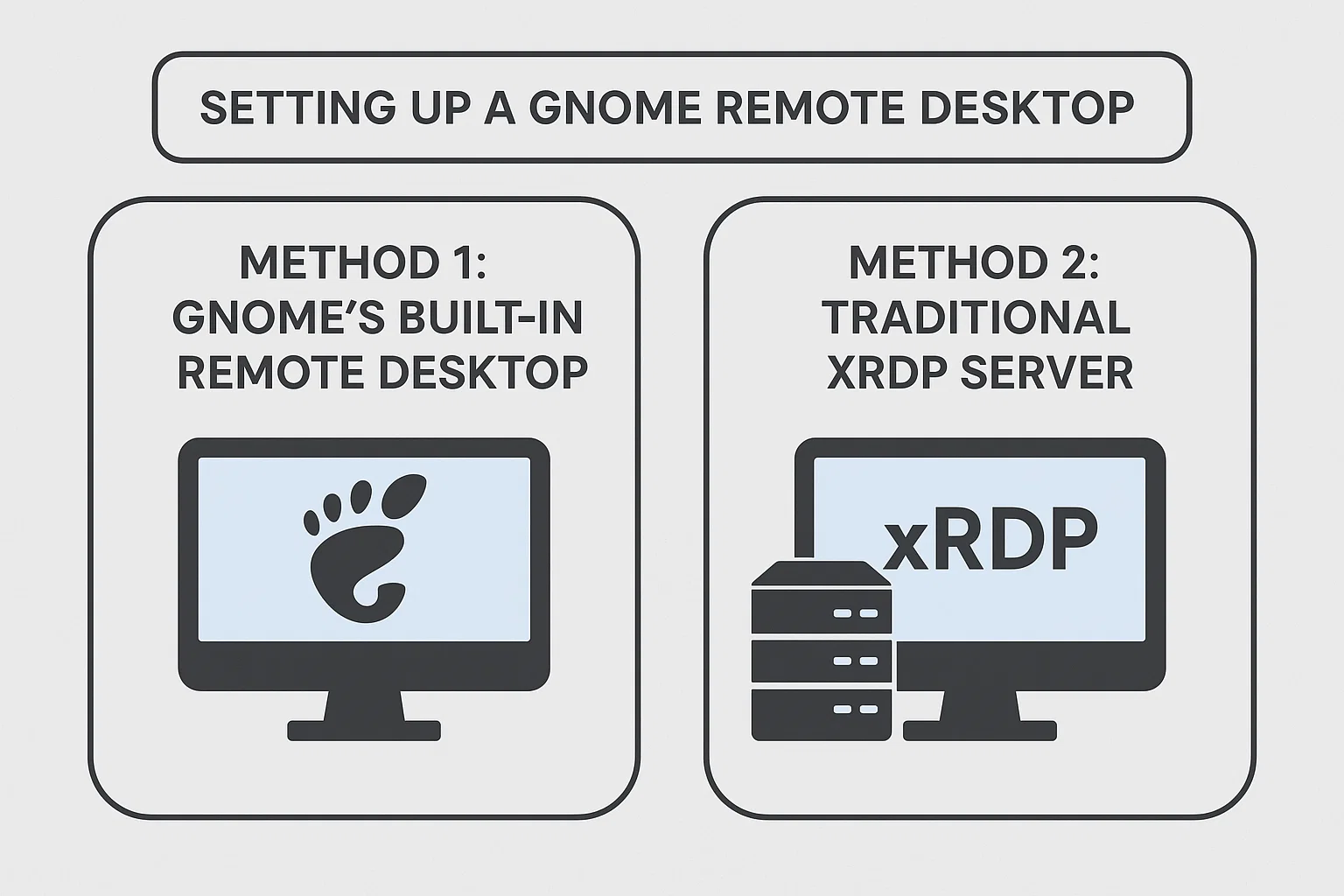
การตั้งค่าเดสก์ท็อประยะไกล GNOME มีสองแนวทางหลัก แต่ละแนวทางมีข้อดีและกรณีใช้งานที่แตกต่างกัน:
วิธีที่ 1: Remote Desktop ในตัวของ GNOME (GNOME 42 ขึ้นไป)
- ประสิทธิภาพ: การผสานรวมแบบ Native ช่วยให้กราฟิกทำงานได้ลื่นขึ้นและใช้ทรัพยากรได้คุ้มค่ากว่า
- ความปลอดภัย: ใช้การเข้ารหัส TLS แบบทันสมัยและการยืนยันตัวตนด้วยใบรับรอง
- ความเข้ากันได้: รองรับ Wayland display server ได้อย่างเต็มรูปแบบ
- ความซับซ้อนในการตั้งค่า: ใช้การตั้งค่าผ่าน GUI เพียงเล็กน้อย
- เหมาะสำหรับ: ระบบสมัยใหม่, สภาพแวดล้อมที่เน้นความปลอดภัย, ผู้ใช้ Wayland
วิธีที่ 2: เซิร์ฟเวอร์ RDP แบบดั้งเดิม
- ประสิทธิภาพ: รองรับ Go ได้ดี แต่อาจมีความหน่วงเล็กน้อยเมื่อกราฟิกซับซ้อน
- ความปลอดภัย: การเข้ารหัส RDP มาตรฐาน ผ่านการทดสอบอย่างกว้างขวางและมีเสถียรภาพ
- ความเข้ากันได้: ต้องการ X11 display server และรองรับ GNOME เวอร์ชันเก่า
- ความซับซ้อนในการตั้งค่า: ต้องติดตั้งและกำหนดค่าด้วยตนเอง
- เหมาะสำหรับ: ระบบเดิม สภาพแวดล้อมผสม Windows/Linux และการตั้งค่า X11
ข้อกำหนดเบื้องต้นที่สำคัญสำหรับทั้งสองวิธี:
- ต้องออกจากระบบ GNOME เดสก์ท็อปในเครื่องก่อน จึงจะเชื่อมต่อระยะไกลได้
- ไฟร์วอลล์ต้องอนุญาตให้ RDP รับส่งข้อมูลผ่านพอร์ต 3389
- เครื่องปลายทางต้องมี IP แบบคงที่ หรือ DNS แบบไดนามิก เพื่อการเข้าถึงที่สม่ำเสมอ
- ระบบต้นทางและปลายทางต้องใช้ RDP เวอร์ชันฝั่งไคลเอนต์และเซิร์ฟเวอร์ที่เข้ากันได้
วิธีที่ 1: ใช้ Remote Desktop ในตัวของ GNOME (GNOME 42 ขึ้นไป)
วิธีนี้ง่ายที่สุดหากคุณใช้ GNOME 42 หรือใหม่กว่า ฟังก์ชัน Remote Desktop ถูกรวมอยู่ในระบบเรียบร้อยแล้ว
GUI ตั้งค่า
- เปิด Settings จากเมนูแอปพลิเคชัน
- ไปที่ Sharing ในแถบด้านซ้าย
- สลับสวิตช์หลัก Sharing เป็น "เปิด"
- คลิก Remote Desktop
- เปิดใช้งาน Remote Desktop และ Remote Control
- ตั้งรหัสผ่านที่คาดเดายากสำหรับการเชื่อมต่อระยะไกล
- จดบันทึกรายละเอียดการเชื่อมต่อที่แสดงในส่วน "How to Connect"
การตั้งค่าผ่าน Command Line (ขั้นสูง):
สำหรับระบบแบบ headless หรือผู้ใช้ขั้นสูง สามารถกำหนดค่า GNOME remote desktop ได้โดยใช้ grdctl คำสั่ง
1. ติดตั้งแพ็กเกจที่จำเป็น:
sudo apt install winpr-utils2. สร้างใบรับรอง TLS สำหรับการเชื่อมต่อแบบปลอดภัย:
winpr-makecert -silent -rdp -path ~/.local/share/gnome-remote-desktop/ rdp-tls3. กำหนดค่าใบรับรอง:
grdctl rdp set-tls-cert ~/.local/share/gnome-remote-desktop/rdp-tls.crt

grdctl rdp set-tls-key ~/.local/share/gnome-remote-desktop/rdp-tls.key
4. ตั้งค่าข้อมูลรับรองสำหรับ RDP:
RDP_USER="${USER}"

RDP_PASS="your_secure_password"

grdctl rdp set-credentials "${RDP_USER}" "${RDP_PASS}"
5. เปิดใช้งาน RDP และอนุญาตการควบคุมระยะไกล:
grdctl rdp enable

grdctl rdp disable-view-only
6. ตรวจสอบว่าบริการกำลังทำงาน:
sudo systemctl --now enable gnome-remote-desktop.serviceหากคุณใช้ GNOME เวอร์ชันเก่าหรือต้องการความเข้ากันได้กับระบบเดิม xRDP เป็นอีกทางเลือกที่เชื่อถือได้
1. ติดตั้ง xRDP:
sudo apt install xrdp2. เปิดใช้งานและเริ่มบริการ:
sudo systemctl enable xrdp

sudo systemctl start xrdp
3. ตั้งค่าการเข้าถึง Firewall:
sudo ufw allow from any to any port 3389 proto tcpการเชื่อมต่อกับ Remote Desktop ของ GNOME
เมื่อตั้งค่าระบบ GNOME สำหรับ RDP เรียบร้อยแล้ว การเชื่อมต่อกับ Remote Desktop ของ GNOME จากอุปกรณ์ต่าง ๆ ก็ทำได้ไม่ยาก:
จาก Windows: ใช้แอป "Remote Desktop Connection" ที่มีมาให้ในตัวเพื่อเชื่อมต่อกับ Remote Desktop ของ GNOME จากระบบ Windows
จาก Linux: ติดตั้ง RDP client เช่น Remmina หรือใช้ GNOME Connections
จาก macOS: ดาวน์โหลด Microsoft Remote Desktop จาก App Store
ป้อน IP address ของระบบ GNOME พร้อมชื่อผู้ใช้และรหัสผ่านที่ตั้งไว้ตอนติดตั้ง
ปัจจัยสำคัญที่ทำให้การใช้ Remote Desktop บน GNOME ราบรื่นคือคุณภาพเครือข่าย การเชื่อมต่ออินเทอร์เน็ตที่เสถียรพร้อม Bandwidth เพียงพอช่วยให้การควบคุมตอบสนองได้ดีและภาพคมชัด ความล่าช้าและสัญญาณที่ไม่เสถียรจะทำให้การใช้งาน Remote Desktop ช้าและไม่มีประสิทธิภาพ
สำหรับโซลูชัน Remote Desktop ระดับมืออาชีพ ลองพิจารณา RDP VPS ของ Cloudzy ซึ่งมาพร้อม Bandwidth เพียงพอ การเชื่อมต่อที่ดีเยี่ยม และทรัพยากรทางเทคนิคที่ครบครัน พร้อม USA RDP โครงสร้างพื้นฐานที่รองรับ Support ตลอด 24/7 และการเชื่อมต่อ Latency ต่ำที่รับประกัน ครอบคลุมเมืองหลักในสหรัฐอเมริกา ยุโรป และเอเชีย ช่วยขจัดปัญหาประสิทธิภาพ Remote Desktop ที่พบบ่อย
RDP Clients ที่ดีที่สุดสำหรับ GNOME
RDP client คือแอปที่รับข้อมูล Input และส่งไปยัง Remote Desktop พร้อมรับข้อมูลจาก Remote Desktop กลับมาแสดงผลบนหน้าจอเครื่องของคุณ
หากต้องการการเชื่อมต่อที่เชื่อถือได้ ปลอดภัย และใช้งาน Remote Desktop ได้อย่างมีประสิทธิภาพ การเลือก RDP client ที่ดีสำหรับ GNOME เป็นเรื่องสำคัญ เราได้รวบรวม RDP client ที่ดีที่สุด 5 ตัวมาแนะนำเพื่อยกระดับประสบการณ์การใช้งาน Remote Desktop บน GNOME ของคุณ
1. Tiger VNC
TigerVNC เป็นทั้ง Server และ Client สำหรับการเชื่อมต่อระยะไกล ตามชื่อ รองรับโปรโตคอล VNC เป็นหลัก แต่ก็รองรับโปรโตคอล RDP ด้วย ด้วยการเข้ารหัส TLS และวิธีการยืนยันตัวตนขั้นสูง TigerVNC จึงเป็นหนึ่งใน Server ที่ปลอดภัยที่สุดในตลาด
2. NoMachine
NoMachine คือซอฟต์แวร์ RDP ที่มาพร้อมฟีเจอร์ครบครันสำหรับการเชื่อมต่อ Remote Desktop มีเวอร์ชันฟรีให้ใช้ แต่ฟีเจอร์ขั้นสูง เช่น การบันทึก Session การโอนไฟล์ และการพิมพ์จาก Remote Desktop ต้องซื้อสิทธิ์ใช้งาน นอกจาก Linux แล้วยังรองรับ Windows และ macOS ด้วย
3. FreeRDP
FreeRDP คือ RDP client แบบฟรีและ Open-source มาพร้อมฟีเจอร์ขั้นสูงหลายอย่าง เช่น การโอนไฟล์ การแชร์ Clipboard และการเปลี่ยนเส้นทางวิดีโอ
4. GNOME กล่องข้อมูล
GNOME Boxes เป็นเครื่องมือ Virtualization ที่มาพร้อมในสภาพแวดล้อม GNOME รองรับโปรโตคอลการเชื่อมต่อระยะไกลหลายประเภท รวมถึง RDP และให้ผู้ใช้สร้างและจัดการ Virtual Machine บนเครื่องส่วนตัวได้
5. Windows RDP
Windows Remote Desktop Connection หรือที่รู้จักในชื่อ RDC หรือ Windows RDP คือ RDP client ที่พัฒนาโดย Microsoft และมาพร้อมในระบบ Windows ฟีเจอร์เด่น ได้แก่ การโอนไฟล์ระหว่าง Windows กับ Windows การรองรับเสียงและวิดีโอ และการบันทึกการตั้งค่าการเชื่อมต่อ
6. Remmina
RDP client ตัวสุดท้ายที่จะพูดถึงคือ Remmina ซึ่งน่าจะเป็น RDP client ที่ได้รับความนิยมมากที่สุด เนื่องจากฟรี Open-source และพัฒนาโดยทีมที่สนับสนุน Copyleft มาพร้อมรายการฟีเจอร์ที่มีประโยชน์ยาวเหยียด ฟีเจอร์และตัวเลือก, เช่น การจดจำโหมดมุมมองล่าสุดของแต่ละการเชื่อมต่อหรือโฟลเดอร์สกรีนช็อต นอกจากนี้ยังรองรับโปรโตคอลหลายประเภท ได้แก่ RDP, VNC, SSH และ SPICE
ทางเลือกอื่นแทน RDP สำหรับการเข้าถึงเดสก์ท็อป GNOME จากระยะไกล
มีหลายวิธีในการเชื่อมต่อกับเครื่องระยะไกลผ่านคอมพิวเตอร์ของคุณ และยังมีหลายเหตุผลที่ผู้ใช้บางคนอาจไม่ต้องการใช้ RDP RDP เป็นเครื่องมือที่เป็นกรรมสิทธิ์ซึ่ง Microsoft พัฒนาขึ้นสำหรับผู้ใช้ Windows หากต้องการใช้บนเครื่อง Linux จำเป็นต้องใช้การ implement แบบโอเพนซอร์สอย่าง FreeRDP นั่นจึงเป็นเหตุผลที่ผู้ใช้ Linux บางส่วนเลือกใช้โปรโตคอลการเชื่อมต่อระยะไกลอื่น เช่น VNC หรือ SSH มาดูกันว่าแต่ละวิธีเหมาะสมแค่ไหนสำหรับการตั้งค่า GNOME remote desktop
การประมวลผลเครือข่ายเสมือน (VNC)
เช่นเดียวกับ RDP, VNC เป็นโซลูชันการแชร์หน้าจอที่เชื่อมต่อคอมพิวเตอร์สองเครื่องเข้าด้วยกัน ทั้งสองมีทั้งจุดเหมือนและจุดต่างกัน สิ่งสำคัญที่สุดคือ VNC ทำงานข้ามแพลตฟอร์มได้ต่างจาก RDP และไม่มีข้อจำกัดด้านระบบปฏิบัติการเหมือน RDP คุณสมบัตินี้ทำให้ VNC เป็นตัวเลือกที่ดีกว่าสำหรับการเชื่อมต่อ remote desktop ข้ามอุปกรณ์ต่าง ๆ โดยเฉพาะเครื่อง Linux คุณสามารถใช้โปรโตคอล VNC ผ่านโปรแกรม client หลายตัว เช่น TigerVNC, RealVNC และ TightVNC
การส่งต่อ X11
X11 เป็นโปรโตคอลเครือข่ายที่ให้ผู้ใช้แสดงกราฟิกบน remote desktop ออกแบบมาเพื่อแสดง GUI บนคอมพิวเตอร์อีกเครื่องโดยเฉพาะ ไม่ใช่แสดงเดสก์ท็อปทั้งหมด จึงเป็นตัวเลือกที่เหมาะสำหรับผู้ที่มีข้อกังวลด้านความปลอดภัย เช่น คุณต้องการให้ผู้อื่นทดสอบแอปพลิเคชันบนระบบของคุณ แต่ไม่ต้องการให้เข้าถึงข้อมูลที่เป็นความลับ
บทสรุป
 การตั้งค่า GNOME remote desktop มอบความสามารถในการเข้าถึงระยะไกลที่มีประสิทธิภาพสำหรับระบบ Linux ทุกระบบ GNOME เวอร์ชันใหม่มีการรองรับ RDP แบบ built-in ส่วนเวอร์ชันเก่าก็ยังรองรับการติดตั้ง xRDP แบบดั้งเดิม ทำให้คุณมีตัวเลือกที่ยืดหยุ่นตามความต้องการของแต่ละการตั้งค่า ไม่ว่าจะเลือกวิธี built-in ที่ตั้งค่าได้ง่ายหรือวิธี xRDP ที่เน้นความเข้ากันได้ การทำตามขั้นตอนการกำหนดค่าที่ถูกต้องจะทำให้คุณได้การเข้าถึงระยะไกลที่ปลอดภัยและเชื่อถือได้
การผสานอินเทอร์เฟซที่ใช้งานง่ายของ GNOME เข้ากับโปรโตคอลของ RDP ให้โซลูชันที่มีประสิทธิภาพสำหรับการทำงานระยะไกล การดูแลระบบ และการสนับสนุนทางเทคนิค ด้วยโครงสร้างเครือข่ายที่เหมาะสมและซอฟต์แวร์ client ที่ถูกต้อง การเข้าถึง GNOME remote desktop ก็ไม่ต่างอะไรจากการทำงานบนเครื่องโดยตรง



การสนทนา
ความคิดเห็น
เข้าสู่ระบบเพื่อร่วมสนทนา