

Remote Desktop Protocol (RDP) ช่วยให้คุณควบคุมเซิร์ฟเวอร์ Windows ผ่านเครือข่ายได้ราวกับนั่งอยู่หน้าเครื่องโดยตรง บน Windows Server 2016 RDP ถูกปิดไว้โดยค่าเริ่มต้น เพราะ Microsoft แนะนำให้ใช้ PowerShell และ WinRM สำหรับการจัดการระยะไกล และเตือนว่าการเปิด port 3389 โดยไม่มีมาตรการป้องกันอาจเชิญชวนการโจมตีได้
แม้ว่าจะเป็นเช่นนั้น ผู้ดูแลระบบและพนักงานที่ทำงานระยะไกลจำนวนมากยังคงต้องการเข้าถึงหน้าจอแบบกราฟิกเพื่อติดตั้งซอฟต์แวร์ แก้ไขปัญหา หรือช่วยเหลือผู้ใช้ คู่มือนี้อธิบายวิธีเปิดใช้งาน RDP บน Windows Server 2016 สี่วิธี พร้อมแนวทางปฏิบัติที่ดีที่สุดด้านความปลอดภัยและความเสถียร
ทำไมต้องเปิด RDP และสิ่งที่ต้องเตรียมก่อน
RDP มีประโยชน์เมื่อจำเป็นต้องใช้งานผ่านหน้าจอกราฟิก (ดู RDP คืออะไร). อย่างไรก็ตาม การเปิดใช้งานควรเป็นการตัดสินใจที่ตั้งใจ ก่อนดำเนินการเปิดใช้ RDP บน Windows Server 2016 ให้ตรวจสอบว่าเซิร์ฟเวอร์ได้รับการแพตช์แล้วและอยู่หลัง Firewall ที่เชื่อถือได้
เข้าสู่ระบบด้วยบัญชีผู้ดูแล ทราบ IP address หรือชื่อ DNS ของเครื่อง และมั่นใจว่าเข้าถึงได้ผ่านเครือข่ายที่ปลอดภัยหรือ VPN Firewall ของ Windows จะต้องอนุญาตการรับส่งข้อมูลขาเข้าบน TCP port 3389
สิ่งที่ต้องมีก่อนเริ่มต้น:
- สิทธิ์ผู้ดูแลระบบ: เฉพาะผู้ดูแลระบบเท่านั้นที่เปิดใช้งาน RDP ได้
- การเข้าถึงเครือข่าย: ตรวจสอบให้แน่ใจว่าเข้าถึงเซิร์ฟเวอร์ได้และ port 3389 เปิดอยู่
- บัญชีผู้ใช้: กำหนดล่วงหน้าว่าผู้ใช้ที่ไม่ใช่ผู้ดูแลคนใดต้องการสิทธิ์เข้าถึงระยะไกล เพื่อเพิ่มในภายหลัง
- การวางแผนด้านความปลอดภัย: วางแผนใช้ Network Level Authentication (NLA) รหัสผ่านที่แข็งแกร่ง และจำกัดการเข้าถึงให้เฉพาะช่วง IP ที่เชื่อถือได้
เมื่อตรงตามข้อกำหนดเหล่านี้แล้ว ให้เลือกวิธีการด้านล่างและทำตามขั้นตอนเพื่อเปิดใช้งาน RDP บน Windows Server 2016
วิธีที่ 1: เปิด RDP ผ่าน Server Manager (GUI)
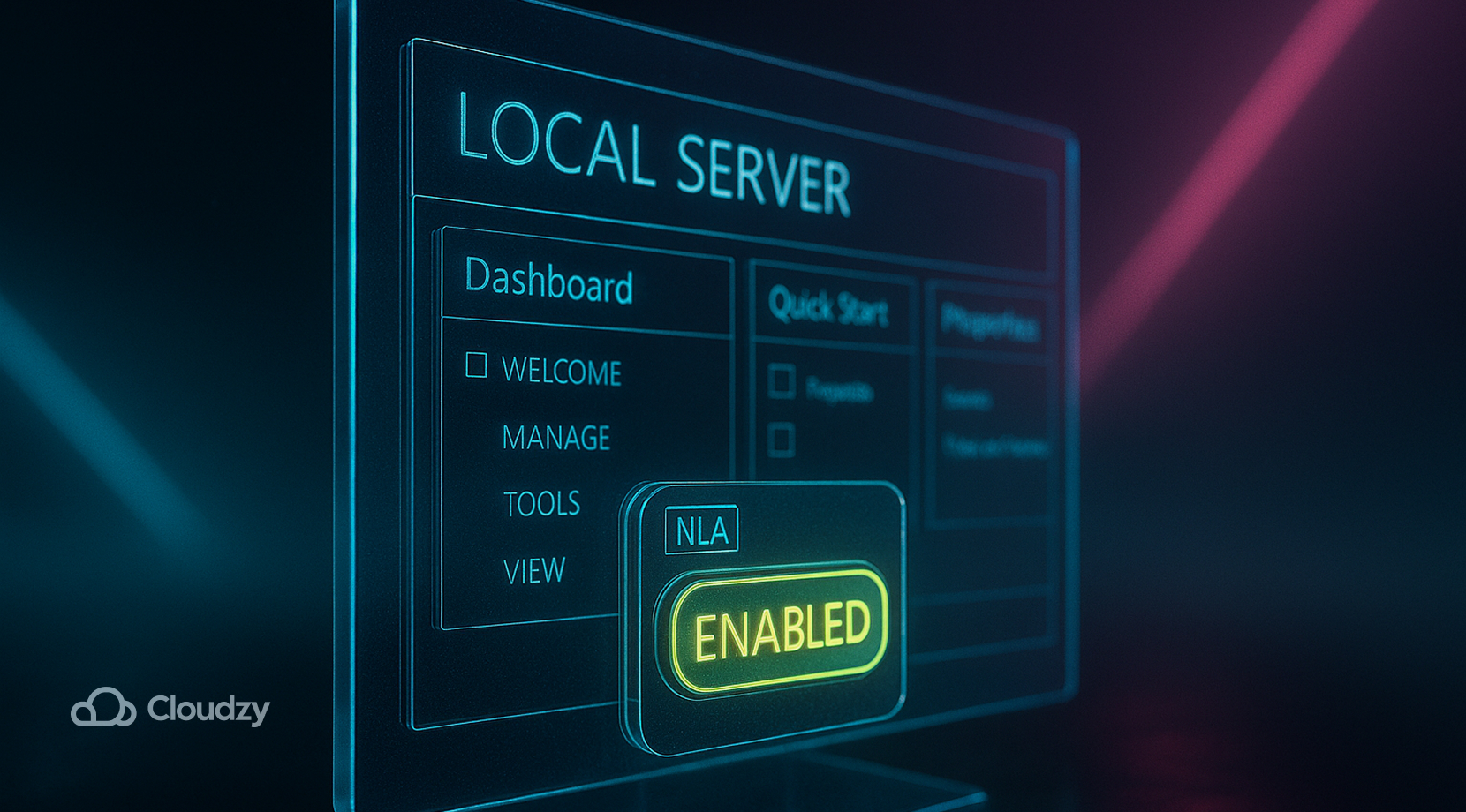
ถ้าคุณยังไม่แน่ใจว่าจะเปิดใช้งาน RDP ใน Windows Server 2016 ได้อย่างไร วิธีที่ง่ายที่สุดคือผ่าน GUI:
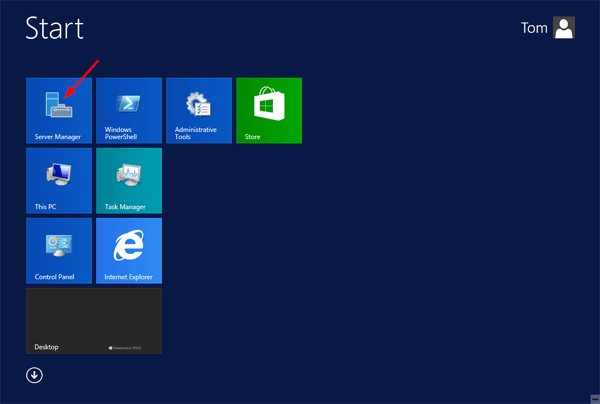
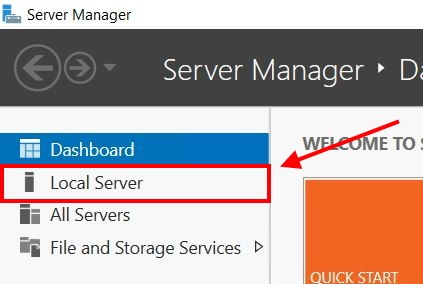
- เปิด Server Manager และเลือก เซิร์ฟเวอร์ภายใน ในแผงด้านซ้าย แผงหลักจะแสดงคุณสมบัติของระบบ
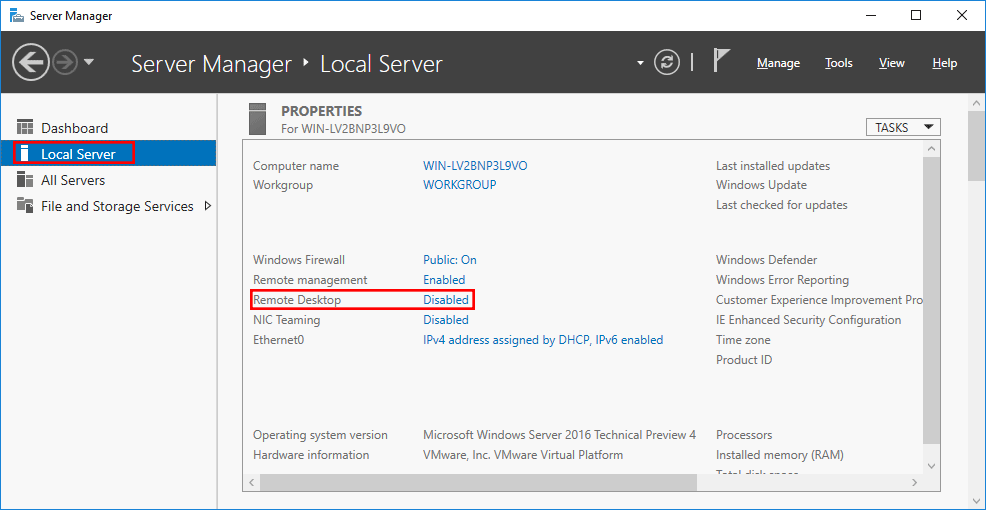
- เปลี่ยนการตั้งค่า Remote Desktop: ข้างๆ Remote Desktop, คลิกปุ่มสีน้ำเงิน ปิดใช้งาน ลิงก์
- ใน คุณสมบัติระบบ dialog = กล่องโต้ตอบ select = เลือก อนุญาตการเชื่อมต่อระยะไกล และเพื่อความปลอดภัยยิ่งขึ้น โปรดตรวจสอบ อนุญาตการเชื่อมต่อเฉพาะจากคอมพิวเตอร์ที่ใช้ Remote Desktop พร้อม Network Level Authentication เท่านั้น.
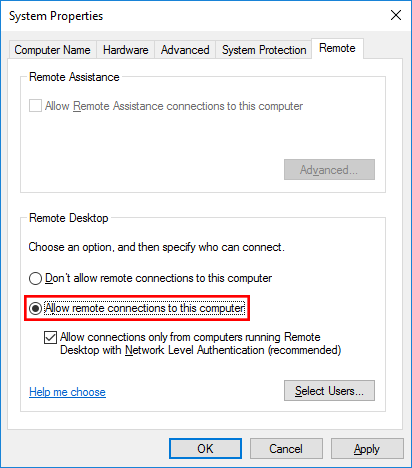
- ใช้งานและเพิ่มผู้ใช้: คลิก ใช้. คำสั่งจะเปิดใช้งานกฎไฟร์วอลล์โดยอัตโนมัติ หากต้องการอนุญาตผู้ใช้ที่ไม่ใช่ผู้ดูแลระบบ ให้คลิก เลือกผู้ใช้, เพิ่มชื่อผู้ใช้ของพวกเขา แล้วคลิก OK.
- ยืนยันสถานะ ปิดและเปิด Server Manager ใหม่ หรือกด F5. ที่ Remote Desktop รายการที่ควรแสดง เปิดใช้งาน. ทดสอบการเข้าถึงจากเครื่องไคลเอนต์ของคุณโดยใช้ การเชื่อมต่อเดสก์ทอประยะไกล แอป
วิธีนี้แสดงการเปิดใช้งาน RDP ใน Windows Server 2016 ผ่านอินเทอร์เฟซแบบกราฟิก หากต้องการใช้สคริปต์แทน ดูได้ในส่วน PowerShell ถัดไป
วิธีที่ 2: เปิด RDP ด้วย PowerShell

PowerShell เหมาะอย่างยิ่งสำหรับงานอัตโนมัติและการจัดการระยะไกล ในส่วนนี้ คุณจะได้เรียนรู้วิธีเปิดใช้งาน RDP บน Windows Server 2016 ผ่าน command line:
เปิดใช้งาน RDP:
Set‑ItemProperty -Path 'HKLM:\SYSTEM\CurrentControlSet\Control\Terminal Server' -Name 'fDenyTSConnections' -Value 0
เปิดกฎไฟร์วอลล์:
Enable‑NetFirewallRule -DisplayGroup "Remote Desktop"ตัวเลือกเพิ่มเติม: บังคับใช้ NLA และเพิ่มผู้ใช้:
Set‑ItemProperty -Path 'HKLM:\SYSTEM\CurrentControlSet\Control\Terminal Server\WinStations\RDP‑Tcp' -Name 'UserAuthentication' -Value 1
Add‑LocalGroupMember -Group 'Remote Desktop Users' -Member '<Domain\Username>'
คำสั่งเหล่านี้แก้ไขค่า Registry ที่ควบคุม RDP และเปิดใช้งานกลุ่ม Firewall สำหรับพอร์ต 3389 หากต้องการรันบนเซิร์ฟเวอร์ระยะไกล ให้เปิด Session ก่อนด้วย Enter‑PSSession ผ่าน WinRM หากต้องการวิธีที่ใช้ข้อความล้วนในการเปิดใช้งาน RDP บน Windows Server 2016 วิธีถัดไปจะใช้ Command Prompt
วิธีที่ 3: เปิด RDP ผ่าน Command Prompt

หากคุณถนัด Command Prompt หรือทำงานบนระบบที่ไม่มี PowerShell ก็ได้ผลลัพธ์เดียวกัน วิธีนี้แสดงวิธีเปิดใช้งาน RDP บน Windows Server 2016 โดยใช้เครื่องมือในตัว ดังนี้:
- เปิด Command Prompt ด้วยสิทธิ์ผู้ดูแลระบบ
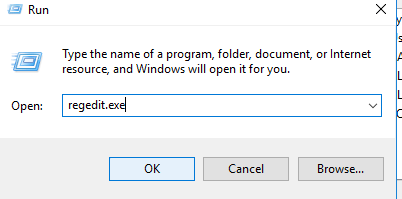
- ตั้งค่า Registry:
reg add "HKLM\SYSTEM\CurrentControlSet\Control\Terminal Server" /v fDenyTSConnections /t REG_DWORD /d 0 /f
- เปิดใช้งานกฎ Firewall:
netsh advfirewall firewall set rule group="remote desktop" new enable=yes
- ให้สิทธิ์เข้าถึงสำหรับผู้ใช้ที่ไม่ใช่ผู้ดูแลระบบ:
net localgroup "Remote Desktop Users" /add <Domain\Username>
- ตรวจสอบผลลัพธ์:
reg query "HKLM\SYSTEM\CurrentControlSet\Control\Terminal Server" /v fDenyTSConnections
ค่าของ 0x0 ยืนยันว่าอนุญาตให้เข้าถึงระยะไกลแล้ว ปิดและเปิด Server Manager ใหม่เพื่อรีเฟรชสถานะ หากต้องการเปิดใช้งาน RDP บนเซิร์ฟเวอร์หลายเครื่องพร้อมกัน ส่วนถัดไปจะแสดงวิธีเปิดใช้งาน RDP บน Windows Server 2016 ผ่าน Group Policy
วิธีที่ 4: เปิด RDP ผ่าน Group Policy

Group Policy เหมาะสำหรับ Domain Environment ที่ต้องการเปิดใช้งาน RDP บนเซิร์ฟเวอร์หลายเครื่อง ผู้ที่ต้องการเรียนรู้วิธีเปิดใช้งาน RDP บน Windows Server 2016 สำหรับหลายเครื่องพร้อมกันสามารถทำตามขั้นตอนเหล่านี้:
- สร้างหรือแก้ไข GPO: เปิด คอนโซลการจัดการนโยบายกลุ่ม โดยค้นหาจากเมนู Start คลิกขวาที่ Domain หรือ Organizational Unit แล้วสร้าง GPO ใหม่
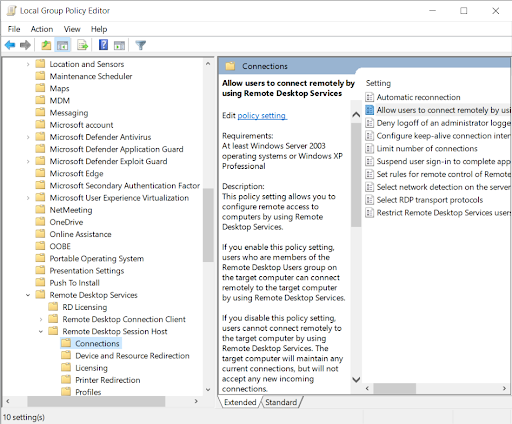
- ไปยังการตั้งค่า RDP: ภายใต้ การกำหนดค่าคอมพิวเตอร์ → แม่แบบการจัดการ → ส่วนประกอบ Windows → บริการเดสก์ทอประยะไกล → โฮสต์เซสชันเดสก์ทอประยะไกล → การเชื่อมต่อ, ดับเบิลคลิก อนุญาตให้ผู้ใช้เชื่อมต่อจากระยะไกลโดยใช้ Remote Desktop Services.
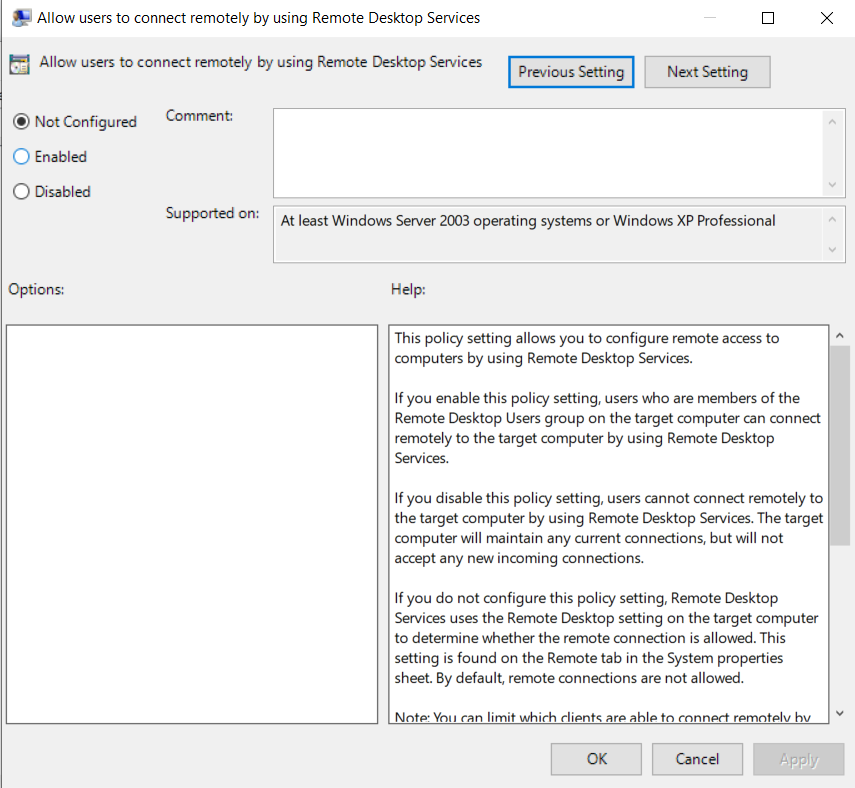
- เปิดใช้งาน Policy และ NLA (ถ้าต้องการ): เลือก เปิดใช้งานหากต้องการบังคับใช้ NLA ให้ตั้งค่า ต้องการการรับรองความถูกต้องของผู้ใช้สำหรับการเชื่อมต่อระยะไกลโดยใช้ Network Level Authentication to เปิดใช้งาน.
- อัปเดตเซิร์ฟเวอร์เป้าหมาย: รัน gpupdate /force บนเซิร์ฟเวอร์แต่ละเครื่อง หรือรอให้รอบการรีเฟรช Policy ทำงานเอง
วิธีนี้ช่วยให้การตั้งค่า RDP เป็นมาตรฐานเดียวกันและตรวจสอบได้ง่ายขึ้น คุณสามารถเพิ่มความปลอดภัยของการเข้าถึงได้อีกโดยแก้ไข Firewall Rule ภายใน GPO เดียวกัน และถ้าไม่อยากจัดการทั้งหมดนี้เอง ก็มีตัวเลือก รายชื่อผู้ให้บริการ RDP ที่แนะนำ สำหรับโซลูชันที่มีทีมดูแลในเชิงพาณิชย์
Cloudzy's RDP VPS
คุณสามารถข้ามขั้นตอนการเลือก RDP Provider ที่ดีที่สุดได้เลย แล้วเปิด Virtual Desktop Windows กับ RDP VPS ของ Cloudzy ได้ทันที คุณได้รับสิทธิ์ Admin เต็มรูปแบบ, Windows Server เวอร์ชันที่ต้องการ (2012, 2016, 2019 หรือ 2022) ติดตั้งมาพร้อมใช้, เปิดใช้งานได้ทันที, และ Login พร้อมกันได้ 2 ช่องทาง โดยราคายังคงจับต้องได้เมื่อคุณขยายการใช้งานด้วยระบบ PAYG
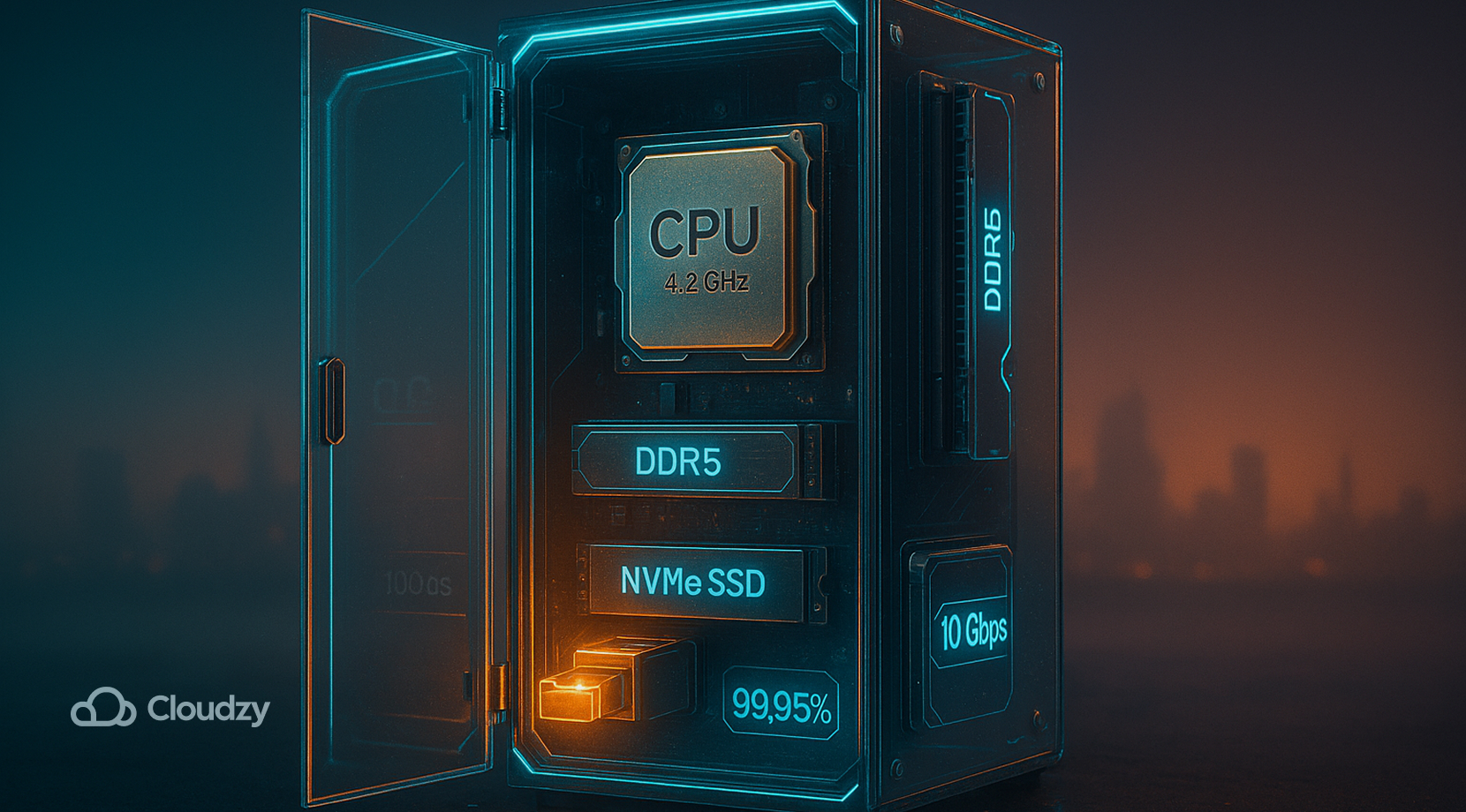
เลือก Data Center ของเราในสหรัฐอเมริกา ยุโรป หรือเอเชีย เพื่อให้ Latency ต่ำ จากนั้นปรับเพิ่ม CPU, RAM และพื้นที่จัดเก็บข้อมูลได้โดยไม่ต้องย้ายระบบ ภายใต้ฝากระโปรง มี CPU ความถี่สูงถึง 4.2 GHz พร้อมหน่วยความจำ DDR5, พื้นที่จัดเก็บแบบ NVMe SSD และ Networking สูงถึง 10 Gbps ที่ทำให้ Desktop ตอบสนองได้รวดเร็ว พร้อมการป้องกัน DDoS ในตัว, Static IP เฉพาะ, Uptime 99.95% และ Support ตลอด 24/7 เพื่อให้คุณออนไลน์ได้ตลอดเวลา รองรับการชำระเงินหลายรูปแบบ ทั้งบัตรเครดิต, PayPal, Alipay และ Crypto เมื่อคุณพร้อม, ซื้อ RDP.
การตั้งค่า Firewall และแนวทางปฏิบัติด้านความปลอดภัย

การเปิด RDP จะทำให้เซิร์ฟเวอร์ของคุณเผชิญกับการพยายาม Login จากระยะไกล ควรปฏิบัติตามแนวทางเหล่านี้เพื่อลดความเสี่ยงหลังจากที่คุณเรียนรู้วิธีเปิดใช้งาน RDP ใน Windows Server 2016:
- จำกัด Traffic ขาเข้า: จำกัด Firewall Rule ให้ใช้ได้เฉพาะช่วง IP ที่กำหนด หากไม่จำเป็นต้องเข้าถึงจาก Internet สาธารณะ ให้อนุญาตการเชื่อมต่อเฉพาะจาก VPN หรือเครือข่ายองค์กรของคุณเท่านั้น
- ใช้ VPN: ให้ผู้ใช้งาน Remote ใช้ Tunnel VPN เพื่อไม่ให้ RDP ถูกเปิดเผยต่อ Internet สาธารณะโดยตรง
- กำหนดให้ใช้ NLA และรหัสผ่านที่แข็งแกร่ง: NLA จะยืนยันตัวตนผู้ใช้ก่อนที่จะเห็น Desktop ใช้ควบคู่กับรหัสผ่านที่ซับซ้อนและการยืนยันตัวตนแบบหลายปัจจัยผ่าน Identity Provider หรือ Hardware Token
- เปลี่ยน Port เริ่มต้น: การเปลี่ยน Port 3389 เป็นหมายเลขที่ไม่ใช่ค่าเริ่มต้นผ่าน Registry ช่วยลดการสแกนอัตโนมัติได้ อย่าลืมปรับ Firewall Rule และการตั้งค่า Client ให้สอดคล้องกันด้วย
- อัปเดตระบบอยู่เสมอ: ติดตั้ง Update และ Patch ด้านความปลอดภัยล่าสุดของ Windows การโจมตีที่มุ่งเป้า RDP มักอาศัยช่องโหว่ของซอฟต์แวร์ที่ล้าสมัย
มาตรการเหล่านี้ช่วยให้เซิร์ฟเวอร์ของคุณปลอดภัย โดยยังคงความสะดวกในการใช้งาน ทั้งนี้ คุณสามารถลองใช้ ทางเลือกอื่นของ RDP เช่น VNC.
การแก้ไขปัญหาและเคล็ดลับการเข้าถึงระยะไกล
แม้จะตั้งค่าถูกต้องแล้ว คุณอาจยังพบปัญหาในการเชื่อมต่อผ่าน RDP หากทำตามขั้นตอนการเปิดใช้งาน RDP ใน Windows Server 2016 แล้วยังเชื่อมต่อไม่ได้ ลองทำสิ่งเหล่านี้:
- การบล็อกของ Firewall: Firewall Rule ของ Windows อาจยังถูกปิดอยู่ หรือ Firewall ภายนอกอาจบล็อก Port 3389 ตรวจสอบ Rule ของคุณและยืนยันว่า Port เปิดอยู่
- ข้อผิดพลาดในการอนุญาต: เฉพาะ Administrator และสมาชิกของกลุ่ม ผู้ใช้ Remote Desktop เท่านั้นที่สามารถเชื่อมต่อได้ เพิ่มผู้ใช้ที่จำเป็นเข้าไปในกลุ่มนั้น
- ความไม่เสถียรของเครือข่าย: Latency สูงหรือการขัดข้องของ VPN อาจทำให้เกิด timeout ให้ใช้การเชื่อมต่อที่เสถียร และทดสอบจากเครือข่ายอื่นหากทำได้
- สถานะยังไม่ได้รีเฟรช: Server Manager อาจยังแสดงสถานะของ RDP ว่าปิดอยู่ จนกว่าคุณจะรีเฟรชด้วย F5 หรือเปิด console ใหม่อีกครั้ง
- ซอฟต์แวร์ไคลเอนต์ ใช้ Microsoft Remote Desktop client อย่างเป็นทางการที่รองรับระบบปฏิบัติการของคุณ บน macOS ให้ติดตั้ง Microsoft ระบบเดสก์ท็อประยะไกล จาก App Store; บน Linux ให้ใช้ Remmina. ผู้ใช้ Android และ iOS สามารถดาวน์โหลด mobile client ได้จาก app store ของแต่ละแพลตฟอร์ม
หากไม่ต้องการจัดการ RDP ด้วยตัวเองหลังจากเรียนรู้วิธีเปิดใช้งาน RDP ใน Windows Server 2016 แล้ว ลองพิจารณา Windows Server 2016 VPS ที่ติดตั้ง remote access มาให้พร้อมใช้งาน
บทสรุป
การเปิดใช้งาน remote access ไม่ซับซ้อน เมื่อคุณรู้วิธีเปิดใช้งาน RDP ใน Windows Server 2016 แล้ว เลือกวิธี Server Manager หากต้องการความสะดวก ใช้ PowerShell หรือ Command Prompt สำหรับสถานการณ์ที่ต้องการ scripting หรือจัดการระยะไกล และใช้ Group Policy หากต้องการความสอดคล้องในระดับ domain
ไม่ว่าจะใช้วิธีใด ให้รักษาความปลอดภัยของเซิร์ฟเวอร์ด้วยการจำกัด inbound connection เปิดใช้งาน Network Level Authentication และให้สิทธิ์เข้าถึงเฉพาะผู้ใช้ที่จำเป็น อย่าลืมทดสอบและแก้ปัญหาการตั้งค่าเพื่อให้แน่ใจว่าการเชื่อมต่อทำงานได้อย่างน่าเชื่อถือ และหากไม่อยากยุ่งกับการตั้งค่า ลองพิจารณา RDP VPS จาก Cloudzy เพื่อหลีกเลี่ยงความยุ่งยากทั้งหมด



การสนทนา
ความคิดเห็น
เข้าสู่ระบบเพื่อร่วมสนทนา