

ไม่ว่าคุณจะเป็นพนักงานที่ทำงานจากบ้านในช่วงการระบาด นักพัฒนาที่อยากลองใช้งาน หรือใครก็ตามที่ใช้ Remote Desktop Protocol เป็นประจำ บางครั้งคุณก็อาจเจอข้อผิดพลาดขึ้นมาได้ และครั้งนี้คือ: จะเปิดใช้งานเสียงบน Remote Desktop ได้อย่างไร?
ปัญหาของคุณอาจแตกต่างกันออกไป ไม่ว่าจะเป็น วิธีเปิดใช้งานไมโครโฟนบน Remote Desktop to ไม่พบอุปกรณ์เสียงบน Remote Desktopแต่ไม่ต้องกังวล บทความนี้จะพาคุณผ่านทุกสถานการณ์ที่อาจเกิดขึ้น
Remote Desktop Connection คืออะไร?
Remote Desktop Protocol (RDP) คือเทคโนโลยีที่ช่วยให้คุณเข้าถึงเดสก์ท็อปจากระยะไกลได้แบบเสมือนอยู่หน้าเครื่อง โดยไม่ต้องเดินทางไปที่ใด Microsoft เปิดตัวครั้งแรกในชื่อ Terminal Service บน Windows NT 4.0 เมื่อปี 1998
อย่างที่คาดได้ RDP ช่วยให้หลายองค์กรผ่านช่วงล็อกดาวน์ได้ โดยพนักงานสามารถทำงานจากบ้านได้อย่างต่อเนื่อง นี่คือเหตุผลหลักที่งานรีโมทได้รับความนิยมมากขึ้นในปี 2021
อย่างไรก็ตาม Remote Desktop Access แตกต่างจาก Cloud Computing อย่างมีนัยสำคัญ แม้ทั้งสองจะช่วยให้ พนักงาน ทำงานจากระยะไกลได้ Cloud Computing อนุญาต ผู้ใช้ถึง มี การเข้าถึง to ไฟล์และโปรแกรมที่จัดเก็บอยู่บน Cloud โดยเฉพาะ Cloud Server

รับเซิร์ฟเวอร์ RDP พร้อมตั้งค่าทันที เข้าถึงรูทเต็มรูปแบบ และสตอเรจ NVMe
ซื้อ RDPเปรียบเทียบ RDP กับ Cloud Computing
เมื่อเปรียบเทียบ Remote Desktop กับ Cloud Computing ใน Remote Desktop Protocol (RDP) ข้อมูลจะถูกติดตั้งไว้บนเครื่อง Remote Desktop นั้นโดยตรง ในขณะที่ คอมพิวติ้งบนระบบคลาউด์ให้คุณเข้าถึงข้อมูลบน Cloud Server ด้วย RDP คุณจะได้รับความปลอดภัยและความยืดหยุ่นมากกว่า Cloud Computing
แอปพลิเคชัน Remote Desktop รองรับ ต่างๆ โปรโตคอลหลายรูปแบบ ทั้ง RDP, Independent Computing Architecture (ICA) และ Virtual Network Computing (VNC) โดย RDP เป็นโปรโตคอลที่ได้รับความนิยมสูงสุด
แม้ว่า RDP เปิดตัวครั้งแรกโดย Microsoft และใช้งานได้บนระบบปฏิบัติการ Windows ส่วนใหญ่ รวมถึง Mac ด้วย หรือ Linuxข้อดีอย่างหนึ่งของ RDP คือไม่จำเป็นต้องใช้ VPN
นอกจากนี้ยังจัดเก็บข้อมูลได้อย่างปลอดภัย บน Desktop ของผู้ใช้ แทนที่จะ จัดเก็บไว้บน Cloud Server หรือคอมพิวเตอร์ส่วนตัวที่ไม่ปลอดภัย นอกจากนี้ RDP ยังช่วยให้องค์กรที่มีโครงสร้าง IT แบบ On-Site สามารถเปิดให้พนักงานทำงานจากที่บ้านได้
อ่านเพิ่มเติม: วิธีป้องกันการโจมตีแบบ Brute Force บน RDP
วิธีเปิดใช้งานเสียงผ่าน Remote Desktop Connection
RDP รองรับการส่งสัญญาณเสียงผ่าน Sound Redirection บน Windows ทุกเวอร์ชัน ทั้งเวอร์ชัน Server และไม่ใช่ Server อย่าง Windows 7 และ 10 หากต้องการส่งเสียงเล่นกลับ ให้เปิดการตั้งค่า RDP แล้วเปิดใช้งาน Sound Redirection บนอุปกรณ์ของผู้ใช้ เมื่อทำแบบนี้แล้ว การเปิดไฟล์มีเดียบน VPS จะส่งเสียงผ่าน RDP Sound Redirection ได้ทันที
อย่างไรก็ตาม การส่งสัญญาณเสียงจากไมโครโฟนจะรองรับเฉพาะ Windows แบบไม่ใช่ Server เป็นค่าเริ่มต้น และต้องเปิดใช้งาน Redirection ในการตั้งค่า RDP ด้วย แม้ Windows Server จะไม่มีฟีเจอร์นี้โดยค่าเริ่มต้น แต่ก็สามารถใช้งาน Audio ผ่าน Remote Desktop ได้ผ่านการจัดการ Registry และ OS ของ Server ทั้งนี้ต้องระบุไว้ว่าการตั้งค่าดังกล่าวมีความซับซ้อนกว่า เนื่องจากวิธีการแตกต่างกันในแต่ละเวอร์ชันของ Windows Server
หากต้องการเปิดใช้งานเสียงบน Windows Server 2016 ให้ทำตามขั้นตอนด้านล่าง หากต้องการเปิดใช้งานไมโครโฟนบน Remote Desktop ของคุณ ให้ข้ามไปที่ส่วนท้ายของขั้นตอนที่ 2
1. เปิด Remote Desktop ของคุณ
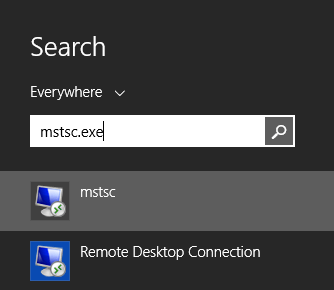
กดเมนู "Start" หรือ รูปแบบทั่วไป ไอคอน "Windows":
พิมพ์ "mstsc.exe" ในช่องค้นหาหรือ cmd
mstsc.exe
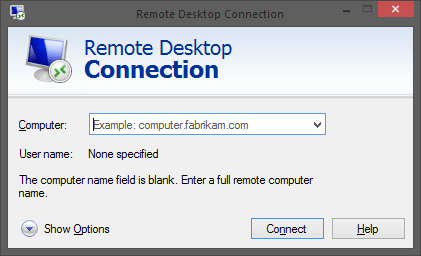
มันจะ เปิดแอปพลิเคชัน Remote Desktop Connection ขึ้นมา แล้ว ป้อน IP Address ของ VPS, และ คลิกที่ "Connect" ประเภท ชื่อผู้ใช้ (administrator) และรหัสผ่านของคุณ
IP Address และรหัสผ่านของคุณจะอยู่ในอีเมลที่ส่งให้หลังจากที่ VPS ของคุณพร้อมใช้งานแล้ว
2. ตรวจสอบบริการเสียง Windows
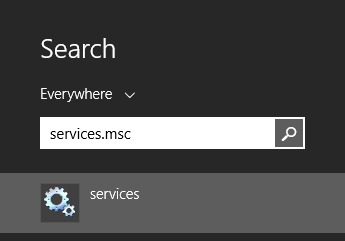
ณ จุดนี้ คุณต้องตรวจสอบ if บริการ Windows Audio กำลังทำงานอยู่บน VPS ของคุณ พิมพ์ "Services.msc" ในเมนู Start แล้วกด Enter
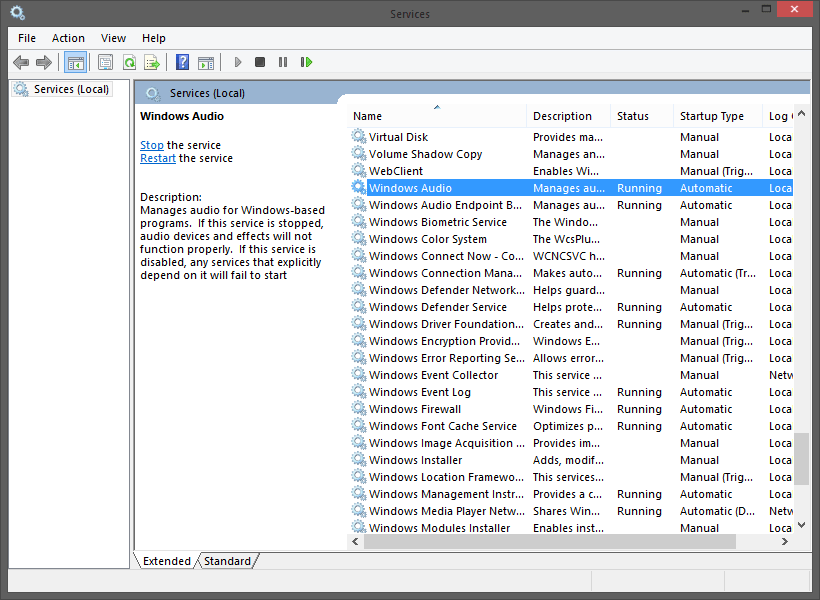
เสร็จแล้วค้นหาบริการ "Windows Audio" แล้ว ดับเบิลคลิกที่ มัน
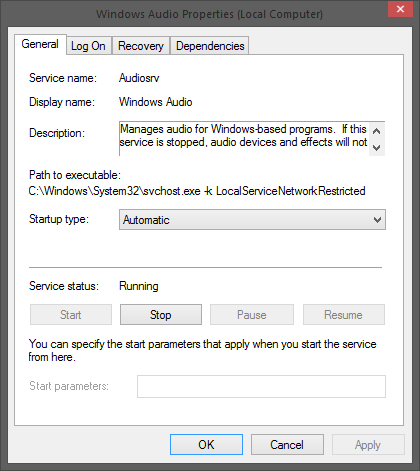
เปลี่ยน "Startup type" จาก ด้วยมือ to อัตโนมัติ และคลิก OK หลังจากนั้น, กดที่ เริ่มต้น ปุ่มเพื่อ วิ่ง เริ่มบริการทันที
ลองเล่นเสียงบางอย่างด้วย VPS ของคุณ; มันคือ อาจจะ ควรใช้งานได้แล้วตอนนี้ ถ้ายังไม่ได้ผล ให้ไปที่ on ขั้นตอนถัดไป
3. เปิดใช้งานเสียง
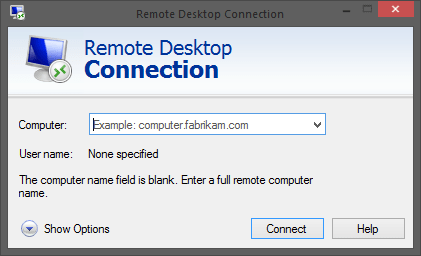
เปิด Remote Desktop ขึ้นมา แล้วกด "Show Options"
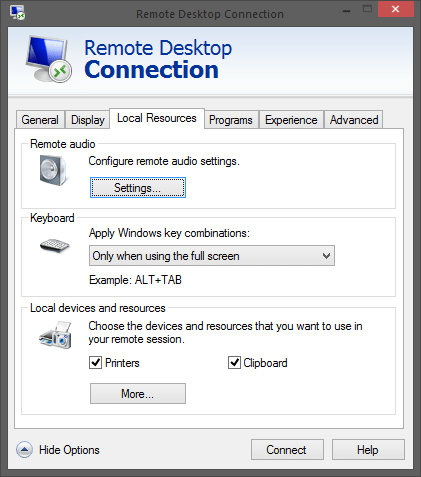
คลิกปุ่ม "Local Resources" จากนั้นในส่วน "Remote Audio" ให้กด "Settings"
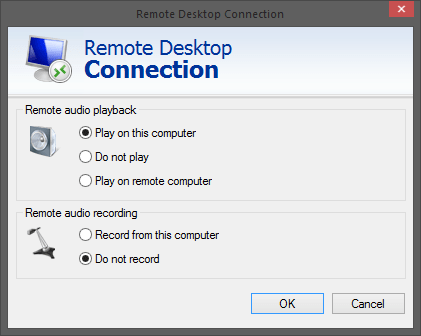
ตรวจสอบให้แน่ใจว่า Remote Audio Playback ตั้งค่าเป็น "Play on this computer" หากต้องการเปิดใช้งานไมโครโฟน ให้เปลี่ยนตัวเลือก "Remote audio recording"
ถ้าคุณได้ยินเสียงเริ่มต้นของ Windows เมื่อล็อกอิน เข้าสู่เซิร์ฟเวอร์ VPSให้ข้ามไปที่ "ตรวจสอบให้แน่ใจว่าเสียงถูกตั้งค่าอย่างถูกต้องสำหรับทุกแอปพลิเคชัน" แต่ถ้ายังไม่ได้ยินเสียงเริ่มต้นของ Windows ให้ไปยังขั้นตอนถัดไป
4. ตั้งค่า Properties ของ RDP
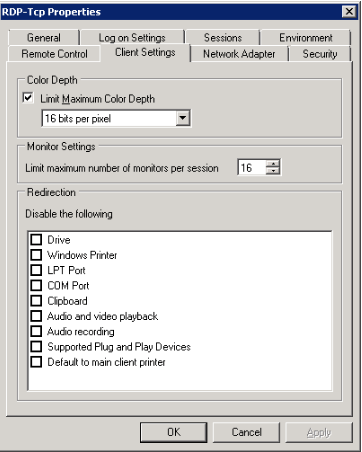
รัน tscc.msc บนเครื่องรีโมต เปิดโฟลเดอร์ Connections ในแผงด้านซ้าย คลิกขวาที่ RDP-Tcp เลือก Properties แล้วคลิกแท็บ "Client Settings"
ติ๊กถูกที่ช่อง "Audio Mapping" โปรดสังเกตว่าช่องทำเครื่องหมายทั้งหมดในส่วนนี้อยู่ภายใต้หัวข้อ "Disable the following" นั่นหมายความว่าสิ่งที่ถูกติ๊กไว้จะถูกปิดใช้งาน โดยค่าเริ่มต้น เสียงจะถูกปิดใช้งานด้วยเช่นกัน
กด OK แล้วปิด tsconfig ระบบอาจแจ้งเตือนว่าการเปลี่ยนแปลงนี้จะไม่มีผลกับเซสชัน RDP ที่เชื่อมต่ออยู่ก่อนหน้า กดรับทราบ จากนั้นล็อกเอาต์แล้วล็อกอินใหม่
ขั้นตอนนี้คุณควรได้ยินเสียงเริ่มต้นของ Windows แล้ว ถ้ายังไม่ได้ยิน ให้ไปยังขั้นตอนถัดไป
อ่านเพิ่มเติม: เปิดใช้งาน Remote Access Connection Manager
5. ตรวจสอบเสียงของทุกแอปพลิเคชัน
ตรวจสอบให้แน่ใจว่าตั้งค่าเสียงอย่างถูกต้องสำหรับทุกแอปพลิเคชัน โดยทำตามขั้นตอนต่อไปนี้
บน VPS ให้เปิดแผงควบคุมเสียงใน "Sounds and Audio Devices" คลิกแท็บ Audio แล้วเลือก "Microsoft RDP Audio Driver" เป็นอุปกรณ์เล่นเสียงเริ่มต้น หากยังไม่ได้เลือกไว้
ทำเครื่องหมายที่ช่อง "Use Default Devices Only" ที่ด้านล่างของ บทสนทนา แล้วคลิกแท็บ Voice เลือก "Microsoft RDP Audio Driver" เป็นระบบเล่นเสียงเริ่มต้น หากยังไม่ได้เลือกไว้ จากนั้นคลิก OK
เสร็จเรียบร้อยแล้ว เสียงทั้งหมดจาก VPS จะถูกเล่นบนคอมพิวเตอร์ของคุณผ่านการเชื่อมต่อ RDP ตั้งแต่บัดนี้เป็นต้นไป.
รับเซิร์ฟเวอร์ RDP พร้อมตั้งค่าทันที เข้าถึงรูทเต็มรูปแบบ และสตอเรจ NVMe
ซื้อ RDPวิธีแก้ปัญหา RDP ไม่พบอุปกรณ์เสียง
มีหลายปัจจัยที่เกี่ยวข้องกับการแก้ปัญหา ไม่มีอุปกรณ์เสียงติดตั้งบน Remote Desktop Connection ตรวจสอบให้แน่ใจว่าได้ทำตามขั้นตอนข้างต้นครบทุกข้อแล้ว หากยังพบข้อผิดพลาดอยู่ ลองเจาะลึกลงไปอีกที
แก้ไข ไม่มีอุปกรณ์เอาต์พุตเสียงติดตั้งบน RDP เป็นปัญหาที่แก้ไขค่อนข้างยาก เพราะวิธีแก้ขึ้นอยู่กับแต่ละเครื่อง แนะนำให้ติดต่อผู้ให้บริการ RDP ของคุณโดยตรง บางครั้งผู้ใช้ลองติดตั้ง Windows ใหม่ แต่ก็ไม่ได้ช่วยแก้ปัญหาในทุกกรณี
อ่านเพิ่มเติม:ทุกสิ่งที่ควรรู้เกี่ยวกับ Chrome remote desktop
อย่างไรก็ตาม ขั้นตอนต่อไปนี้มักช่วยแก้ปัญหานี้ได้ หากขั้นตอนใดขั้นตอนหนึ่งได้ผล ให้หยุดแค่นั้นโดยไม่ต้องทำขั้นตอนถัดไป
ขั้นตอนที่ 1 ข้อผิดพลาดบางอย่างเกิดขึ้นชั่วคราว การรีสตาร์ทเครื่องอาจช่วยได้ ลองรอสักครู่เพื่อดูว่า Windows จัดการปัญหาได้เองหรือไม่
ขั้นตอนที่ 2 ตรวจสอบให้แน่ใจว่าติดตั้งอุปกรณ์เสียงอย่างถูกต้อง และอัปเดตไดรเวอร์หากติดตั้งไว้แล้ว โดยทำตามขั้นตอนนี้:
- เปิด Control Panel,
- เลือก Hardware and Sound
- เลือก Device Manager
- ค้นหา Sound, video, and game controllers
- คลิกที่อุปกรณ์เสียงของคุณแล้วอัปเดตไดรเวอร์
ตรวจสอบให้แน่ใจว่ารีสตาร์ทพีซีหลังจากอัปเดตไดรเวอร์เสียง
ขั้นตอนที่ 3 ค้นหา "services.msc" ในเมนู Start แล้วมองหา Windows Audio และ ตัวสร้างจุดปลายเสียง Windows บริการทั้งสองนี้ควรทำงานอยู่ หากไม่ได้ทำงาน ให้คลิกขวาแล้วเลือก เริ่มต้น เพื่อเปิดใช้งาน
ขั้นตอนที่ 4 การตรวจสอบ Group Policy ช่วยได้เช่นกัน ลองเปิดใช้งาน audio redirection ใน Group Policy เพื่อดูว่าแก้ปัญหาได้หรือไม่
ขั้นตอนที่ 5 หากขั้นตอนข้างต้นทั้งหมดยังแก้ปัญหาไม่ได้ ให้ลองทำขั้นตอนนี้ก่อนติดต่อผู้ให้บริการ RDP ของคุณ Go ไปที่เมนู Start บนเซิร์ฟเวอร์แล้วค้นหา "tsconfig.msc" จากนั้นไปที่ "Connection" แล้วคลิกแท็บ "Client Settings" แล้วยกเลิกเครื่องหมายถูกที่ "Audio" ออก
รับเซิร์ฟเวอร์ RDP พร้อมตั้งค่าทันที เข้าถึงรูทเต็มรูปแบบ และสตอเรจ NVMe
ซื้อ RDPบทสรุป
ในบทความนี้ เราได้อธิบายขั้นตอนการเปิดใช้งาน เสียงผ่าน ทั้ง การเชื่อมต่อ Remote Desktop จริงๆ แล้วนี่ไม่ใช่ปัญหา เพราะระบบจะกลับไปใช้การตั้งค่าของ RDP และเมื่อเป็นเช่นนั้น ทุกอย่างก็จะทำงานได้ตามปกติ
กับ Cloudzyคุณจะได้ RDP ที่มีประสิทธิภาพในราคาที่จับต้องได้ เพียง $7.95 ซึ่งถูกที่สุดเท่าที่จะหาได้ อย่าลืมดูหน้า ซื้อ RDP เพื่อปรับแต่งแผน RDP ให้ตรงกับความต้องการของคุณด้วย ไม่มีที่ไหนทำแบบนี้ให้คุณได้อีกแล้ว



การสนทนา
ความคิดเห็น
เข้าสู่ระบบเพื่อร่วมสนทนา