


ไม่ว่าจะช่วยเพื่อนแก้ปัญหาคอมพิวเตอร์ หรือเพิ่งได้ Server มาและต้องการเชื่อมต่อจาก Laptop คุณก็ต้องการโซลูชัน Remote Desktop ทั้งนั้น Remote Desktop Connection คือการเข้าถึงคอมพิวเตอร์อีกเครื่องได้อย่างเต็มรูปแบบ ราวกับว่าเครื่องนั้นอยู่ตรงหน้าคุณ แน่นอนว่ามีวิธีเชื่อมต่อระหว่างคอมพิวเตอร์หรืออุปกรณ์ต่างๆ มากมาย แอปหลายตัวรองรับการเชื่อมต่อระยะไกลผ่านโปรโตคอลที่หลากหลาย เช่น RDP, VNC และอื่นๆ แล้ว Chrome เหมาะจะใช้เป็นแอปสำหรับ Remote Connection ไหม? มันมีข้อดีอะไรที่แอปอื่นไม่มี? ส่วนแรกของบทความนี้จะตอบคำถามนั้น ถ้าตัดสินใจแล้วและต้องการแค่ขั้นตอนการใช้งาน ข้ามไปอ่านส่วนถัดไปได้เลย ขั้นตอนที่ต้องทำ เพื่อตั้งค่า Chrome Remote Desktop Connection อย่างรวดเร็ว
คืออะไร Chrome Remote Desktop?
ก่อนจะพูดถึง Chrome Remote Desktop และว่ามันเหมาะกับคุณหรือไม่ การทำความเข้าใจพื้นฐานบางอย่างจะเป็นประโยชน์มาก ผมจะอธิบายสั้นๆ เกี่ยวกับ Remote Desktop Connection รวมถึงแอปและโปรโตคอลยอดนิยมเพื่อให้เห็นภาพชัดขึ้น ถ้าเวลาจำกัด ข้ามไปอ่านได้เลยที่ ข้อดีของ Chrome Remote Desktop.
Remote Desktop Connection คือวิธีเข้าถึงคอมพิวเตอร์ที่ไม่ได้อยู่ตรงหน้า แน่นอนว่ามีวิธีอื่นด้วย เช่น โปรโตคอลอย่าง SSH ที่ใช้ Command-Line Interface อย่าง Terminal บน Linux หรือ Command Prompt บน Windows แต่วิธีเหล่านั้นค่อนข้างซับซ้อนและไม่เหมาะกับผู้ใช้ทั่วไป การใช้ Remote Desktop จะรู้สึกคุ้นเคยทันที เพราะหน้าตาจะเหมือนกับที่คุณนั่งใช้คอมพิวเตอร์เครื่องนั้นโดยตรง
ก่อนที่ Google จะเปิดตัว Chrome Remote Desktop นั้น มีแอปและโปรโตคอลสำหรับ Remote Desktop อยู่มากมายแล้ว สำหรับ Windows วิธีที่นิยมที่สุดคือการใช้ Remote Desktop Protocol (RDP) ของ Microsoft ผ่านแอป Remote Desktop Connection ซึ่งมักติดตั้งมาพร้อมกับ Windows อยู่แล้ว นอกจากนี้ยังมีแอปอื่นที่ต่อยอดจาก RDP เพื่อเพิ่มฟีเจอร์ขั้นสูง เช่น TeamViewer หรือ SplashTop
สำหรับระบบปฏิบัติการที่ไม่ใช่ Windows อย่าง Linux หรือ Mac จะใช้โปรโตคอลอื่น เช่น VNC หรือ XRDP ซึ่งเป็นเวอร์ชัน Open-Source ของ RDP จาก Microsoft แอปของบุคคลที่สามส่วนใหญ่รองรับโปรโตคอลเหล่านี้ และยังมีแอปที่พัฒนาสำหรับ Linux โดยเฉพาะ เช่น Remmina

รับเซิร์ฟเวอร์ RDP พร้อมตั้งค่าทันที เข้าถึงรูทเต็มรูปแบบ และสตอเรจ NVMe
ซื้อ RDPอย่างที่เห็น มีเครื่องมือและแอปมากมายที่พัฒนาขึ้นสำหรับ Remote Desktop Connection อยู่แล้ว ดังนั้นไม่ว่าจะเป็น Chrome Remote Desktop หรือแอปอื่น คำถามที่ต้องถามตัวเองคือมันเหมาะกับงานของคุณหรือไม่ ลองดูว่า Chrome มีอะไรให้บ้าง แล้วค่อยตัดสินใจว่าคุ้มค่าที่จะลองใช้ไหม
Chrome Remote Desktop: ฟีเจอร์ ข้อดี และข้อเสีย
ในส่วนนี้จะพูดถึงฟีเจอร์และข้อดีของ Chrome Remote Desktop เพื่อช่วยให้คุณตัดสินใจได้ว่าอยากใช้มันเป็นเครื่องมือ Remote Desktop ของคุณหรือไม่
⭐Chrome Remote Desktop: ฟีเจอร์
Chrome Remote Desktop มีฟีเจอร์ที่มีประโยชน์หลายอย่าง นี่คือรายการฟีเจอร์หลักโดยย่อ:
- ฟรีอย่างสมบูรณ์แบบ
- มีแนวโน้มว่าคุณติดตั้ง Chrome ไว้อยู่แล้ว
- รองรับทุกแพลตฟอร์ม
- ติดตั้งเบา ไม่กินทรัพยากร
- รองรับการเข้าถึงแบบไม่ต้องมีคนดูแล
- รองรับการซิงก์คลิปบอร์ดระหว่างเครื่อง
- รองรับการกำหนด Keyboard Mapping
ที่มันฟรีนั้นไม่ใช่เรื่องน่าแปลกใจ เพราะผลิตภัณฑ์ของ Google มักให้ใช้งานได้โดยไม่มีค่าใช้จ่าย นอกจากนี้ เนื่องจาก Chrome เป็นเบราว์เซอร์ที่ได้รับความนิยมสูง คุณน่าจะมีมันอยู่ในเครื่องอยู่แล้ว ซึ่งหมายความว่าคุณต้องติดตั้งเพียงแค่ Extension เพิ่มเติมเท่านั้น Chrome รองรับทุกแพลตฟอร์มและระบบปฏิบัติการ ทั้ง Windows, Mac, Linux, Android และ iOS ดังนั้นคุณจึงไม่จำเป็นต้องเปลี่ยนแอปหรือจ่ายเงินเพื่อใช้ฟีเจอร์ข้ามแพลตฟอร์มในแอปอื่น
ข้อดีและข้อเสียของ Chrome Remote Desktop
✅ ข้อดี
- ฟรี
- รองรับทุกแพลตฟอร์ม
- อัปเดตสม่ำเสมอ
- ปลอดภัย
- ใช้งานแบบไม่ต้องมีคนดูแลได้ (เครื่องปลายทางไม่จำเป็นต้องมีผู้ใช้ล็อกอินอยู่)
🔻 ข้อเสีย
- ไม่รองรับการพิมพ์ข้ามเครื่อง
- ไม่มีฟีเจอร์แชท
- กินทรัพยากรระบบมาก
อย่างที่เห็น Chrome Remote Desktop มีข้อดีที่น่าประทับใจหลายอย่าง บางอย่างอาจพบได้ในแอปพลิเคชันอื่นด้วย แต่ที่นี่รวมทุกอย่างไว้ในที่เดียว จุดเด่นที่สำคัญที่สุดคือ Chrome รองรับทั้งการเชื่อมต่อระยะสั้นและการเชื่อมต่อระยะยาวแบบไม่ต้องมีคนดูแล
ข้อเสียที่อาจทำให้หลายคนลังเลที่จะใช้ Chrome Remote Desktop คือการที่มันกินหน่วยความจำและทรัพยากรการประมวลผลค่อนข้างมาก Chrome เองก็มีชื่อเสียงในเรื่องนี้อยู่แล้ว และการเปิดการเชื่อมต่อระยะไกลบนนั้นยิ่งทำให้หนักขึ้นไปอีก หากต้องการเปรียบเทียบว่า Chrome กินทรัพยากรมากกว่าเบราว์เซอร์อื่นแค่ไหน อ่านบทความของฉันเกี่ยวกับเบราว์เซอร์ที่ใช้ RAM น้อยที่สุดในปี 2022 ได้ที่นี่ดังนั้น หากคุณใช้คอมพิวเตอร์รุ่นเก่า อาจลองพิจารณาตัวเลือกที่กินทรัพยากรน้อยกว่า แต่ถ้าเครื่องของคุณพร้อม ฉันแนะนำให้ลองใช้ Chrome เป็นแอปรีโมตเดสก์ท็อปหลักได้เลย
รับเซิร์ฟเวอร์ RDP พร้อมตั้งค่าทันที เข้าถึงรูทเต็มรูปแบบ และสตอเรจ NVMe
ซื้อ RDPวิธีติดตั้งและใช้งาน Chrome Remote Desktop
🗄️ การตั้งค่าฝั่ง Server
เซิร์ฟเวอร์คือคอมพิวเตอร์ระยะไกลที่คุณจะเชื่อมต่อไป ในฝั่งเซิร์ฟเวอร์ คุณต้องทำตามขั้นตอนต่อไปนี้ หากคุณกำลังช่วยเพื่อน ให้เพื่อนเป็นคนดำเนินการเอง แต่ถ้าคุณต้องการเชื่อมต่อกับเซิร์ฟเวอร์ของตัวเอง ให้ทำตามขั้นตอนเหล่านี้ผ่านวิธีเชื่อมต่อระยะไกลที่ผู้ให้บริการแนะนำก่อน แล้วจึงเปลี่ยนมาใช้ Chrome ภายหลัง ตัวอย่างเช่น ที่ Cloudzy เราแนะนำให้เริ่มต้นด้วยแอปพลิเคชัน VNC บนเว็บที่เราจัดเตรียมไว้ในแผงควบคุมผู้ใช้
ขั้นตอนที่ 1: เข้าสู่เว็บไซต์ Chrome Remote Desktop
เปิดเบราว์เซอร์แล้วไปที่ เว็บไซต์ Chrome Remote Desktop ของ Google.
ขั้นตอนที่ 2: ลงชื่อเข้าใช้เพื่อเริ่มต้น
เมื่อเข้าสู่หน้าเว็บแล้ว เลือก "Get started" จากนั้นลงชื่อเข้าใช้บัญชี Google หากระบบถามให้ดำเนินการ
ขั้นตอนที่ 3: ดาวน์โหลดส่วนขยาย Chrome
คลิกปุ่ม “download” เพื่อติดตั้ง extension ใน Chrome
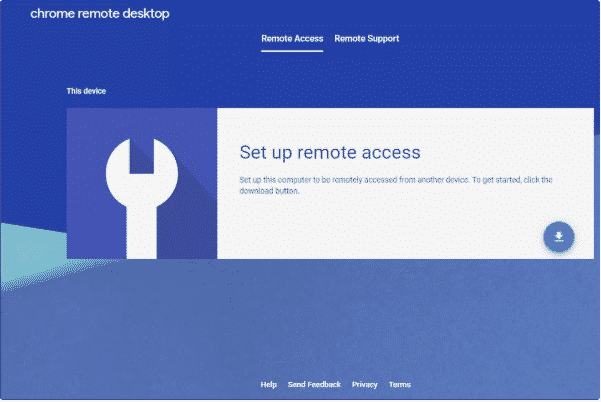
ขั้นตอนที่ 4: เริ่มการติดตั้ง
เลือก "Accept and Install" บนหน้าจอ พร้อมสำหรับการติดตั้ง หน้าจอ
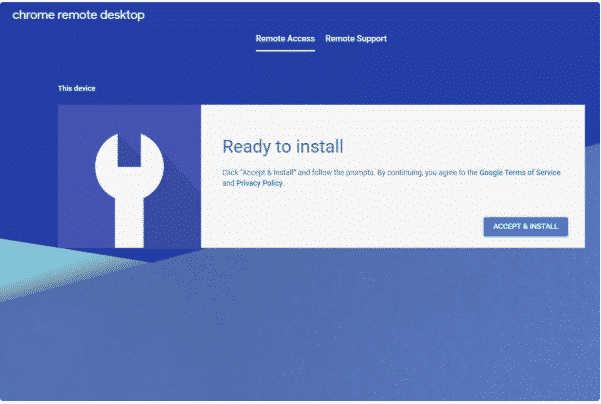
ขั้นตอนที่ 5: ยืนยันข้อความแจ้งเพื่อดำเนินการต่อ
ยืนยันข้อความแจ้งการติดตั้งทั้งหมด แล้วรอให้ Chrome Remote Desktop Host ติดตั้งเสร็จสมบูรณ์ คุณจะรู้ว่าเสร็จแล้วเมื่อหน้าเว็บไม่แสดงปุ่ม "CANCEL" อีกต่อไป
ขั้นตอนที่ 6: ตั้งชื่อคอมพิวเตอร์ระยะไกล
ตั้งชื่อคอมพิวเตอร์เครื่องนั้นในหน้า Chrome Remote Desktop จากนั้นเลือก NEXT
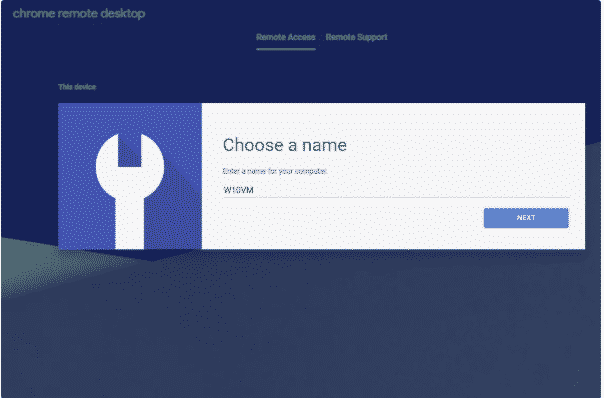
ขั้นตอนที่ 7: เลือก PIN
เลือก PIN ที่จะใช้เชื่อมต่อกับโฮสต์ PIN ต้องเป็นตัวเลขล้วนและมีความยาวอย่างน้อย 6 หลัก
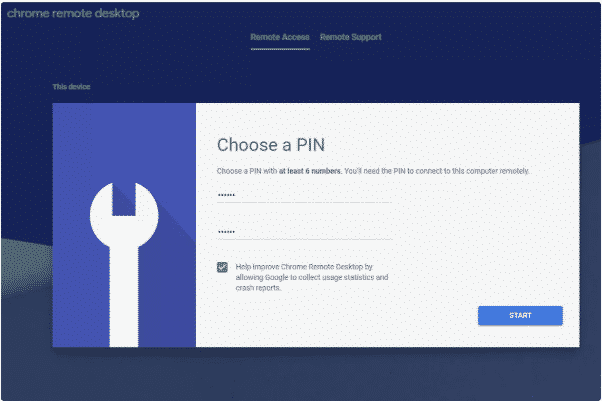
ขั้นตอนที่ 8: เสร็จสิ้นการติดตั้งและเริ่มใช้งานบริการ
เลือก "START" แล้วยืนยันหรืออนุญาตป๊อปอัปที่ปรากฏขึ้น คอมพิวเตอร์จะถูกลงทะเบียนกับบัญชี Google ที่คุณลงชื่อเข้าใช้ และคุณจะรู้ว่าเสร็จแล้วเมื่อเห็น ออนไลน์ แสดงอยู่ใต้ชื่อคอมพิวเตอร์
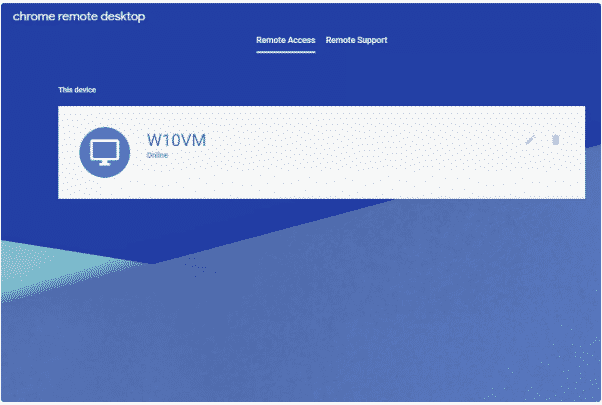
หมายเหตุ: หากต้องการใช้ Chrome Remote Desktop เพื่อเข้าถึงคอมพิวเตอร์ของเพื่อนแบบไม่ต้องมีคนดูแล คุณจะต้องลงชื่อเข้าใช้ด้วยบัญชีของตัวเองบนคอมพิวเตอร์ของเพื่อนเพียงครั้งเดียวเพื่อตั้งค่า หลังจากนั้นไม่จำเป็นต้องคงสถานะล็อกอินไว้ คุณสามารถออกจากระบบได้เลย และโปรแกรมจะยังคงทำงานอยู่เบื้องหลังในรูปแบบส่วนขยาย
อ่านเพิ่มเติม: เบราว์เซอร์ไหนใช้ RAM น้อยที่สุดในปี 2022?
👨🏽💻การตั้งค่าฝั่งไคลเอนต์
ขั้นตอนสำหรับไคลเอนต์ในการเชื่อมต่อและควบคุมเครื่องโฮสต์จากระยะไกล มีดังนี้:
ขั้นตอนที่ 1: เปิด Chrome แล้วไปที่หน้า Chrome Remote Desktop
ขั้นตอนที่ 2: เปิดแท็บ Remote Access ที่ด้านบนของหน้านั้น แล้วลงชื่อเข้าใช้บัญชี Google ของคุณ
หมายเหตุ: ต้องเป็นบัญชี Google เดียวกับที่ใช้ตั้งค่าการเข้าถึงระยะไกลฝั่งโฮสต์ตามที่อธิบายไว้ข้างต้น
ขั้นตอนที่ 3: เลือกคอมพิวเตอร์โฮสต์จากส่วน Remote devices
หมายเหตุ: หากส่วนนี้แสดงอุปกรณ์ภายใต้ "This device" นั่นคือเครื่องของคุณเอง ห้ามลงชื่อเข้าใช้เครื่องนั้น เพราะอาจทำให้เกิดข้อผิดพลาดได้
ขั้นตอนที่ 4: ใส่ PIN ที่ตั้งไว้บนคอมพิวเตอร์โฮสต์เพื่อเริ่มต้นเซสชันระยะไกล
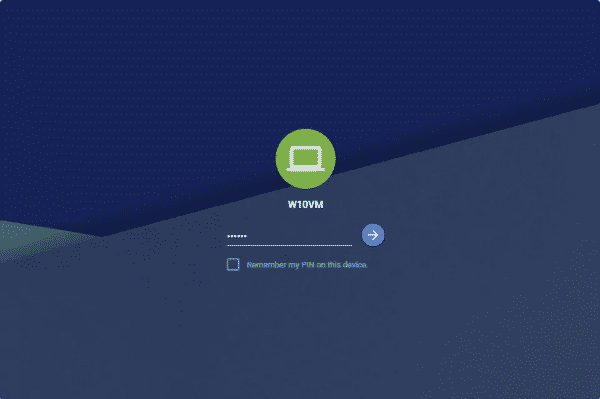
เมื่อไคลเอนต์เชื่อมต่อกับคอมพิวเตอร์โฮสต์สำเร็จ จะมีข้อความแสดงบนเครื่องโฮสต์ว่า: "Your desktop is currently shared with <email address>"ดังนั้น Chrome Remote Desktop จึงไม่ได้เข้าสู่ระบบแบบเงียบๆ เหมือนโปรแกรมรีโมทแอคเซสบางตัว
อ่านเพิ่มเติม: ตั้งค่า Chrome Remote Desktop สำหรับ Forex VPS ของคุณ
เชื่อมต่อผ่านรหัสเข้าถึงชั่วคราว
หากคุณต้องการให้คนอื่นเชื่อมต่อกับคอมพิวเตอร์ของคุณ แม้ว่าพวกเขาจะไม่ได้ตั้งค่าการเข้าถึงเองตั้งแต่ต้น นี่คือขั้นตอนที่คุณต้องทำ:
ขั้นตอนที่ 1: รับรหัสเข้าถึงแบบใช้ครั้งเดียว
เปิดแท็บ Remote Support บน Chrome Remote Desktop แล้วเลือก ขอความช่วยเหลือ เพื่อรับรหัสเข้าถึงแบบใช้ครั้งเดียวที่คุณสามารถแชร์กับคนที่จะเชื่อมต่อกับคอมพิวเตอร์ของคุณ (ระบบจะขอให้คุณติดตั้งส่วนขยาย Chrome Remote Desktop หากยังไม่มีในคอมพิวเตอร์ของคุณ)
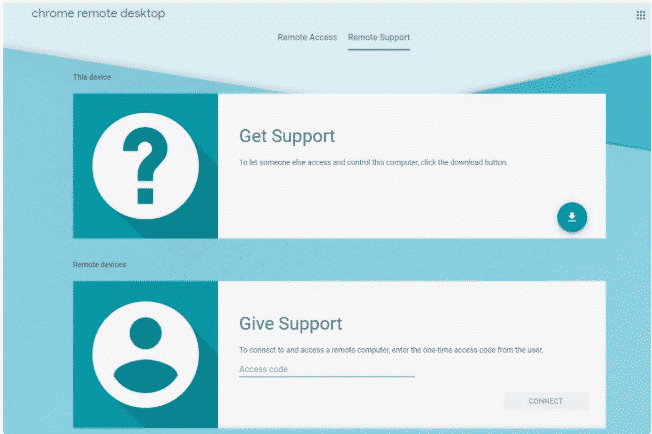
ขั้นตอนที่ 2: ให้ฝั่งผู้ใช้ยืนยันการ "ให้การสนับสนุน"
บุคคลนั้นต้องเปิดหน้าเว็บเดียวกันบนคอมพิวเตอร์ของตน แล้วเลือก ให้การสนับสนุน
ขั้นตอนที่ 3: ทดสอบการเชื่อมต่อ
เพียงเท่านี้ก็เรียบร้อย ตอนนี้พวกเขาสามารถเข้าสู่ระบบด้วยบัญชี Google ใดก็ได้เพื่อควบคุมคอมพิวเตอร์ของคุณ ตราบใดที่ใส่รหัสที่ถูกต้อง
ส่วนขยาย Chrome Remote Desktop
ส่วนขยาย Chrome Remote Desktop ของ Google ช่วยให้คุณเข้าถึงคอมพิวเตอร์จากระยะไกลได้อย่างมีประสิทธิภาพ พร้อมฟีเจอร์ขั้นสูงและตัวเลือกปรับแต่งเพิ่มเติม แทนที่จะต้องเปิดหน้าเว็บ Remote Desktop ทุกครั้ง คุณสามารถดาวน์โหลดส่วนขยายได้จาก Chrome Web Store ของ Google ส่วนขยายนี้ใช้งานได้ฟรีและมีอัปเดตอย่างสม่ำเสมอ
รับเซิร์ฟเวอร์ RDP พร้อมตั้งค่าทันที เข้าถึงรูทเต็มรูปแบบ และสตอเรจ NVMe
ซื้อ RDPจำนวนผู้ใช้ Chrome Remote Desktop เพิ่มขึ้นอย่างต่อเนื่อง และมีแนวโน้มที่จะแซงหน้าแพลตฟอร์ม Remote Desktop อื่นๆ อย่าง ทีมวิวเวอร์ หรือ Any Desk
หากต้องการดาวน์โหลดส่วนขยาย ให้เข้าไปที่ลิงก์ต่อไปนี้: ส่วนขยาย Chrome RDP – Chrome Web Store
อนุญาตให้ผู้อื่นเข้าถึงคอมพิวเตอร์ของคุณ
หากต้องการอนุญาตให้เข้าถึงคอมพิวเตอร์ของคุณ ให้ทำตามขั้นตอนต่อไปนี้:
- คุณต้องคลิกปุ่มแชร์
- ระบบจะสร้างรหัสเข้าถึงแบบใช้ครั้งเดียว
- ส่งรหัสนี้ให้กับผู้ที่ต้องการขอเข้าถึงหน้าจอของคุณ
เมื่อพวกเขาทำตามขั้นตอนแล้ว ก็จะสามารถมองเห็นหน้าจอของคุณได้
อ่านเพิ่มเติม: วิธีเปิดใช้งาน RDP บน Windows server 2012?
เชื่อมต่อกับคอมพิวเตอร์เครื่องอื่น
หากต้องการเข้าถึงคอมพิวเตอร์ของผู้อื่น ให้ทำตามขั้นตอนต่อไปนี้ ซึ่งคล้ายคลึงกับส่วนก่อนหน้า
- เมื่อผู้อื่นส่งรหัสเข้าถึงมาให้ ให้กรอกรหัสนั้นลงในช่องข้อความ
- กด Connect ระบบจะตรวจสอบรหัส จากนั้นคุณจะเห็นหน้าจอคอมพิวเตอร์ของอีกฝ่าย
ตอนนี้คุณมีคอมพิวเตอร์ของอีกคนภายในเบราว์เซอร์
ความปลอดภัยของ Chrome Remote Desktop
แน่นอนว่าการเข้าถึงคอมพิวเตอร์จากระยะไกลมาพร้อมกับความเสี่ยงและข้อกังวล แต่ Google ได้ดำเนินมาตรการที่จำเป็นเพื่อให้ปลอดภัยที่สุดเท่าที่จะทำได้ ด้วย การเชื่อมต่อ SSL ที่ปลอดภัยไม่มีใครสามารถติดตามกิจกรรมของทั้งเครื่องโฮสต์และอุปกรณ์ที่เข้าถึงจากระยะไกลได้ นอกจากนี้ยังมีการเข้ารหัส AES ที่เพิ่มชั้นความปลอดภัยอีกระดับหนึ่ง
อ่านเพิ่มเติม: ความแตกต่างระหว่าง VDI และ DaaS
การเข้ารหัส AES
นี่คือการเข้ารหัสแบบ Symmetric Key ที่ใช้ความยาวคีย์ประมาณ 256 บิต โดยใช้คีย์เดียวกันทั้งในการเข้ารหัสและถอดรหัสข้อมูล ด้วยระบบนี้ คุณจะได้ การเข้าถึง Chrome Remote Desktop แบบถาวร ซึ่งปลอดภัยสูงและไม่สามารถถูกเจาะได้ นี่คือคุณสมบัติหลักของ Google Chrome Remote Desktop
จะเพิ่มความปลอดภัยได้อีกอย่างไร?
เพื่อให้การใช้งาน Chrome Remote Desktop ปลอดภัยยิ่งขึ้น ควรปฏิบัติตามมาตรการป้องกันเหล่านี้
- เปลี่ยน PIN เป็นระยะ โดยตั้งให้ซับซ้อนและไม่ซ้ำใคร
- ตรวจสอบให้แน่ใจว่าเครื่องของคุณไม่มีช่องโหว่ด้านความปลอดภัย
- หากมีบุคคลที่สามเข้ามาเกี่ยวข้อง ควรเป็นผู้ที่คุณไว้วางใจได้
- หลีกเลี่ยงการเข้าถึงคอมพิวเตอร์ของคุณผ่านอุปกรณ์ของผู้อื่น เว้นแต่คุณจะไว้วางใจพวกเขา
- ออกจากระบบหลังใช้งานเสร็จทุกครั้งเป็นตัวเลือกที่ดีที่สุด
การเข้าถึงผ่านมือถือด้วย Chrome Remote Desktop
ดังที่กล่าวไปแล้ว คุณสามารถใช้ Google Chrome Remote Desktop ได้ทั้งบน Android และ iOS ซึ่งเป็นระบบปฏิบัติการที่นิยมใช้บนมือถือในปัจจุบัน อย่างไรก็ตาม มือถือที่ใช้ระบบปฏิบัติการอื่น (ซึ่งพบได้น้อยมาก) อาจไม่รองรับบริการนี้ โปรดทราบข้อควรระวังเพิ่มเติมดังต่อไปนี้:
- หากมือถือและคอมพิวเตอร์ที่ต้องการเชื่อมต่อล็อกอินด้วย Google account เดียวกัน คอมพิวเตอร์จะแสดงขึ้นบนมือถือโดยอัตโนมัติ
- เมื่อใช้ extension นี้ หน้าจอคอมพิวเตอร์ทั้งหมดจะแสดงบนอุปกรณ์ของคุณ
- เนื่องจากหน้าจอคอมพิวเตอร์มีขนาดใหญ่กว่า คุณสามารถเลื่อนดูและย่อ-ขยายหน้าจอได้ตามต้องการ
- ทั้ง iOS และ Android รองรับโหมด trackpad ซึ่งช่วยให้คุณจำลองการคลิกซ้ายด้วยการแตะครั้งเดียว และคลิกขวาด้วยการแตะสองครั้ง
ประโยชน์ของการเข้าถึงระยะไกลผ่านมือถือ
ด้วยการเข้าถึงระยะไกลบนมือถือ จะได้รับข้อได้เปรียบด้านล่าง
- คุณสามารถเข้าถึงคอมพิวเตอร์ได้ทันทีเมื่อจำเป็น
- ทำให้คอมพิวเตอร์ของคุณพกพาได้ทุกที่ (ในแบบเสมือนจริง)
- ใช้งานได้ทันที ไม่ต้องใช้เวลาเรียนรู้นาน
แน่นอนว่าการใช้งานคอมพิวเตอร์ผ่านหน้าจอมือถือขนาดเล็กมีข้อจำกัดอยู่บ้าง แต่ยิ่งฝึกมากก็ยิ่งชำนาญ อย่างน้อยก็ในทางทฤษฎี
รับเซิร์ฟเวอร์ RDP พร้อมตั้งค่าทันที เข้าถึงรูทเต็มรูปแบบ และสตอเรจ NVMe
ซื้อ RDPต่อจากนี้?
หากคุณติดตั้ง Chrome Remote Desktop แล้วและถูกใจ ขั้นตอนต่อไปคืออะไร? ยังมีสิ่งที่ต้องดูแลอีก เช่น การตรวจสอบว่า remote desktop server มีความปลอดภัยเพียงพอ หรือ เพิ่มมาตรการรักษาความปลอดภัยอื่น ๆคุณอาจอยากลอง ทดลองใช้ RDP เพื่อดูว่าตอบโจทย์กว่าหรือไม่ หากยังไม่มี server เป็นของตัวเอง คุณควรพิจารณา สร้าง Remote Desktop Server ของคุณเองอย่างที่เห็นจาก tutorial นี้ remote desktop เป็นวิธีที่สะดวกในการเข้าถึงไฟล์และแอปของคุณจากระยะไกล หรือมอบสิทธิ์การเข้าถึง virtual office ที่ติดตั้งซอฟต์แวร์พร้อมใช้งานให้กับพนักงานของคุณ Cloudzy มี Remote Desktop Server ที่เชื่อถือได้ พร้อมฮาร์ดแวร์ที่เร็วที่สุด รวมถึงพื้นที่เก็บข้อมูล NVMe และ DDR4 RAMs และด้วย data center กว่า 14 แห่งทั่วโลก คุณจะหา Remote Desktop Server ที่อยู่ใกล้คุณหรือพนักงานของคุณได้อย่างแน่นอน
คำถามที่พบบ่อย
Chrome Remote Desktop คืออะไร?
เป็นโซลูชัน remote desktop ที่ Google พัฒนาขึ้นสำหรับระบบ Chrome คุณสามารถใช้ Chrome Remote Desktop เพื่อดูและทำงานกับ remote desktop ได้ผ่านเบราว์เซอร์ Chrome
ต้องติดตั้งแอปเพิ่มเติมเพื่อใช้ Chrome Remote Desktop หรือไม่?
ไม่จำเป็น Chrome Remote Desktop ต้องการเพียงให้คุณติดตั้ง Chrome บนทั้งสองเครื่องเท่านั้น
สามารถเชื่อมต่อกับ Linux VPS ผ่าน Chrome Remote Desktop ได้หรือไม่?
ได้เลย คุณสามารถติดตั้งเบราว์เซอร์ Chromium แบบ open-source บน Linux VPS ก่อน แล้วใช้เพื่อเชื่อมต่อจากระยะไกล



การสนทนา
ความคิดเห็น
เข้าสู่ระบบเพื่อร่วมสนทนา