

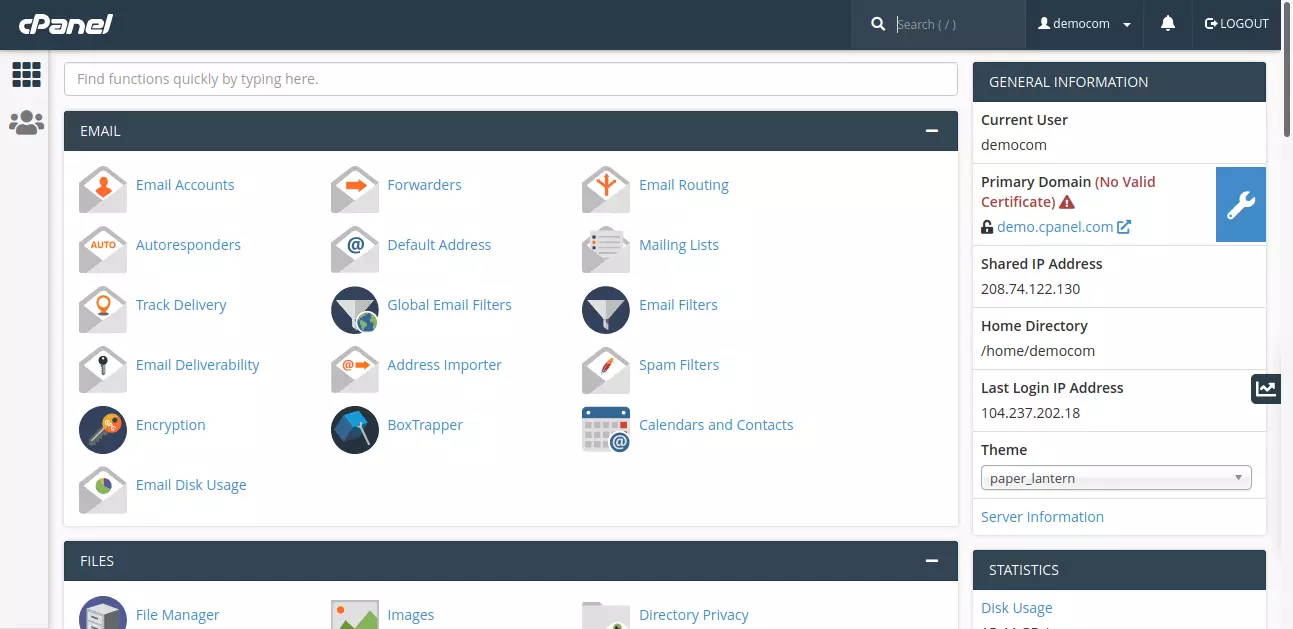
ในบรรดา control panel สำหรับ web hosting ทั้งหมด cPanel คือมาตรฐานที่ทุกคนยึดถือ ผ่านการพิสูจน์มาแล้วจากผู้ดูแลระบบนับไม่ถ้วน และไม่ใช่เรื่องบังเอิญ มันใช้งานง่าย มี dashboard แบบรวมทุกอย่างไว้ในที่เดียว ทำให้หาสิ่งที่ต้องการได้ในพริบตา
รองรับการเชื่อมต่อแอปพลิเคชันหลายตัวผ่าน Softaculous รวมถึง CMS ยอดนิยมที่สุดสามตัว ได้แก่ WordPress, Joomla, และ Drupalมาพร้อมฟีเจอร์ที่น่าใช้สำหรับนักพัฒนา ทั้ง phpMyAdmin, Ruby on Rails, Perl Pears และ Git support นอกจากนี้ยังเป็น control panel เดียวที่รองรับ multi-factor authentication ซึ่งช่วยเพิ่มความปลอดภัยให้เซิร์ฟเวอร์ของคุณได้เป็นอย่างดี

เข้าถึง Windows 10 VPS จากทุกที่พร้อมสิทธิ์ผู้ดูแลระบบเต็มรูปแบบ
Windows Desktop VPSวิธีติดตั้ง WHM/cPanel บน VPS แบบ Self-Managed ของเรา
เข้าสู่ระบบ VPS ของคุณ
ขั้นแรก เข้าสู่ระบบ VPS ของคุณผ่าน SSH หากไม่แน่ใจวิธีการ อ่านบทแนะนำของเราได้เลย หรือติดต่อฝ่ายสนับสนุนลูกค้า แล้วเราจะช่วยให้คุณเข้าใช้งานได้ในทันที
ติดตั้ง Perl
ขั้นแรก คุณต้องติดตั้ง Perl ซึ่งจำเป็นสำหรับการรัน WHM/cPanel ที่นี่เราสมมติว่าคุณใช้ CentOS แต่คำสั่งทั้งหมดสามารถนำไปปรับใช้กับ Ubuntu และ Debian ได้เช่นกันโดยแก้ไขเพียงเล็กน้อย พิมพ์คำสั่งต่อไปนี้ใน CentOS Command-Line Interface (CLI) เพื่อติดตั้ง Perl:
yum install perl
ถัดไป สำหรับการดาวน์โหลดไฟล์ติดตั้ง คุณจะใช้คำสั่ง curl คุณอาจมีติดตั้งไว้อยู่แล้ว แต่ถ้าไม่มี ติดตั้งได้ด้วยคำสั่งนี้:
yum install curl
เมื่อได้ Perl แล้ว คุณก็พร้อมติดตั้ง WHM ซึ่งเป็น server-side ของ cPanel แทบจะแล้ว ขั้นตอนนี้ต้องดาวน์โหลดไฟล์ติดตั้ง ดังนั้นตรวจสอบให้แน่ใจว่าคุณมีการเชื่อมต่ออินเทอร์เน็ตที่ใช้งานได้ การดาวน์โหลดและติดตั้งจะใช้เวลาพอสมควร และเนื่องจากคุณเชื่อมต่อแบบ remote แนะนำให้ใช้ screen เพื่อป้องกันไม่ให้การดาวน์โหลดสะดุดกลางคันหากการเชื่อมต่ออินเทอร์เน็ตขาดหายกะทันหัน สำหรับการรัน "หน้าจอ" พิมพ์ได้ง่ายๆ:
screen
ตอนนี้พร้อมแล้ว ดาวน์โหลดและติดตั้ง WHM ด้วยคำสั่งต่อไปนี้:
cd /home && curl -o latest -L https://securedownloads.cpanel.net/latest && sh latest
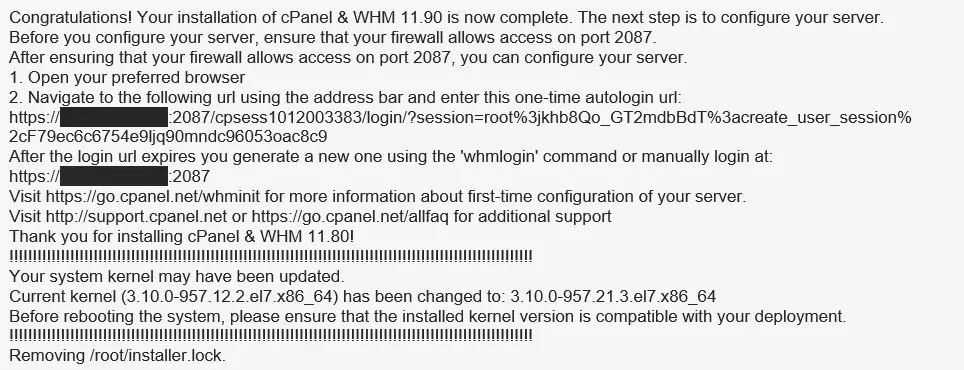
ระบบอาจขอให้คุณตั้งรหัสผ่านสำหรับ root user หรือ administrator ตรวจสอบให้แน่ใจว่าใช้รหัสผ่านที่แข็งแรงพอ เพราะคุณจะต้องใช้รหัสผ่านนี้เพื่อเข้าสู่ระบบ WHM เมื่อดาวน์โหลดและติดตั้งเสร็จสิ้น คุณจะเห็นหน้าจอประมาณนี้ (IP address ของเซิร์ฟเวอร์จะแสดงแทนกล่องสีขาวที่เราใช้ปิดบังเพื่อความเป็นส่วนตัว):
เมื่อการติดตั้งเสร็จสมบูรณ์แล้ว ใช้คำสั่ง เริ่มต้นใหม่ ใน CLI เพื่อรีบูตเซิร์ฟเวอร์:
reboot
ขั้นตอนที่เหลือดำเนินการผ่านเว็บเบราว์เซอร์ทั่วไป เช่น Firefox หรือ Chrome ใช้ลิงก์ auto-login แบบครั้งเดียว URL ที่ได้รับตอนท้ายการติดตั้งเพื่อเข้าสู่ระบบ WHM ในที่อยู่ดังกล่าว 2087 คือพอร์ตเริ่มต้นของ WHM ซึ่งสามารถเปลี่ยนได้ภายหลังเพื่อเพิ่มความปลอดภัย เมื่อเข้าสู่ระบบแล้ว คุณจะพบกับข้อตกลงสิทธิ์การใช้งานของ WHM/cPanel อ่านให้ครบแล้วยอมรับเงื่อนไข:
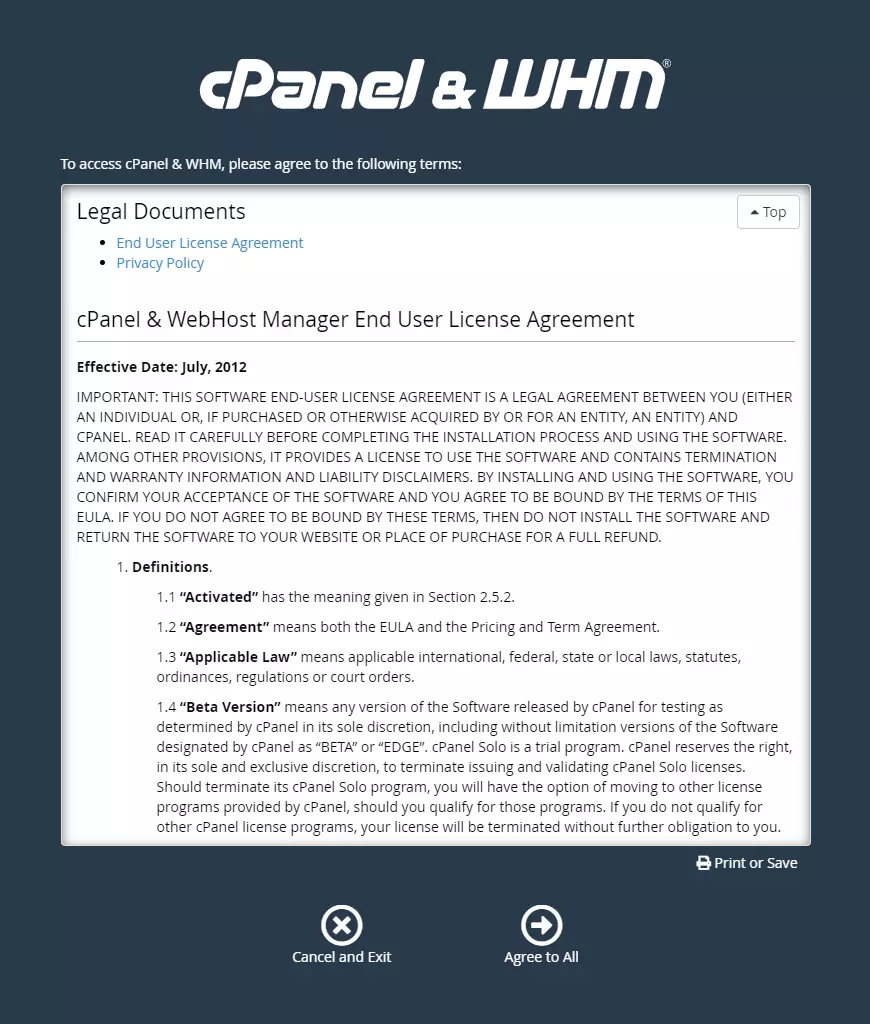
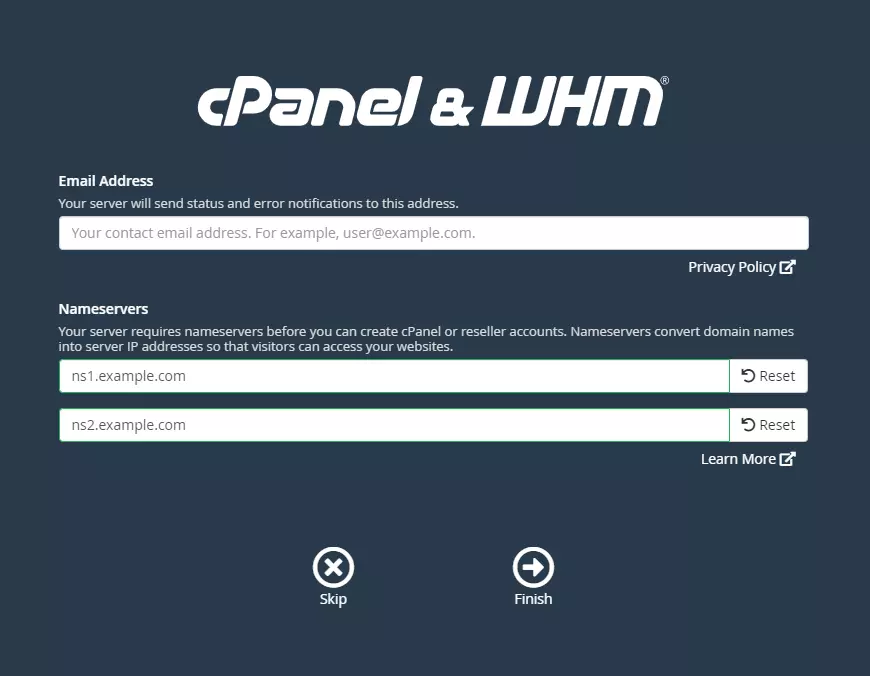
หลังจากคลิก Agree to All คุณจะถูกพาไปยังหน้าตั้งค่า name server คุณควรได้รับข้อมูล name server มาแล้วตั้งแต่ตอนซื้อแผน Cloudzy cPanel VPS หากยังไม่ได้รับ ติดต่อฝ่ายสนับสนุนลูกค้าของเราได้เลย เราพร้อมช่วยเหลือ
อ่านเพิ่มเติม: ติดตั้ง cPanel/WHM บน CentOS 8
เหลืออีกไม่กี่ขั้นตอนก็เสร็จแล้ว ตอนนี้คุณต้องตั้งค่า WHM ซึ่งเป็นแผงควบคุมฝั่งเซิร์ฟเวอร์ จากนั้นก็แค่ตั้งค่า cPanel เท่านี้ VPS ใหม่ของคุณก็พร้อมใช้งานได้เลย
สร้าง cPanel ใหม่
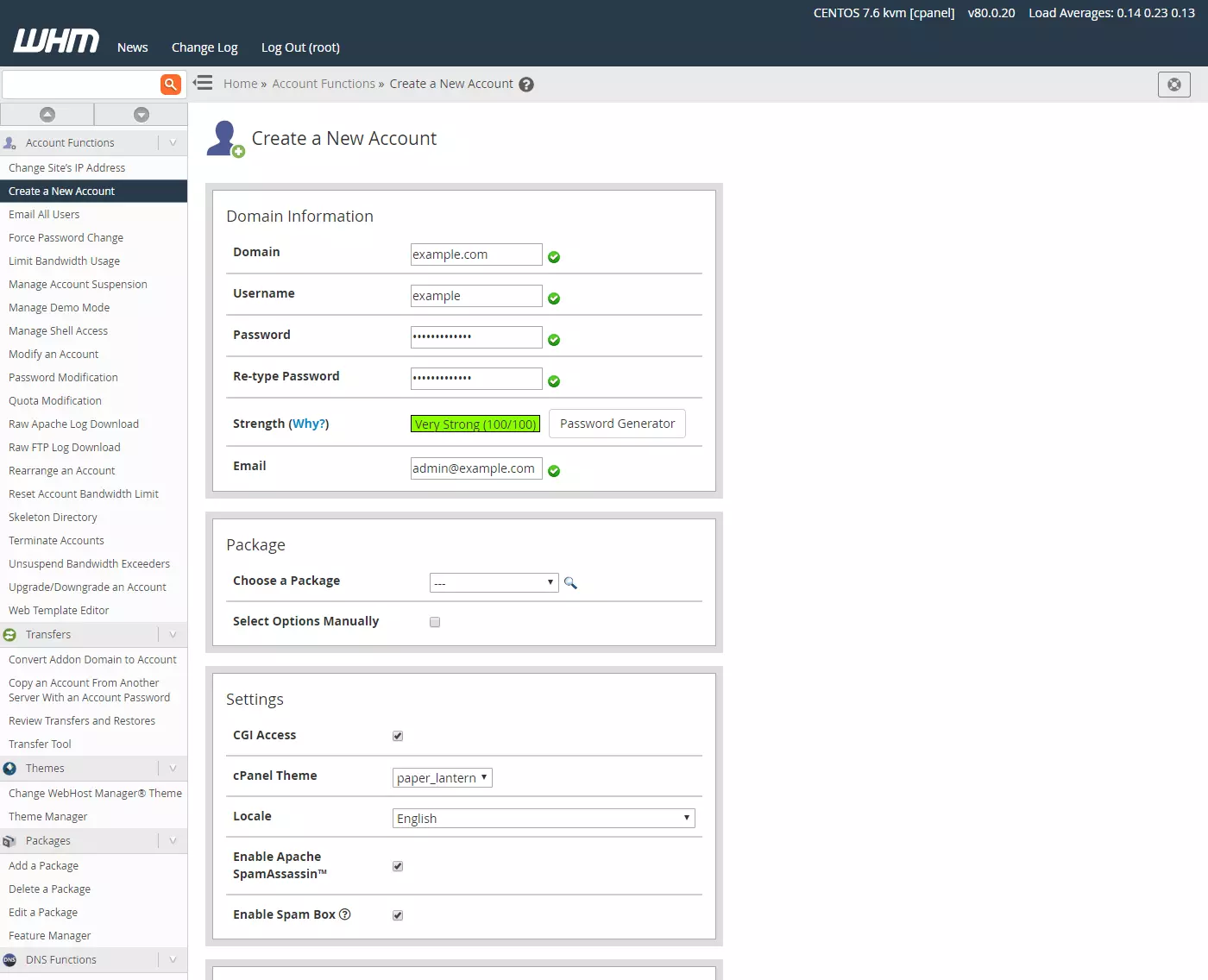
ในการสร้าง cPanel ฝั่งผู้ใช้ คุณต้องสร้างบัญชีใหม่ก่อน ดูที่แถบด้านข้างซ้าย แล้วคลิกที่เมนู Create New Account คุณจะเห็นหน้าต่อไปนี้:
กรอกข้อมูลทั้งหมดตามที่ต้องการ แล้วคลิกปุ่ม สร้าง หากทุกอย่างเรียบร้อย แสดงว่าคุณสร้าง cPanel แรกสำเร็จแล้ว ทดสอบได้โดยเปิดเบราว์เซอร์แล้วเข้าที่อยู่ต่อไปนี้:
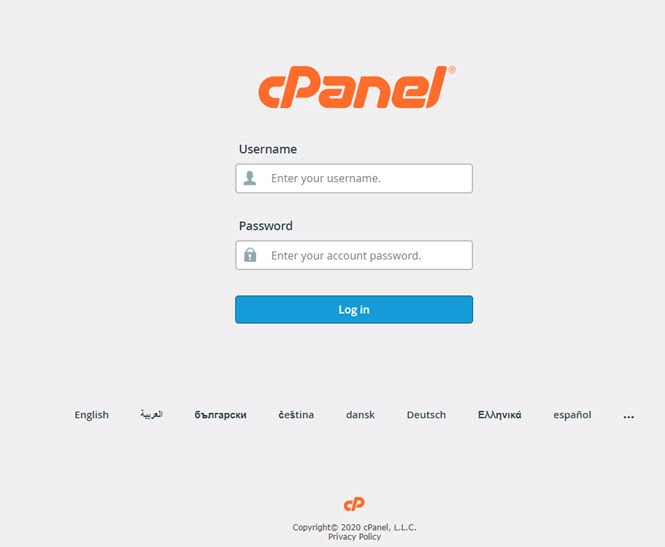
https://cpanel.example.com:2083
คุณจะเห็นหน้าตาประมาณนี้:
เท่านี้ก็เสร็จแล้ว คุณตั้งค่าทั้ง WHM และ cPanel บน Cloudzy VPS เครื่องใหม่เรียบร้อย เราแนะนำให้ใช้ ตัวเลือกแอนตี้ไวรัสของ cPanel เพื่อความปลอดภัยที่ดียิ่งขึ้น ใช้งานได้เลย!
อ่านเพิ่มเติม: แก้ไขข้อผิดพลาด Cannot Read License File บน cPanel/WHM
เลือกแผน Cpanel Hosting ที่เชื่อถือได้ เพื่อเสริมความแข็งแกร่งให้การแสดงตนออนไลน์ของคุณ!
ลอง Self-Managed แผน cPanel VPS สำหรับแอดมินและนักพัฒนาที่ต้องการควบคุมเต็มรูปแบบ หรือจะเลือกแผน Managed VPS ในราคาที่จับต้องได้ก็ได้เช่นกัน นอกจากนี้คุณยังสามารถโฮสต์ ทางเลือกฟรีแทน cPanelเราไม่ลดคุณภาพในแผน cPanel VPS ราคาย่อมเยาของเรา: เลือก distro Linux ที่คุณต้องการได้จากหลายตัวเลือก ทั้ง CentOS 7, Ubuntu 20, Debian, CloudLinux และอื่นๆ ด้วยที่ตั้งเซิร์ฟเวอร์กว่า 12 แห่งทั่วโลก Cloudzy ช่วยให้คุณโฮสต์ใกล้กับตัวเองหรือกลุ่มผู้ใช้ เพื่อ latency ที่ต่ำและ uptime สูงสุด

จัดการเว็บไซต์ได้ง่ายด้วย VPS cPanel ที่ขับเคลื่อนโดย AMD EPYC
ติดตั้ง cPanel ใน 60 วินาทีบทสรุป
เมื่อเลือก VPS ประสิทธิภาพคือสิ่งที่สำคัญที่สุด เพราะคุณได้ทรัพยากรในปริมาณที่จำกัด ทรัพยากรเหล่านั้นจึงต้องอยู่ในสภาพที่ดีที่สุดเสมอ นั่นคือสิ่งที่ Cloudzy มอบให้ Virtual Private Server ของเราขับเคลื่อนด้วย KVM และทำงานบนโครงสร้างพื้นฐานที่ทันสมัย
รับ VPS คุณภาพสูงในราคาที่คุ้มค่า หาที่ไหนไม่ได้อีกแล้ว ทุกแผน VPS ราคาย่อมเยาของเรามาพร้อมฮาร์ดไดรฟ์ SSD เพื่อความเร็วสูงสุด พร้อมฮาร์ดแวร์คุณภาพดีสำหรับเริ่มต้นธุรกิจได้อย่างมีประสิทธิภาพ



การสนทนา
ความคิดเห็น
เข้าสู่ระบบเพื่อร่วมสนทนา