


ในฐานะผู้ใช้ Linux คุณจะต้องแสดงรายการ service ที่กำลังทำงานบน Linux ไม่ช้าก็เร็ว แต่คุณไม่สามารถใช้วิธีแบบ Windows และกด Ctrl + Alt + Delete ได้! แล้วจะทำอย่างไร? เราได้เตรียมวิดีโอสั้น ๆ สำหรับการแสดงรายการ service ที่กำลังทำงานบน Ubuntu ไว้แล้ว หากต้องการคำแนะนำที่ละเอียดกว่านี้ แนะนำให้อ่านบทความฉบับเต็ม
Linux คือซอฟต์แวร์โอเพนซอร์สที่ทรงพลัง เปิดตัวครั้งแรกในปี 1991 พัฒนาต่อยอดจากระบบปฏิบัติการ Unix และถูกนำไปใช้งานบนอุปกรณ์หลากหลายประเภท ตั้งแต่สมาร์ตโฟนไปจนถึงซูเปอร์คอมพิวเตอร์ Linux โดดเด่นด้านความเสถียร ความยืดหยุ่น และความปลอดภัย ใช้งานได้ทั้งในฐานะระบบปฏิบัติการแบบเดี่ยวหรือเป็นส่วนหนึ่งของระบบเครือข่ายขนาดใหญ่
ที่นักพัฒนาเลือกใช้ Linux เป็นบริการและดูรายการเซอร์วิสที่กำลังทำงานอยู่นั้น มีเหตุผลหลายประการ ประการแรก จัดการได้จากระยะไกล เหมาะอย่างยิ่งสำหรับระบบแบบกระจาย ประการที่สอง รองรับแอปพลิเคชันที่ต้องทำงานต่อเนื่องหรือรับโหลดสูง ประการที่สาม การรัน Linux เป็นเซอร์วิสช่วยใช้ประโยชน์จากเทคโนโลยีเวอร์ชวลไลเซชันเพื่อสร้างสภาพแวดล้อมที่แยกจากกันสำหรับเซิร์ฟเวอร์แต่ละตัว และประการสุดท้าย ประหยัดค่าใช้จ่ายเพราะไม่ต้องซื้อหรือดูแลฮาร์ดแวร์เพิ่มเติม
Linux มีฟีเจอร์ที่มีประโยชน์มากมาย รวมถึงความสามารถในการดูรายการเซอร์วิสที่กำลังทำงาน ฟีเจอร์นี้ช่วยให้เห็นว่าเซอร์วิสใดกำลังทำงานอยู่บนระบบในขณะนั้น และช่วยระบุปัญหาที่อาจเกิดขึ้นได้ เมื่อดูรายการเซอร์วิสที่รันอยู่บน Linux คุณสามารถวิเคราะห์และแก้ไขปัญหาต่างๆ ได้อย่างตรงจุด ทำให้ระบบทำงานได้อย่างราบรื่นโดยไม่ติดขัด
มี Linux หลายดิสทริบิวชันให้เลือกใช้สำหรับรันเซอร์วิส แต่ละดิสทริบิวชันมีข้อดีและข้อจำกัดของตัวเอง ดิสทริบิวชันที่ได้รับความนิยมมากที่สุด ได้แก่ Debian, Ubuntu, CentOS และ Fedora
การเลือกดิสทริบิวชันควรพิจารณาความต้องการของแอปพลิเคชันเป็นหลัก ตัวอย่างเช่น หากแอปพลิเคชันต้องการ Python หรือ Ruby เวอร์ชันเฉพาะ ดิสทริบิวชันที่เลือกต้องรองรับเวอร์ชันนั้นด้วย มิฉะนั้นแอปพลิเคชันอาจทำงานผิดพลาดได้
การจัดการเซอร์วิสบน Linux อาจเป็นเรื่องที่ท้าทาย ไม่ว่าจะต้องการดูรายการเซอร์วิสทั้งหมดที่กำลังทำงานอยู่บน Linux หรือแค่ต้องการทราบสถานะโดยรวมของระบบ มีหลายวิธีในการทำสิ่งนี้
คู่มือนี้จะแสดงวิธีที่ดีที่สุดในการดูรายการเซอร์วิสที่กำลังทำงานบน Linux สำหรับแต่ละดิสทริบิวชันและเดสก์ท็อปเอนไวรอนเมนต์
วิธีดูรายการเซอร์วิสที่กำลังทำงานบน Linux Ubuntu
การรันระบบ Linux จะง่ายหรือยากขึ้นอยู่กับแนวทางที่คุณเลือก ถ้าต้องการเริ่มต้นได้ง่ายและรวดเร็ว Ubuntu เป็นตัวเลือกที่เหมาะมาก Ubuntu เป็นหนึ่งในดิสทริบิวชัน Linux ที่ได้รับความนิยมสูงสุด เน้นความใช้งานง่ายและเรียบง่าย มาพร้อมอินเทอร์เฟซที่เป็นมิตรกับผู้ใช้และซอฟต์แวร์ที่อัปเดตสม่ำเสมอ นอกจากนี้ยังมีเครื่องมือสำหรับผู้ดูแลระบบและนักพัฒนา ทำให้เหมาะสำหรับทั้งธุรกิจขนาดเล็กและผู้ใช้ทั่วไป
Ubuntu มีให้เลือกหลายรุ่น ทั้งรุ่นเดสก์ท็อปมาตรฐาน รุ่นเซิร์ฟเวอร์ และรุ่นมือถือ รวมถึงมีเวอร์ชันสำหรับอุปกรณ์ Android และ iOS ด้วย
อ่านเพิ่มเติม: วิธีติดตั้ง GUI บน Ubuntu Server
หากคุณใช้ Ubuntu และต้องการดูรายการเซอร์วิสที่กำลังทำงานบน Linux บนระบบ Ubuntu ส่วนนี้ของบทความเหมาะสำหรับคุณ
ดูรายการเซอร์วิสบน Ubuntu ด้วยคำสั่ง service
- หากต้องการดูรายการเซอร์วิสที่กำลังทำงานบน Ubuntu ให้เปิดเทอร์มินัลแล้วรันคำสั่งต่อไปนี้:
service --status-all
คำสั่งนี้จะแสดงรายการบริการทั้งหมดที่กำลังทำงานและไม่ได้ทำงานอยู่บนระบบของคุณ คุณสามารถใช้คำสั่งนี้เพื่อตรวจสอบว่าบริการใดกำลังทำงานอยู่ และบริการนั้นถูกเปิดใช้งานหรือไม่
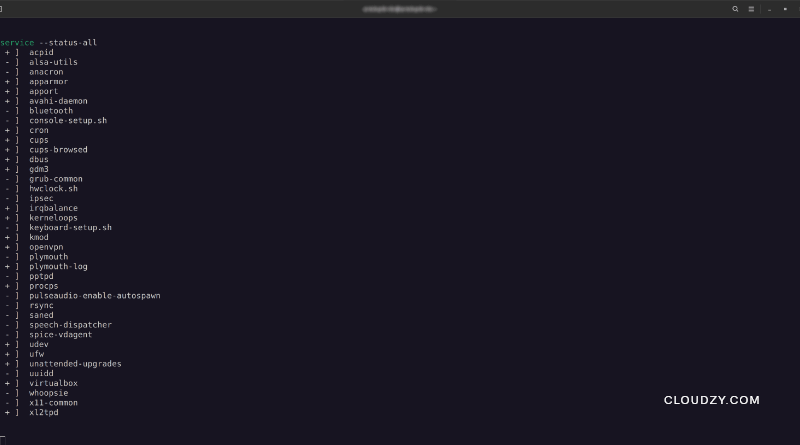
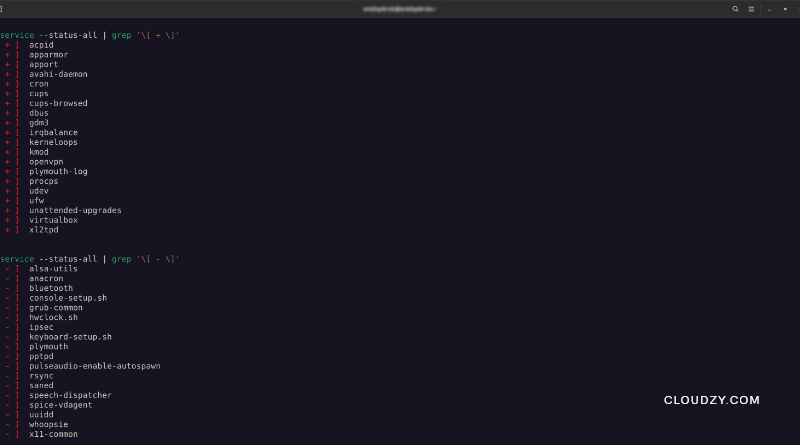
- คุณสามารถใช้คำสั่ง grep เพื่อกรองผลลัพธ์และดูเฉพาะบริการที่กำลังทำงานอยู่
service --status-all | grep '\[ + \]'
- และหากต้องการดูบริการที่ไม่ได้ทำงาน ให้พิมพ์คำสั่ง grep ดังต่อไปนี้:
service --status-all | grep '\[ - \]'
อ่านเพิ่มเติม: เครื่องมือตรวจสอบประสิทธิภาพ Linux Server ที่ดีที่สุด
ดูรายการเซอร์วิสบน Ubuntu ด้วยคำสั่ง systemctl
คุณยังสามารถใช้ systemctl เพื่อตรวจสอบบริการที่กำลังทำงานบน Ubuntu คำสั่งนี้จะแสดงรายการบริการที่กำลังทำงานทั้งหมด พร้อมสถานะและการตั้งค่า นอกจากนี้ยังให้คุณจัดการบริการเหล่านั้นได้ด้วย ตัวอย่างเช่น หากต้องการหยุดบริการใดบริการหนึ่ง คุณสามารถใช้คำสั่ง stop ได้
คำสั่งที่คุณต้องใช้ร่วมกับ systemctl เพื่อดูรายการบริการที่กำลังทำงาน Linux มีดังนี้:
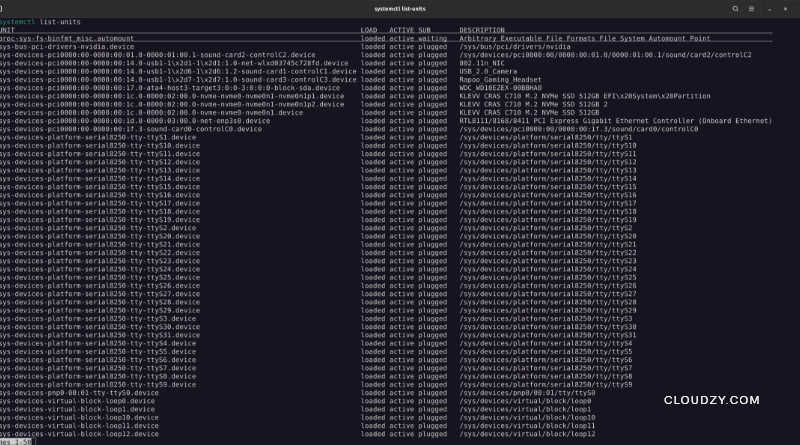
- หากต้องการดูบริการที่กำลังทำงานทั้งหมด ให้พิมพ์:
systemctl list-units
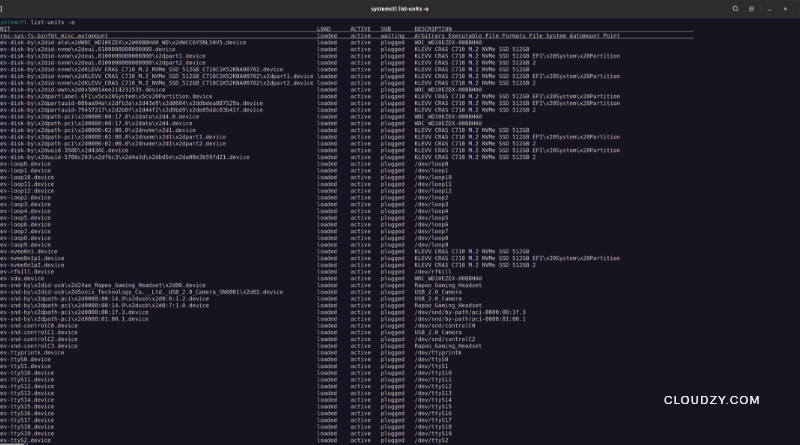
- หากต้องการดูบริการทั้งหมดทั้งที่ทำงานอยู่และไม่ได้ทำงาน ให้พิมพ์:
systemctl list-units -a
- และหากต้องการดูเฉพาะบริการที่ไม่ได้ทำงาน ให้พิมพ์:
systemctl list-units -a --state=inactive
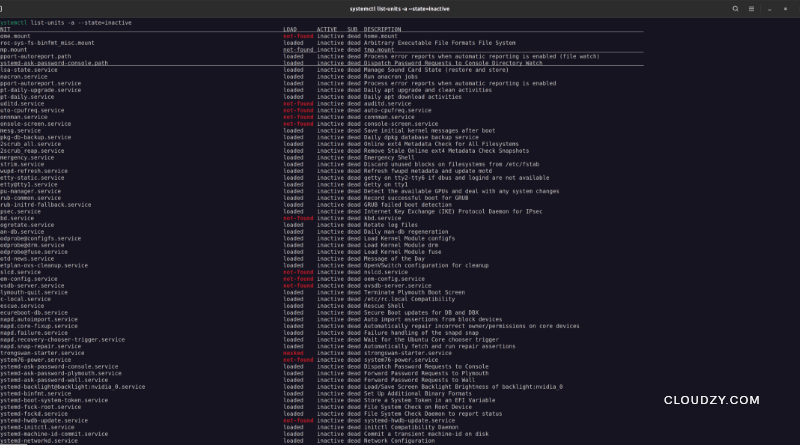
systemctl ใช้งานได้เฉพาะบน Ubuntu เวอร์ชัน 15.04 ขึ้นไปเท่านั้น และให้ข้อมูลที่ละเอียดกว่าคำสั่ง service เมื่อดูรายการบริการที่กำลังทำงาน Linux
โดยค่าเริ่มต้น Ubuntu จะไม่แสดงคอลัมน์ "Unit" เมื่อแสดงสถานะหน่วยโดยใช้คำสั่ง systemctl คอลัมน์ "Unit" แสดงข้อมูลเกี่ยวกับไฟล์ unit ที่กำลังใช้งานอยู่ ซึ่งมีประโยชน์เมื่อต้องการระบุว่าไฟล์ unit ใดเป็นต้นเหตุของปัญหา
คอลัมน์อื่น ๆ ใน systemctl คำสั่งจะเป็น:
- Load → แสดงว่าบริการถูกโหลดเข้าหน่วยความจำหลังจากบูตเครื่องหรือไม่
- Active → แสดงว่าบริการกำลังทำงานอยู่ในขณะนี้หรือไม่
- Sub → คอลัมน์นี้แสดงสถานะปัจจุบันของบริการ
- Description → คอลัมน์สุดท้ายคือคำอธิบายสั้น ๆ ของบริการนั้น ๆ

วิธีดูรายการเซอร์วิสที่กำลังทำงานบน Linux Debian
หากคุณต้องการดูรายการบริการที่กำลังทำงาน Linux แล้ว Debian ก็เป็นอีกตัวเลือกที่ดี Linux Debian เป็นหนึ่งในดิสทริบิวชัน Linux ที่ได้รับความนิยมสูงสุด มีผู้ใช้งานหลายล้านคนทั่วโลก และเป็นซอฟต์แวร์โอเพนซอร์สฟรีที่เผยแพร่ภายใต้สัญญาอนุญาต GPL
Debian มีให้เลือกหลายรุ่น ได้แก่ รุ่น testing สำหรับทดสอบเบต้า, รุ่น stable สำหรับใช้งานประจำวัน และรุ่น unstable สำหรับงานพัฒนา
ดิสทริบิวชันนี้เหมาะสำหรับผู้ดูแลระบบและผู้ใช้ทั่วไปที่ต้องการแพลตฟอร์ม Linux ที่เชื่อถือได้และมีประสิทธิภาพสูง
มาดูวิธีแสดงรายการบริการที่ทำงานอยู่ของ Linux บนระบบ Debian

ดูรายการเซอร์วิสบน Debian ด้วยคำสั่ง systemctl
มีหลายวิธีในการแสดงรายการบริการที่กำลังทำงานอยู่ Debian วิธีหนึ่งคือการใช้ systemctl คำสั่ง
ผู้ใช้ systemctl command เป็นชุดเดมอน systemd ที่ใช้จัดการบริการ Linux และเดมอนต่างๆ ซึ่งแสดงจากตัว "d" ตัวสุดท้ายในชื่อ systemd
- ในตอนแรก หากต้องการดูบริการทั้งหมดที่มีอยู่บนระบบ Linux ของคุณ ให้พิมพ์:
systemctl list-unit-files --type service -all
- หากต้องการดูรายการ systemd unit ทั้งหมดที่โหลดอยู่พร้อมสถานะ (ว่า active หรือไม่) ให้พิมพ์:
systemctl
- หากต้องการแสดงรายการบริการทั้งหมดในระบบ ทั้งที่กำลังทำงานและที่หยุดทำงาน/ล้มเหลว ให้พิมพ์:
systemctl list-units --type=service
หรือ
systemctl --type=service
- หากต้องการดูรายการเซอร์วิสที่โหลดและทำงานอยู่ทั้งหมด ให้พิมพ์คำสั่งนี้:
systemctl list-units --type=service --state=active
หรือ
systemctl --type=service --state=active
- หากต้องการแสดงรายการเซอร์วิสที่กำลังทำงาน Linux และใช้งานอยู่ ให้พิมพ์:
systemctl list-units --type=service --state=running
หรือ
systemctl list-units --type=service --state=running
- ถ้าต้องการตรวจสอบสถานะของบริการ ให้ใช้คำสั่งนี้:
systemctl status (ServiceName)
- เมื่อต้องการหยุดบริการที่กำลังทำงานอยู่ ให้ใช้ตัวเลือก stop ของ systemctl คำสั่ง ตามด้วยชื่อของบริการที่ต้องการหยุดทำงาน
sudo systemctl stop (ServiceName)
- และหากต้องการรีสตาร์ทเซอร์วิส ให้ใช้คำสั่งต่อไปนี้:
sudo systemctl restart (ServiceName)
ดูรายการเซอร์วิสบน Debian ด้วยคำสั่ง service
อีกวิธีหนึ่งในการแสดงรายการบริการที่กำลังทำงาน Linux บน Debian คือการใช้คำสั่ง service
คำสั่ง service ยังสามารถใช้ตรวจสอบสถานะของเซอร์วิสต่างๆ รวมถึงสั่งเริ่ม รีสตาร์ท และหยุดเซอร์วิสได้ด้วยคำสั่งต่อไปนี้:
- วิธีตรวจสอบสถานะของบริการ:
service (ServiceName) status
- เพื่อเริ่มต้นบริการ:
sudo service (ServiceName) start
- เพื่อเริ่มต้นบริการใหม่:
sudo service (ServiceName) restart
- ในการหยุดบริการ:
sudo service (ServiceName) stop

วิธีดูรายการเซอร์วิสที่กำลังทำงานบน Linux CentOS
AlmaLinux Rocky Linux เป็นตัวเลือกที่ได้รับความนิยมสำหรับเซิร์ฟเวอร์เว็บ เป็นระบบปฏิบัติการแบบเปิดและฟรี ที่ช่วยให้ผู้ใช้สามารถทำงานที่ซับซ้อนได้อย่างง่ายดาย Rocky Linux ใช้พื้นฐานจาก CentOS Enterprise Linux ซึ่งเป็นการแจกจ่ายแบบเชิงพาณิชย์ที่ได้รับความนิยมในธุรกิจและองค์กร การแจกจ่าย Linux รุ่นนี้เหมาะสำหรับผู้ดูแลระบบที่ต้องการแพลตฟอร์มที่เชื่อถือได้และเสถียรในการปรับใช้บริการ
นอกจากนี้ CentOS ยังช่วยให้คุณตรวจสอบบริการที่กำลังทำงานอยู่ได้ง่าย ๆ ผ่านรายการ Linux ซึ่งเข้าถึงได้จากเมนู System Tools บนหน้าจอ Administration
บริการ (Services) เป็นส่วนสำคัญของระบบปฏิบัติการ Linux ช่วยให้คุณควบคุมพฤติกรรมและการทำงานของคอมพิวเตอร์ได้
ถึงเวลาเรียนรู้วิธีดูรายการเซอร์วิสที่กำลังทำงาน Linux บน CentOS แล้ว ข้อมูลนี้จะช่วยให้คุณแก้ปัญหาและจัดการระบบได้อย่างมีประสิทธิภาพมากขึ้น
ดูรายการเซอร์วิสบน CentOS ด้วยคำสั่ง systemctl
- ขั้นตอนแรกคือใช้คำสั่ง systemctl เพื่อดูรายการบริการทั้งหมดที่กำลังทำงานอยู่บนระบบของคุณ
systemctl list-units --type service --all
- คุณสามารถตรวจสอบสถานะของ service ด้วย systemd ได้ด้วยคำสั่งต่อไปนี้:
systemctl list-unit-files --type=service --all
ด้วยคำสั่งนี้ เช่น การแสดงรายการเซอร์วิสที่รันอยู่ Linux บน Ubuntu คุณจะได้รับข้อมูลต่าง ๆ มากมาย เช่น:
- Unit: รายการนี้แสดงชื่อของบริการ มีประโยชน์เมื่อคุณต้องการควบคุมบริการแต่ไม่แน่ใจในชื่อที่แน่นอน
- Load: แสดงสถานะการโหลดของเซอร์วิส หากไฟล์เซอร์วิสถูกลบออก สถานะจะแสดงเป็น not-found และในบางกรณี เซอร์วิสอาจแสดงสถานะเป็น masked ซึ่งหมายความว่าเซอร์วิสนั้นถูกบล็อกและเชื่อมโยงไปยัง /dev/null
- Active: รายการนี้แสดงสถานะว่าบริการกำลังทำงานอยู่หรือไม่
- Sub: Status แสดงข้อมูลเพิ่มเติมเกี่ยวกับบริการที่เกี่ยวข้อง
ดูรายการเซอร์วิสบน CentOS ด้วยคำสั่ง service
เพื่อดูรายการเซอร์วิสที่กำลังทำงานบน Linux ใน CentOS คุณสามารถใช้คำสั่ง service ได้เช่นกัน
- เปิดหน้าต่าง Terminal แล้วพิมพ์คำสั่งต่อไปนี้เพื่อให้ CentOS บน Linux แสดงรายการเซอร์วิสที่กำลังทำงาน
service --status-all.
- หากต้องการแสดงสถานะของเซอร์วิสทั้งหมดในระบบ ให้พิมพ์คำสั่งนี้
service (ServiceName) status
คุณยังสามารถใช้คำสั่งนี้เพื่อหยุดหรือเริ่มเซอร์วิสได้ด้วย เพียงเพิ่มคำว่า stop หรือ start ต่อท้ายชื่อเซอร์วิส

วิธีที่ดีที่สุดในการดูรายการเซอร์วิสที่กำลังทำงานบน Linux
การจัดการเซอร์วิสที่กำลังทำงานบน Linux อาจเป็นเรื่องที่ซับซ้อน หากคุณต้องการดูรายการเซอร์วิสบน Linux นอกจากการเลือก distro ที่ต้องการแล้ว ยังมีเทคนิคบางอย่างที่ควรรู้เพื่อให้ทำงานได้อย่างมีประสิทธิภาพ
นี่คือเทคนิคเบื้องต้นในการเริ่มต้น
- เริ่มต้นด้วยการจดรายการเซอร์วิสที่คุณต้องการและ dependency ที่เกี่ยวข้อง
กำหนดก่อนว่าต้องการรันอะไรบ้าง ก่อนจะเริ่มสร้างรายการ ให้สำรวจว่าระบบต้องการเซอร์วิสใดบ้าง และตัดสินใจว่าเซอร์วิสใดควรเริ่มทำงานอัตโนมัติ วิธีนี้จะช่วยลดความสับสนและประหยัดเวลาจากการรันเซอร์วิสที่ไม่จำเป็น
- ปรับแต่งระบบให้ได้ประสิทธิภาพสูงสุด
- ใช้ service manager เพื่อจัดการเซอร์วิส มี service manager หลายตัวให้เลือกใช้ เช่น systemd และ upstart แต่ละตัวมีข้อดีและข้อเสียต่างกัน ดังนั้นควรเลือกตัวที่เหมาะกับการใช้งานของคุณ
ตัวอย่างเช่น ใช้ซอฟต์แวร์อย่าง systemd หรือ UPnPd เพื่อจัดการการเริ่มและหยุดเซอร์วิส หรือใช้ systemctl เพื่อควบคุมการรีสตาร์ทเซอร์วิสและอัปเดตสถานะ
- โปรดทราบว่าเซอร์วิสบางตัวมีความสำคัญต่อการทำงานของระบบ Linux และไม่สามารถหยุดได้
- หากไม่แน่ใจว่าเซอร์วิสใดสามารถหยุดได้อย่างปลอดภัย ควรระมัดระวังและเลือกที่จะไม่หยุดเซอร์วิสนั้น

พัฒนาบน Linux VPS พร้อมสิทธิ์รูท, NVMe และพลัง AMD EPYC
ดูแพ็กเกจ Linuxบทสรุป
ดังที่กล่าวไว้ในคู่มือของเรา Linux เป็นระบบปฏิบัติการที่มีความยืดหยุ่นและทรงพลัง รองรับการใช้งานได้หลากหลาย รวมถึงการรันเซิร์ฟเวอร์ การรันเซิร์ฟเวอร์บน Linux เป็นตัวเลือกที่ดีสำหรับผู้ที่ต้องการประหยัดค่าใช้จ่ายและต้องการควบคุมสภาพแวดล้อมการทำงานของตัวเองได้มากขึ้น หากนั่นคือสิ่งที่คุณต้องการ ใช้ SSH เพื่อเชื่อมต่อกับเซิร์ฟเวอร์ระยะไกลใน Linux.
มีวิธีและ distro หลายแบบในการดูรายการเซอร์วิสที่กำลังทำงานบน Linux หลายคนเชื่อว่า systemd เป็นตัวเลือกที่ดีที่สุด systemd คือ system และ service manager สำหรับ Linux ที่มีฟีเจอร์หลากหลาย เช่น การเริ่มเซอร์วิสแบบขนาน การโหลดโมดูลตามความต้องการ และ socket activation นอกจากนี้ยังให้คุณควบคุมการทำงานของเซอร์วิสผ่านการตั้งค่า unit file ได้อีกด้วย
อย่างไรก็ตาม วิธีที่ดีที่สุดขึ้นอยู่กับแต่ละเซอร์วิสและระบบของคุณ ด้วยซอฟต์แวร์และการตั้งค่าที่เหมาะสม คุณสามารถรันเซิร์ฟเวอร์และดูรายการเซอร์วิสที่กำลังทำงานบน Linux ได้อย่างง่ายดาย
แม้จะใช้ Linux VPS คุณก็สามารถดูรายการเซอร์วิสที่กำลังทำงานบน Linux ได้ด้วยวิธีที่กล่าวมาข้างต้น อย่างไรก็ตาม ควรระลึกว่าแต่ละ distro ทำงานแตกต่างกัน ดังนั้นจึงควร ซื้อ Linux VPS ที่ติดตั้ง distro ที่คุณต้องการมาให้พร้อมใช้งาน Cloudzy ให้คุณเลือก distro ของ Linux ที่ต้องการติดตั้งบน VPS ได้เอง เพื่อให้คุณใช้งานในแบบที่ถนัดที่สุด หากต้องการเรียนรู้เพิ่มเติมเกี่ยวกับ Cloudzy Linux VPS ติดต่อเรา.
คำถามที่พบบ่อย
ดูรายการเซอร์วิสที่กำลังทำงานบน Linux ได้ทุกดิสทริบิวชันหรือไม่?
ได้เลย มีหลายวิธีในการดูรายการเซอร์วิสที่กำลังทำงานบน Linux และทุก distro รองรับการทำงานนี้ คุณสามารถใช้ systemctl หรือคำสั่ง service ได้ ขึ้นอยู่กับรูปแบบที่คุณต้องการแสดงผล
ดูรายการเซอร์วิสบน Ubuntu ได้อย่างไร?
พิมพ์คำสั่งนี้ใน Terminal ของคุณ
service –status-all
ตรวจสอบเซอร์วิสที่กำลังทำงานบน CentOS ได้อย่างไร?
พิมพ์คำสั่งนี้ใน Terminal:
systemctl list-units –type service –all
ดูรายการเซอร์วิสที่กำลังทำงานบน Debian ได้อย่างไร?
เปิด Terminal แล้วพิมพ์คำสั่งต่อไปนี้:
systemctl list-unit-files –type service -all



การสนทนา
ความคิดเห็น
เข้าสู่ระบบเพื่อร่วมสนทนา