

วิธีที่เร็วที่สุดในการเปิด Task Manager บน Remote Desktop คือการใช้ปุ่มลัด คุณยังสามารถคลิกขวาที่ taskbar หรือใช้กล่องโต้ตอบ Run ได้เช่นกัน สิ่งที่หลายคนมักไม่รู้คือ Ctrl+Alt+Delete ไม่ทำงานใน remote session เพราะคำสั่งนี้จะเปิด Task Manager บนคอมพิวเตอร์ของคุณเอง ไม่ใช่เครื่องที่คุณเชื่อมต่ออยู่
คู่มือนี้แสดง 3 วิธีที่เชื่อถือได้สำหรับ "วิธีเปิด Task Manager บน Remote Desktop" คุณจะได้เรียนรู้วิธีรับมือเมื่อปุ่มลัดมาตรฐานไม่ทำงานด้วย เทคนิคเหล่านี้ใช้ได้กับ Windows ทุกเวอร์ชัน ไม่ว่าจะต้องการตรวจสอบประสิทธิภาพระบบหรือปิดโปรแกรมที่ค้างอยู่
Task Manager บน Remote Desktop คืออะไร?
Remote Desktop Task Manager คือเครื่องมือในตัวของ Windows สำหรับจัดการโปรแกรมที่กำลังทำงานและตรวจสอบทรัพยากรระบบระหว่าง remote session โดยแสดงข้อมูลแบบเรียลไทม์เกี่ยวกับการใช้งาน CPU, RAM, ดิสก์ และ bandwidth เครือข่ายบนระบบของคุณ
Task Manager แบ่งข้อมูลออกเป็นหลายแท็บที่คุณสลับดูได้ แท็บ Processes แสดงโปรแกรมและกิจกรรมพื้นหลังทั้งหมดที่กำลังทำงาน พร้อมทรัพยากรระบบที่แต่ละโปรแกรมใช้ แท็บ Performance ให้ภาพรวมสุขภาพของระบบ และแท็บ Users แสดงรายชื่อผู้ใช้ทุกคนที่เชื่อมต่อกับ remote desktop อยู่ในขณะนั้น
แท็บ Startup แสดงโปรแกรมที่เปิดขึ้นอัตโนมัติเมื่อ Windows เริ่มทำงาน ส่วนแท็บ Services แสดง background service ของ Windows และสถานะการทำงาน
ตลาดซอฟต์แวร์ remote desktop สะท้อนให้เห็นว่ามีผู้คนจำนวนมากพึ่งพาเครื่องมือเหล่านี้ ตามรายงานของ Fortune Business Insights ตลาดโลกมีมูลค่า 3.33 พันล้านดอลลาร์ในปี 2024 และคาดว่าจะเติบโตถึง 11.98 พันล้านดอลลาร์ภายในปี 2032.
เมื่อ remote desktop ทำงานช้าหรือหยุดตอบสนอง คุณจำเป็นต้องรู้วิธีเปิด Task Manager บน Remote Desktop เพื่อแก้ปัญหา เซิร์ฟเวอร์ RDP ที่มีคุณภาพจะป้องกันปัญหาด้านประสิทธิภาพส่วนใหญ่ได้ตั้งแต่ต้น ผู้ใช้งานมืออาชีพหลายคนเลือกที่จะ ซื้อ RDP จากผู้ให้บริการอย่าง Cloudzy เพื่อให้ได้ประสิทธิภาพที่สม่ำเสมอและหลีกเลี่ยงความล่าช้าระหว่างการทำงานจากระยะไกล
ทำไม Ctrl+Alt+Delete ถึงไม่ทำงานบน Remote Desktop
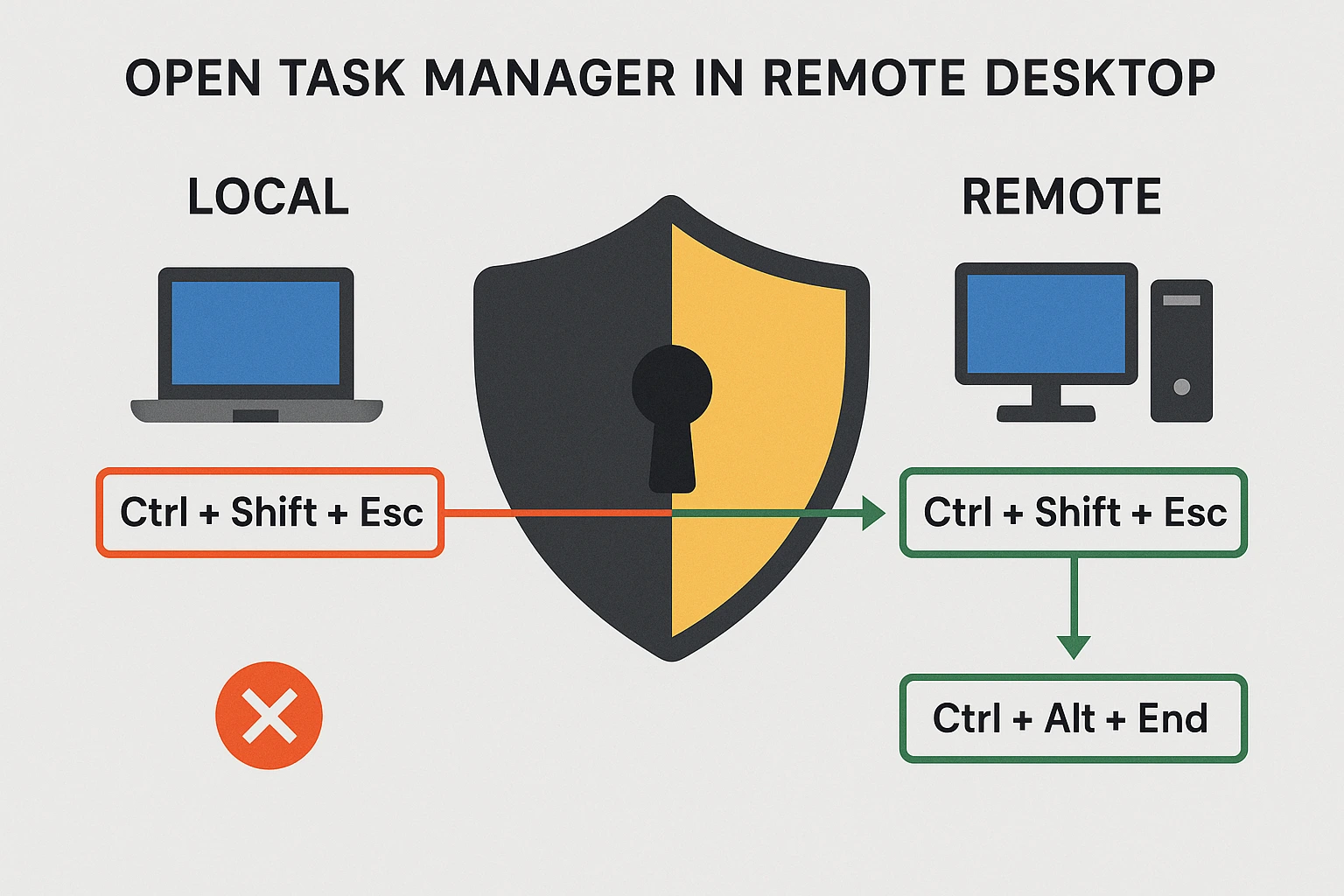
ปุ่มลัด Ctrl+Alt+Delete ไม่ทำงานตามที่คาดไว้บน Remote Desktop เพราะ Windows ส่งคำสั่งนี้ไปยังคอมพิวเตอร์ของคุณเองเสมอด้วยเหตุผลด้านความปลอดภัย ฟีเจอร์นี้ป้องกันไม่ให้ remote session เข้าควบคุมฟังก์ชันระบบสำคัญบนเครื่องโลคอลของคุณ
เมื่อคุณกด Ctrl+Alt+Delete ระหว่าง remote session Windows จะเปิดหน้าจอความปลอดภัยบนคอมพิวเตอร์ที่คุณนั่งอยู่หน้า ไม่ใช่เครื่องที่คุณกำลังควบคุมอยู่ การออกแบบนี้ช่วยให้ทั้งสองเครื่องปลอดภัยจากการเข้าถึงโดยไม่ได้รับอนุญาต ข้อจำกัดนี้เองที่ทำให้คุณต้องใช้วิธีอื่นในการเปิด Task Manager บน Remote Desktop
สำหรับรายละเอียดทางเทคนิคเกี่ยวกับกระบวนการ Remote Desktop Task Manager โปรดดูที่ เอกสารอย่างเป็นทางการของ Microsoft.
3 วิธีเปิด Task Manager บน Remote Desktop
การเปิด Task Manager บน Remote Desktop ทำแตกต่างจากเครื่องโลคอลของคุณ งานวิจัยจาก สำนักงานสถิติแรงงานของสหรัฐฯ แสดงให้เห็นความสัมพันธ์เชิงบวกระหว่างการใช้งาน remote work ที่เพิ่มขึ้นกับการเติบโตของผลผลิตในหลายอุตสาหกรรม ทำให้เครื่องมือ remote desktop ที่เชื่อถือได้มีความสำคัญมากขึ้นเรื่อย ๆ
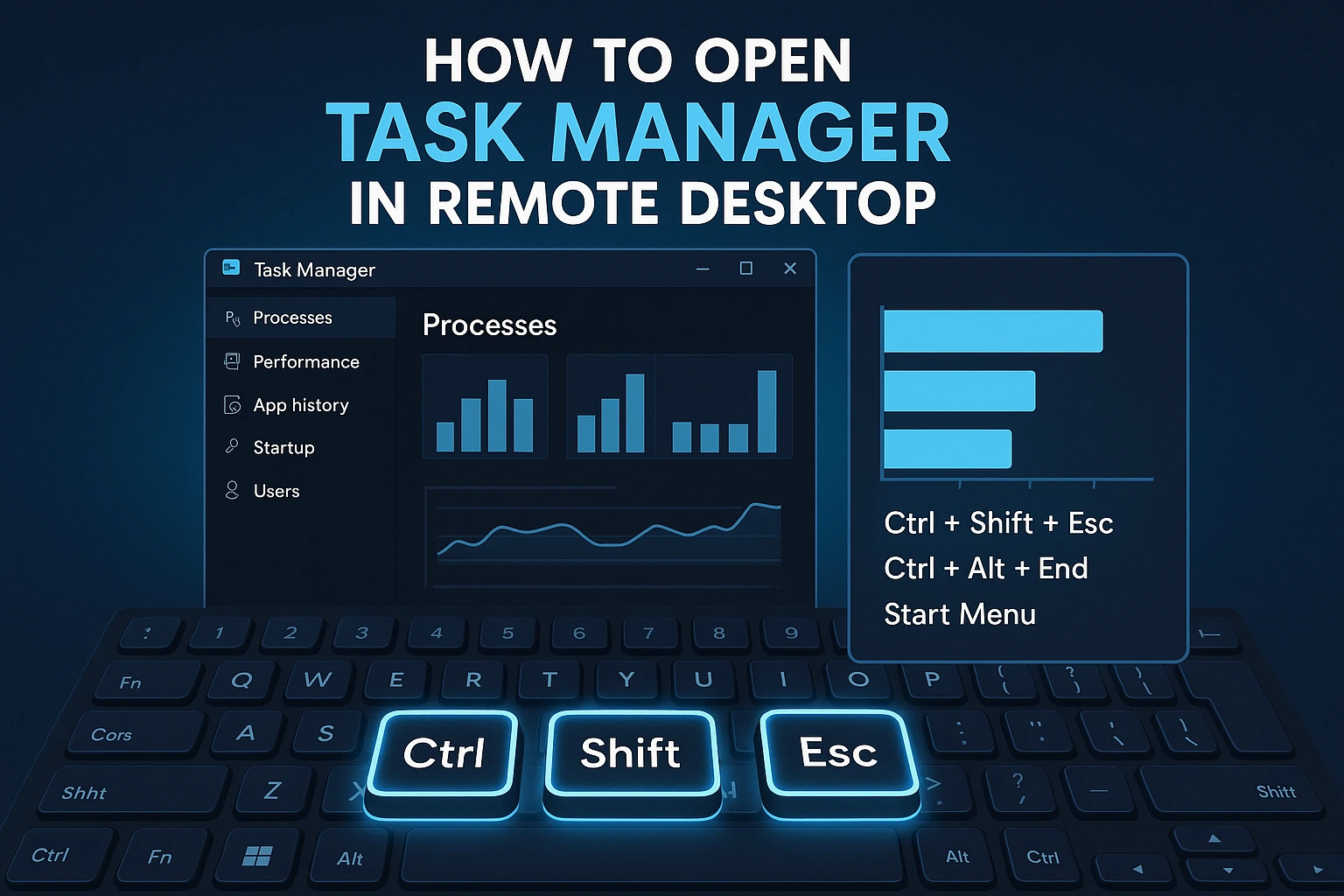
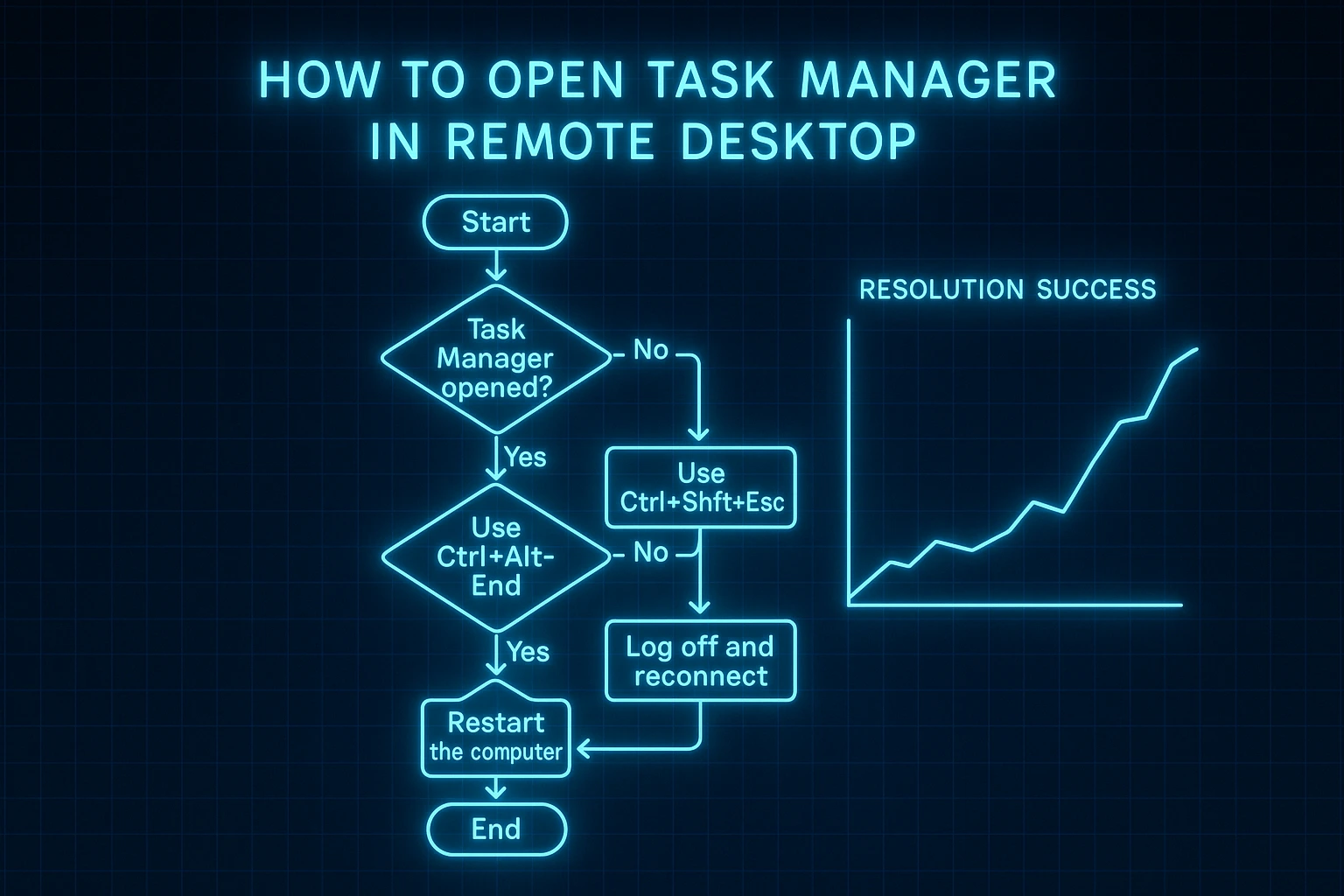
นี่คือสามวิธีที่ได้รับการพิสูจน์แล้วว่าใช้งานได้จริงกับ Windows ทุกเวอร์ชัน คุณเลือกใช้ทางลัดเปิด Task Manager ใน Remote Desktop ที่ถนัดที่สุดได้เลย
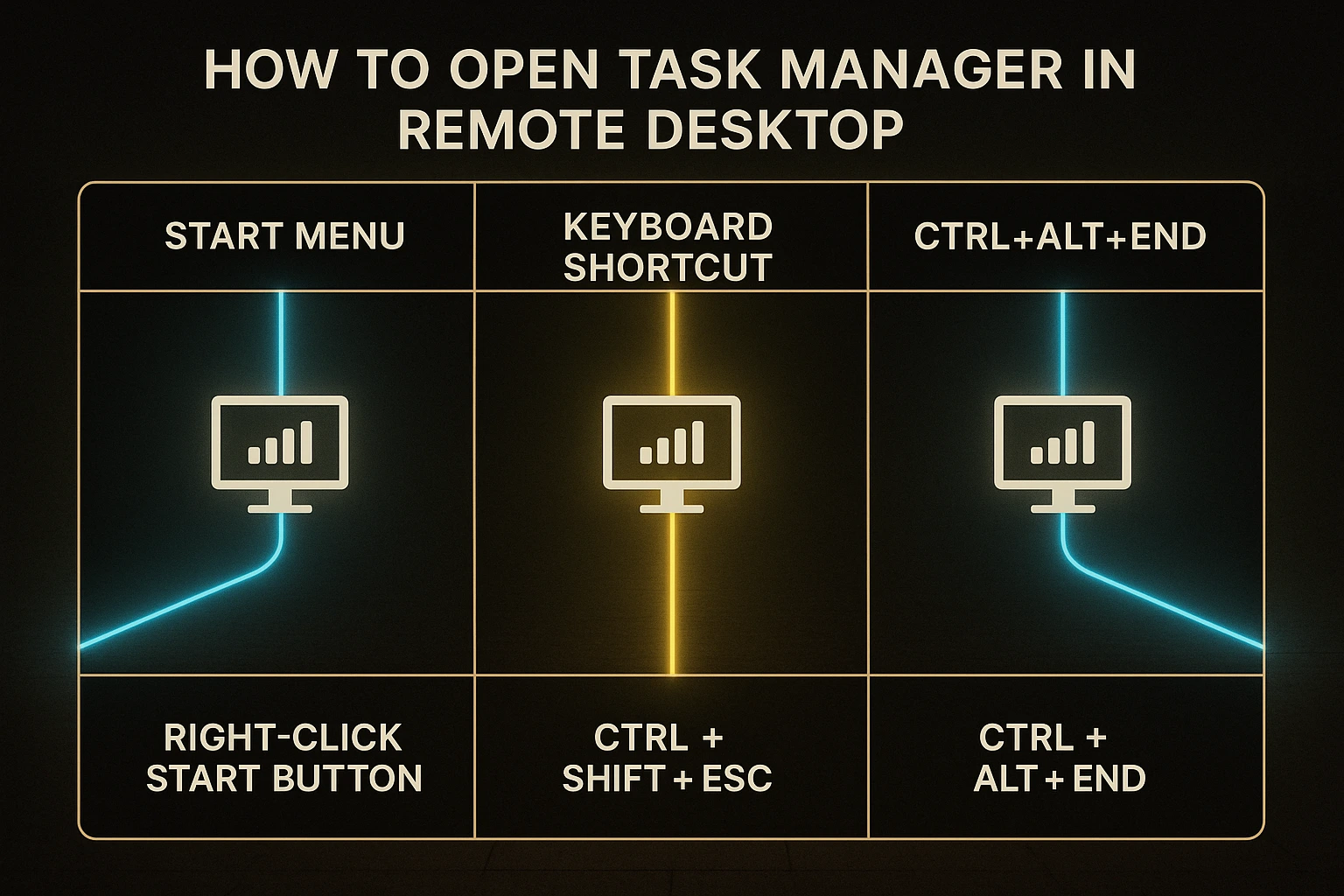
วิธีที่ 1: ทางลัดบนแป้นพิมพ์
ทางลัดบนแป้นพิมพ์เป็นตัวเลือกที่เร็วที่สุดเมื่อคุณจำได้แล้ว มีหลายคีย์ผสมที่ออกแบบมาสำหรับ Remote Session โดยเฉพาะ ช่วยให้เข้าถึง Task Manager ได้รวดเร็ว
Ctrl+Shift+Esc เปิด Task Manager ได้เลยโดยไม่ผ่านหน้าจออื่น ทางลัดนี้ทำงานได้ดีที่สุดเมื่อหน้าต่าง Remote Desktop ขยายเต็มจอ (full-screen mode) หากหน้าต่าง Remote Desktop แสดงเป็นหน้าต่างปกติบนเดสก์ท็อปของคุณ ทางลัดนี้อาจเปิด Task Manager บนเครื่องของคุณเองแทน
Ctrl+Alt+End คือเวอร์ชัน Remote Desktop ของ Ctrl+Alt+Delete คีย์ผสมนี้จะเปิดหน้า Windows Security บนเครื่องรีโมท จากนั้นคลิก "Task Manager" ได้เลย วิธีนี้ใช้ได้ทั้งโหมดเต็มจอและโหมดหน้าต่างปกติ
Windows Key + X เปิดเมนูด่วนบน Windows 10 และ 11 จากเมนูนี้ คลิก "Task Manager" เพื่อเปิดทันที ทางลัดนี้ใช้งานได้เสมอไม่ว่าหน้าต่างจะมีขนาดเท่าใด
หากทางลัดไม่ทำงาน ให้กด Ctrl+Alt+Break เพื่อสลับระหว่างโหมดหน้าต่างและโหมดเต็มจอ การสลับโหมดมักช่วยให้ทางลัดทำงานได้อีกครั้งเมื่อต้องการใช้ Task Manager
วิธีที่ 2: คลิกขวาผ่านเมาส์
การคลิกขวาเป็นวิธีใช้เมาส์เข้าถึง Task Manager เมื่อทางลัดบนแป้นพิมพ์ไม่สะดวก ขั้นตอนที่แน่นอนในการเข้าถึง Task Manager บน Remote Desktop ขึ้นอยู่กับเวอร์ชัน Windows ที่เครื่องรีโมทใช้งานอยู่
- Windows XP: คลิกขวาที่ Taskbar (แถบด้านล่างของหน้าจอ) จากนั้นคลิก "Task Manager" จากเมนูที่ปรากฏ
- Windows 7 และ 8: คลิกขวาที่ Taskbar จากนั้นคลิก "Start Task Manager" จากเมนู
- Windows 10 และ 11: คลิกขวาที่ปุ่ม Start (โลโก้ Windows มุมล่างซ้าย) จากนั้นคลิก "Task Manager" จากเมนู วิธีนี้ให้ผลเหมือนกับการกด Windows Key + X
วิธีนี้เหมาะมากสำหรับอุปกรณ์ทัชสกรีน เช่น แท็บเล็ตหรือสมาร์ทโฟนที่เชื่อมต่อผ่าน Remote Desktop โดยไม่มีแป้นพิมพ์ต่ออยู่ นอกจากนี้ยังช่วยได้เมื่อการตั้งค่าแป้นพิมพ์ขัดแย้งกับทางลัดมาตรฐานและต้องการใช้เมาส์แทน
วิธีที่ 3: Command Line และ Run Box
วิธีใช้คำสั่งเป็นทางเลือกที่เชื่อถือได้เมื่อวิธีอื่นไม่ทำงาน กล่อง "Run" คือหน้าต่างเล็กที่ใช้พิมพ์คำสั่งให้ Windows ประมวลผล ต่อไปนี้คือวิธีเปิด Task Manager ใน Remote Desktop บน Windows ทุกเวอร์ชัน
วิธีใช้ Run Dialog: กด Windows Key + R เพื่อเปิด Run dialog พิมพ์ "taskmgr" แล้วกด Enter Task Manager จะเปิดขึ้นทันทีบนเครื่องรีโมท
คุณยังเปิด Run dialog ผ่านเมนู Start ได้เช่นกัน คลิก Start พิมพ์ "Run" ในช่องค้นหา คลิกโปรแกรม Run เมื่อปรากฏ จากนั้นพิมพ์ "taskmgr" แล้วกด Enter
วิธีใช้ File Explorer: เปิด File Explorer (ไอคอนโฟลเดอร์บน Taskbar) แล้วไปที่ C:\Windows\System32 ซึ่งเป็นที่เก็บไฟล์ระบบสำคัญของ Windows ค้นหาไฟล์ชื่อ "taskmgr.exe" แล้วดับเบิลคลิกเพื่อเปิด Task Manager
วิธีใช้ Command Prompt: เปิด Command Prompt โดยพิมพ์ "cmd" ในช่องค้นหาของเมนู Start เมื่อหน้าจอสีดำพร้อมข้อความปรากฏขึ้น ให้พิมพ์ "taskmgr" แล้วกด Enter
วิธีใช้คำสั่งเหล่านี้มีประโยชน์มากเป็นพิเศษสำหรับผู้ดูแลระบบที่ต้องเปิด Task Manager ในสถานการณ์ที่ปุ่มและเมนูไม่ตอบสนอง
การแก้ไขปัญหา: ทำอย่างไรเมื่อ Task Manager ไม่ยอมเปิด
บางครั้งวิธีมาตรฐานอาจใช้ไม่ได้เนื่องจากการตั้งค่าของคุณหรือปัญหาระบบชั่วคราว ขั้นตอนการแก้ปัญหาเหล่านี้จะช่วยคุณเมื่อพบอุปสรรค
สลับไปโหมดเต็มหน้าจอ
แป้นพิมพ์ลัดบางอย่างทำงานต่างกันขึ้นอยู่กับว่า Remote Desktop ของคุณเต็มหน้าจอหรือแสดงในหน้าต่างปกติ กด Ctrl+Alt+Break เพื่อให้ Remote Desktop ขยายเต็มหน้าจอ เมื่ออยู่ในโหมดเต็มหน้าจอ Ctrl+Shift+Esc จะเปิด Task Manager บนคอมพิวเตอร์ระยะไกลได้อย่างแม่นยำ ไม่ใช่บนเครื่องของคุณ
วิธีนี้ได้ผลดีเป็นพิเศษเมื่อคุณใช้ Remote Desktop ในหน้าต่างปกติ แล้วแป้นพิมพ์ลัดเปิดโปรแกรมบนเครื่องตัวเองแทนที่จะเป็นเครื่องระยะไกล
ตรวจสอบการตั้งค่าคีย์ผสม Windows
Remote Desktop Connection มีการตั้งค่าที่ควบคุมว่าแป้นพิมพ์ลัดจะถูกส่งไปที่ใด ก่อนเชื่อมต่อ คลิก "Show Options" ในหน้าต่าง Remote Desktop Connection Go ไปที่แท็บ "Local Resources" แล้วหาส่วน "Keyboard"
เมนูดรอปดาวน์ "Apply Windows key combinations" มีสามตัวเลือก "On this computer" ส่งแป้นพิมพ์ลัดไปที่เครื่องของคุณ "On the remote computer" ส่งไปที่เครื่องระยะไกล "Only when using the full screen" เปลี่ยนพฤติกรรมตามว่าหน้าต่างของคุณเต็มหน้าจอหรือไม่
เปลี่ยนการตั้งค่านี้เป็น "On the remote computer" เพื่อให้แป้นพิมพ์ลัดทำงานบน Remote Desktop ได้ถูกต้อง การตั้งค่านี้ช่วยให้คุณเข้าถึง Task Manager ได้อย่างมั่นใจ
ลองวิธีสำรอง
หากแป้นพิมพ์ลัดไม่ทำงาน ให้ลองคลิกขวาแทน หากคลิกขวาก็ไม่ได้ผล ให้ใช้ Run dialog โดยพิมพ์ "taskmgr" การมีหลายวิธีหมายความว่าคุณสามารถเข้าถึงเครื่องมือนี้ได้เสมอ หลังจากเชื่อมต่อใหม่ ควรปกป้องการเชื่อมต่อของคุณด้วยการเรียนรู้ “วิธีรักษาความปลอดภัย RDPอย่างถูกต้อง
แต่ละวิธีใช้ส่วนต่างกันของระบบ ดังนั้นการลองหลายแนวทางจะเพิ่มโอกาสสำเร็จเมื่อคุณต้องการเปิด Task Manager ใน Remote Desktop
ความเข้าใจ “วิธีป้องกันการโจมตี brute force บน RDP“ ช่วยให้สภาพแวดล้อมระยะไกลของคุณปลอดภัย
รีสตาร์ต Remote Desktop Session
เป็นทางเลือกสุดท้าย ให้ตัดการเชื่อมต่อและเชื่อมต่อใหม่กับ Remote Desktop ปิดโปรแกรม Remote Desktop Connection ให้สนิท แล้วเชื่อมต่อใหม่ตั้งแต่ต้น การเริ่มใหม่มักแก้ปัญหาชั่วคราวหรือโปรแกรมที่ค้างอยู่ซึ่งทำให้เปิด Task Manager ไม่ได้
ความปลอดภัยยังคงสำคัญมากเมื่อพิจารณาจากขนาดของภัยคุกคามที่มุ่งเป้าการเชื่อมต่อระยะไกล งานวิจัยจาก BleepingComputer พบว่าระบบ honeypot RDP เพียงระบบเดียวบันทึกความพยายาม brute-force login ถึง 3.5 ล้านครั้งในเพียงสามเดือน และมียอดรวมทั้งปีสูงถึง 13 ล้านครั้งจาก IP address มากกว่า 1,500 แห่ง
บทสรุป
การเรียนรู้ "วิธีเปิด Task Manager ใน Remote Desktop" แตกต่างจากคอมพิวเตอร์ทั่วไป เพราะ Windows จัดการแป้นพิมพ์ลัดใน remote session ต่างออกไป สามวิธีที่กล่าวถึงใช้ได้กับ Windows ทุกเวอร์ชัน ได้แก่ แป้นพิมพ์ลัดอย่าง Ctrl+Shift+Esc และ Ctrl+Alt+End การคลิกขวาที่ taskbar หรือ Start menu และการพิมพ์คำสั่งใน Run dialog
เมื่อต้องแก้ปัญหาหรือตรวจสอบประสิทธิภาพระบบจากระยะไกล การมีหลายวิธีเข้าถึง Task Manager หมายความว่าคุณจะไม่ติดขัดโดยไม่มีเครื่องมือนี้ สำหรับธุรกิจที่ต้องการประสิทธิภาพ Remote Desktop ที่สม่ำเสมอโดยไม่มีการหน่วง มีโซลูชันระดับมืออาชีพให้เลือกใช้ คุณสามารถดู ซื้อเซิร์ฟเวอร์ VPS ตัวเลือกที่รวม RDP access ที่ปรับแต่งแล้วพร้อม uptime รับประกันและประสิทธิภาพที่ดีเยี่ยม
ฝึกเทคนิคเหล่านี้เพื่อตรวจสอบโปรแกรมที่รันอยู่ แก้ปัญหาระบบช้า และรักษา Remote Desktop ให้ทำงานได้ดี ไม่ว่าคุณจะใช้ Windows เวอร์ชันใดหรือเชื่อมต่อด้วยวิธีใด



การสนทนา
ความคิดเห็น
เข้าสู่ระบบเพื่อร่วมสนทนา