

ลองนึกภาพนี้ดู: คุณพยายามเชื่อมต่อกับ VPN ของออฟฟิศจากที่บ้าน แต่ Windows กลับแจ้งข้อผิดพลาดการเชื่อมต่อซ้ำแล้วซ้ำเล่า หรือบางทีรีโมตเดสก์ท็อปของคุณหยุดทำงานกะทันหัน ทำให้คุณเข้าไฟล์สำคัญไม่ได้ ส่วนใหญ่แล้ว ต้นเหตุของปัญหาน่าหนักใจเหล่านี้คือบริการ Windows ที่ชื่อว่า Remote Access Connection Manager หรือที่เรียกสั้นๆ ว่า RasMan
ถ้าคุณไม่เคยได้ยินชื่อ Remote Access Connection Manager มาก่อน ไม่ต้องกังวล บริการนี้ทำงานอยู่เบื้องหลังและดูแลการเชื่อมต่อระยะไกลทั้งหมดของคุณ แต่เมื่อมันถูกปิดใช้งานหรือทำงานผิดปกติ ความสามารถในการทำงานจากระยะไกลของคุณก็จะหยุดชะงักทันที คู่มือนี้จะอธิบายให้ชัดเจนว่า Windows Remote Access Connection Manager ทำหน้าที่อะไร เหตุใด RasMan Windows service จึงสำคัญต่อการทำงานระยะไกลของคุณ และวิธีเปิดใช้งานเมื่อเกิดปัญหา
Remote Access Connection Manager คืออะไร?
คุณอาจสงสัยว่า "Remote Access Connection Manager คืออะไร?" พูดง่ายๆ ก็คือ Remote Access Connection Manager (RasMan) ทำหน้าที่เป็นตัวควบคุมการจราจรสำหรับการเชื่อมต่อระยะไกลของ Windows ทุกครั้งที่คุณเชื่อมต่อกับ VPN เข้าสู่เครือข่ายของบริษัท หรือใช้งานซอฟต์แวร์รีโมตเดสก์ท็อป RasMan จะทำงานอยู่เบื้องหลังเพื่อสร้างและดูแลรักษาการเชื่อมต่อนั้น
ลองมองว่า Remote Access Connection Manager เป็นผู้ช่วยด้านเครือข่ายส่วนตัวของคุณ เมื่อคุณกดปุ่ม "Connect" บน VPN client บริการ Remote Access นี้จะทำงานทันที ตรวจสอบข้อมูลรับรองตัวตนของคุณ สร้างอุโมงค์การเชื่อมต่อที่ปลอดภัย และจัดการการไหลของข้อมูลระหว่างคอมพิวเตอร์ของคุณกับเครือข่ายระยะไกล หาก Windows connection manager ทำงานไม่ถูกต้อง การเชื่อมต่อเหล่านี้จะไม่สามารถใช้งานได้เลย
ชื่อของบริการนี้มาจาก "Remote Access Service Manager" ซึ่งสะท้อนถึงหน้าที่หลักของมัน นั่นคือการจัดการการเข้าถึงระยะไกลสำหรับเครือข่ายและคอมพิวเตอร์ แม้ในตอนแรกจะถูกออกแบบมาสำหรับการเชื่อมต่อแบบ dial-up ในยุคแรกของ Windows แต่ปัจจุบันมันจำเป็นอย่างยิ่งสำหรับการเชื่อมต่อ VPN และการใช้งานรีโมตเดสก์ท็อป
เหตุใด RasMan จึงสำคัญสำหรับการทำงานระยะไกล?
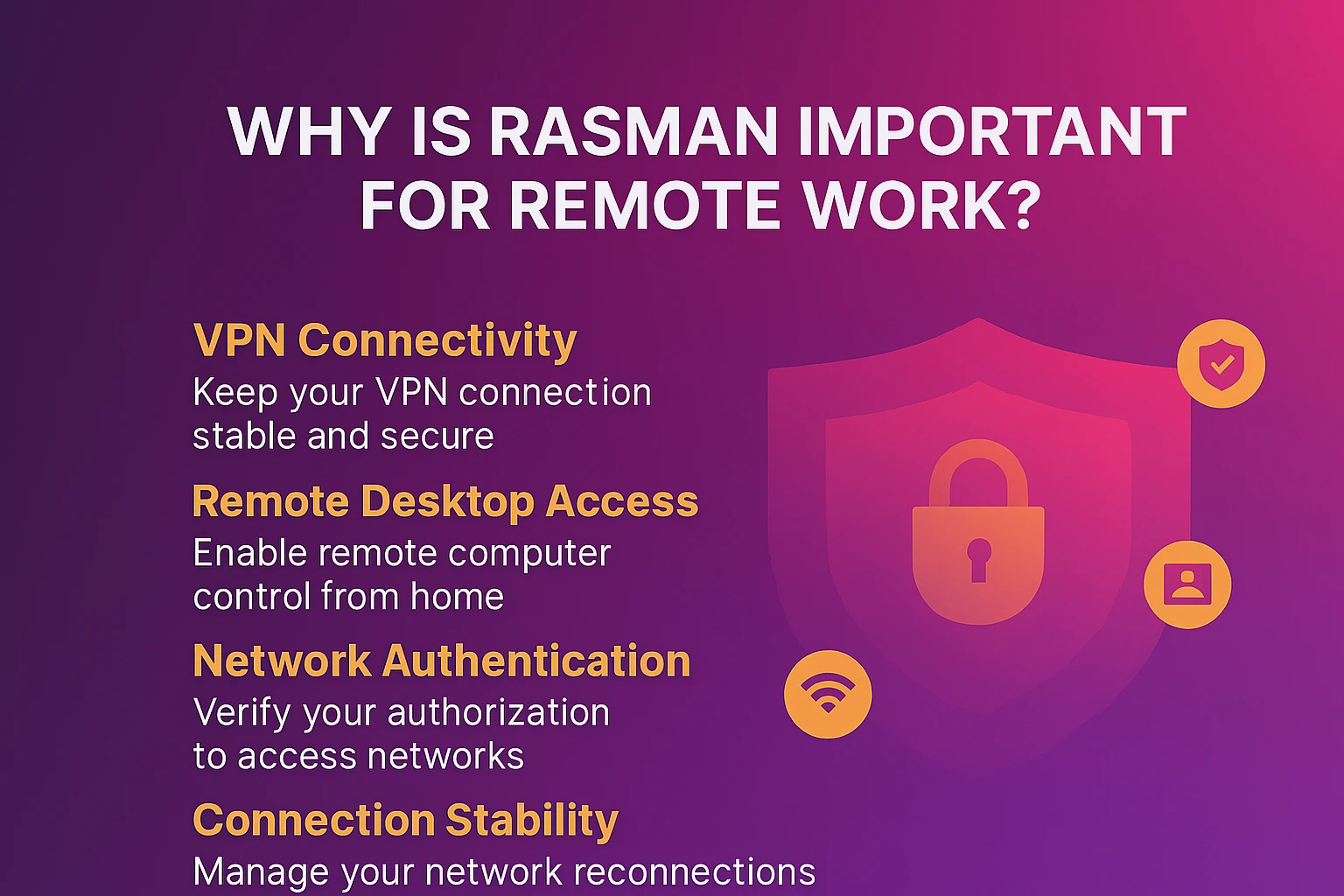 ในยุคที่การทำงานระยะไกลกลายเป็นเรื่องปกติ RasMan ยิ่งมีความสำคัญมากขึ้นกว่าเดิม นี่คือเหตุผลว่าทำไมบริการนี้ถึงส่งผลต่อประสิทธิภาพการทำงานประจำวันของคุณ:
VPN การเชื่อมต่อ: ไม่ว่าจะเชื่อมต่อกับเครือข่ายส่วนตัวของบริษัทหรือใช้ VPN ส่วนตัวเพื่อความเป็นส่วนตัว RasMan จะจัดการงานด้านเทคนิคที่ซับซ้อนทั้งหมด เพื่อให้การเชื่อมต่อของคุณเสถียรและปลอดภัยตลอดเซสชันการทำงาน
สำหรับโซลูชันรีโมตเดสก์ท็อปที่เชื่อถือได้ ลองพิจารณาศึกษาเพิ่มเติมเกี่ยวกับ การเข้าถึงเดสก์ท็อประยะไกลผ่าน CMD ตัวเลือกการตั้งค่า
การเข้าถึง Remote Desktop: วางแผนจะเข้าถึงคอมพิวเตอร์ในออฟฟิศจากที่บ้านหรือเปล่า? RasMan จัดการการเชื่อมต่อเครือข่ายที่อยู่เบื้องหลัง ซึ่งทำให้เซสชันรีโมตเดสก์ท็อปเป็นไปได้ หากไม่มีมัน คุณจะเจอปัญหาการเชื่อมต่อล้มเหลวแม้ว่าทุกอย่างอื่นดูเหมือนจะตั้งค่าถูกต้องแล้วก็ตาม
การตรวจสอบสิทธิ์เครือข่าย: RasMan ไม่ได้แค่เชื่อมต่อให้คุณเท่านั้น แต่ยังตรวจสอบว่าคุณมีสิทธิ์เข้าถึงเครือข่ายระยะไกลนั้นหรือไม่ ชั้นความปลอดภัยนี้ปกป้องทั้งคุณและเครือข่ายที่คุณเชื่อมต่ออยู่
ความเสถียรของการเชื่อมต่อ: เมื่อเชื่อมต่อแล้ว RasMan จะตรวจสอบการเชื่อมต่อระยะไกลของคุณและพยายามเชื่อมต่อใหม่อัตโนมัติหากเครือข่ายหลุดชั่วคราว ซึ่งหมายความว่าการประชุมวิดีโอหรือการโอนไฟล์สำคัญของคุณจะถูกรบกวนน้อยลง
สำหรับพนักงานที่ทำงานระยะไกล ผู้ดูแลระบบ และทุกคนที่ต้องเข้าถึงทรัพยากรนอกเครือข่ายท้องถิ่นเป็นประจำ Remote Access Connection Manager คือฮีโร่เบื้องหลังที่ทำให้ทุกอย่างทำงานได้อย่างราบรื่น ไม่ว่าคุณจะต้องการการเข้าถึง VPN แบบดั้งเดิม ต้องการสำรวจ ทางเลือกอื่นสำหรับ Apple Remote Desktop สำหรับการใช้งานข้ามแพลตฟอร์ม หรือต้องการเครื่องมือขั้นสูงอย่าง Asbru connection manager สำหรับการจัดการหลายเซสชันที่ซับซ้อน การเข้าใจวิธีทำงานของ RasMan จะช่วยให้คุณมั่นใจในความเสถียรของการเชื่อมต่อ
วิธีเปิดใช้งาน Remote Access Connection Manager
คำตอบด่วน: เปิด Services (services.msc) ค้นหา Remote Access Connection Manager ตั้งค่า Startup type เป็น Automatic แล้วคลิก Start
หาก VPN เชื่อมต่อไม่ได้หรือรีโมตเดสก์ท็อปล้มเหลวซ้ำๆ วิธีแก้มักอยู่ที่การตรวจสอบให้แน่ใจว่า Windows Remote Access Connection Manager เปิดใช้งานอยู่และทำงานอยู่ นี่คือขั้นตอนทั้งหมดแบบละเอียด:
ขั้นตอนที่ ๑: เปิด Windows Services
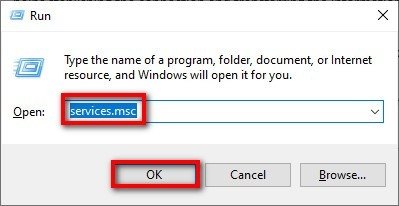
วิธีที่ง่ายที่สุดในการจัดการ RasMan คือผ่าน Services console ของ Windows:
- กด Windows key + R เพื่อเปิดกล่องโต้ตอบ Run
- ประเภท services.msc และกด Enter
- หน้าต่าง Services จะเปิดขึ้น โดยแสดงบริการทั้งหมดของ Windows
ขั้นตอนที่ 2: ค้นหาบริการ Remote Access Connection Manager
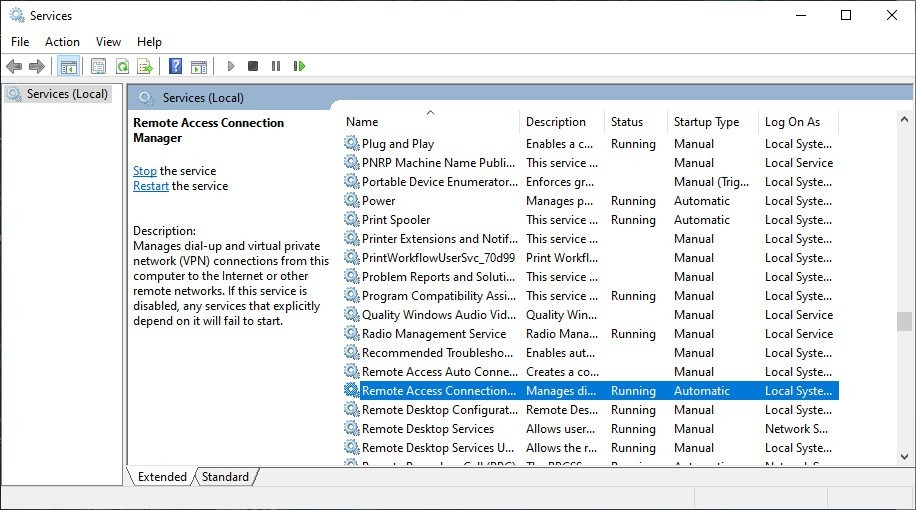
- เลื่อนดูรายการตามลำดับตัวอักษรเพื่อหา ตัวจัดการเชื่อมต่อการเข้าถึงระยะไกล
- คุณยังสามารถกด R บนแป้นพิมพ์เพื่อข้ามไปยังบริการที่ขึ้นต้นด้วย "R"
- คลิกขวาบน ตัวจัดการเชื่อมต่อการเข้าถึงระยะไกล และเลือก คุณสมบัติ
ขั้นตอนที่ 3: กำหนดค่าบริการ
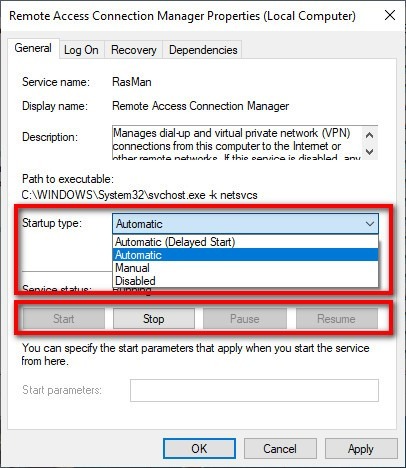
ในหน้าต่าง Properties:
- เปลี่ยน ประเภทการเริ่มต้น to อัตโนมัติ (เพื่อให้ RasMan เริ่มทำงานพร้อมกับ Windows)
- หากบริการยังไม่ได้ทำงานอยู่ในขณะนี้ ให้คลิก เริ่มต้น ปุ่ม
- คลิก ใช้, แล้ว OK เพื่อบันทึกการเปลี่ยนแปลง
ทางเลือกอื่น: วิธีใช้ Command Line
สำหรับผู้ใช้ขั้นสูงหรือผู้ดูแลระบบที่จัดการคอมพิวเตอร์หลายเครื่อง:
- เปิด พรอมต์คำสั่ง ในฐานะผู้ดูแลระบบ
- รันคำสั่งนี้: sc config rasman start= auto
- เริ่มเซอร์วิส: เริ่มต้นบริการ rasman
การแก้ไขปัญหา: เมื่อ Remote Access Connection Manager ไม่เริ่มทำงาน
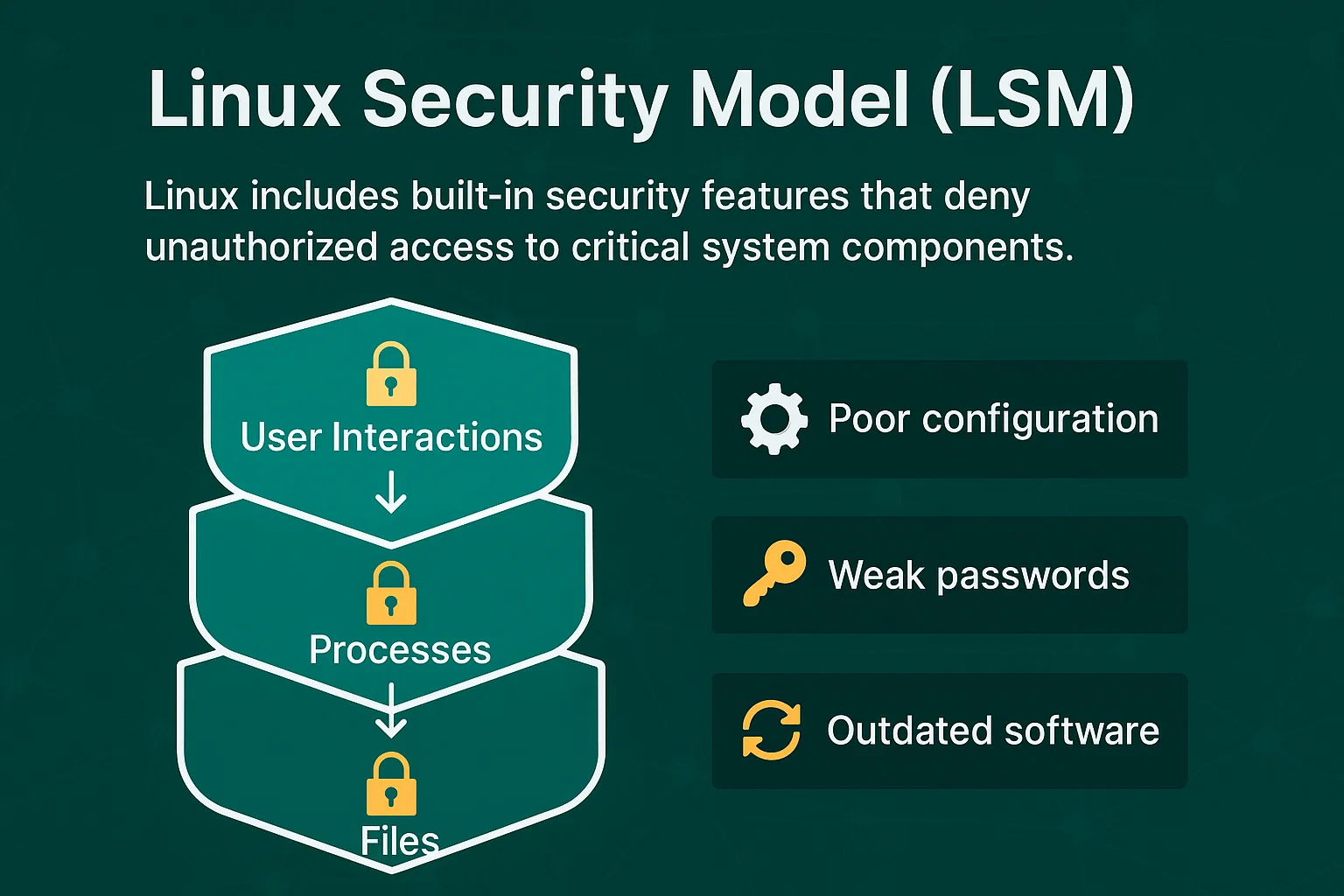
การแก้ไขอย่างรวดเร็ว ตรวจสอบให้แน่ใจว่าบริการ Telephony, RPC และ SSTP กำลังทำงานอยู่ก่อน
บางครั้ง Remote Access Connection Manager อาจปฏิเสธที่จะเริ่มทำงาน ทำให้เกิดข้อความแสดงข้อผิดพลาด เช่น "The RAS remote access service failed to start" ต่อไปนี้คือวิธีแก้ไขที่ได้ผลที่สุด:
ตรวจสอบ dependencies ของ Remote Access Auto Connection Manager Service
RasMan (ตัวจัดการการเชื่อมต่อการเข้าถึงระยะไกล) ต้องอาศัยบริการ Windows เหล่านี้:
| ชื่อบริการ | วัตถุประสงค์ | สถานะ ที่จำเป็น |
| โทรศัพท์ | การเชื่อมต่อผ่านโทรศัพท์และโมเด็ม | ทำงาน |
| การเรียกใช้ขั้นตอนการทำงานจากระยะไกล (RPC) | การสื่อสารระหว่างบริการ Windows | ทำงาน |
| โปรโตคอลการสร้างอุโมงค์ซ็อกเก็ตที่ปลอดภัย (SSTP) | การเชื่อมต่อ VPN ที่ปลอดภัย | ทำงาน |
| ตัวเรียกใช้กระบวนการเซิร์ฟเวอร์ DCOM | การจัดการการเริ่มต้นบริการ | ทำงาน |
หากคุณดูแลการเชื่อมต่อระยะไกลหลายรายการพร้อมกัน เครื่องมือจัดการ VPN หรือโปรแกรม remote desktop manager เฉพาะทางอาจให้การควบคุมที่ครอบคลุมกว่าการใช้บริการ Windows พื้นฐานเพียงอย่างเดียว
คำสั่งรีเซ็ตเครือข่ายด่วน
เปิด พรอมต์คำสั่ง ในฐานะ Administrator แล้วรันคำสั่งเหล่านี้ตามลำดับ:
netsh winsock reset

netsh int ip reset

sc config rasman start= auto

sc start rasman
สำคัญ: คำสั่งเหล่านี้จะรีเซ็ตการตั้งค่าเครือข่ายของคุณ รีสตาร์ทเครื่องหลังจากรันคำสั่งเสร็จแล้ว หากคุณเชื่อมต่อผ่าน VPN หรือมีการตั้งค่าเครือข่ายแบบกำหนดเอง คุณอาจต้องกำหนดค่าใหม่อีกครั้งหลังการรีเซ็ต
ทำความเข้าใจการจัดการการเข้าถึงระยะไกลสำหรับการเชื่อมต่อประเภทต่างๆ
โดยภาพรวม: RasMan รองรับโปรโตคอล VPN (PPTP, L2TP, IKEv2, SSTP) การเชื่อมต่อแบบ dial-up และเครือข่าย RDP
| ประเภทการเชื่อมต่อ | บทบาทของ RasMan | โปรโตคอลทั่วไป |
| การเชื่อมต่อ VPN | การยืนยันตัวตน การเข้ารหัส และการดูแลรักษาอุโมงค์ข้อมูล | PPTP*, L2TP/IPSec, IKEv2, SSTP |
| การเชื่อมต่ออินเทอร์เน็ตแบบไดอัล-อัป | การจัดการการเชื่อมต่อโมเด็ม | PPP |
| Remote Desktop | ความเสถียรของเครือข่ายและการยืนยันตัวตน | RDP ผ่าน TCP/IP |
หมายเหตุ: *PPTP ถือว่าล้าสมัยและไม่ปลอดภัยตามมาตรฐานความปลอดภัยในปัจจุบัน Microsoft แนะนำให้ใช้ IKEv2 หรือ L2TP/IPSec สำหรับการใช้งาน VPN ใหม่
การจัดการการเข้าถึงระยะไกลผ่าน VPN
ตัวจัดการการเชื่อมต่อการเข้าถึงระยะไกลรองรับโปรโตคอล VPN หลักทั้งหมด โดยจัดการการยืนยันตัวตน ตั้งค่าการเข้ารหัส และดูแลรักษาอุโมงค์ข้อมูลที่ปลอดภัยระหว่างเครื่องของคุณกับเซิร์ฟเวอร์ VPN
การรองรับ Dial-up รุ่นเก่า
แม้จะไม่เป็นที่นิยมเหมือนเดิม แต่ Windows Remote Access Connection Manager ยังคงจัดการการเชื่อมต่อผ่านโมเด็มสำหรับผู้ใช้ในพื้นที่ที่เข้าถึงอินเทอร์เน็ตบรอดแบนด์ได้จำกัด
การผสานรวม Remote Desktop Protocol
เมื่อเชื่อมต่อกับคอมพิวเตอร์ระยะไกลผ่าน RDP บริการ Windows จะทำหน้าที่รักษาการเชื่อมต่อเครือข่ายให้คงที่และผ่านการยืนยันตัวตนตลอดเวลา
เมื่อใดที่อาจต้องการปิดใช้งาน Remote Access Connection Manager
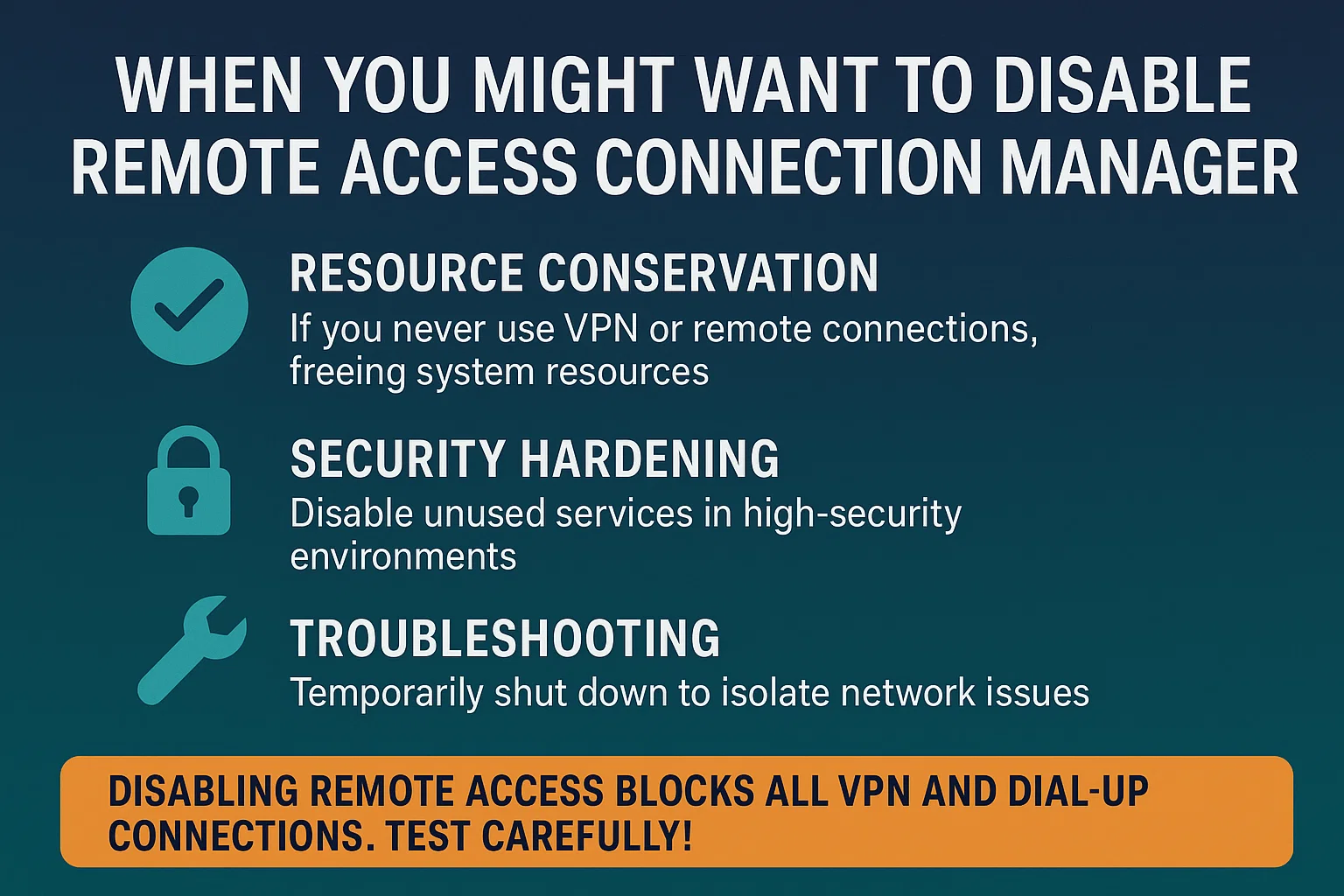
แม้ว่า Remote Access Connection Manager จะจำเป็นสำหรับการเชื่อมต่อระยะไกล แต่มีบางกรณีที่อาจต้องพิจารณาปิดใช้งานบริการ Windows นี้
- การอนุรักษ์ทรัพยากร: หากคุณไม่ได้ใช้ VPN หรือการเชื่อมต่อระยะไกลบนเครื่องนั้นเลย การปิดบริการนี้จะช่วยคืนทรัพยากรระบบ
- การเสริมความปลอดภัย: สภาพแวดล้อมที่ต้องการความปลอดภัยสูงบางแห่งปิดบริการที่ไม่จำเป็นไว้เป็นมาตรการป้องกัน
- การแก้ไขปัญหา: การปิด Windows Remote Access Connection Manager ชั่วคราวช่วยในการแยกแยะปัญหาการเชื่อมต่อเครือข่ายได้
คำเตือนสำคัญ: การปิดใช้งาน Remote Access Connection Manager จะทำให้การเชื่อมต่อ VPN และ dial-up ทั้งหมดหยุดทำงาน นอกจากนี้ ฟีเจอร์บางอย่างของ Windows และแอปพลิเคชันของบุคคลที่สามอาจพึ่งพาบริการนี้อยู่ ก่อนปิด RasMan อย่างถาวร ให้ทดสอบให้ครบถ้วนเพื่อให้แน่ใจว่าไม่มีฟังก์ชันสำคัญได้รับผลกระทบ ผู้ใช้ส่วนใหญ่ควรเปิดบริการนี้ไว้
RasMan กับโซลูชัน Remote Desktop สมัยใหม่
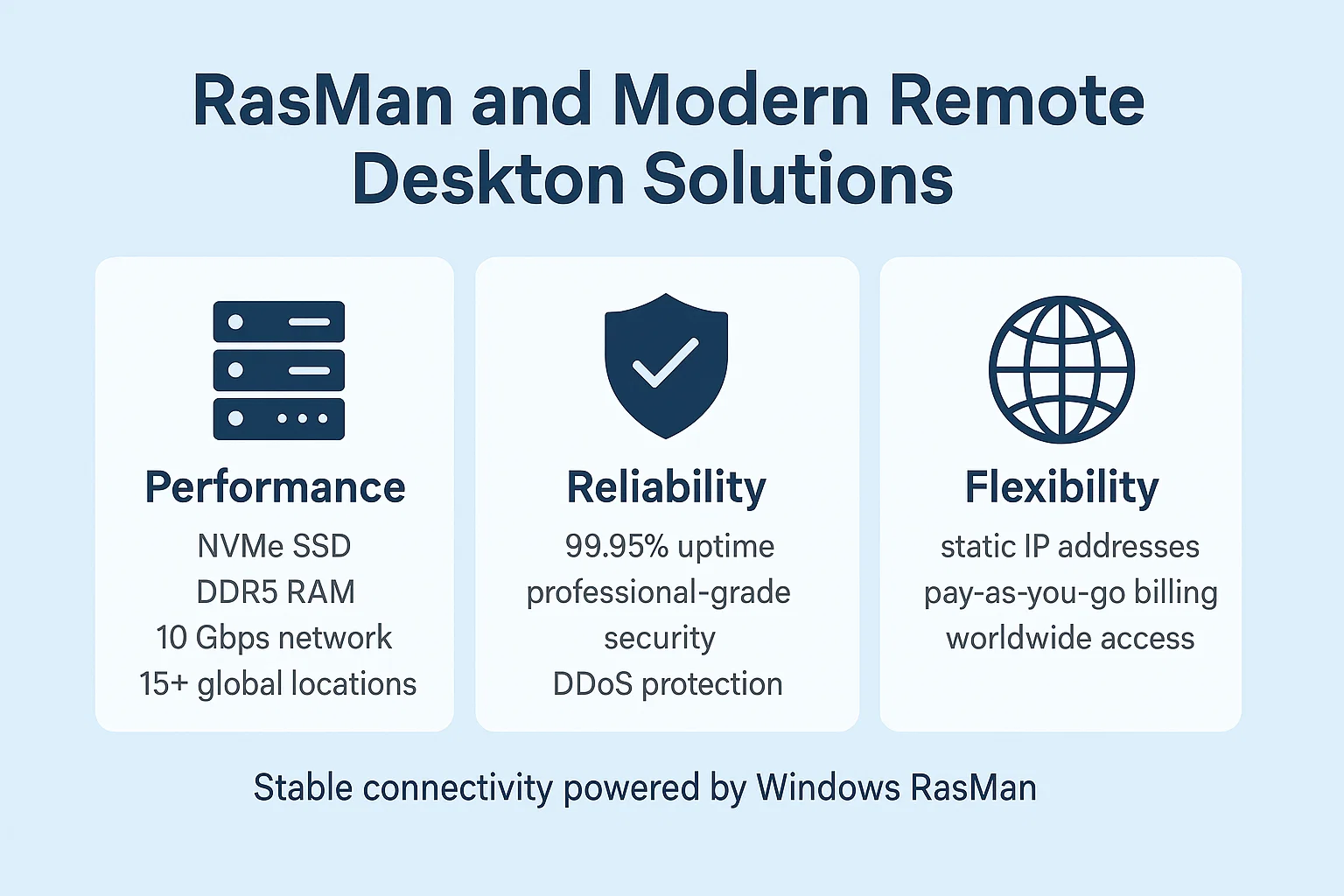
แม้ว่า Remote Access Connection Manager จะดูแลพื้นฐานด้านเครือข่ายสำหรับการเชื่อมต่อระยะไกล แต่ผู้ใช้ส่วนใหญ่ในปัจจุบันพึ่งพาโซลูชัน remote desktop ที่ครบครันกว่า ซึ่งมีฟีเจอร์เพิ่มเติมนอกเหนือจากการเชื่อมต่อพื้นฐาน
สำหรับองค์กรและบุคคลที่ต้องการ remote desktop ประสิทธิภาพสูงที่เชื่อถือได้ เซิร์ฟเวอร์ RDP เฉพาะทางให้ประสิทธิภาพที่เหนือกว่าการเชื่อมต่อตรงไปยังคอมพิวเตอร์ในออฟฟิศ โดยมี uptime 99.95% ความปลอดภัยระดับมืออาชีพ และการเข้าถึง desktop จากที่ไหนในโลกก็ได้
เซิร์ฟเวอร์ RDP ของ Cloudzy ออกแบบมาเฉพาะเพื่อประสิทธิภาพการเข้าถึงระยะไกลที่เหมาะสมที่สุด มาพร้อมพื้นที่จัดเก็บ NVMe SSD, DDR5 RAM และการเชื่อมต่อเครือข่าย 10 Gbps ทั่วทั้ง 13 รีเจียน เพื่อสัมผัสประสบการณ์การเข้าถึงรีโมทเดสก์ท็อประดับองค์กรพร้อมการรับประกัน uptime 99.95% ซื้อ RDP เซิร์ฟเวอร์จาก Cloudzy
สำคัญ: การพึ่งพาของบริการอาจแตกต่างกันในแต่ละเวอร์ชันของ Windows หากพบข้อผิดพลาดเกี่ยวกับ dependency ให้ตรวจสอบข้อกำหนดเฉพาะของเวอร์ชัน Windows ที่คุณใช้ผ่าน Services console โดยดูที่แท็บ Dependencies ใน RasMan Properties
บทสรุป
Remote Access Connection Manager ทำงานอยู่เบื้องหลัง แต่มีบทบาทสำคัญในการรักษาให้ผู้ทำงานระยะไกลเชื่อมต่อและทำงานได้อย่างต่อเนื่อง การตรวจสอบให้แน่ใจว่า Windows Remote Access Connection Manager เปิดใช้งานและตั้งค่าถูกต้องจะช่วยขจัดสาเหตุที่พบบ่อยที่สุดของความล้มเหลวในการเชื่อมต่อ VPN และ remote desktop
Remote Access Connection Manager เป็นเพียงส่วนหนึ่งของระบบการเชื่อมต่อระยะไกล แม้จะดูแลพื้นฐานด้านเครือข่าย แต่ประสบการณ์การทำงานระยะไกลโดยรวมขึ้นอยู่กับอินเทอร์เน็ตที่เสถียร เครื่องมือ remote access ที่ตั้งค่าถูกต้อง และโครงสร้างพื้นฐาน remote desktop ที่แข็งแกร่งเมื่อคุณต้องการเข้าถึงแอปพลิเคชันและไฟล์อย่างสม่ำเสมอ
สำหรับองค์กรและมืออาชีพที่ต้องการ uptime ที่รับประกันและประสิทธิภาพระดับองค์กร เซิร์ฟเวอร์ RDP ของ Cloudzy มอบความเชื่อถือได้และความเร็วที่งานของคุณต้องการ พร้อมการรับประกัน uptime 99.95% ที่ตั้ง data center ทั่วโลก และตัวเลือกการชำระเงินที่ยืดหยุ่น คุณจึงมุ่งเน้นที่งานได้โดยไม่ต้องกังวลเรื่องการเชื่อมต่อ
ครั้งต่อไปที่คุณเชื่อมต่อกับ VPN ขององค์กรหรือเข้าถึงคอมพิวเตอร์ออฟฟิศจากบ้านได้สำเร็จ ให้รู้ว่า Remote Access Connection Manager คือสิ่งที่ทำให้ทั้งหมดนี้เป็นไปได้ แม้คุณจะไม่เคยเห็นมันทำงานเลย



การสนทนา
ความคิดเห็น
เข้าสู่ระบบเพื่อร่วมสนทนา