
เชื่อมต่อ Windows VPS ผ่าน RDP
ในคู่มือนี้ที่มีขั้นตอนต่อขั้นตอน เราจะกล่าวถึงหนึ่งในปัญหา
ที่พบบ่อยที่สุดระหว่างผู้ใช้ VPS และ Microsoft Windows ซึ่งเป็น
เกี่ยวกับวิธีที่พวกเขาสามารถเชื่อมต่อไปยัง Windows VPS โดยใช้ RDP เราใช้ Windows 10
เพื่อให้เห็นชัดเจน โปรดจำไว้ว่ากระบวนการนั้นเป็น
เหมือนกันในทุก Windows versions
ขั้นตอน
1: เปิดซอฟต์แวร์ Remote Desktop Connection
ในแถบเครื่องมือของคุณ ให้ค้นหา Remote Desktop
Connection.
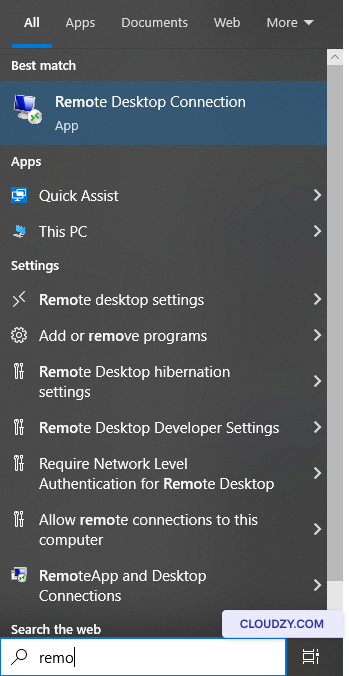
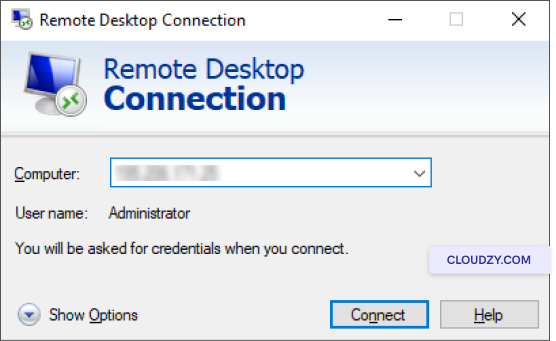
ขั้นตอนที่ 2: ใส่ที่อยู่ IP
ที่อยู่
ในหน้าต่างที่เปิดขึ้น ให้ใส่ที่อยู่ IP ของเซิร์ฟเวอร์ของคุณใน
คอมพิวเตอร์ ช่องและคลิกที่
เชื่อมต่อ.
ขั้นตอนที่ 3: ป้อน
ชื่อผู้ใช้และรหัสผ่านของคุณ
ในขั้นตอนนี้ หน้าต่างด้านล่างจะปรากฏขึ้น คุณต้องกรอก
ชื่อผู้ใช้และรหัสผ่านที่นี่ จากนั้นคลิก Ok.
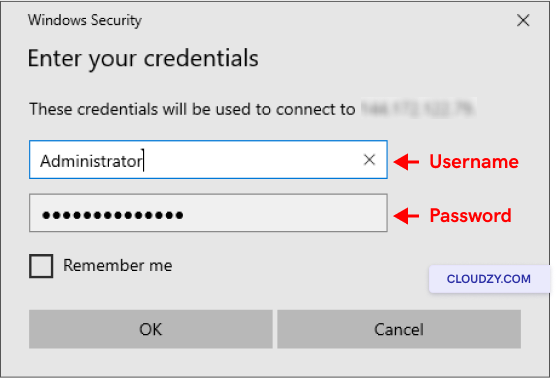
คุณสามารถตรวจสอบ จำฉันไว้ เพื่อประหยัด
ชื่อผู้ใช้และรหัสผ่านสำหรับการเชื่อมต่อในภายหลัง
ยินดีด้วย! คุณเชื่อมต่อกับ Windows VPS ผ่าน RDP แล้ว
ถึงเวลาแล้วที่จะเริ่มใช้ Windows VPS ของคุณและรันซอฟต์แวร์ใดๆ ที่คุณต้องการ
เหมือนคอมพิวเตอร์ของคุณเอง RDP internal error เป็นข้อผิดพลาดทั่วไปที่
อาจเกิดขึ้นเมื่อคุณพยายามเข้าถึงการเชื่อมต่อเดสก์ทอประยะไกล และ
ที่นี่
เป็นเคล็ดลับที่มีประโยชน์
วิธีปิด RDP
Session?
เมื่อคุณทำงานเสร็จแล้ว คุณสามารถปิด Remote Desktop ได้อย่างง่ายดาย
การเชื่อมต่อตามคำแนะนำด้านล่าง:
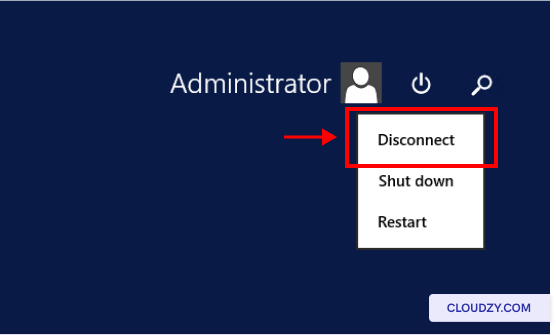
- คลิกที่ เริ่มต้น ปุ่มเมนู
- หาไอคอนผู้ใช้ แล้วคลิกลงบนไอคอนนั้น
- คลิกที่ ตัดการเชื่อมต่อ
คุณต้องปิดการเชื่อมต่อ RDP หลังจากที่คุณเสร็จสิ้นแล้ว
งานของคุณ โดยเฉพาะถ้าคุณใช้คอมพิวเตอร์สาธารณะที่ไม่ปลอดภัย อย่างไรก็ตาม
หากนี่คือเครื่องของคุณ และคุณวางแผนจะกลับไปยังเซสชัน RDP
ในไม่ช้า ก็ไม่เป็นไร ที่จะรักษาการเชื่อมต่อให้อยู่ได้ หากว่า ข้อมูลประจำตัว
ข้อผิดพลาด เกิดขึ้นแล้ว คุณสามารถตรวจสอบการแก้ไขนี้ได้
เพิ่มเติมใน Windows / RDP
คู่มือที่เกี่ยวข้อง
ต้องการความช่วยเหลือเรื่องอื่นไหม?
เวลาตอบกลับเฉลี่ยน้อยกว่า 1 ชั่วโมง มนุษย์จริง ไม่ใช่บอท