
การตั้งค่าสภาพแวดล้อมเดสก์ท็อปแบบกราฟิกสำหรับการเข้าถึงระยะไกลอาจเป็น
งานที่ท้าทายและใช้เวลานาน อย่างไรก็ตาม ด้วย One-Click
Application (OCA) ของ Cloudzy คุณสามารถปรับใช้ IceWM ผ่าน XRDP บน
Virtual Private Server (VPS) ของคุณได้อย่างรวดเร็วโดยใช้ความพยายามน้อยที่สุด คำแนะนำนี้จะแนะนำคุณ
แนะนำคุณในกระบวนการตั้งค่า IceWM over XRDP โดยใช้ Cloudzy's
OCA ทำให้เข้าถึงได้ง่าย แม้ว่าคุณจะมีความรู้ด้านเทคนิคจำกัด
ไม่ว่าคุณจะเป็นผู้เริ่มต้นหรือผู้ใช้ที่มีประสบการณ์ คุณจะได้
สภาพแวดล้อมเดสก์ท็อประยะไกลที่ใช้งานได้ในเวลาอันสั้น
ข้อกำหนดเบื้องต้น
ก่อนที่คุณจะเริ่มปรับใช้ IceWM over XRDP บน Cloudzy VPS ของคุณ
ตรวจสอบว่าคุณมีข้อกำหนดเบื้องต้นดังต่อไปนี้:
-
เครดิตเพียงพอ ตรวจสอบว่าบัญชี Cloudzy ของคุณมี
เครดิตเพียงพอในการตั้งค่าและใช้งาน IceWM over XRDP OCA -
บัญชีที่ใช้งาน: บัญชี Cloudzy ของคุณควรจะ
ทำงานและพร้อมใช้งาน -
ระบบปฏิบัติการ: IceWM over XRDP OCA
รองรับ Debian คุณสามารถเลือกจาก Debian 10, Debian 11 และ
Debian 12.
เมื่อสิ่งเหล่านี้พร้อมแล้ว จะช่วยให้การตั้งค่า
สภาพแวดล้อม IceWM over XRDP ของคุณราบรื่น
ขั้นตอนที่ 1: เลือก
แอปพลิเคชัน
-
เข้าสู่ระบบแดชบอร์ด Cloudzy ของคุณ เปิดเว็บ
เบราว์เซอร์และเข้าสู่ระบบบัญชี Cloudzy ของคุณ -
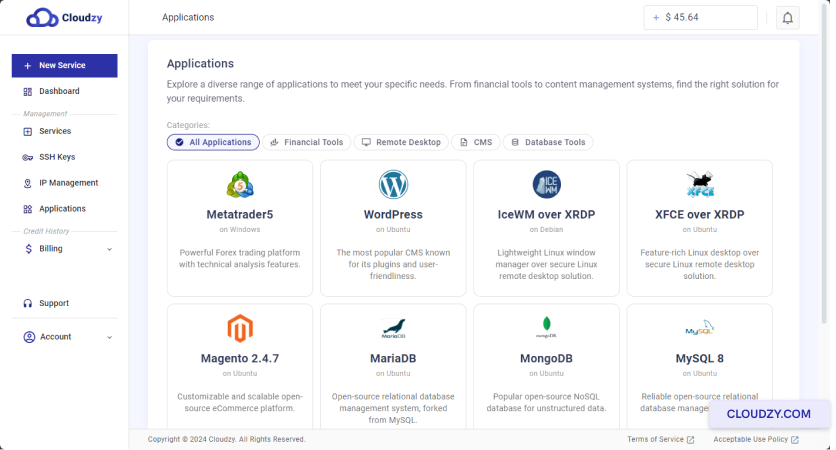
ไปที่ส่วน Applications คลิกที่
แอปพลิเคชัน ในแถบด้านข้างทางซ้าย
แดชบอร์ด
-
เลือก IceWM over XRDP ค้นหาและคลิกที่
IceWM ผ่าน XRDP จากรายการบริการที่พร้อมใช้งาน
แอปพลิเคชัน -
ปรับใช้บริการ คลิกที่ นำไปใช้
บริการ ปุ่มภายใต้ IceWM over XRDP
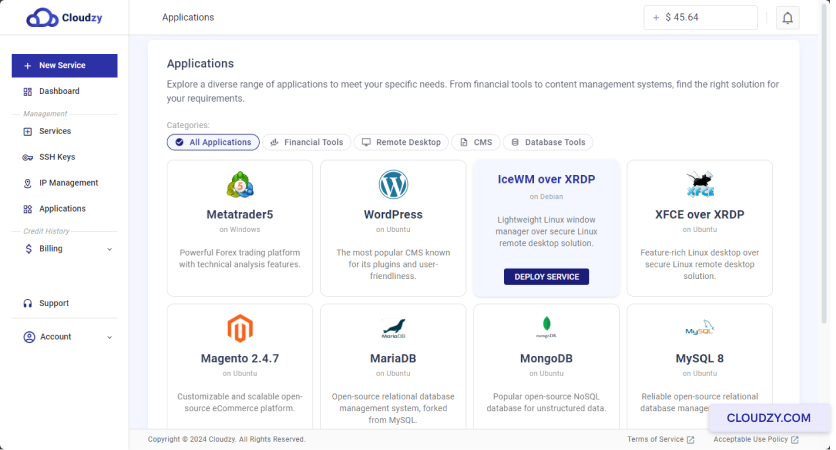
สิ่งนี้จะนำคุณไปยังขั้นตอนต่อไป ซึ่งคุณจะกำหนดค่า
การตั้งค่าบริการ
ขั้นตอนที่ 2: การกำหนดค่า
บริการของคุณ
-
ไปที่หน้าบริการใหม่ คุณจะเป็น
ถูกนำไปยัง บริการใหม่ หน้า ที่คุณสามารถตั้งค่า
VPS ของคุณ -
เลือกตำแหน่งเซิร์ฟเวอร์: เลือกเซิร์ฟเวอร์
ในตำแหน่งที่เหมาะสมกับความต้องการของคุณ เพื่อประสิทธิภาพที่ดีขึ้น ตำแหน่งนี้
อาจอยู่ใกล้กับคุณหรือผู้ใช้ปลายทางของคุณ

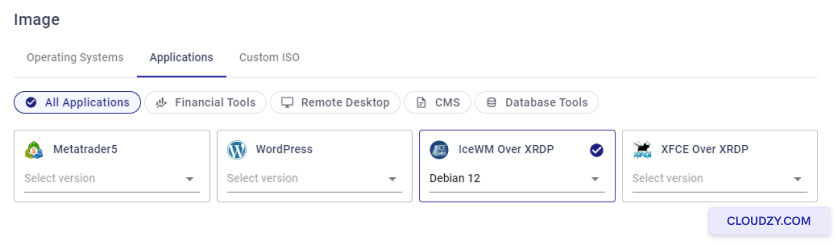
- เลือกระบบปฏิบัติการ: เลือกระบบ
ปฏิบัติการสำหรับ IceWM เหนือ XRDP ตัวเลือกที่มีอยู่คือ Debian 10, Debian
11 และ Debian 12
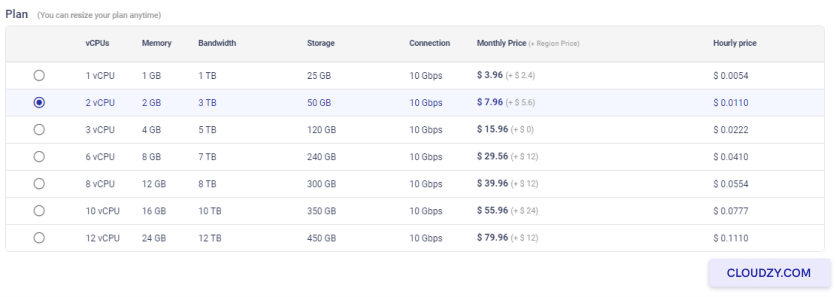
- เลือกแพลนของคุณ: เลือกแพลนตามความต้องการ
ของคุณ แพลนนี้มีตัวเลือกสำหรับ vCPUs หน่วยความจำ แบนด์วิดท์
พื้นที่เก็บข้อมูล และความเร็วในการเชื่อมต่อ เลือกแพลนที่เหมาะสมกับ
ความต้องการด้านประสิทธิภาพและงบประมาณของคุณ
- ตั้งค่า Hostname: ระบุชื่อสำหรับบริการของคุณใน
ทั้ง ชื่อโฮสต์ ช่องนี้ สามารถระบุชื่อที่อธิบายสิ่งต่างๆ ได้
ซึ่งช่วยให้คุณระบุ VPS นี้ได้
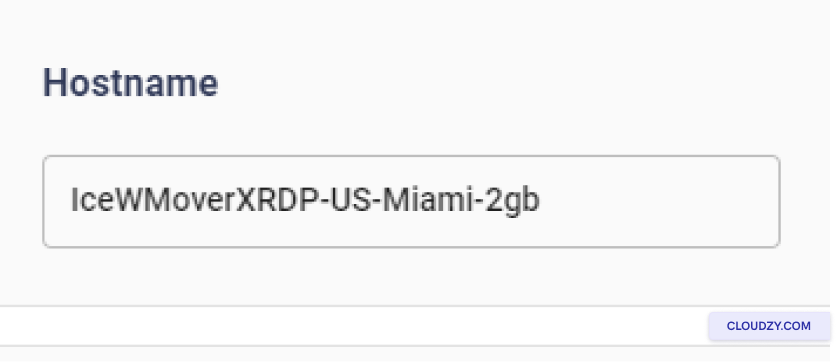
หลังจากตั้งค่าการตั้งค่าเหล่านี้ คุณสามารถตรวจสอบและสรุปการสั่งซื้อของคุณได้
การปรับใช้
ขั้นตอนที่ 3: ตรวจสอบและ
ซื้อ
-
ตรวจสอบตัวเลือกของคุณ: ตรวจสอบการตั้งค่าทั้งหมด
ที่คุณเลือกสำหรับตำแหน่งเซิร์ฟเวอร์ระบบปฏิบัติการ และ
แพลน ตรวจสอบให้แน่ใจว่าทุกอย่างถูกต้องและเป็นไปตามความต้องการของคุณ -
ตรวจสอบราคา ราคารายเดือนและรายชั่วโมงสำหรับ
แพลนที่คุณเลือกจะถูกแสดง โปรดทราบว่าไม่มีค่าใช้งานเพิ่มเติม
สำหรับการใช้ One-Click App สำหรับ IceWM เหนือ XRDP ตรวจสอบ
ราคารวมโดยประมาณ ราคาที่ด้านล่างของ
หน้านี้ -
ปรับใช้บริการของคุณ: หากทุกอย่างดูดี
คลิกที่ เริ่มใช้งานเลย ปุ่มเพื่อดำเนินการต่อ
การดำเนินการนี้จะเริ่มกระบวนการปรับใช้ IceWM บน XRDP
VPS.
ขั้นตอนที่ 4: การปรับใช้
กระบวนการ
- ติดตามการปรับใช้: หลังจากคลิก
เริ่มใช้งานเลยคุณจะเห็นแถบความก้าวหน้าที่แสดง
ขั้นตอนต่างๆ ของกระบวนการปรับใช้ เช่น กำลังเตรียม
เครือข่าย และ กำลังเตรียมดิสก์.
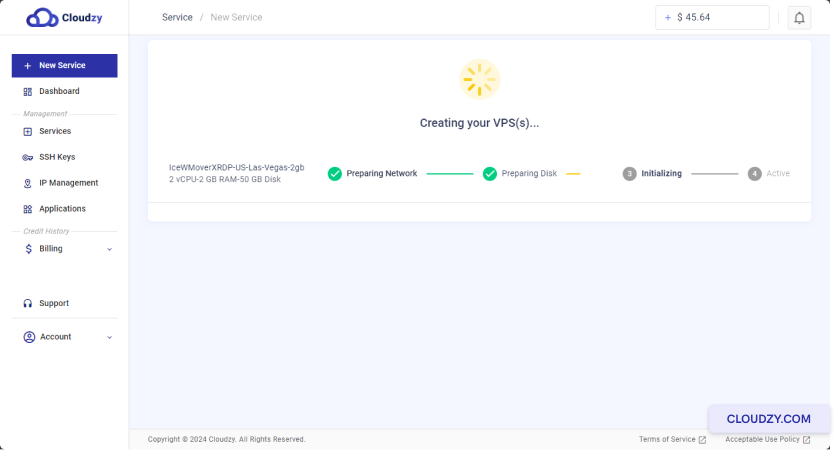
- รอให้เสร็จสิ้น: กระบวนการปรับใช้อาจ
ใช้เวลาสองสามนาที รอจนกว่าแถบความก้าวหน้าจบลงและสถานะ
แสดง Active.
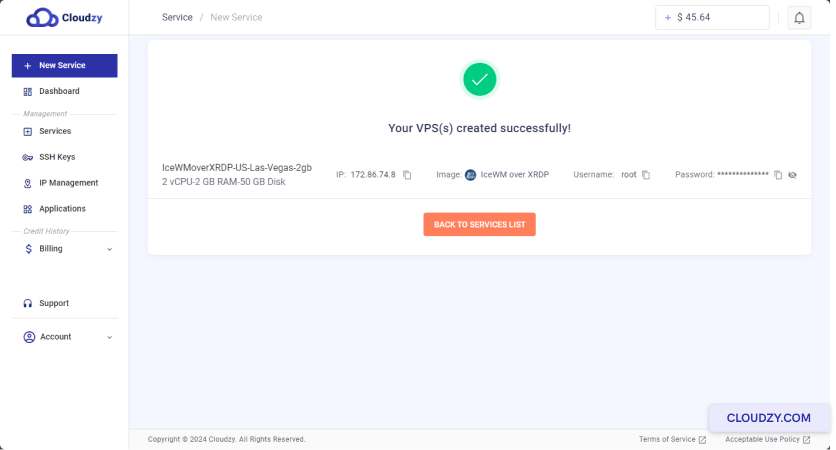
เมื่อการปรับใช้เสร็จสิ้น VPS ของคุณจะพร้อมใช้งาน และคุณจะ
ได้รับรายละเอียดที่จำเป็น เช่น ที่อยู่ IP ชื่อผู้ใช้ และ
รหัสผ่าน เก็บรายละเอียดเหล่านี้ให้ปลอดภัยสำหรับขั้นตอนถัดไป
ขั้นตอน
5: การเข้าถึงการติดตั้ง IceWM บน XRDP
-
ดึงรายละเอียดการเชื่อมต่อ: เมื่อ VPS ของคุณ
ทำงานอยู่ ให้จดบันทึกที่อยู่ IP ชื่อผู้ใช้ และรหัสผ่านที่ได้รับ คุณ
ต้องใช้รายละเอียดเหล่านี้เพื่อเข้าถึง VPS -
เชื่อมต่อผ่าน Remote Desktop: เปิดไคลเอนต์ Remote
Desktop บนเครื่องของคุณ ป้อนที่อยู่ IP ของ VPS
ในไคลเอนต์ Remote Desktop
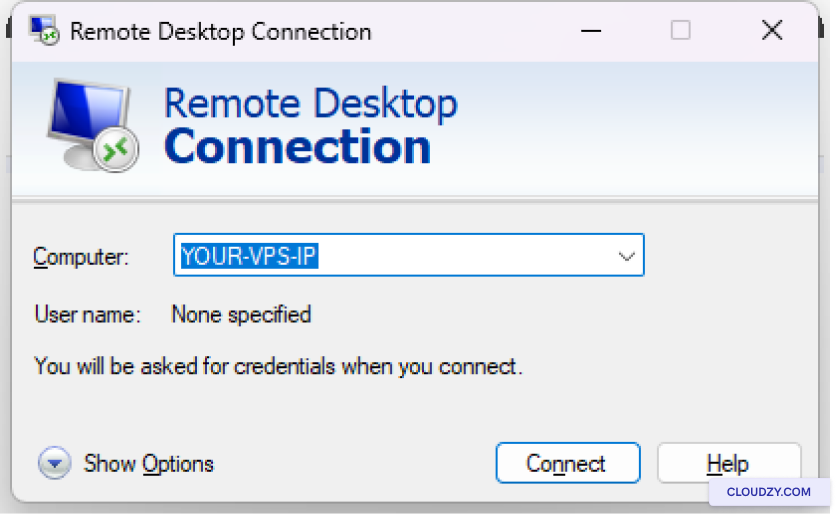
- เข้าสู่ระบบ VPS ของคุณ: เมื่อได้รับพร้อมท์ ให้ป้อน
ชื่อผู้ใช้และรหัสผ่านที่ให้ไว้แล้ว คุณควรจะเข้าสู่ระบบแล้ว
IceWM desktop environment over XRDP
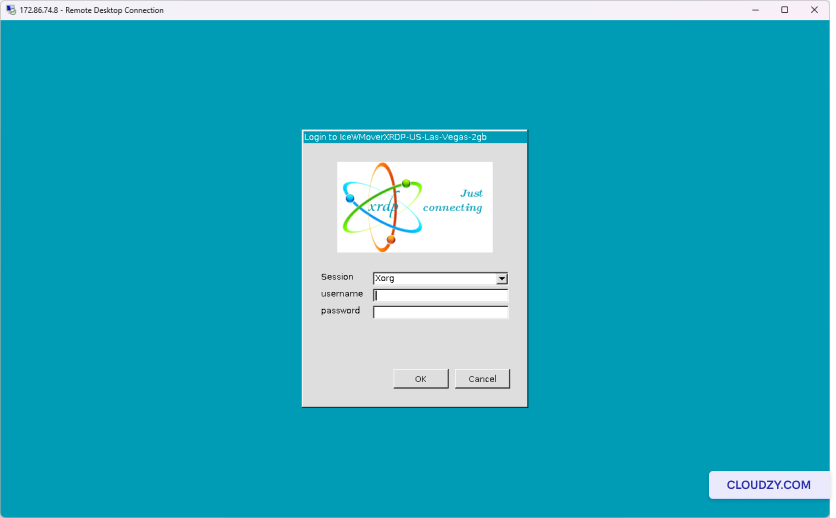
ด้วยขั้นตอนเหล่านี้ คุณควรจะเชื่อมต่อกับ VPS ได้สำเร็จ
การใช้งาน IceWM ผ่าน XRDP
การตั้งค่า IceWM over XRDP ของคุณเสร็จสิ้นแล้ว และคุณสามารถเพลิดเพลินกับ
สภาพแวดล้อมเดสก์ท็อประยะไกลที่ใช้งานได้จริงบน Cloudzy VPS ของคุณ หากคุณต้องการ
หากต้องการข้อมูลเพิ่มเติมหรือความช่วยเหลือเพิ่มเติม สามารถติดต่อ
ทีมสนับสนุนของ ส่ง
ตั๋ว.
เพิ่มเติมใน แอปคลิกเดียว
คู่มือที่เกี่ยวข้อง
ต้องการความช่วยเหลือเรื่องอื่นไหม?
เวลาตอบกลับเฉลี่ยน้อยกว่า 1 ชั่วโมง มนุษย์จริง ไม่ใช่บอท