
การ Deploy MySQL 8 บน Cloudzy VPS ของคุณโดยใช้ One-Click App เป็นวิธีที่
ง่ายและมีประสิทธิภาพในการตั้งค่าเซิร์ฟเวอร์ฐานข้อมูลที่ทรงพลัง
คู่มือนี้จะอธิบายกระบวนการทั้งหมดให้คุณทีละขั้นตอน ตั้งแต่การตั้งค่า
VPS ไปจนถึงการเข้าถึงและยืนยันการติดตั้ง MySQL ของคุณ ไม่ว่าคุณจะ
ตั้งค่าฐานข้อมูลใหม่สำหรับการพัฒนา การทดสอบ หรือการใช้งานจริง
บทช่วยสอนนี้จะช่วยให้คุณเปิดใช้งานเซิร์ฟเวอร์ MySQL
ได้อย่างรวดเร็วและปลอดภัย
ข้อกำหนดเบื้องต้น
ก่อนเริ่ม Deploy MySQL 8 บน Cloudzy VPS ของคุณ ให้ตรวจสอบว่า
คุณมีข้อกำหนดเบื้องต้นต่อไปนี้:
-
เครดิตเพียงพอ: บัญชี Cloudzy ของคุณมีเครดิตเพียงพอ
ในการ Deploy One-Click App MySQL 8 -
บัญชีที่ใช้งาน: บัญชี Cloudzy ของคุณควรจะ
ทำงานและพร้อมใช้งาน -
ความเข้ากันได้ของระบบปฏิบัติการ: MySQL 8
One-Click App เข้ากันได้กับ Ubuntu คุณสามารถเลือกจาก
- Ubuntu Server 20.04 - Ubuntu Server 22.04 - Ubuntu Server 24.04
- SSH Key (ไม่จำเป็น): ขอแนะนำให้คุณตั้งค่า
SSH key สำหรับการเข้าถึงที่ปลอดภัย https://cloudzy.com/kb/linux/connection/
อธิบายเพิ่มเติมเกี่ยวกับ SSH key และวิธีการใช้งาน
ขั้นตอนที่ 1:
เข้าถึงหน้า Applications ของ Cloudzy
-
เข้าสู่ระบบบัญชี Cloudzy ของคุณ
-
ไปที่ แอปพลิเคชัน ส่วนจากเมนู
ด้านซ้ายของแดชบอร์ด Cloudzy ของคุณ -
ค้นหาและคลิกที่ MySQL 8 แอปพลิเคชัน
ภายใต้ เครื่องมือฐานข้อมูล หมวดหมู่ -
คลิก ปรับใช้บริการ ปุ่มเพื่อเริ่มต้น
ขั้นตอนการตั้งค่า
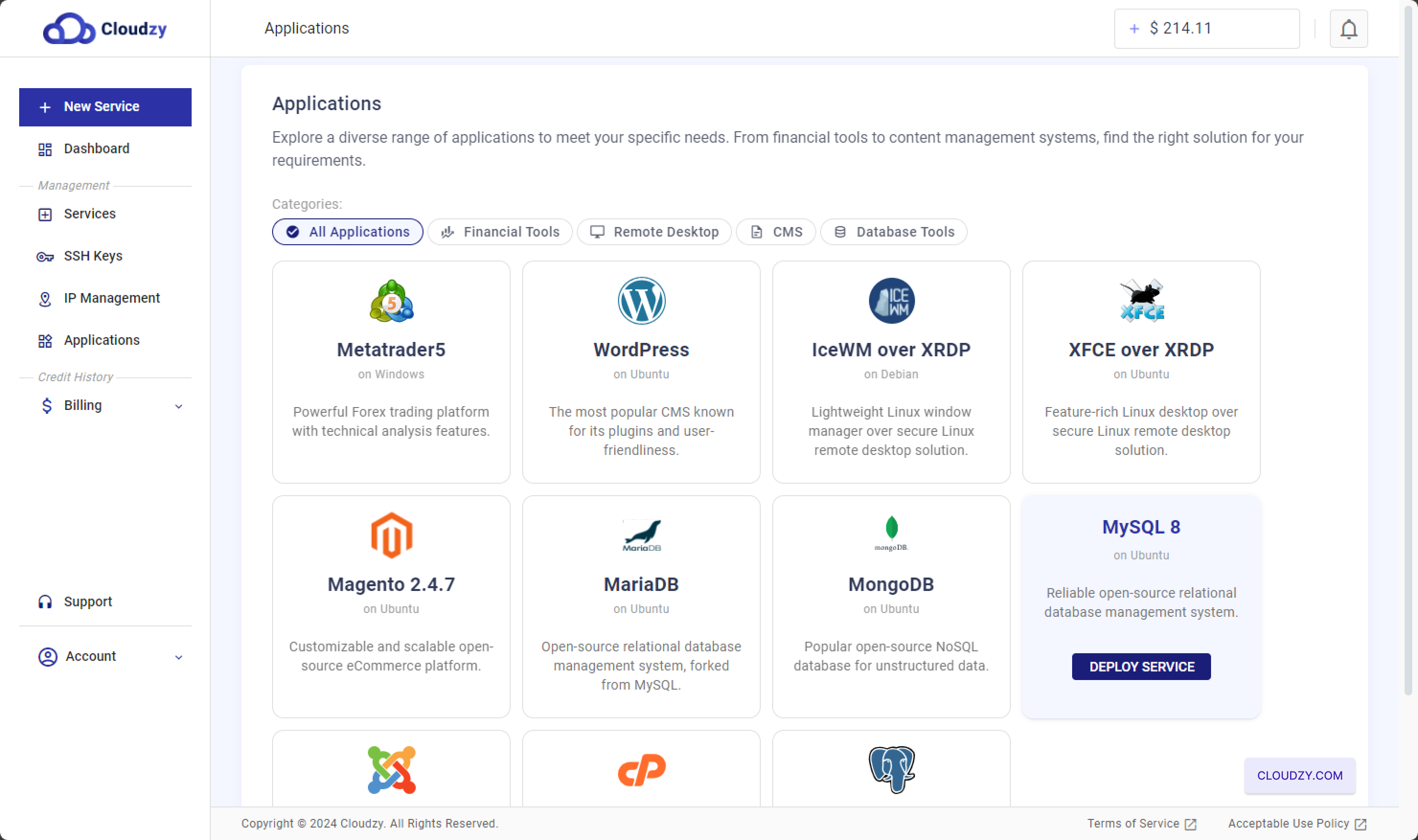
นี่จะพาคุณไปยังหน้าการตั้งค่าเซอร์วิส ซึ่งคุณสามารถ
เลือกตำแหน่งเซอร์วิสเดอร์, ระบบปฏิบัติการ และตัวเลือกการปรับใช้อื่นๆ
ตัวเลือก
ขั้นตอนที่ 2: ตั้งค่าของคุณ
VPS
-
เลือกภูมิภาค: เริ่มต้นโดยเลือก
ตำแหน่งเซอร์วิสเดอร์สำหรับ VPS ของคุณ ภูมิภาคที่คุณเลือกสามารถส่งผลต่อ
ประสิทธิภาพและเวลาที่ใช้ในการตอบสนอง ดังนั้นขอแนะนำให้เลือกตำแหน่ง
ที่ใกล้ที่สุดกับผู้ใช้ของคุณ -
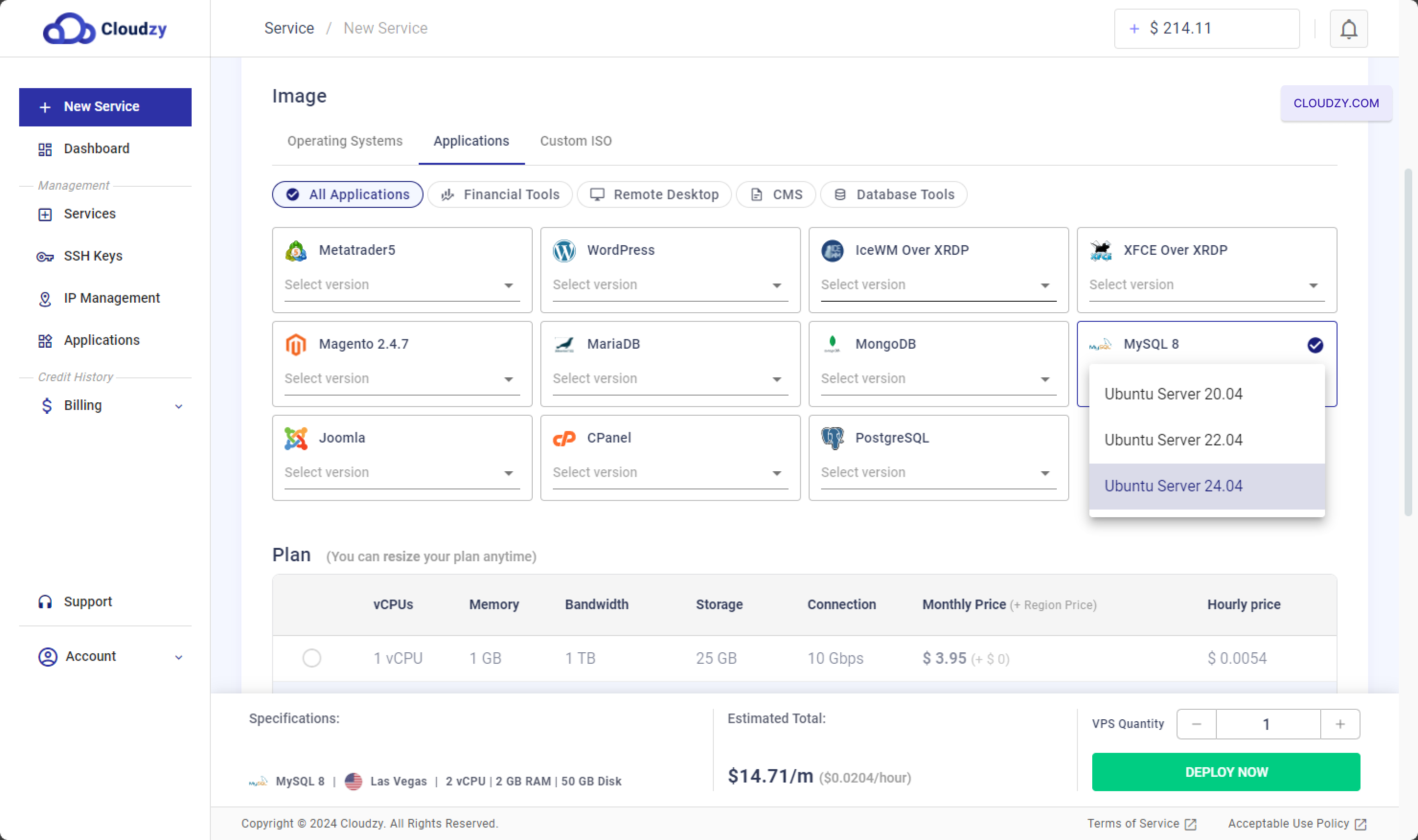
เลือกระบบปฏิบัติการและแอปพลิเคชัน:
ภายใต้ รูปภาพ ส่วน คลิก
แอปพลิเคชัน แท็บ - เลือก MySQL 8 as
แอปพลิเคชันของคุณ เลือกเวอร์ชันระบบปฏิบัติการที่เข้ากันได้กับ MySQL 8 เช่น
Ubuntu Server 20.04, Ubuntu Server 22.04 หรือ Ubuntu Server 24.04
-
เลือกแผน: เลื่อนลงไปที่
แพลน ส่วน ซึ่งคุณสามารถเลือกแผน VPS ที่เหมาะสม
สำหรับเซอร์วิสเดอร์ MySQL ของคุณ แผนต่างๆ ขึ้นอยู่กับจำนวนคอร์ CPU, หน่วยความจำ,
แบนด์วิดท์, พื้นที่เก็บข้อมูล และราคารายเดือนตัวอย่างเช่น แผนที่มี vCPU 2 ตัว, หน่วยความจำ 2 GB และพื้นที่เก็บข้อมูล 50 GB เหมาะสำหรับ
ฐานข้อมูลขนาดเล็กถึงกลาง แผนที่สูงกว่าพร้อมทรัพยากรเพิ่มเติม
มีให้ใช้งานหากคุณคาดว่าจะมีปริมาณงานที่หนักขึ้น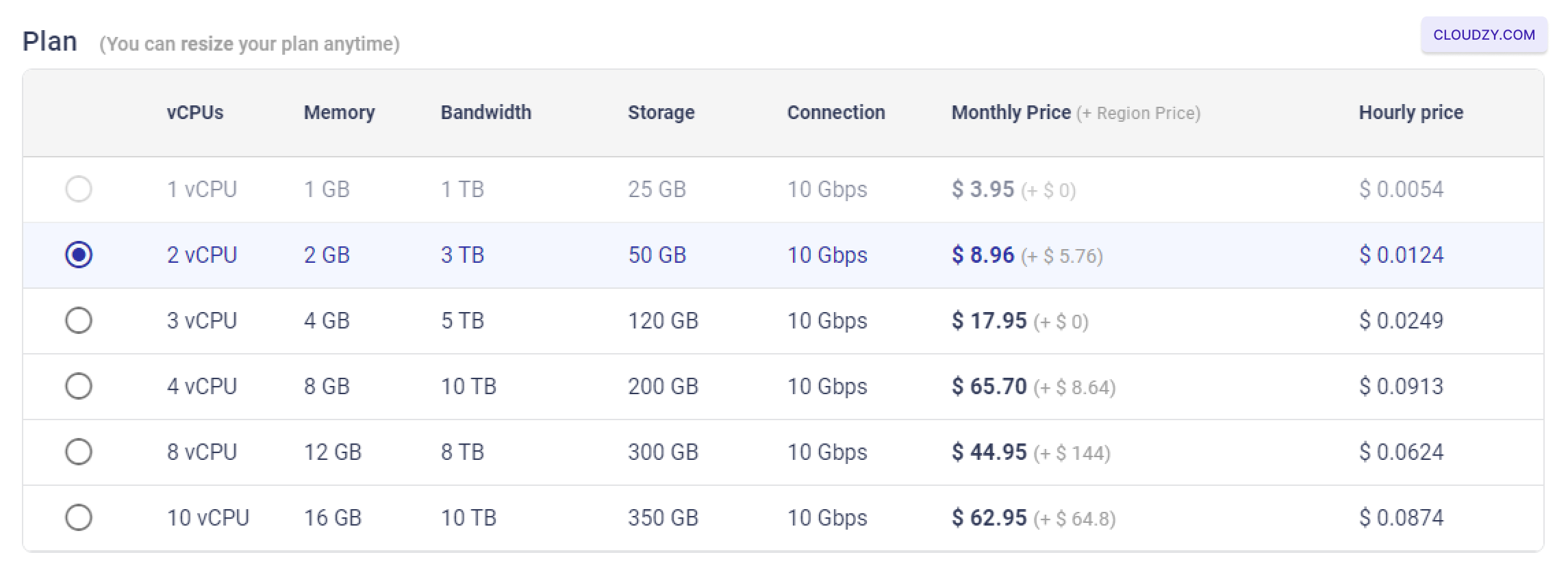
-
ตั้งค่าตัวเลือกเพิ่มเติม: –SSH
กุญแจหากคุณต้องการการเข้าสู่ระบบแบบปลอดรหัสผ่านที่ปลอดภัย คุณสามารถเพิ่ม
คีย์ SSH ได้ โปรดดู https://cloudzy.com/kb/linux/connection/ เกี่ยวกับวิธีการ
เพื่อตั้งค่าและใช้งานคีย์ SSH

–ชื่อโฮสต์กำหนดชื่อโฮสต์สำหรับ VPS ของคุณ เช่น
"MySQL8-US-Las-Vegas-2gb" เพื่อระบุเซอร์วิสเดอร์ของคุณได้อย่างง่าย

- ปรับใช้ VPS ของคุณ: เมื่อคุณเลือกภูมิภาคแล้ว
ตั้งค่า OS และแอปพลิเคชันของคุณ เลือกแพลนที่ต้องการ และเพิ่มสิ่งที่จำเป็น
ตัวเลือกเพิ่มเติม คลิกที่ เริ่มใช้งานเลย ปุ่มเพื่อ
เริ่มการปรับใช้เซิร์ฟเวอร์ MySQL ของคุณ

ขั้นตอนที่ 3: เข้าถึง
เซิร์ฟเวอร์ MySQL
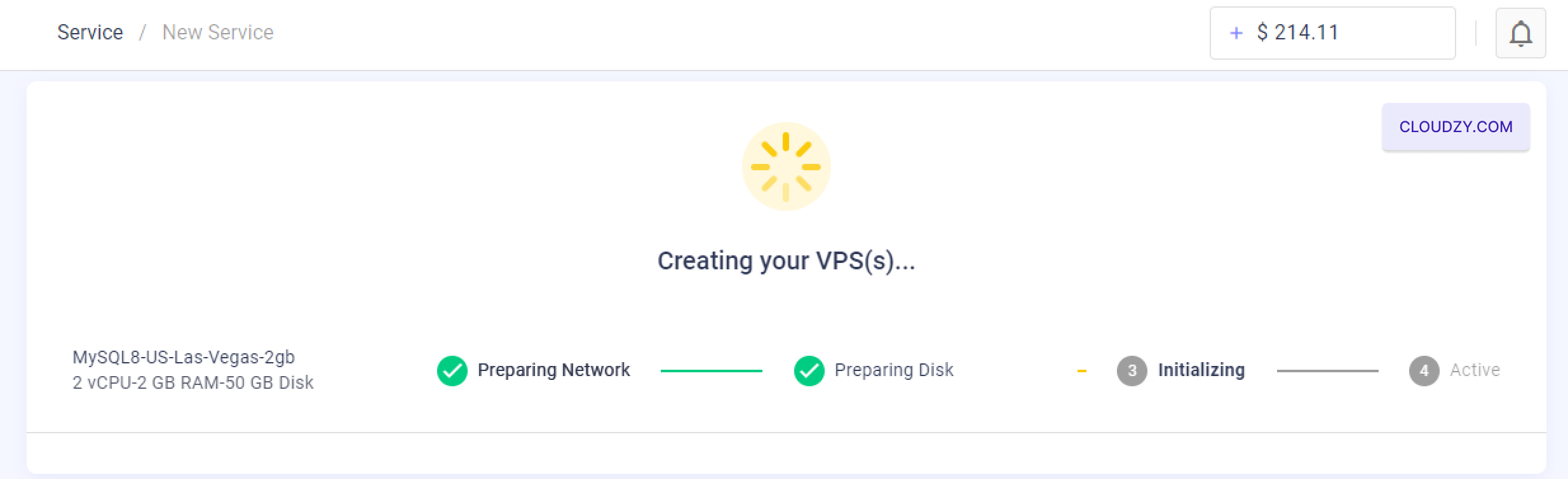
- รอให้ VPS สร้างเสร็จ: หลังจากคลิก "Deploy Now"
ระบบจะใช้เวลาสักครู่ในการสร้างและตั้งค่า VPS ของคุณ
คุณจะเห็นตัวบ่งชี้ความคืบหน้าที่แสดงขั้นตอน เช่น "กำลังเตรียม"
เครือข่าย, การเตรียมดิสก์, กำลังเริ่มต้น และสุดท้าย สถานะใช้งาน
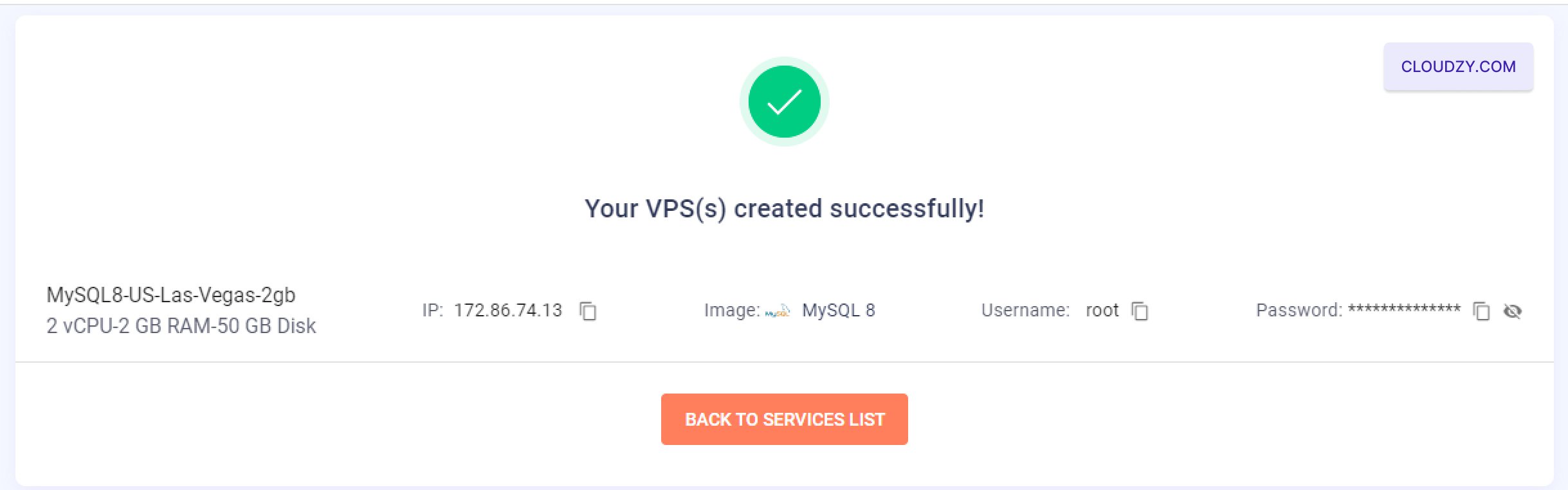
- ดึงข้อมูลการเข้าสู่ระบบ: เมื่อ VPS ของคุณ
สร้างเสร็จแล้ว คุณจะถูกนำไปยังหน้าการยืนยัน
แสดงที่อยู่ IP ชื่อผู้ใช้ และรหัสผ่านของเซิร์ฟเวอร์ของคุณ ตรวจสอบให้แน่ใจว่า
บันทึกรายละเอียดเหล่านี้ไว้เมื่อเข้าถึงเซิร์ฟเวอร์ MySQL ของคุณ
-
เชื่อมต่อผ่าน SSH: คุณสามารถเชื่อมต่อไปยัง VPS ได้แล้ว
ผ่าน SSH โดยใช้ข้อมูลประจำตัวที่ให้ไว้ หากคุณไม่คุ้นเคยกับ SSH หรือ
ต้องการคำแนะนำเกี่ยวกับการเชื่อมต่อ ดูเพิ่มเติมได้ที่ https://cloudzy.com/kb/linux/connection/. -
เลือกเซิร์ฟเวอร์เริ่มต้นสำหรับ MySQL
การติดตั้ง: เมื่อเชื่อมต่อผ่าน SSH แล้ว กระบวนการตั้งค่าจะ
แจ้งให้คุณป้อนโฮสต์สำหรับเซิร์ฟเวอร์ MySQL คุณสามารถกด Enter ได้
เลือก IP ที่กำหนดไว้ตามค่าเริ่มต้นของเซิร์ฟเวอร์ -
ตรวจสอบการติดตั้ง Server MySQL: หลังจาก
เลือกเซิร์ฟเวอร์ MySQL แล้วการติดตั้งจะเสร็จสิ้น
คุณสามารถยืนยันการติดตั้งได้โดยเข้าไปดูรายละเอียดเซิร์ฟเวอร์ MySQL
รวมถึงโฮสต์และข้อมูลการเข้าสู่ระบบ โดยดูไฟล์ /root/.mysql-env
โดยใช้คำสั่งดังนี้:
cat /root/.mysql-env.
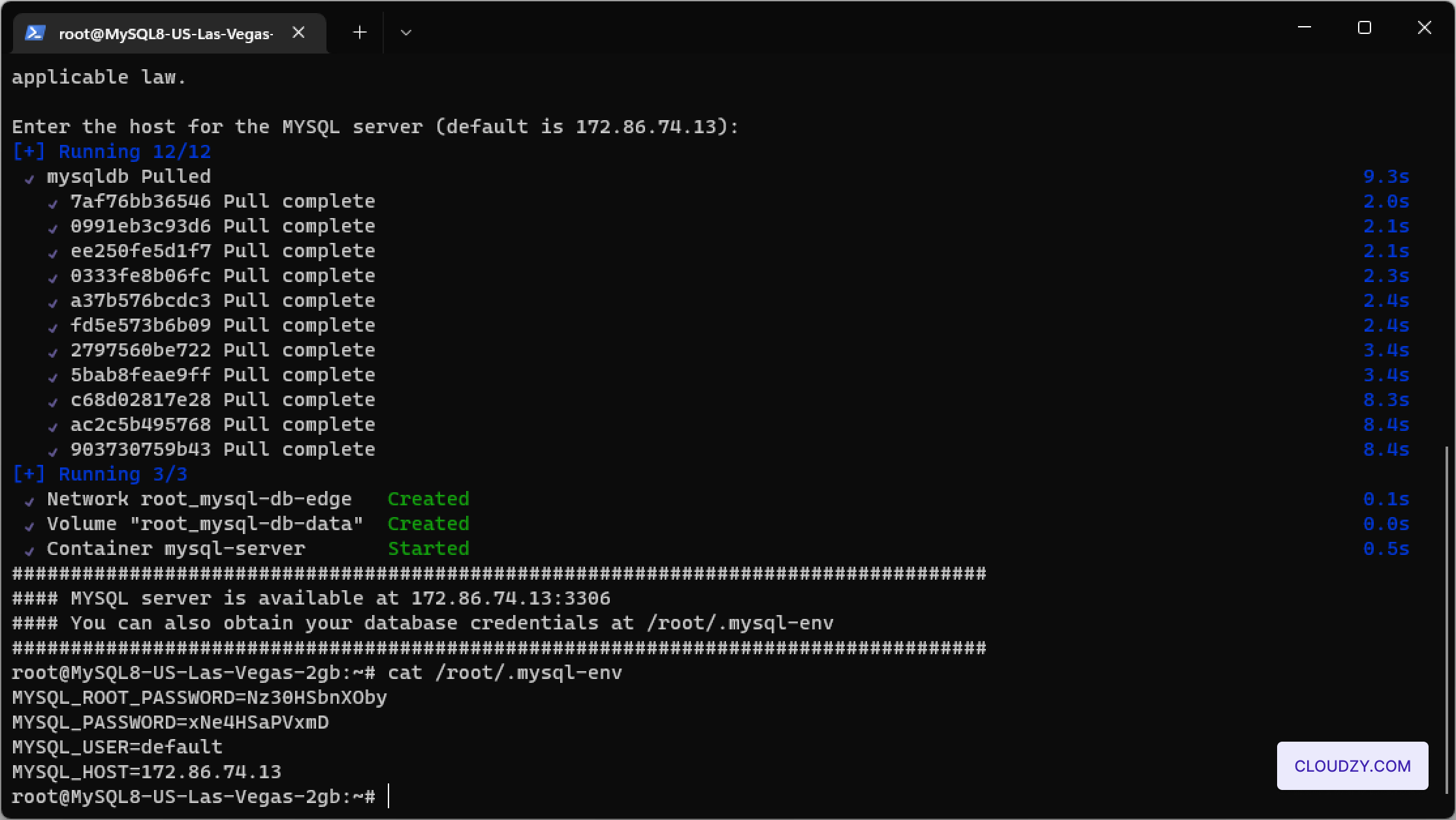
เซิร์ฟเวอร์ MySQL ของคุณพร้อมใช้งานแล้วและพร้อมสำหรับการใช้งานที่ปลอดภัย
การจัดการฐานข้อมูลอย่างมีประสิทธิภาพ
เพิ่มเติมใน แอปคลิกเดียว
คู่มือที่เกี่ยวข้อง
ต้องการความช่วยเหลือเรื่องอื่นไหม?
เวลาตอบกลับเฉลี่ยน้อยกว่า 1 ชั่วโมง มนุษย์จริง ไม่ใช่บอท