
วิธีตั้งค่า WordPress ด้วย OCA ของ Cloudzy
One-Click Apps (OCA) ของ Cloudzy ให้คุณสามารถติดตั้งแอปพลิเคชันยอดนิยมบน VPS โดยไม่ต้องตั้งค่าด้วยตนเองตามปกติ คู่มือนี้จะแนะนำคุณตั้งแต่ต้นจนจบในการเปิดตัวเว็บไซต์ WordPress โดยใช้ One-Click Apps (OCA) ของ WordPress
ข้อกำหนดเบื้องต้น
ก่อนที่จะเริ่มต้น ตรวจสอบให้แน่ใจว่าสิ่งต่อไปนี้พร้อมแล้ว:
- เครดิตบัญชีเพียงพอ เพื่อครอบคลุมต้นทุนของบริการ
- บัญชี Cloudzy ที่ทำงานอยู่ พร้อมที่จะปรับใช้
- ความเข้ากันได้ของระบบปฏิบัติการ. WordPress OCA ทำงานบน Ubuntu คุณสามารถเลือกจาก Ubuntu 18.04, Ubuntu 20.04 หรือ Ubuntu 22.04
ขั้นตอนที่ 1: เลือกแอปพลิเคชันของคุณ
- เข้าสู่แดชบอร์ด Cloudzy ของคุณ
- คลิกที่ แอปพลิเคชัน ในแถบด้านข้างทางซ้าย
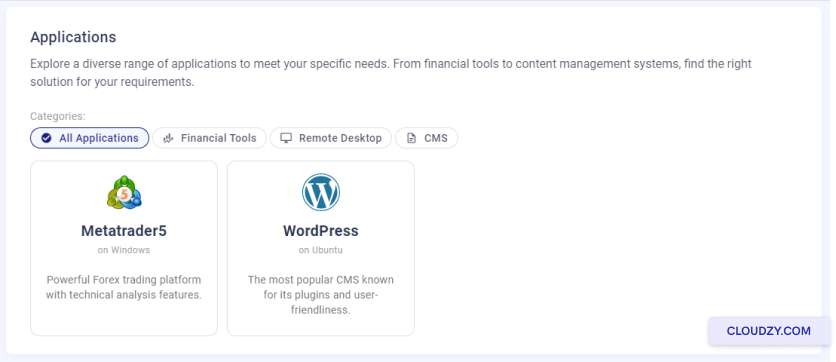
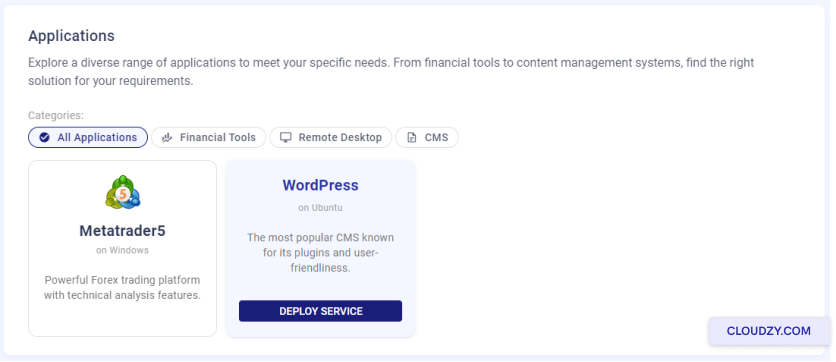
- ค้นหา WordPress ในรายชื่อแอปพลิเคชันที่มีและคลิก ปรับใช้บริการ.
ขั้นตอนที่ 2: ตั้งค่าบริการของคุณ
- คุณจะถูกนำไปที่ บริการใหม่ หน้านี้
- เลือกที่ตั้งที่คุณต้องการ ตำแหน่งเซิร์ฟเวอร์ตัวเลือกต่างๆ เช่น Las Vegas, Dallas และ Amsterdam อาจพร้อมใช้งานได้ขึ้นอยู่กับสินค้าในสต็อก
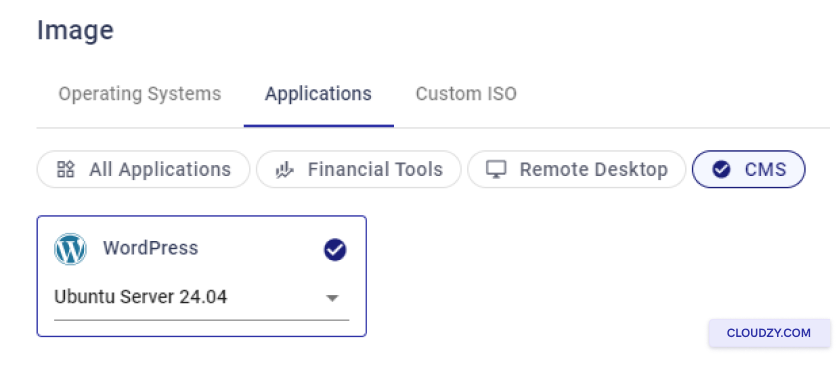
- เลือกของคุณ ระบบปฏิบัติการ. WordPress OCA สร้างบน Ubuntu เลือกเวอร์ชันที่เหมาะสมที่สุดสำหรับคุณ
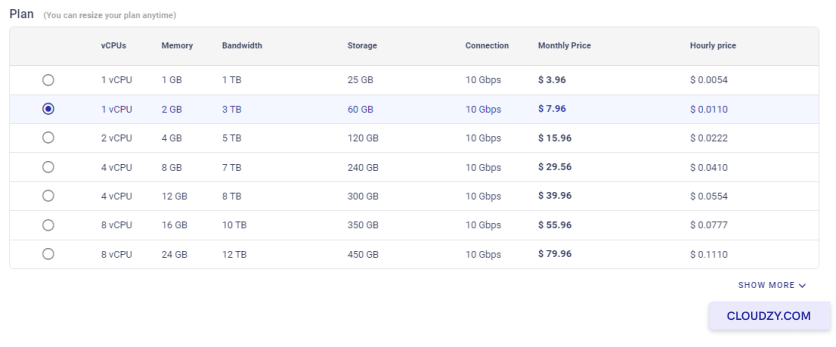
- เลือก แผน ตามความต้องการด้านทรัพยากรของคุณ CPU และหน่วยความจำมากขึ้นจะให้เซิร์ฟเวอร์ที่มีประสิทธิภาพมากขึ้น
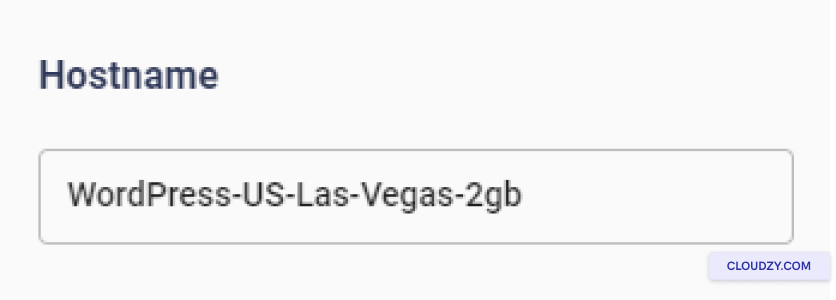
- ป้อนชื่อสำหรับบริการของคุณใน ชื่อโฮสต์ ฟิลด์
ขั้นตอนที่ 3: ตรวจสอบและปรับใช้
- ตรวจสอบตัวเลือกของคุณและตรวจสอบราคารายเดือนและรายชั่วโมงโดยประมาณ
- หากทุกอย่างดูถูกต้อง ให้คลิก เริ่มใช้งานเลย.
ขั้นตอนที่ 4: รอการปรับใช้
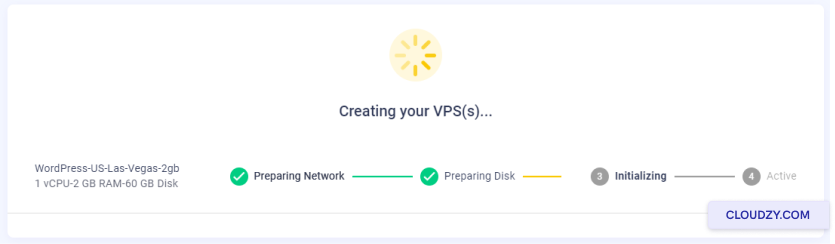
หลังจากปรับใช้ แถบความคืบหน้าจะปรากฏขึ้นแสดงขั้นตอนต่างๆ เช่น กำลังเตรียมเครือข่าย และ กำลังเตรียมดิสก์เมื่อเสร็จแล้วและแสดง ActiveVPS ของคุณพร้อมใช้งาน
ขั้นตอนที่ 5: เข้าถึงการติดตั้ง WordPress ของคุณ
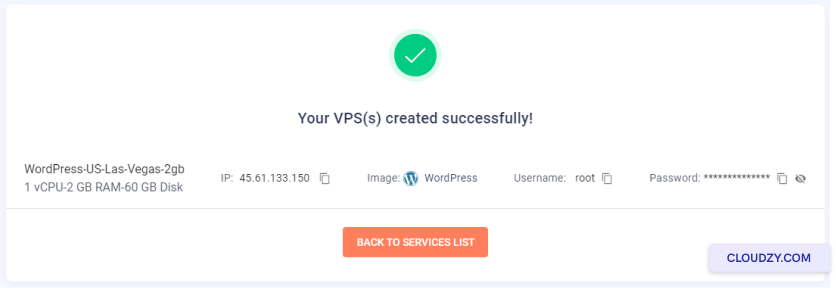
- รายละเอียด VPS ของคุณ รวมถึงที่อยู่ IP ชื่อผู้ใช้ และรหัสผ่าน จะแสดงเมื่อเซิร์ฟเวอร์ทำงานได้ เก็บไว้อย่างปลอดภัย
-
- ป้อนที่อยู่ IP ในเบราว์เซอร์ของคุณ
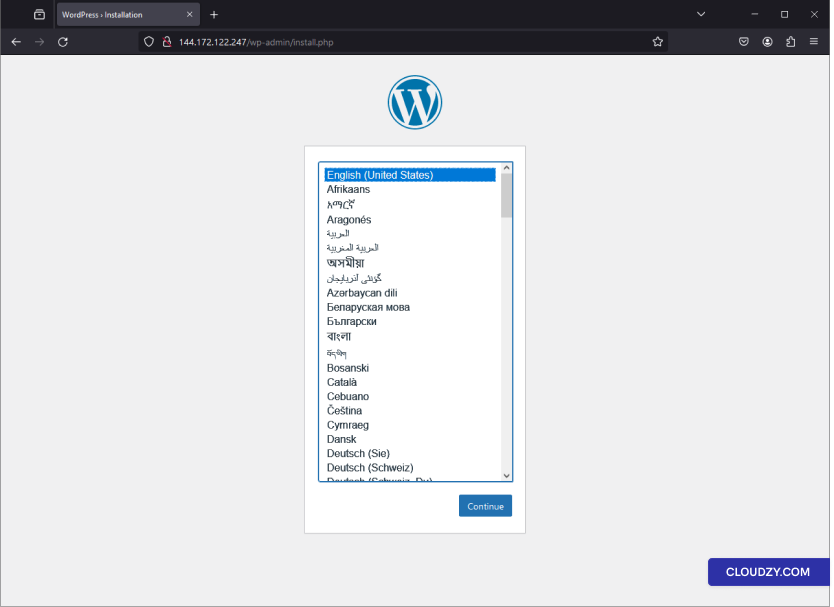
- คุณจะไปถึงหน้าเลือกภาษา WordPress เลือกภาษาของคุณและคลิก ดำเนินการต่อ.
ขั้นตอนที่ 6: เสร็จสิ้นการตั้งค่า WordPress
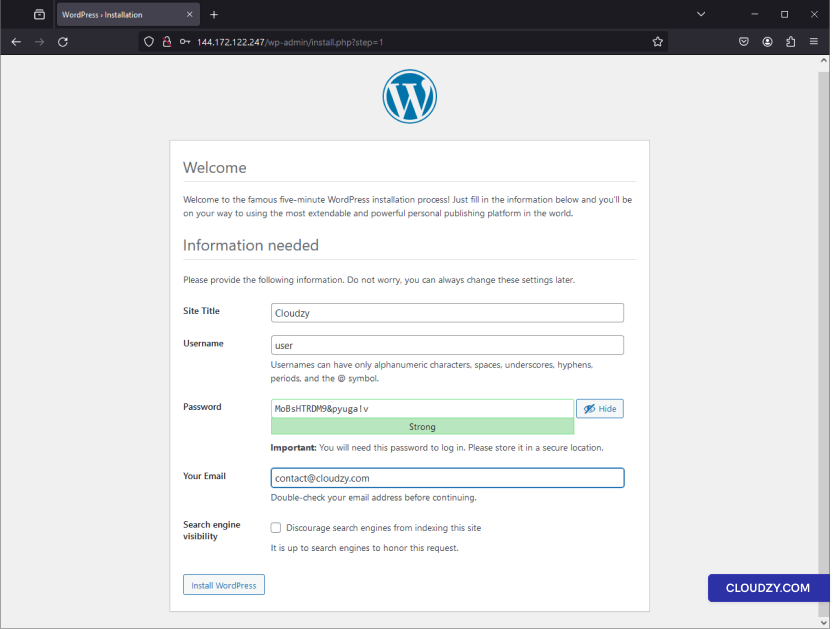
- บนหน้าการติดตั้ง WordPress ให้กรอก ชื่อไซต์, ชื่อผู้ใช้, รหัสผ่าน, และ อีเมล.
- เพื่อความปลอดภัย ขอแนะนำให้ยกเลิกการเลือกตัวเลือกที่ระบุว่า ป้องกันไม่ให้เครื่องมือค้นหาทำการจัดทำดัชนีเว็บไซต์นี้, คุณสามารถจัดการได้จากแดชบอร์ดได้ทีหลัง
- คลิก ติดตั้ง WordPress.
ขั้นตอนที่ 7: ยืนยันการติดตั้ง
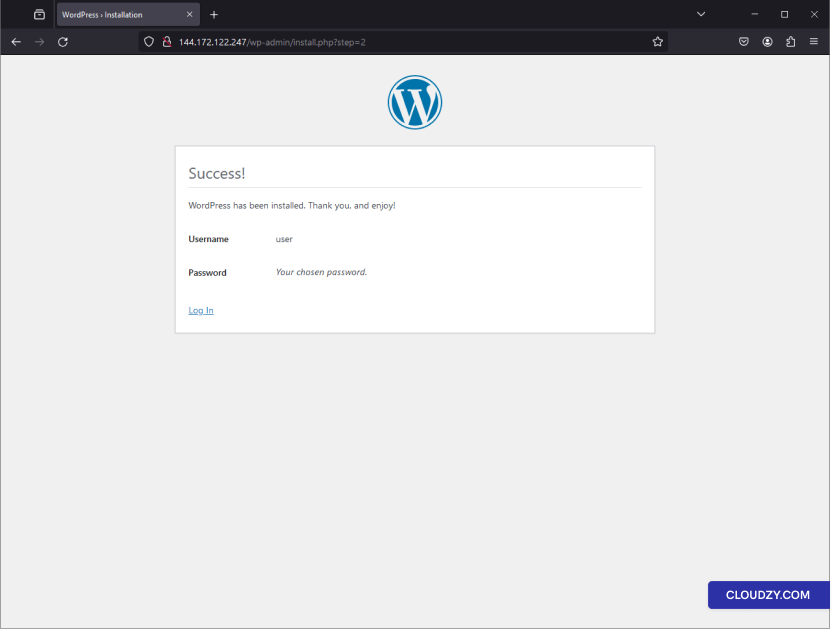
ข้อความยืนยันความสำเร็จจะแสดงว่า WordPress ติดตั้งสำเร็จแล้ว ชื่อผู้ใช้ที่คุณเลือกจะปรากฏพร้อมกับพร้อมท์เพื่อเข้าสู่ระบบ
ขั้นตอนที่ 8: เข้าสู่ระบบ WordPress
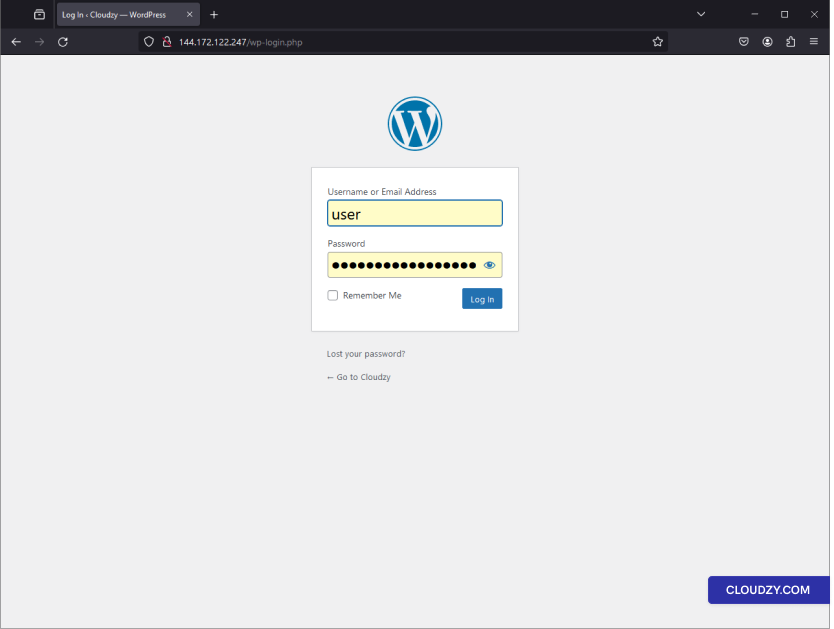
- Go ไปยังหน้าเข้าสู่ระบบ WordPress ของคุณที่
your-ip-address/wp-login.php. - ใส่ชื่อผู้ใช้และรหัสผ่านของคุณแล้วคลิก เข้าสู่ระบบ.
ขั้นตอนที่ 9: เริ่มสร้างสิ่งของของคุณ
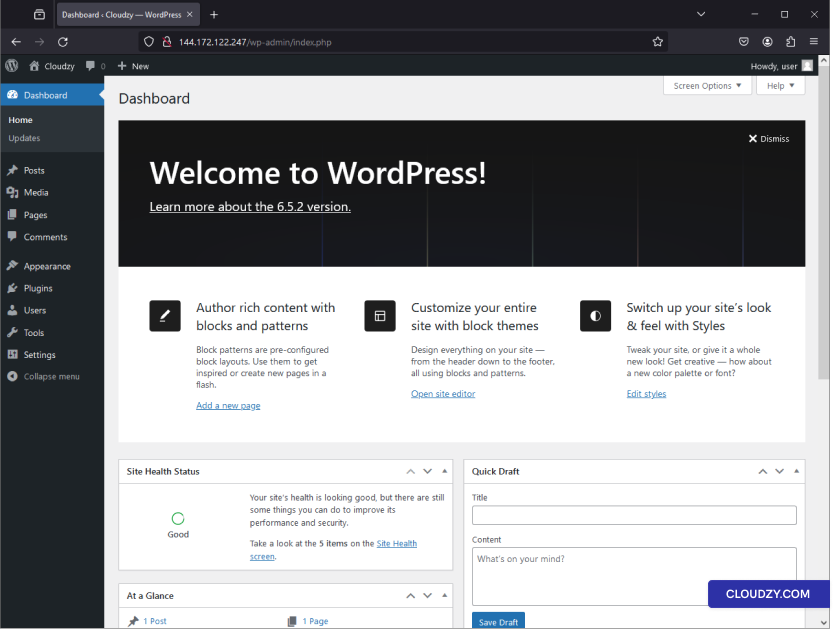
คุณอยู่ในแดชบอร์ด WordPress แล้ว ที่นี่คุณสามารถปรับแต่งเว็บไซต์ เขียนบทความ เพิ่มหน้า และติดตั้งปลั๊กอิน เว็บไซต์ของคุณเปิดใช้งานแล้วและพร้อมใช้งาน
เพียงเท่านี้! ไซต์ WordPress ของคุณพร้อมแล้ว ติดตั้งและกำหนดค่าเสร็จสมบูรณ์ด้วยบริการ One-Click App ของ Cloudzy คุณสามารถเริ่มสร้างเนื้อหาและปรับแต่งไซต์ของคุณได้ตามต้องการ หากต้องการข้อมูลเพิ่มเติมหรือความช่วยเหลือต่อไป โปรดติดต่อทีมสนับสนุนของเราได้ที่ ส่งตั๋วสนับสนุน.
เพิ่มเติมใน แอปคลิกเดียว
คู่มือที่เกี่ยวข้อง
ต้องการความช่วยเหลือเรื่องอื่นไหม?
เวลาตอบกลับเฉลี่ยน้อยกว่า 1 ชั่วโมง มนุษย์จริง ไม่ใช่บอท