
การตั้งค่าเว็บแอปพลิเคชันทำให้ยุ่งยากและใช้เวลามากมาย
แต่มันง่ายมากขึ้นกับ One-Click Application (OCA) ของ Cloudzy โดย OCA
ช่วยให้คุณตั้งค่าแอปพลิเคชันบน Virtual Private Server (VPS) ได้อย่างรวดเร็ว คุณ
ไม่ต้องมีทักษะด้านเทคนิคมากมายหรือทำขั้นตอนที่ซับซ้อน ส่วนนี้
คู่มือนี้จะแสดงให้คุณเห็นวิธีการนำ Joomla ซึ่งเป็นระบบจัดการเนื้อหายอดนิยม ไปใช้งาน
system โดยใช้ OCA ของ Cloudzy ไม่ว่าคุณจะเป็นผู้เริ่มต้นหรือมีประสบการณ์แล้ว คุณก็จะได้
เว็บไซต์ Joomla ของคุณทำงานได้อย่างรวดเร็ว
ข้อกำหนดเบื้องต้น
ก่อนที่คุณจะเริ่มใช้ Joomla OCA บน Cloudzy VPS ให้แน่ใจว่าคุณ
เตรียมสิ่งเหล่านี้ไว้:
-
เครดิตเพียงพอ บัญชี Cloudzy ของคุณต้องมีเงินเพียงพอ
credit เพื่อตั้งค่าและใช้งาน Joomla OCA -
บัญชีที่ใช้งาน: บัญชี Cloudzy ของคุณควรจะ
พร้อมใช้งาน -
ระบบปฏิบัติการ: Joomla OCA ทำงานบน Ubuntu
คุณสามารถเลือกจาก Ubuntu 20.04, Ubuntu 22.04, และ Ubuntu
24.04.
ขั้นตอนที่ 1: เลือก
แอปพลิเคชัน
-
เข้าสู่แดชบอร์ด Cloudzy ของคุณ
-
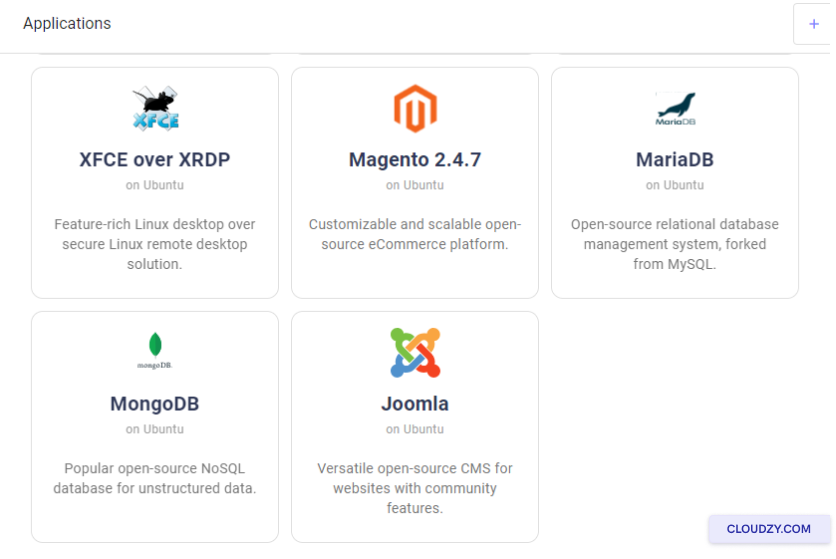
คลิกที่ แอปพลิเคชัน ทางซ้าย
แถบข้าง -
คลิกที่ Joomla.
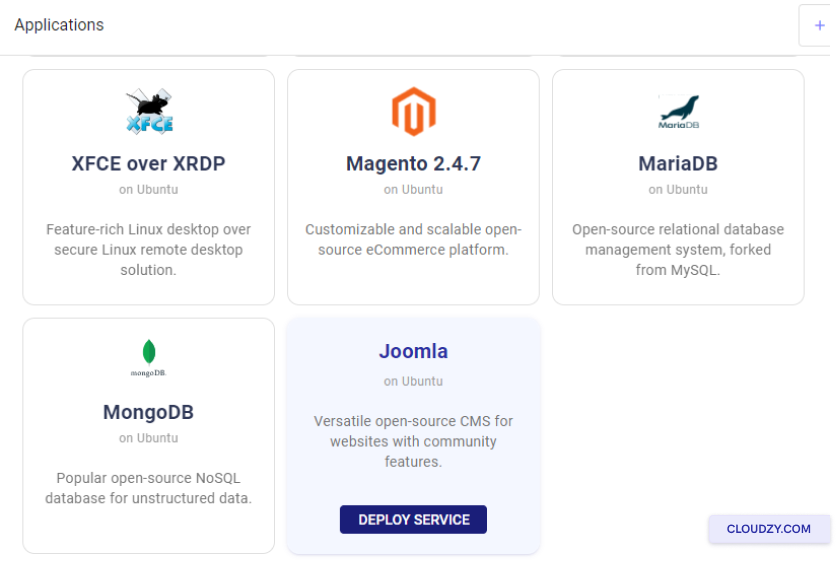
- คลิกที่ ปรับใช้บริการ ปุ่มด้านล่าง
Joomla.
ขั้นตอนที่ 2: การกำหนดค่า
บริการของคุณ
-
คุณจะถูกนำไปยัง บริการใหม่
หน้านี้ -
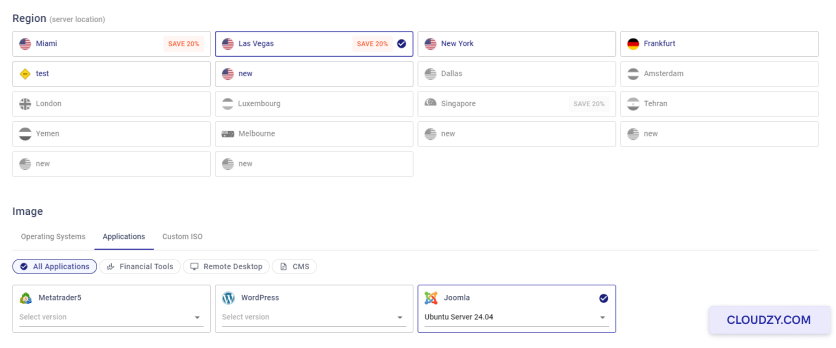
เลือกตำแหน่งเซิร์ฟเวอร์ของคุณ
-
เลือกระบบปฏิบัติการ Joomla ใช้งานบน Ubuntu คุณสามารถ
เลือก Ubuntu 20.04, Ubuntu 22.04, และ Ubuntu 24.04 -
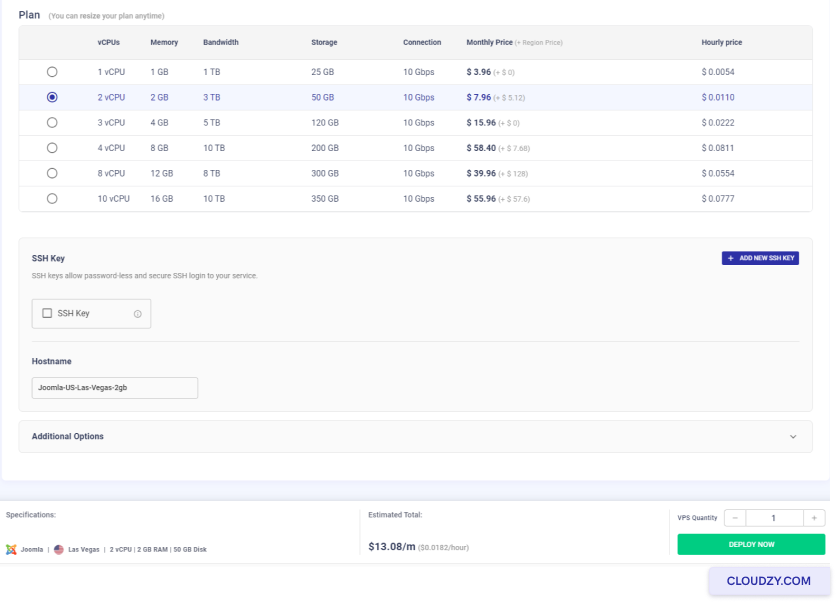
เลือกแผนของคุณ เลือกแผนที่เหมาะสมกับความต้องการของคุณ CPU มากขึ้น
และหน่วยความจำจะให้เซิร์ฟเวอร์ที่มีประสิทธิภาพมากขึ้น
- ตั้งชื่อสำหรับบริการของคุณใน ชื่อโฮสต์
ฟิลด์
ขั้นตอนที่ 3: ตรวจสอบและ
ซื้อ
-
ตรวจสอบตัวเลือกของคุณ ราคารายเดือนและรายชั่วโมงจะปรากฏ
ขึ้นมา โปรดทราบว่าคุณจะไม่ต้องจ่ายค่าธรรมเนียมเพิ่มเติมสำหรับ
ระบบ CMS -
ตรวจสอบ ราคารวมโดยประมาณ ราคาที่
ด้านล่าง -
หากทุกอย่างดูดีแล้ว ให้คลิก นำไปใช้
ตอนนี้.
ขั้นตอนที่ 4: การปรับใช้
กระบวนการ
-
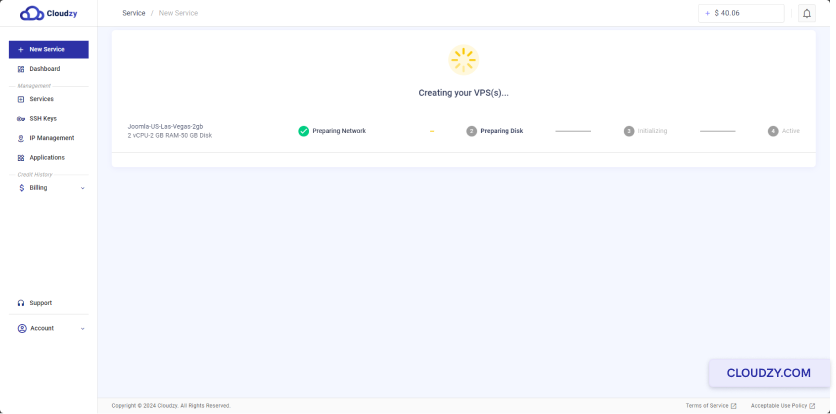
หลังจากการปรับใช้ แถบความก้าวหน้าจะปรากฏขึ้น แสดงขั้นตอนต่างๆ เช่น
กำลังเตรียมเครือข่าย และ กำลังเตรียม
ดิสก์. -
รอให้แถบความก้าวหน้าเสร็จสิ้น จะแสดง
Active เมื่อ VPS ของคุณพร้อมใช้งาน
ขั้นตอนที่ 5:
การเข้าถึงการติดตั้ง Joomla ของคุณ
- เมื่อ VPS ของคุณทำงานแล้ว คุณจะได้รับที่อยู่ IP ชื่อผู้ใช้ และ
รหัสผ่าน เก็บรายละเอียดเหล่านี้ให้ปลอดภัย
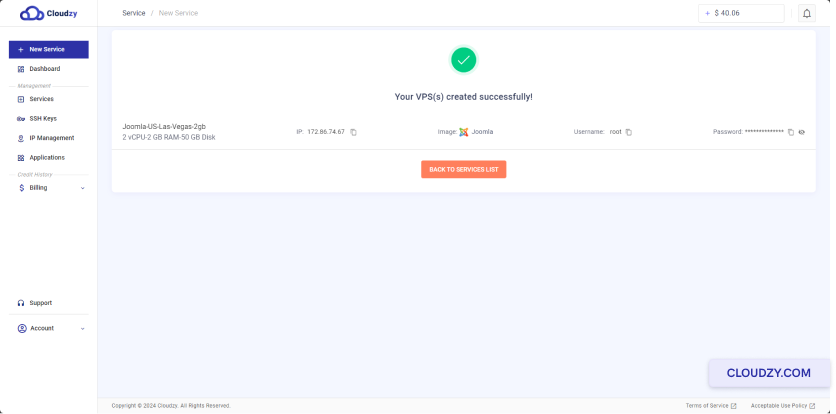
- ป้อนที่อยู่ IP ในเว็บเบราว์เซอร์ของคุณ
ขั้นตอนที่ 6: การตั้งค่า Joomla
-
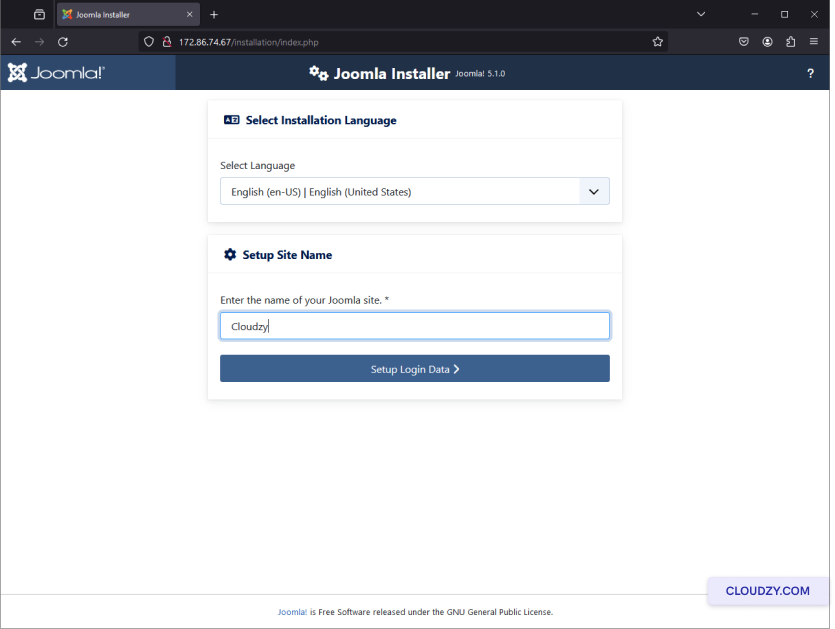
บนหน้าการตั้งค่า ให้ป้อนชื่อไซต์ของคุณ
-
คลิก ตั้งค่าข้อมูลการเข้าสู่ระบบ เพื่อดำเนินการต่อ
- ป้อนข้อมูลที่จำเป็นสำหรับบัญชี Super User ของคุณ
รวมถึงชื่อ ชื่อผู้ใช้ รหัสผ่าน และที่อยู่อีเมล
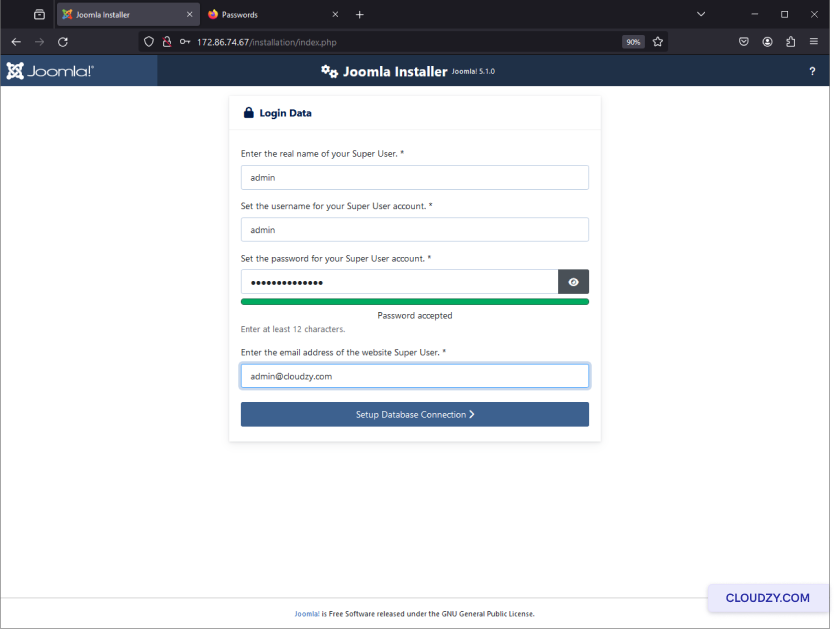
- คลิกที่ ตั้งค่าการเชื่อมต่อฐานข้อมูล.
ขั้นตอนที่ 7: ฐานข้อมูล
การตั้งค่า
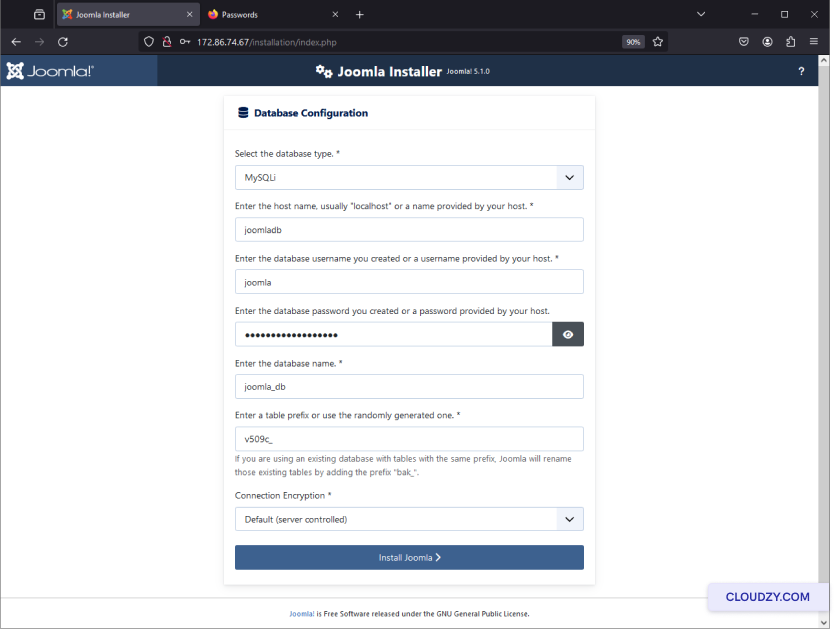
- ป้อนรายละเอียดฐานข้อมูลที่ให้ไว้ในเทอร์มินัล SSH ของ VPS ของคุณ:
-
ประเภทฐานข้อมูล: MySQLi
-
ชื่อโฮสต์: joomladb
-
ชื่อผู้ใช้: joomla
-
รหัสผ่าน: (รหัสผ่านของคุณจากเทอร์มินัล SSH)
-
ชื่อฐานข้อมูล: joomla_db
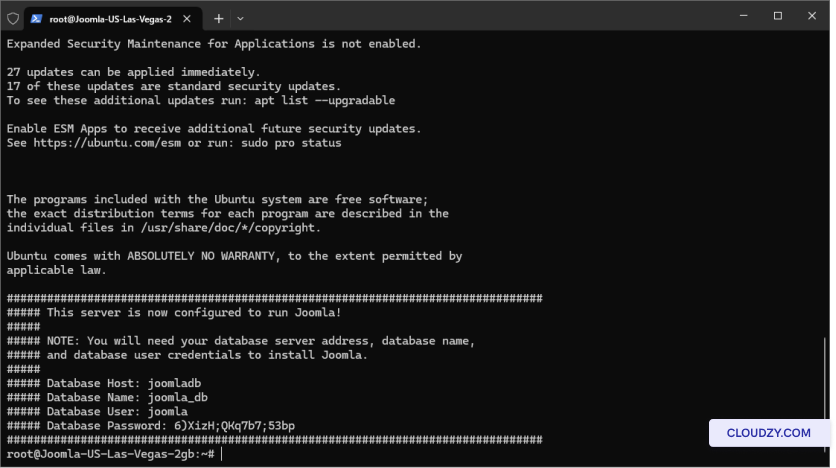
- คลิกที่ ติดตั้ง Joomla เพื่อเริ่มต้น
การติดตั้ง
ขั้นตอนที่ 8: การสำเร็จ
การติดตั้ง
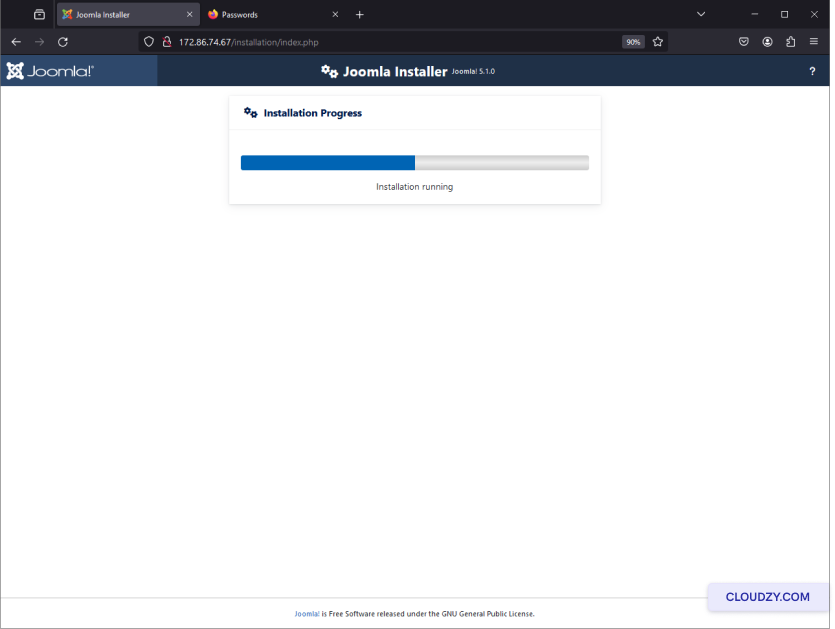
- รอให้กระบวนการติดตั้งเสร็จสิ้น คุณจะเห็น
แถบความคืบหน้า
- เมื่อติดตั้งเสร็จแล้ว คุณจะเห็นข้อความยืนยัน
กล่าว ยินดีด้วย! ไซต์ Joomla ของคุณพร้อมใช้งานแล้ว.
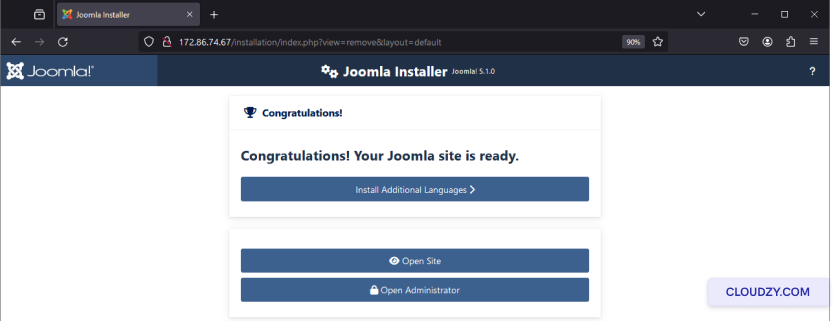
- คลิกที่ เปิดเว็บไซต์ เพื่อดูไซต์ Joomla ใหม่ของคุณ
ไซต์
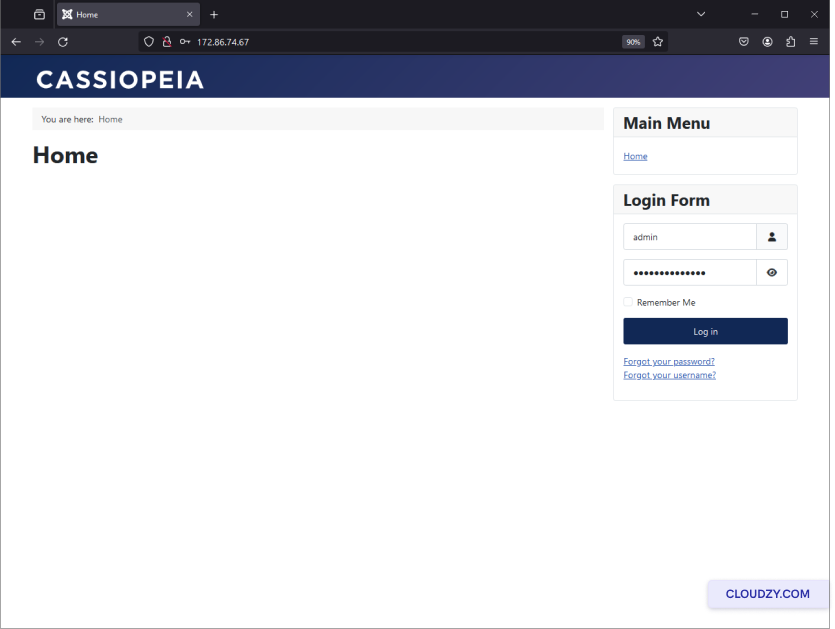
- คลิกที่ เปิด Administrator เพื่อเข้าสู่ระบบ Joomla
แผงควบคุมผู้ดูแลระบบ
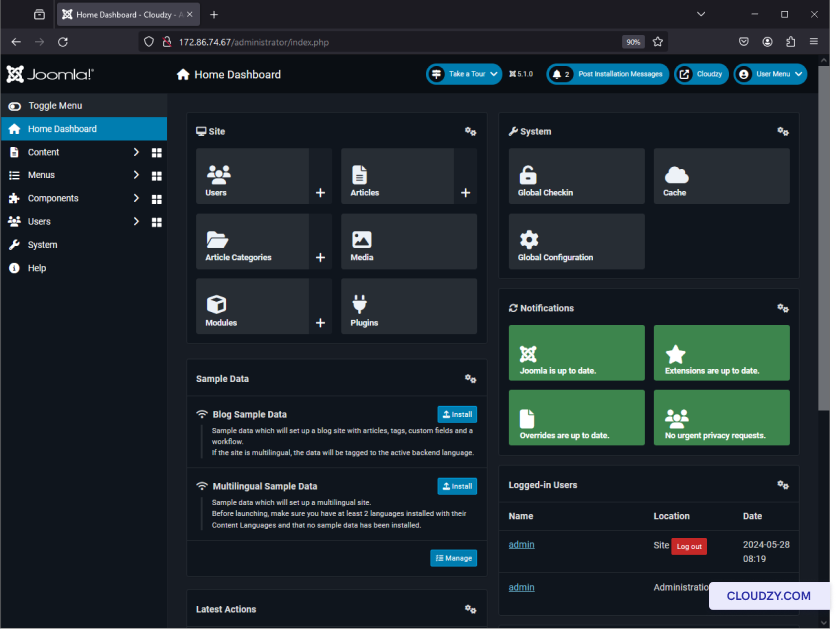
ไซต์ Joomla ของคุณพร้อมใช้งานแล้ว ตั้งค่าสมบูรณ์ด้วย One-Click ของ Cloudzy
บริการแอปพลิเคชัน คุณสามารถเริ่มสร้างเนื้อหาและปรับแต่งไซต์ของคุณ
ตามที่คุณต้องการ หากคุณต้องการข้อมูลเพิ่มเติมหรือความช่วยเหลือเพิ่มเติม
อย่าลังเลที่จะติดต่อทีมสนับสนุนของเรา ส่ง
ตั๋ว.
เพิ่มเติมใน แอปคลิกเดียว
คู่มือที่เกี่ยวข้อง
ต้องการความช่วยเหลือเรื่องอื่นไหม?
เวลาตอบกลับเฉลี่ยน้อยกว่า 1 ชั่วโมง มนุษย์จริง ไม่ใช่บอท