
Cloudzy มีบริการที่เรียกว่า One Click App (OCA) บริการนี้
มีโปรแกรมที่ติดตั้งไว้ล่วงหน้าและพร้อมใช้งานบน VPS ของคุณ เพื่อให้คุณ
สามารถเริ่มใช้แอปของคุณได้อย่างรวดเร็วโดยไม่ต้องติดตั้ง คุณสามารถติดตั้ง MT5 บน
VPS ใดก็ได้ แต่ MT5 OCA ช่วยให้ทุกอย่างเร็วขึ้นและไม่มีค่าใช้งานเพิ่มเติม มีบริการนี้เพื่อ
ช่วยให้คุณเริ่มต้นได้อย่างรวดเร็ว
ข้อกำหนดเบื้องต้น
ก่อนเริ่มใช้ MT5 OCA บน Cloudzy VPS คุณต้องมีสิ่งต่อไปนี้
ข้อกำหนดเบื้องต้นพร้อมแล้ว
-
เครดิตในบัญชีเพียงพอ: บัญชี Cloudzy ของคุณ
ต้องมีเครดิตเพื่อตั้งค่าและใช้ MT5 OCA -
บัญชีพร้อมใช้งาน: ตรวจสอบให้แน่ใจว่าบัญชีของคุณ
ที่ใช้งานอยู่ -
ข้อมูลเกี่ยวกับระบบปฏิบัติการ: คุณสามารถเปลี่ยนแปลงได้ในภายหลัง
ระบบปฏิบัติการตามความต้องการของฮาร์ดแวร์ ตัวอย่างเช่น
หากคุณต้องการเปลี่ยนไปเป็น Windows Server 2022 คุณต้องอัปเกรดแผนของคุณ
เพื่อให้เซิร์ฟเวอร์เป็นไปตามข้อกำหนดฮาร์ดแวร์ที่จำเป็น
อีกวิธีหนึ่ง คุณสามารถติดตั้งระบบปฏิบัติการของเซิร์ฟเวอร์ OCA ปัจจุบันใหม่ได้
ระบบ
ตั้งค่า MT5 OCA
- Go ไปยัง Cloudzy Dashboard: เข้าสู่ระบบ Cloudzy
และไปไปยังพื้นที่ Dashboard
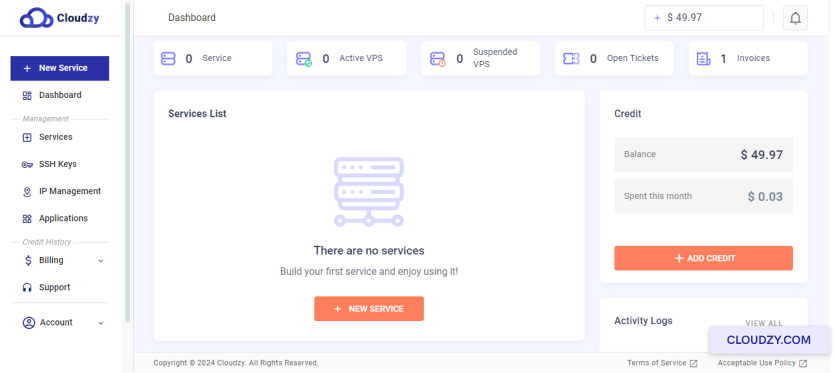
- ค้นหา 'Applications': ในเมนูทางด้านซ้าย คลิก
on แอปพลิเคชัน.
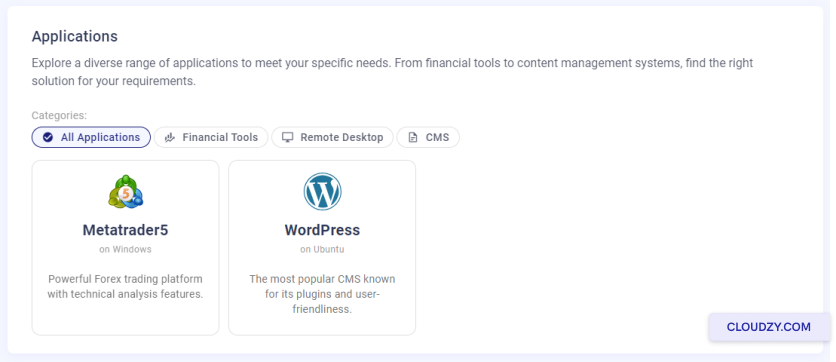
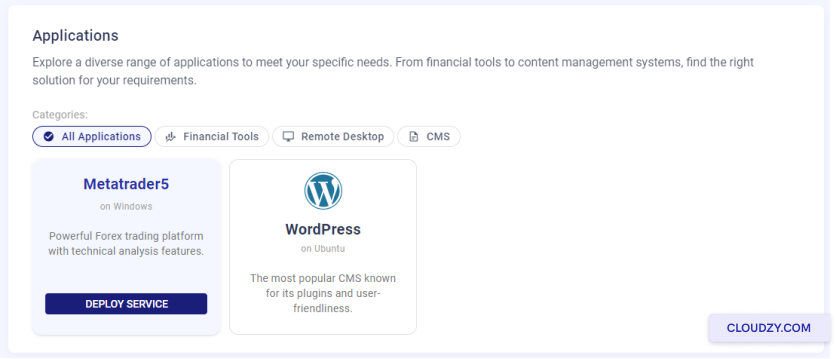
- เลือก MetaTrader 5: คุณจะเห็นรายการ ค้นหา
'MetaTrader 5' แล้วคลิก ปรับใช้บริการ
ปุ่ม
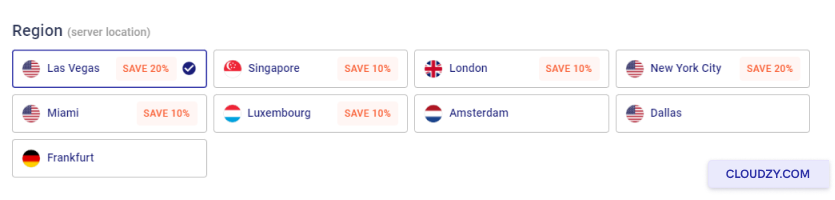
- เลือกตำแหน่งเซิร์ฟเวอร์ของคุณ: คุณจะเห็นรายการ
ตำแหน่ง เลือกตำแหน่งที่เหมาะสมกับความต้องการการเทรดของคุณ
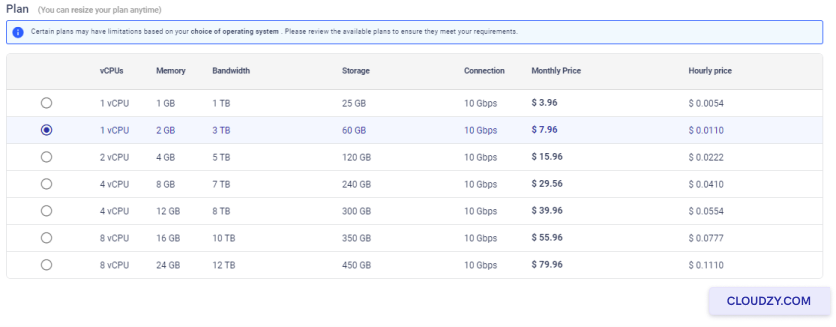
- เลือกแผนเซิร์ฟเวอร์ของคุณ: Cloudzy มีแผนต่างๆ
CPU หน่วยความจำ และราคา เลือกแผนที่เหมาะกับความต้องการของคุณ
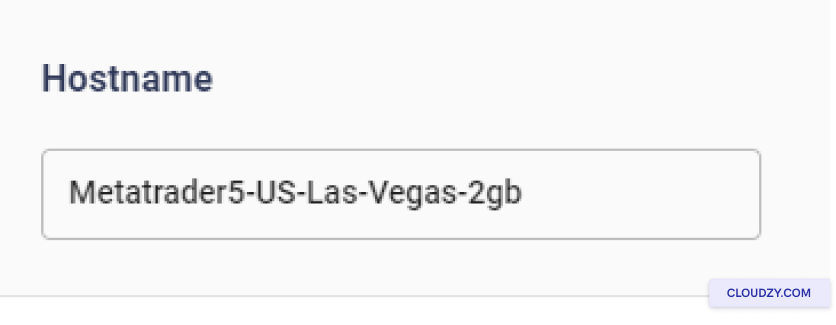
- ตั้งชื่อเซิร์ฟเวอร์ของคุณ: ในช่อง 'Hostname' พิมพ์
ชื่อที่คุณจำได้ง่ายสำหรับเซิร์ฟเวอร์ของคุณ
-
เริ่มสร้างเซิร์ฟเวอร์ของคุณ: หลังจากที่คุณตรวจสอบ
ตัวเลือกของคุณแล้ว ให้คลิก ปรับใช้ทันทีซึ่งจะสร้างเซิร์ฟเวอร์ของคุณด้วย MT5 ที่พร้อมใช้งาน
เซิร์ฟเวอร์ของคุณด้วย MT5 ที่พร้อมใช้งาน -
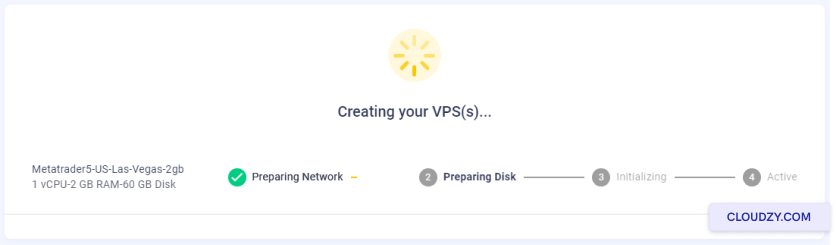
ดูกระบวนการตั้งค่า: คุณจะเห็นขั้นตอนต่างๆ
เหมือน กำลังเตรียมเครือข่ายรอจนกว่าจะเห็น
Activeซึ่งหมายความว่าเซิร์ฟเวอร์ของคุณพร้อมแล้ว
เชื่อมต่อไปยัง
VPS พร้อม Remote Desktop
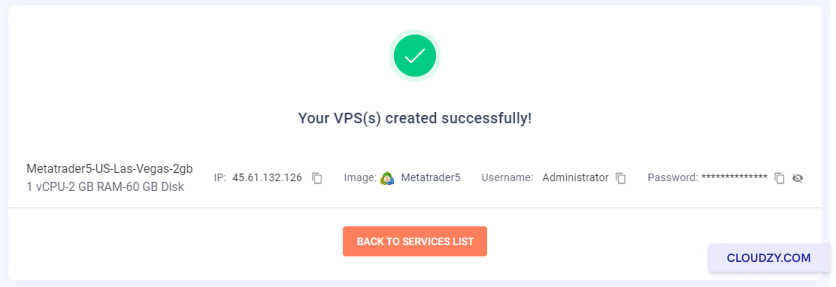
- รับรายละเอียด VPS: Cloudzy จะให้ที่อยู่ IP
และรหัสผ่าน จดบันทึกไว้
-
เปิด Remote Desktop: ค้นหา 'Remote Desktop
Connection' บนคอมพิวเตอร์ Windows แล้วเปิด -
เชื่อมต่อด้วยรายละเอียดของคุณ: ใส่ที่อยู่ IP
และกด เชื่อมต่อแล้วใส่รหัสผ่านของคุณ
เปิด MT5
-
หา MT5 บน VPS ของคุณ: คุณจะเห็นไอคอน MT5
ในเดสก์ทอป VPS ของคุณ ควรจะอยู่บนเดสก์ทอป -
เริ่มต้น MT5: ดับเบิลคลิกไอคอน MT5 เพื่อเปิด
มัน -
เข้าสู่ระบบ MT5: เข้าสู่ระบบด้วยข้อมูล trading ของคุณ
รายละเอียดบัญชี
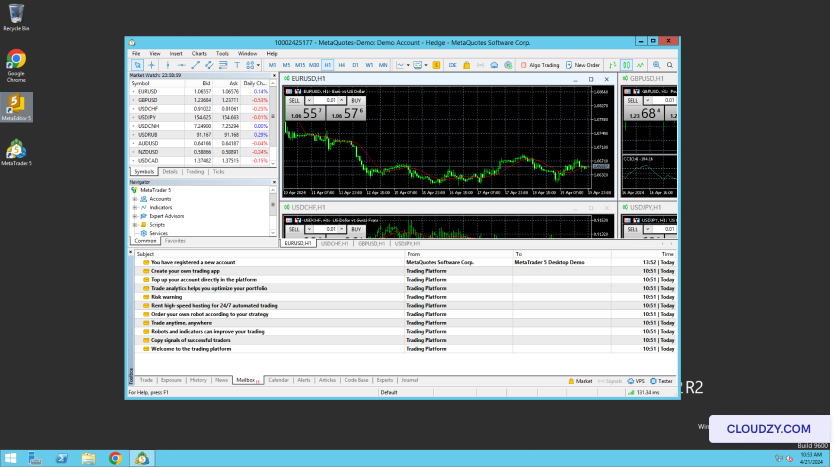
ตอนนี้คุณสามารถใช้ MT5 บน VPS เพื่อ trade ได้แล้ว หากคุณต้องการความช่วยเหลือเพิ่มเติม
หากต้องการข้อมูลเพิ่มเติมหรือความช่วยเหลือ โปรดติดต่อทีมสนับสนุนของเรา
by ส่ง
ตั๋ว.
เพิ่มเติมใน แอปคลิกเดียว
คู่มือที่เกี่ยวข้อง
ต้องการความช่วยเหลือเรื่องอื่นไหม?
เวลาตอบกลับเฉลี่ยน้อยกว่า 1 ชั่วโมง มนุษย์จริง ไม่ใช่บอท