

Hesap güvenliğinizi artırmak mı istiyorsunuz? Bir saldırganın hesaplarınıza erişerek kariyerinize ve kişisel hayatınıza verebileceği zararlar sizi endişelendiriyor mu? İşte tam da bu yüzden siber güvenlik, son yıllarda giderek daha kritik bir konu haline geldi.
Cihazlarımızın ve hesaplarımızın güvenliğini güçlendirmenin pek çok yolu var. Bunların en kolay ama en etkili olanlarından biri, iki faktörlü kimlik doğrulamayı etkinleştirmektir. Bu rehberde önce iki faktörlü kimlik doğrulamanın ne anlama geldiğine ve neden önemli olduğuna kısaca değineceğiz. Ardından Windows 10'da iki faktörlü kimlik doğrulamanın nasıl etkinleştirileceğini ele alacağız. Konuya zaten yeterince hakimseniz veya zamanınız kısıtlıysa, o bölümü atlayıp doğrudan adımlara geçebilirsiniz veya Windows 10'da iki faktörlü kimlik doğrulamayı nasıl etkinleştireceğinizi öğrenmek için aşağıdaki videoyu izleyebilirsiniz.
İki Faktörlü Kimlik Doğrulama Nedir ve Neden Önemlidir?
Geleneksel olarak bir hesaba veya cihaza giriş yapmak için yalnızca bir kullanıcı adı ve parola yeterliydi. Ancak parolalar çalınabilir, kullanıcı adları ele geçirilebilir. İşte bu noktada iki faktörlü kimlik doğrulama devreye girer; ek bir koruma katmanı olarak çalışır. Örneğin Microsoft hesabınıza giriş yapmak istediğinizde, bir uygulama, SMS veya e-posta aracılığıyla bir doğrulama kodu alırsınız ve bu kodu parolanızın ardından girmeniz gerekir. Bu sayede parolanız ele geçirilmiş olsa bile hesabınız korunmaya devam eder. Doğrulama kodu, saldırganın hesabınıza erişmesini önleyen ek bir güvenlik katmanı oluşturur. Bunun yanı sıra, cihazınıza her giriş yaptığınızda onaylı diğer cihazlarınıza veya e-posta adresinize yeni bir kod gönderilir. Bu basit önlem, cihazlarınızı yalnızca sizin kullandığınızı garanti altına alır.
Kavramsal arka planı aktardıktan sonra şimdi çözüme geçelim.
Ayrıca Oku: 2022 İçin Windows 10'a Yönelik En İyi 6 Güvenlik Duvarı
Windows 10'da İki Faktörlü Kimlik Doğrulamayı Etkinleştirme
Microsoft'ın iki faktörlü kimlik doğrulaması oldukça basittir. Kurulum için şu adımları izleyin:
1. Adım: Microsoft Hesabınıza Giriş Yapın
Microsoft hesabına Go giriş sayfası adresine gidip kullanıcı adı ve şifrenizle giriş yapın. Hesabınız yoksa yeni bir tane oluşturabilirsiniz buraya tıklayın.
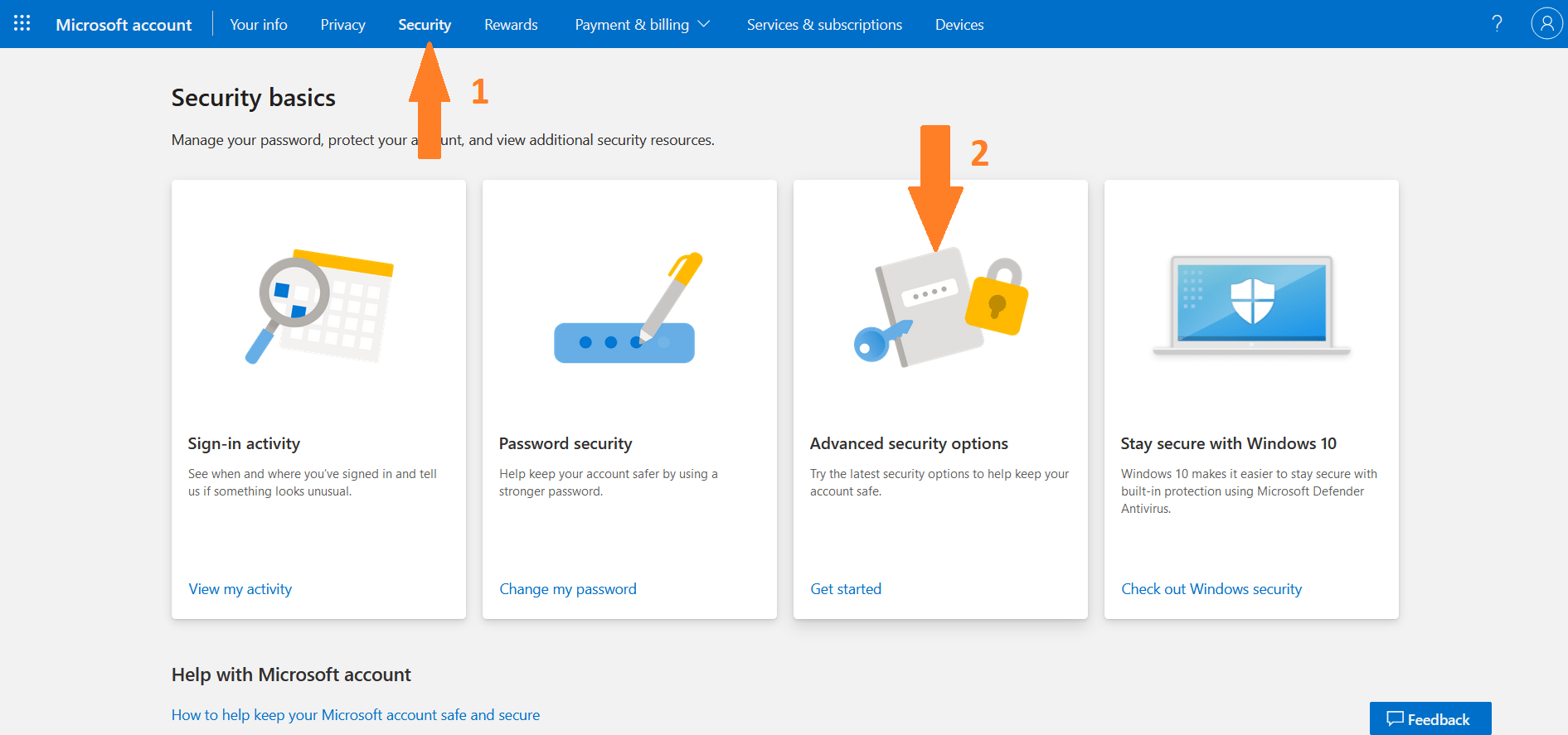
2. Adım: Güvenlik Sayfasına Go
üzerine tıklayın veya dokunun Güvenlik sekmesine üst menüden tıklayın. Güvenlik ekranında Gelişmiş Güvenlik Seçenekleri.
3. Adım: Kimliğinizi Doğrulama Yöntemlerini Belirleyin
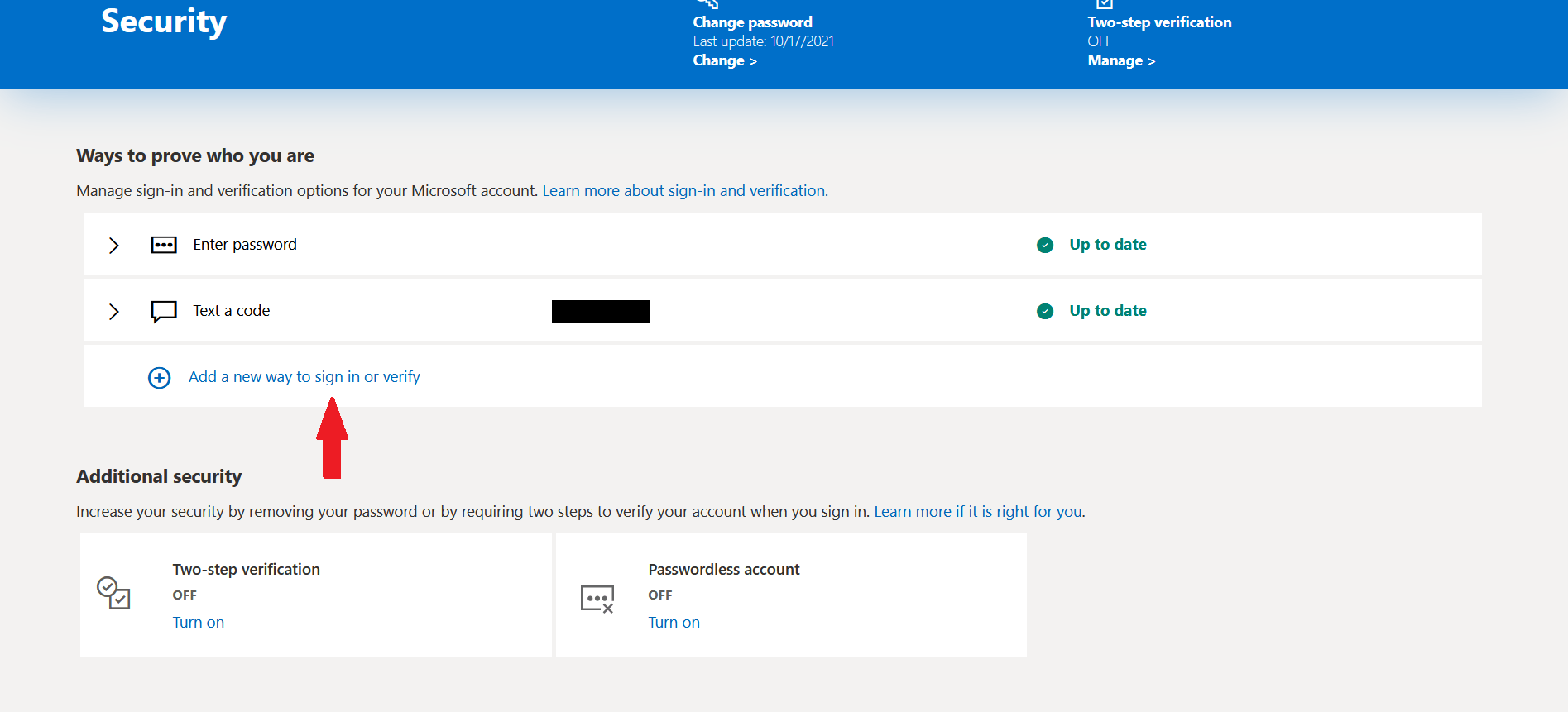
Daha önce belirttiğim gibi, Windows 10'da iki faktörlü kimlik doğrulamayı etkinleştirmek kolaydır. Ancak bunu yapabilmek için önce kimliğinizi kanıtlama yöntemi olarak ikincil bir e-posta adresi veya cep telefonu numarası kaydetmeniz gerekir. Bu nedenle "Kimliğinizi kanıtlama yöntemleri" başlıklı bölümde "Yeni bir oturum açma veya doğrulama yöntemi ekle" seçeneğine tıklayın.
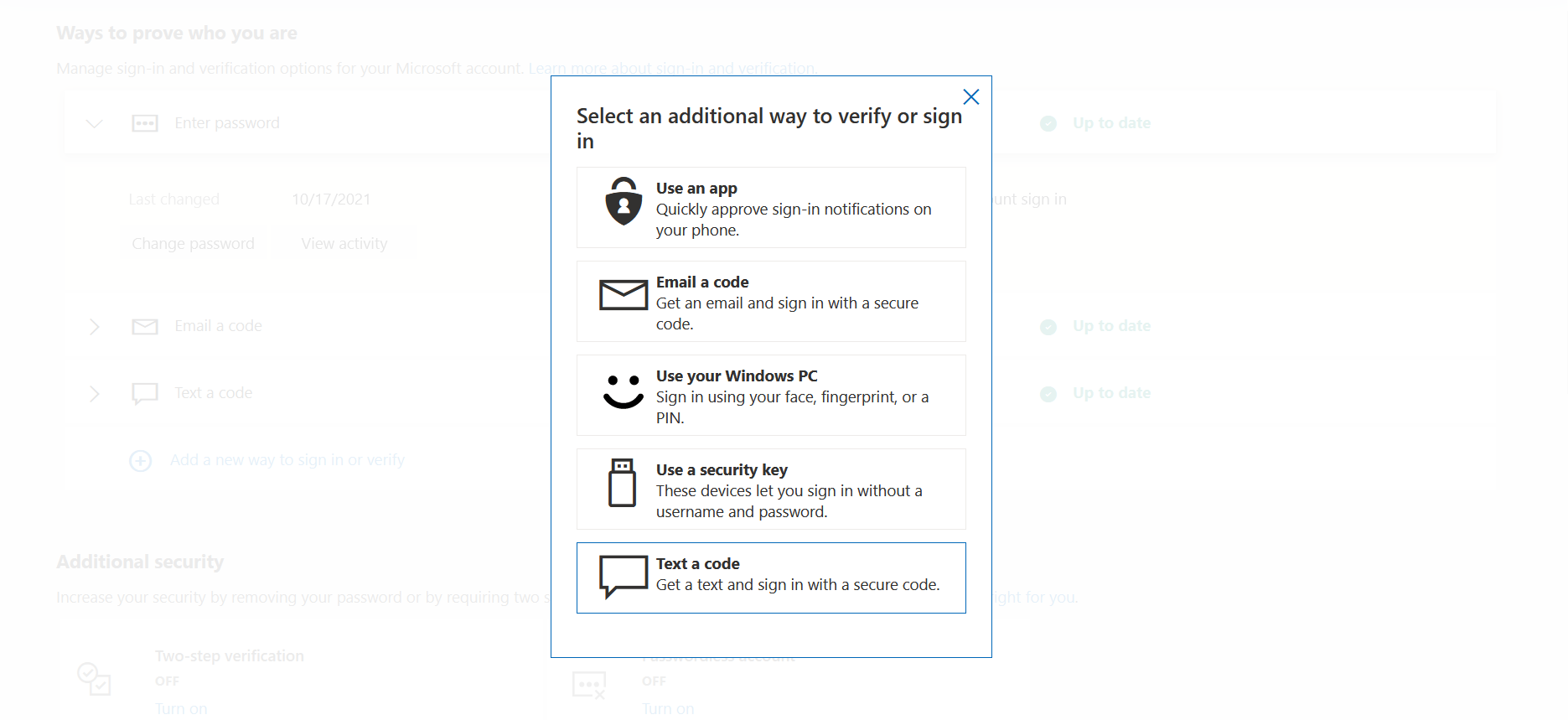
Kimliğinizi nasıl kanıtlayabileceğinizi gösteren yeni bir sayfa açılacaktır. Bu seçeneklerden bir veya birkaçını kullanabilirsiniz. Aşağıdaki görselde de görüldüğü gibi, Windows 10'da iki faktörlü kimlik doğrulamayı etkinleştirmek için beş farklı yöntem mevcuttur.
4. Adım: İki Adımlı Doğrulamayı Açın
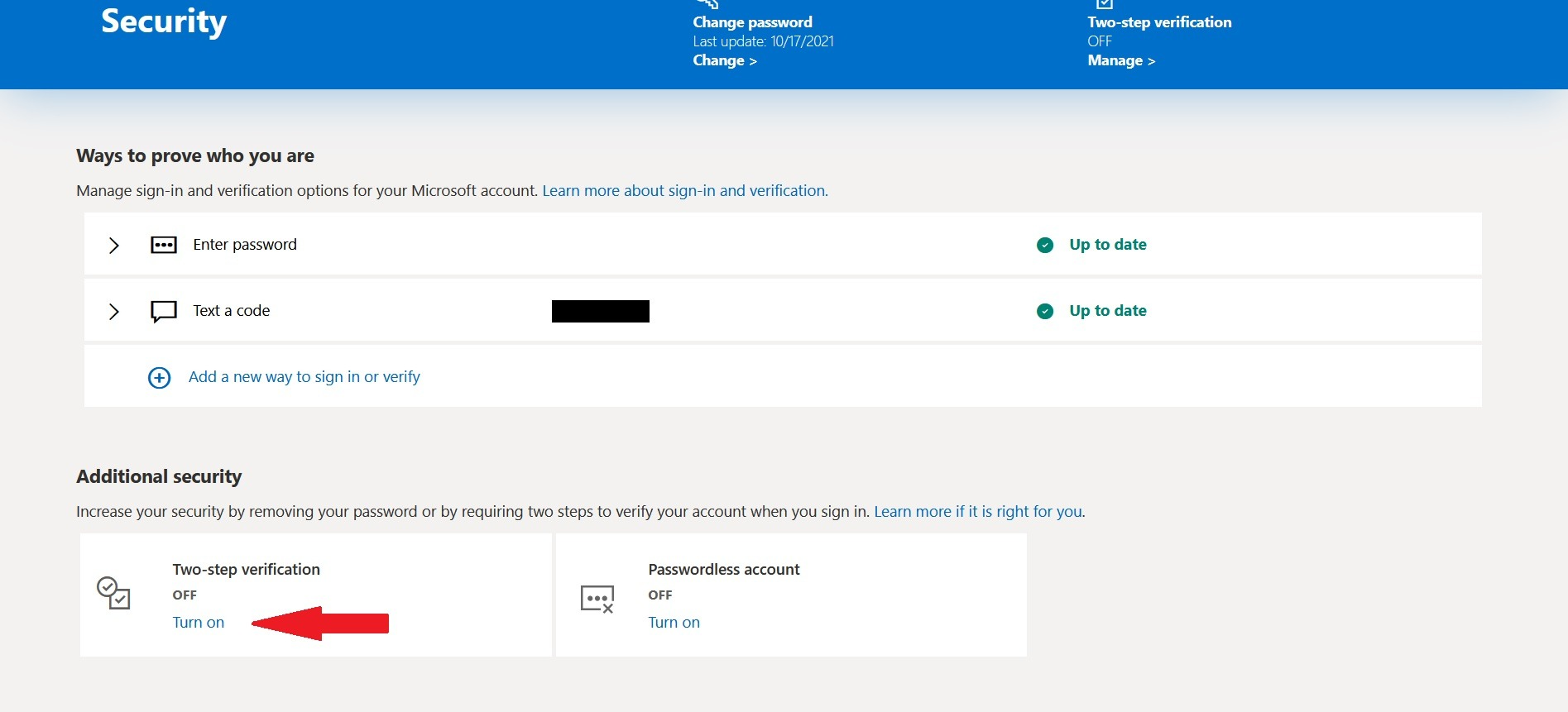
Şu komutta Ek Güvenlik bölüm üzerine tıklayın Aç İki Adımlı Doğrulama altında bu düğmeye tıkladığınızda, Windows 10'da iki faktörlü kimlik doğrulamayı etkinleştirmiş olursunuz. Hesabınıza erişimi hiçbir zaman kaybetmemek için yapmanız gereken bir adım daha var.
Ayrıca oku: Chrome'da HTTPS Güvenli Değil Uyarısı Nasıl Giderilir”
5. Adım: Kurtarma Kodu Oluşturun
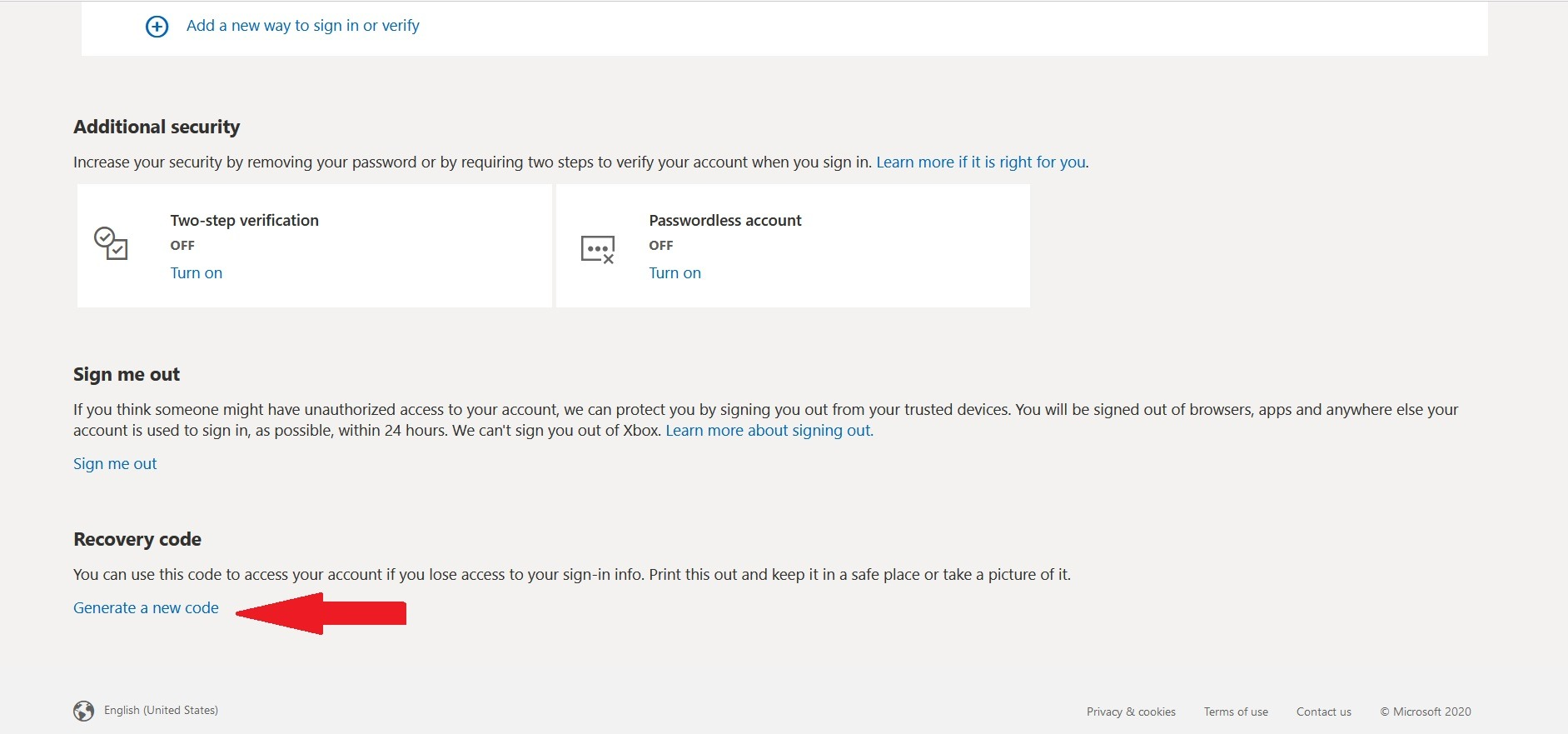
İki adımlı doğrulamayı açtıktan sonra bir kurtarma kodu oluşturmanız gerekir. Kullanıcı adınızı veya şifrenizi unutursanız ya da hesabınıza herhangi bir nedenle erişemezseniz, bu kurtarma kodunu kullanarak hesabınızın kontrolünü yeniden ele geçirebilirsiniz. Kurtarma Kodu bölümünde Yeni kod oluştur
Aşağıdaki görselde görüldüğü gibi, rakam ve harflerden oluşan 25 karakterlik bir kombinasyon oluşturulacaktır. Bu kodu yazdırabilir veya güvenli bir yere not edebilirsiniz.
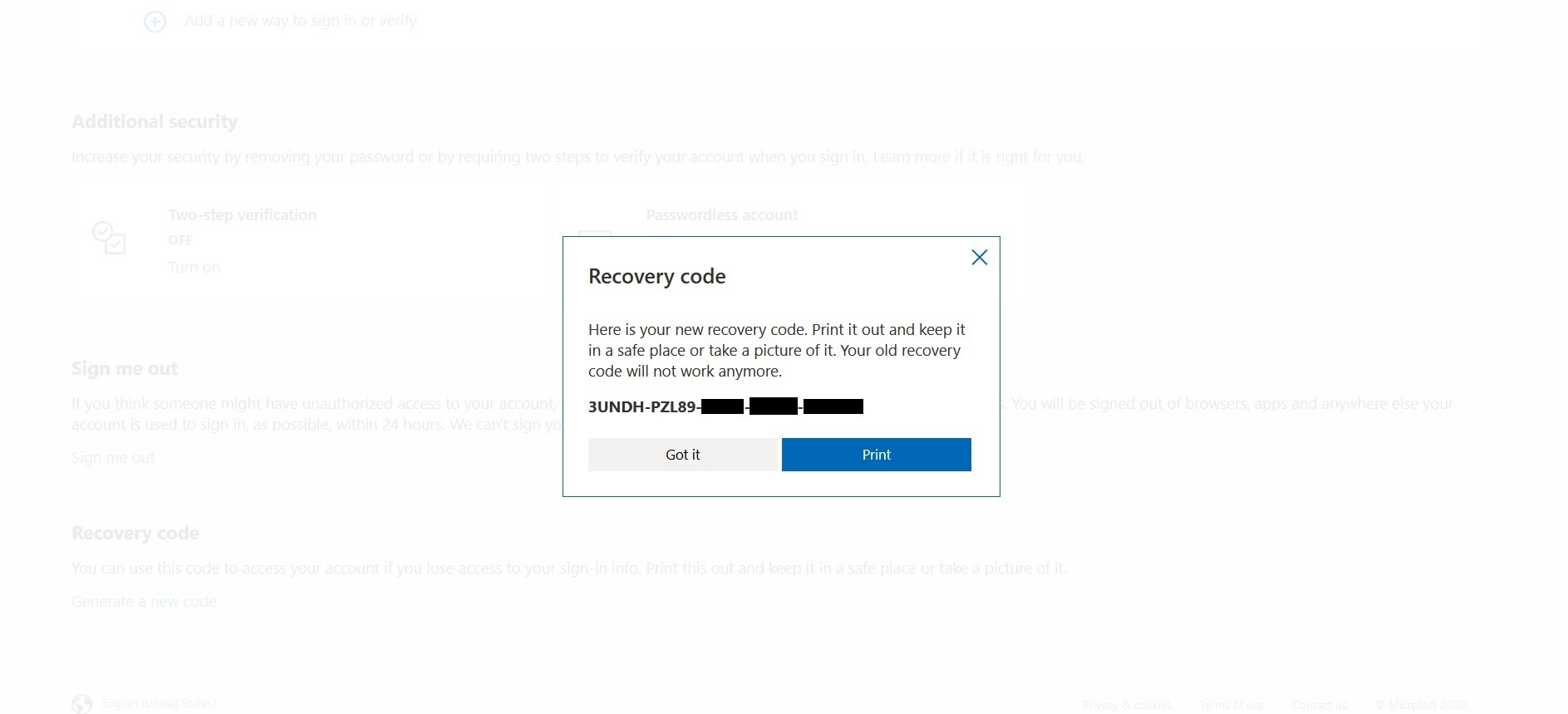
Artık şifrenizi kaybettiğinizde bu kurtarma kodunu kullanarak hesabınıza giriş yapabilirsiniz.

Windows 10 VPS'ine her yerden tam yönetici kontrolüyle eriş.
Windows Masaüstü VPSPeki Şimdi Ne?
Windows 10'da iki faktörlü kimlik doğrulamayı kolayca etkinleştirebileceğinizi düşünüyorum. Windows oturum açma ekranında iki faktörlü kimlik doğrulama kullanılamasa da Microsoft hesabınız için bu özelliği etkinleştirmek, bilgilerinizi koruyan ek bir güvenlik katmanı sağlar. Bu, almanız gereken birçok güvenlik önleminden yalnızca biridir. Windows'nizi daha güvenli hale getirin. Cloudzy olarak kapsamlı bir paket sunuyoruz: ücretsiz Windows işletim sistemi seçeneği, tek tıkla OS kurulumu ve Windows için optimize edilmiş donanım. Windows 10 VPS'imiz; yapay zeka destekli güvenlik duvarı ve akıllı DDoS koruması ile birlikte sabit güvenlik kuralları da içeren çok katmanlı güvenlik önlemleri sunar. Dahası, bu yalnızca güvenlikle sınırlı değil; Windows VPS için pek çok farklı kullanım senaryosu da mevcut. Daha fazla bilgi için Windows 10 VPS sayfamızı ziyaret edin. Sorularınız varsa, iletişim sayfamızı kullanarak veya aşağıdaki yorumlar bölümünden bize ulaşabilirsiniz.



Tartışma
Yorumlar
Tartışmaya katılmak için giriş yapın.