

Sunucunuzun güvenlik duvarından kendinizi mi kilitlediniz? Belki ayarlarda bir hata yaptınız ve artık olmayacak RDP bağlantılarına izin vermiyor mu? Bunlar en acil senaryolardır; ancak başka durumlar da söz konusu olabilir. Sunucunuzun belirli bir bölümünü yapılandırmak için zaman zaman Windows güvenlik duvarını geçici olarak devre dışı bırakmanız gerekebilir. Bu yazıda, Grup İlkesi Yönetim Konsolu'nu kullanarak Windows Güvenlik Duvarı'nı nasıl devre dışı bırakacağınızı göstereceğim. Daha güvenli başka yöntemler de mevcut; onlara kısaca değineceğim ve ardından her şeyi basitleştirebilecek alternatif bir çözüm önereceğim. Windows güvenlik duvarını devre dışı bırakma talimatları arıyorsanız, aşağıdaki video temel bir genel bakış sunmaktadır. Ancak kapsamlı bir rehber için blog yazısının tamamını okumanızı öneririz.
Başlamadan önce şunu bilmelisiniz: Windows 10, Grup İlkesi Yönetim Konsolu'nu varsayılan olarak etkinleştirmez. Konsol, yalnızca Microsoft Windows'nin sunucu sürümlerinde varsayılan olarak gelir. Bu nedenle bu adımları Windows 10'da uygulamak istiyorsanız önce Grup İlkesi Konsolu'nu indirip etkinleştirmeniz gerekir. Grup İlkesi Yönetim araçlarını genel olarak etkinleştirmek her zaman iyi bir fikirdir; başka yapılandırmalar için de ihtiyaç duyabilirsiniz, örneğin can sıkıcı Windows Otomatik Güncelleme girişimlerini devre dışı bırakmak.
Windows 10'da Grup İlkesi Yönetim Konsolu Nasıl Etkinleştirilir
Windows'nin bazı diğer sürümlerinin aksine, Grup İlkesi araçlarını etkinleştirmek için herhangi bir şey indirmeniz gerekmez. Sadece Ayarlar'ı kullanmanız yeterli.
1. Adım: Ayarları Açın
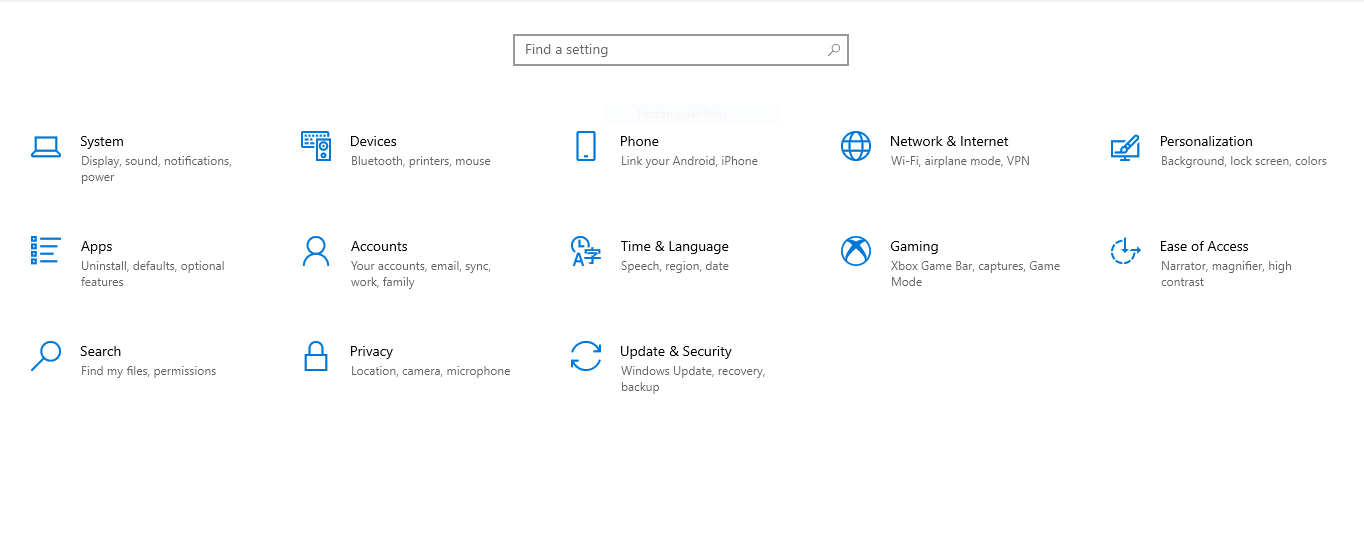
Başlat Menüsü'nden Ayarlar simgesini bulup tıklayın. Karşınıza Ayarlar ekranı çıkacaktır (bu ekran Denetim Masası'ndan farklıdır). Bir sonraki adıma geçmek için "Uygulamalar"a tıklayın.
Adım 2: İsteğe Bağlı Özellikleri Açın
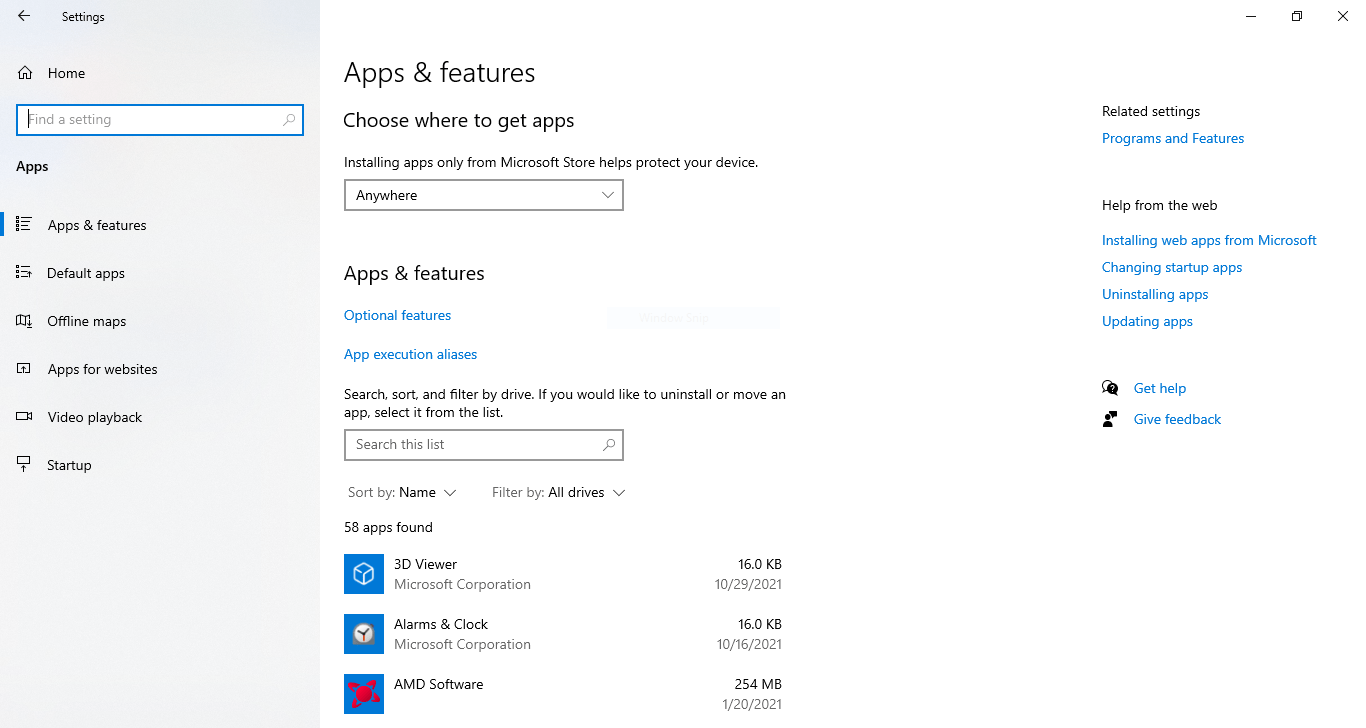
Uygulamalar ve özellikler ekranında "İsteğe bağlı özellikler"e tıklayın.
Adım 3: Grup İlkesi Araçlarını Bulun ve Etkinleştirin
Ek uygulama veya özellik eklemek için "Özellik ekle" düğmesine ya da "+" simgesine tıklayın. Arama kutusuna "group policy" yazın ve "RESAT: Group Policy Management Tools" seçeneğini belirleyin (aşağıdaki görsele bakın), ardından "Yükle" düğmesine tıklayın.
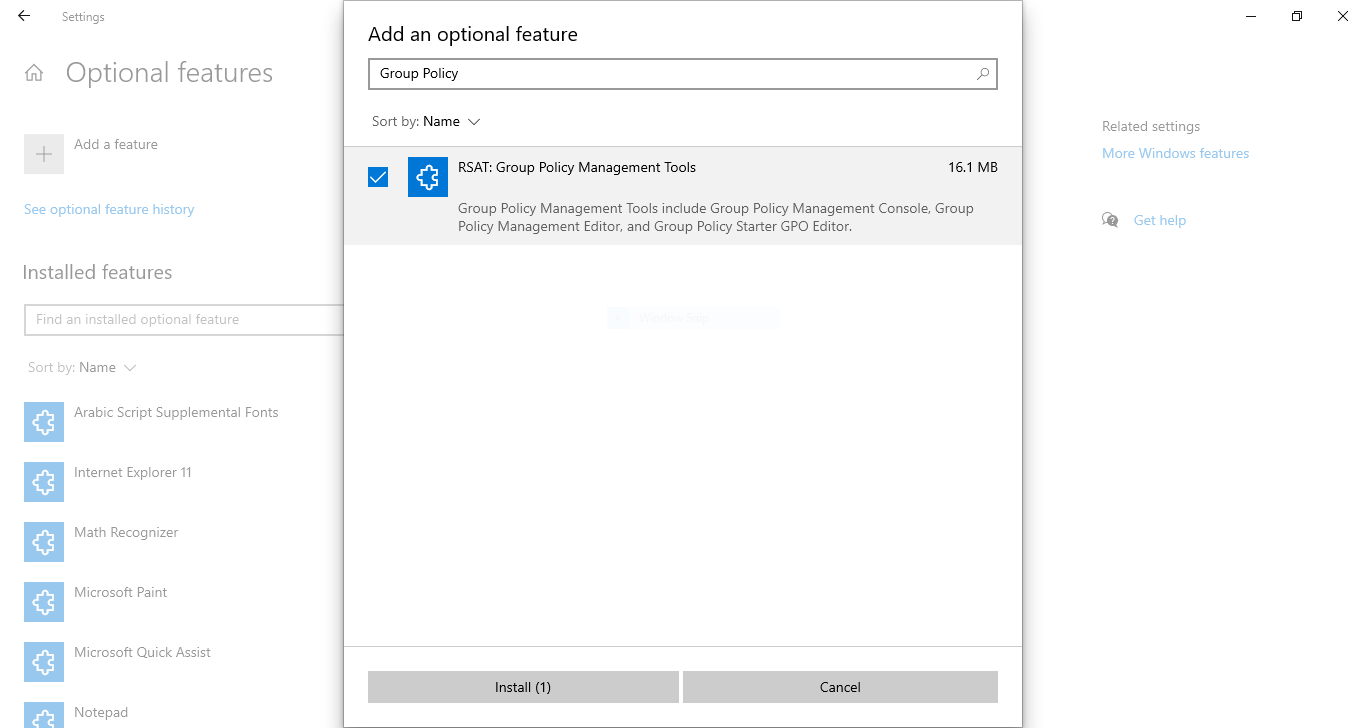
Yükleme birkaç dakika sürecektir. Tamamlandıktan sonra bu adımların geri kalanını takip ederek Windows güvenlik duvarınızı devre dışı bırakabilirsiniz.
Windows Güvenlik Duvarını Grup İlkesi Konsolu ile Devre Dışı Bırakma
Bu işlemi gerçekleştirebilmek için söz konusu Windows sunucusuna fiziksel veya uzaktan erişim ile yönetici iznine sahip olmanız gerekir. Sunucunuza nasıl bağlanacağınızdan emin değilseniz bu kılavuzu okuyabilirsiniz. Örneğin paylaşımlı hosting kullanıyorsanız bu işlemi gerçekleştiremezsiniz. Başlamak için Grup İlkesi Yönetim Konsolu'nu açmamız gerekiyor.
Adım 1: Grup İlkesi Konsolunu Açma
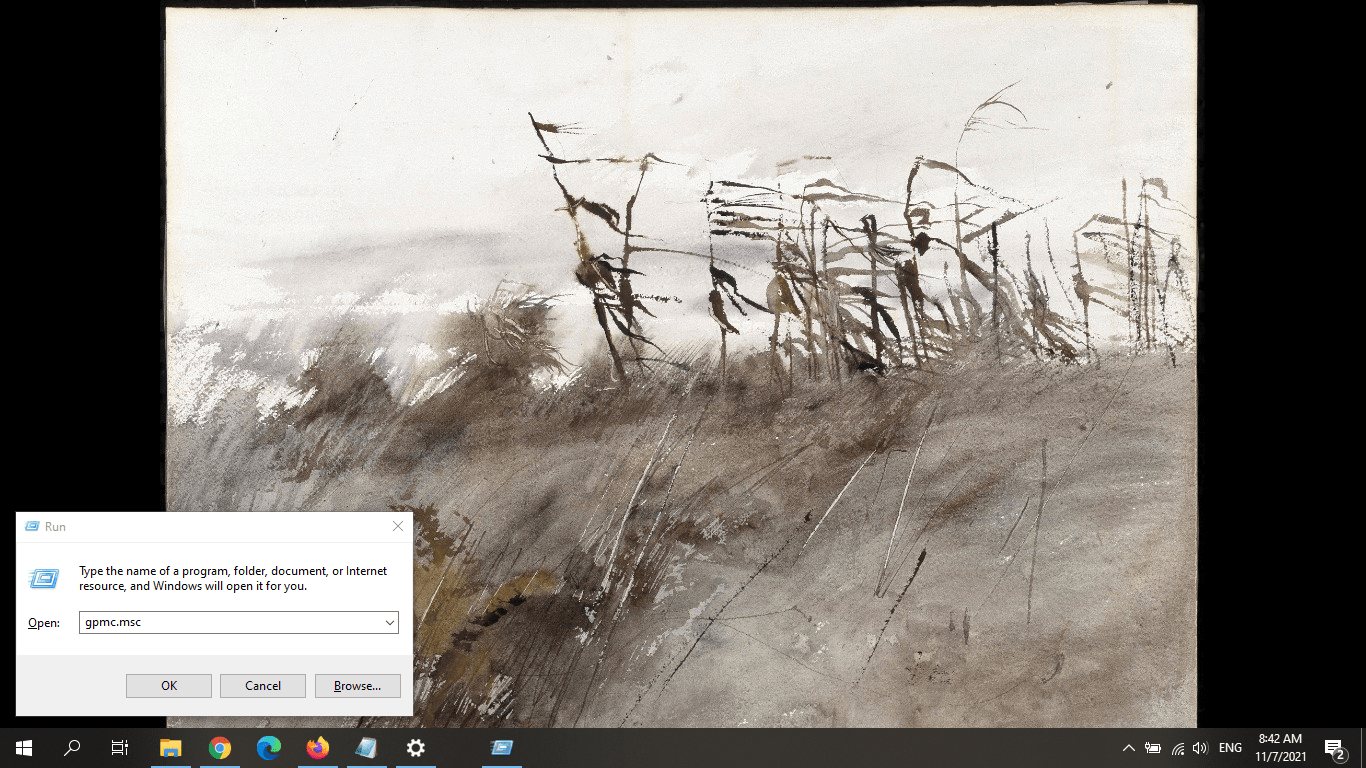
Uygulama Yöneticisini başlatmak için Windows Tuşu (Winkey) + R'ye basın. Metin kutusuna şunu girin: gpmc.msc ve OK'ye basın.
Adım 2: GPO Oluşturma
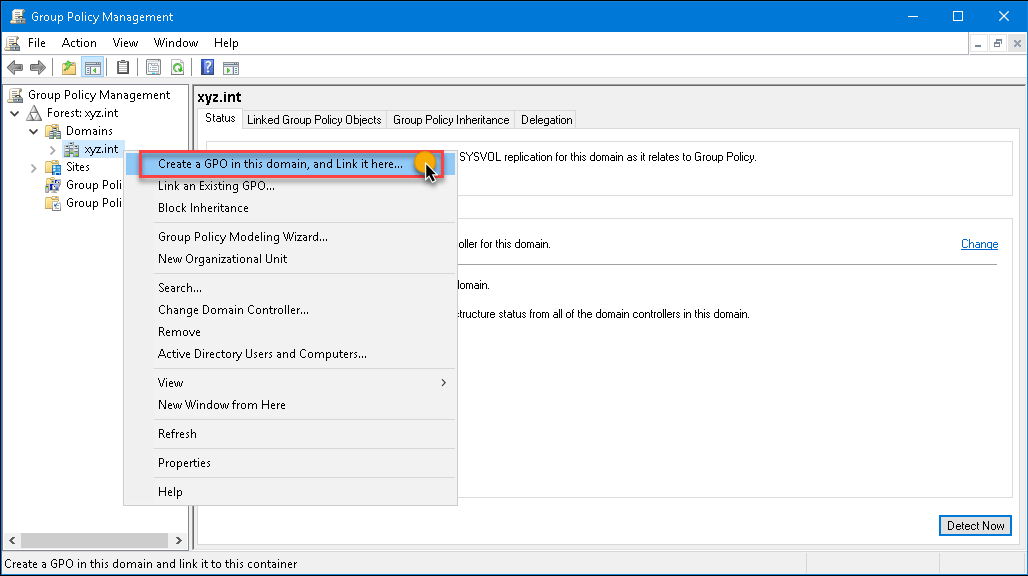
Ardından bir Grup İlkesi Nesnesi oluşturmanız gerekir. GPO, Windows Server'da ilke yönetiminin temel birimidir. Konsolda etki alanı adınızı (yerel ya da farklı bir etki alanı) bulun ve üzerine sağ tıklayın. Açılan menüden "Bu etki alanında GPO oluştur ve buraya bağla..." seçeneğini belirleyin.
Adım 3: GPO'yu Adlandırma
"GPO Oluştur" seçeneğine tıkladıktan sonra Yeni GPO iletişim kutusu açılır. Metin kutusuna şunu girin: Windows Güvenlik Duvarını Devre Dışı Bırak. Tamam düğmesine tıklayın.
Adım 4: Grup İlkesi Nesnesini Düzenleme
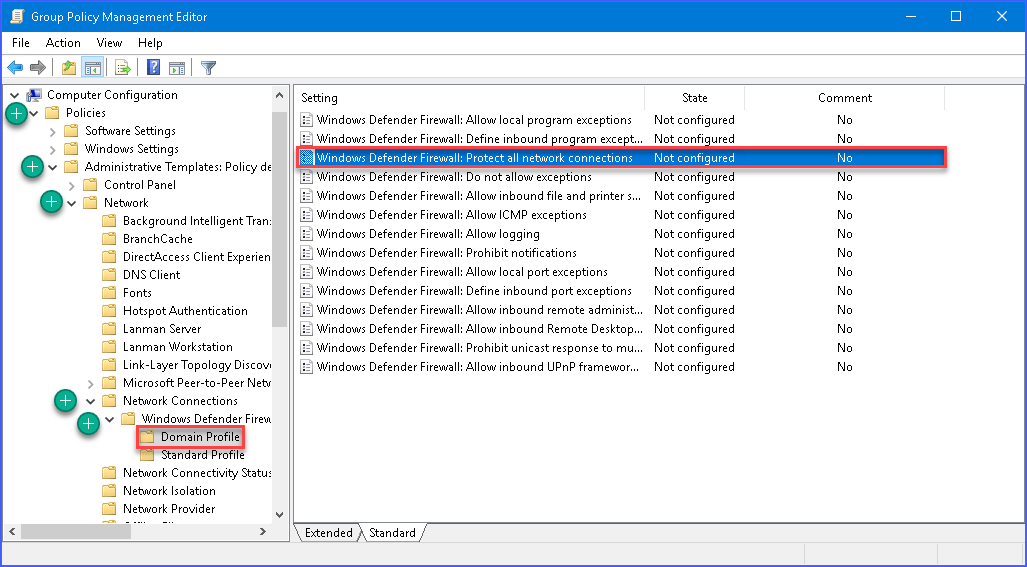
Az önce oluşturduğunuz GPO'ya sağ tıklayın ve menüden "Düzenle" seçeneğini seçin. Bu işlem Grup İlkesi Yönetim Düzenleyicisi'ni açar. Sol panelde şu klasörü açın:
Bilgisayar Yapılandırması → İlkeler → Yönetim Şablonları → Ağ → Ağ Bağlantıları → Windows Defender → Güvenlik Duvarı → Etki Alanı Profili
Adım 5: Defender Ayarlarını Düzenleme
Sağ panelde birkaç ayar nesnesi göreceksiniz. "Windows Defender Firewall: Tüm ağ bağlantılarını koru" yazan nesneyi bulun ve üzerine çift tıklayın.
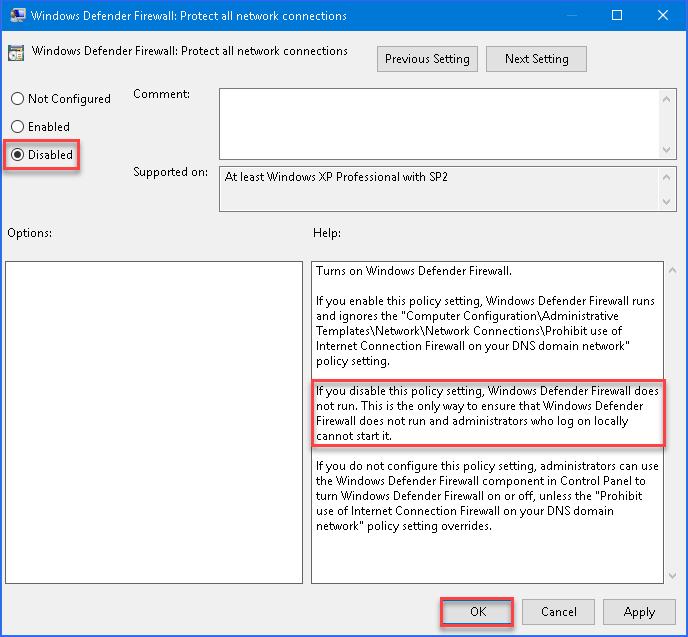
Ayar ekranı açıldığında Devre Dışı seçeneğini belirleyin (aşağıdaki görsele bakın). Bu adımı "Standart Profil" için de tekrarlayın.
Hepsi bu kadar! Artık Windows Güvenlik Duvarını devre dışı bırakmayı Grup İlkesi'ni kullanarak birkaç adımda nasıl yapacağınızı biliyorsunuz. Adımlar çok basit olmasa da işinizi görür.
Windows Güvenlik Duvarını Komut Satırı ile Devre Dışı Bırakma
Daha kolay bir alternatif sunmak adına, Komut İstemi ile Windows Güvenlik Duvarını devre dışı bırakmanın kısa adımlarını da burada paylaşıyorum.
Adım 1: Komut İstemini Çalıştırın
Windows Tuşu (Winkey) + R'ye basın ve şunu yazın: cmd Komut İstemi'ni açmak için.
Adım 2: Güvenlik Duvarını Kapatma Komutunu Girin
Komut İstemi'ne aşağıdaki komutu girin ve <Enter> tuşuna basın:
netsh advfirewall set allprofiles state off
Adım 3: Güvenlik Duvarını Yeniden Açın
Gerekli ayarlamaları yaptıktan sonra Windows Güvenlik Duvarını yeniden etkinleştirmek için aşağıdaki komutu kullanın.
netsh advfirewall set allprofiles state on
Sırada ne var?
Güvenlik duvarı ayarlarını tamamladığınıza göre, diğer güvenlik önlemlerini de düşünme zamanı. İşte sunucunuzun güvenliğini sağlamak için yapmanız gerekenlerden en önemlileri. Elbette yapılacaklar listesi her zaman daha uzundur ve Windows tabanlı sunucunuz için fazla güvenlik diye bir şey olmaz. İşte tam burada söz verdiğim diğer çözüm devreye giriyor.

Windows 10 VPS'ine her yerden tam yönetici kontrolüyle eriş.
Windows Masaüstü VPSCloudzy olarak sunucunuzun güvenliğini ön planda tutuyoruz. Özel akıllı güvenlik duvarımız ve DDoS koruması sayesinde güçlü bir güvenlik katmanının arkasındasınız. Yüksek hızlı NVMe depolama ve 1 Gbps bant genişliğiyle Windows VPS planlarımız makul fiyatlarla üst düzey işlevsellik sunuyor. Windows VPS'nin ne işe yaradığını merak mı ediyorsunuz? Şu makaleye göz atın: 10 Windows VPS kullanım senaryoları ve sizin için doğru seçenek olup olmadığını değerlendirin.
"Güvenlik duvarı" hakkında kapsamlı bir rehber, farklı güvenlik duvarı türleri ve kullanım amaçları hakkında bilgi almak istiyorsanız şu içeriğimize bakabilirsiniz: donanım güvenlik duvarı ile yazılım güvenlik duvarının kapsamlı karşılaştırması. Blogumuzdaki güvenlik makalelerine de göz atabilirsiniz.



Tartışma
Yorumlar
Tartışmaya katılmak için giriş yapın.