


Windows VPS üzerinde rastgele servis çökmesi, sanal özel sunucu (VPS) kullanırken karşılaşabileceğiniz sorunlardan biridir. Bu hata, özellikle düşük kaliteli VPS hizmetlerinde olmak üzere Windows VPS ortamlarında sık görülen bir sorun olarak öne çıkmaktadır.
Bu nedenle, windows VPS'deki rastgele servis çökmesini ve ilgili konuları ele alan bu rehberi hazırlamaya karar verdik. Aşağıdaki bölümlerde sorunun nedenlerini, ortaya çıktığında neler yaşanabileceğini ve nasıl giderileceğini inceleyeceğiz.
Windows VPS kullanıcısıysanız, bu rehberi okumanızı önemle tavsiye ederiz. Böylece Windows VPS'nizdeki rastgele servis çökmesi hakkında bilgi sahibi olur ve sorun yaşandığında kendi başınıza nasıl çözeceğinizi öğrenirsiniz.
Windows VPS'de rastgele servis çökmesi nedir?
Windows VPS'de rastgele servis çökmesi, Windows VPS kullanıcılarının zaman zaman karşılaştığı olası bir sorundur. Bu sorun, Windows VPS'lerde ciddi aksaklıklara yol açabilir. Bu yüzden çözüm yöntemlerini önceden bilmeniz ve sorun oluştuğunda gecikmeden müdahale edebilmeniz büyük önem taşır.
Windows VPS'deki rastgele servis çökmelerinde dikkat edilmesi gereken bir diğer önemli konu da sorunun kökenini anlamaktır. Windows VPS'nizdeki çökmelerin nedenini tespit ederek ileride aynı sorunun tekrarlanmasını önleyebilirsiniz. Aşağıda hem nedenleri hem de çözüm yollarını ele alacağız.

Windows 10 VPS'ine her yerden tam yönetici kontrolüyle eriş.
Windows Masaüstü VPSWindows VPS'de rastgele servis çökmesine ne yol açar?
Windows VPS'deki rastgele servis çökmelerinin nedenlerine bakıldığında birkaç farklı etken öne çıkmaktadır. Uzmanlara göre bu çökmelerin başlıca nedeni, düşük kaliteli ve yetersiz VPS hizmetleri sunan sağlayıcılardır.
Bununla birlikte, kaliteli veya uygun fiyatlı bir VPS kullanıyor olsanız da rastgele servis çökmesi her zaman gerçekleşebilir. Windows VPS'deki rastgele servis çökmelerinin diğer bilinen nedenleri şunlardır:
- Düşük sistem kaynakları (Düşük CPU, RAM ve Disk alanı)
- VPS'nin ayrılan CPU ve RAM kaynaklarını aşırı kullanması durumunda
- Bazı uygulamaların Micro Soft SQL veritabanına bağlanamaması
- Micro-Soft SQL, SmartMail, MY SQL veya WebsitePanel'in aniden durması

Windows VPS'de rastgele servis çökmesi hangi sorunlara neden olabilir?
Aşağıda, Windows VPS'de rastgele bir servis çökmesinin yol açabileceği sorunlar sıralanmaktadır.
- VPS servislerinden bazıları otomatik olarak durabilir (Bu servisler arasında WebsitePanel, SmarterMail, MS SQL, MySQL ve diğer servisler yer alabilir).
- Bu sorun, SmarterMail servisinin çökmesinden kaynaklanıyor olabilir. Bu durumda SmarterMail web arayüzüne bağlanmak mümkün olmaz.
- Büyük olasılıkla WebsitePanel URL'yi de etkiler ve uzun süre yüklendikten sonra hatayla sonuçlanmasına neden olur.
- Birkaç saat veya gün sonra rastgele servis çökmesi yeniden yaşanabilir.
- MySQL tarafından desteklenen web sayfalarınız bağlantı hataları gösterir.
- Uygulamalarınız MS SQL veritabanına bağlanamıyorsa ve MS SQL servisi durdurulmuş durumdaysa MS SQL servisini kontrol edebilirsiniz. (MS SQL servisini manuel olarak yeniden başlatabilirsiniz; bu işlemin ardından veritabanı ve uygulama bağlantılarınız normale döner.)
Windows 10 VPS'ine her yerden tam yönetici kontrolüyle eriş.
Windows Masaüstü VPSNasıl çözülür Windows VPS'de Rastgele Servis Çökmesi mi?
Windows VPS'de rastgele bir servis çökmesiyle karşılaşırsanız sorunu çözmek için aşağıdaki adımları izleyin.
1. Windows Görev Yöneticisi'ne Go
Önce Görev Çubuğu'na sağ tıklayın. Başlat'ı seçip Görev Yöneticisi'ni bulun. Görev Yöneticisi aşağıdaki ekran görüntüsündeki gibi açılacaktır:
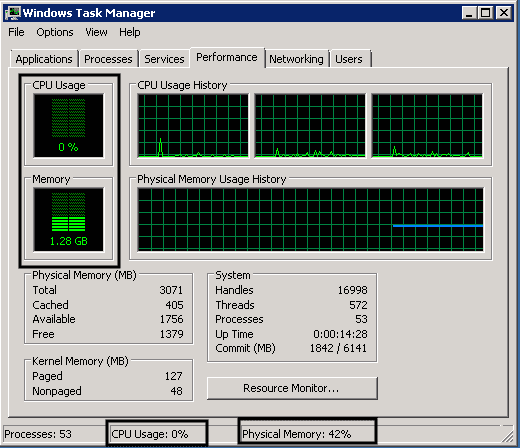
Şimdi şuna tıklayın: Performans Sekmesi.
Bu ekranda VPS üzerindeki anlık RAM ve CPU kullanımı görüntülenir. VPS'nizin RAM ve CPU kullanımı %90'ın üzerindeyse bazı VPS servisleri düzgün çalışmayabilir.
2. VPS Disk Alanı Kullanımını Kontrol Edin
Bu adım için önce şuraya gidin: Başla. Ardından tıkla Bilgisayar.
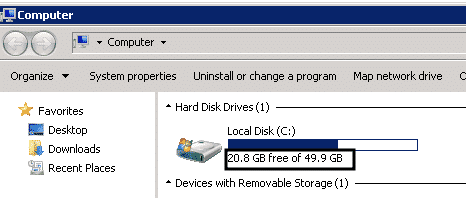
Bu ekranda VPS'nin anlık disk alanı kullanımı görüntülenir. Disk alanı kullanımınız %95'in üzerindeyse bazı VPS servisleriniz düzgün çalışmayabilir. Disk alanı açmak için gereksiz verileri silebilirsiniz. Ayrıca ek VPS disk alanı satın alabilirsiniz. Bu adım için önce Başlat'a gidin, ardından Bilgisayar'a tıklayın.
3. Servis Kurtarma Özelliklerini Yapılandırın
Servislerin çökme sonrasında otomatik olarak kurtarılmasını yapılandırmak için aşağıdaki adımları izleyin.
- Git Başlat menüsü
- Yürüt Çalıştırın
- Tür services.msc
- Tıkla OK
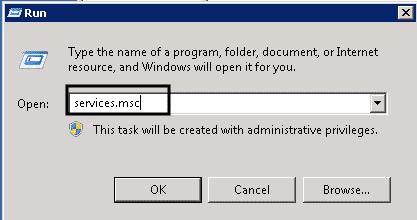
- Services penceresinde yapılandırmak istediğin hizmeti bul.
- Servisin adına sağ tıklayın. hizmet
- Şuna tıkla Özellikler.
- Servis Özellikleri penceresinde şuna tıklayın: Kurtarma sekmesi.
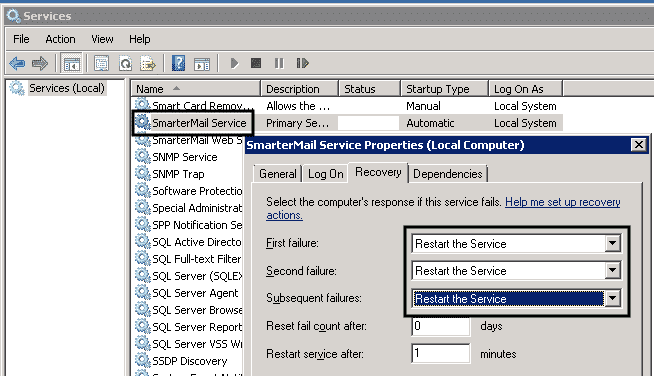
- Aşağıdaki açılır menüden seçin: Servisi Yeniden Başlat içinde İlk Hata.
- Şu komutta İkinci Hata Açılır menüden seçin Servisi Yeniden Başlat.
- Seçin Servisi Yeniden Başlat içinde Üçüncü hata açılır menü seçeneği.
- Şuna tıkla Uygula ve sonra OK.
Bunların yanı sıra aşağıdaki gibi başka özellikler de ayarlayabilirsiniz: Servisi yeniden başlat 1 dakika sonra veya Hata Sayacını Sıfırla sistemin çökmesinden sonra n gün içinde. Otomatik kurtarma ayarlamak istediğiniz her servis için yukarıdaki adımları tekrarlayın.
4. Servis Çökmesinin Temel Nedenini Belirleyin
Windows VPS'deki Rastgele Servis Çökmesi sorununu çözmek istiyorsanız Olay Görüntüleyicisi, aşağıdaki adımları izleyin:
- Git Başlat menüsü.
- Çalıştır.
- Tür eventvwr komutu
- Tıkla OK.
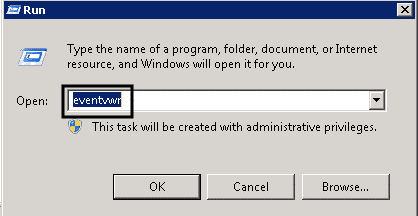
- Şimdi, bulmak için arayın Windows Günlüğü in Olay Görüntüleyici Penceresi.
- Kontrol et Uygulama ve sistem günlükleri.
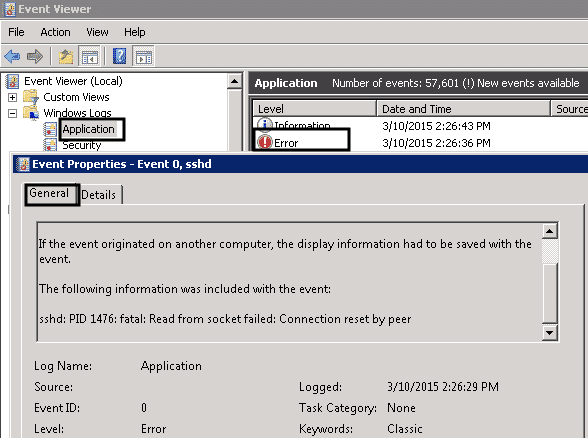
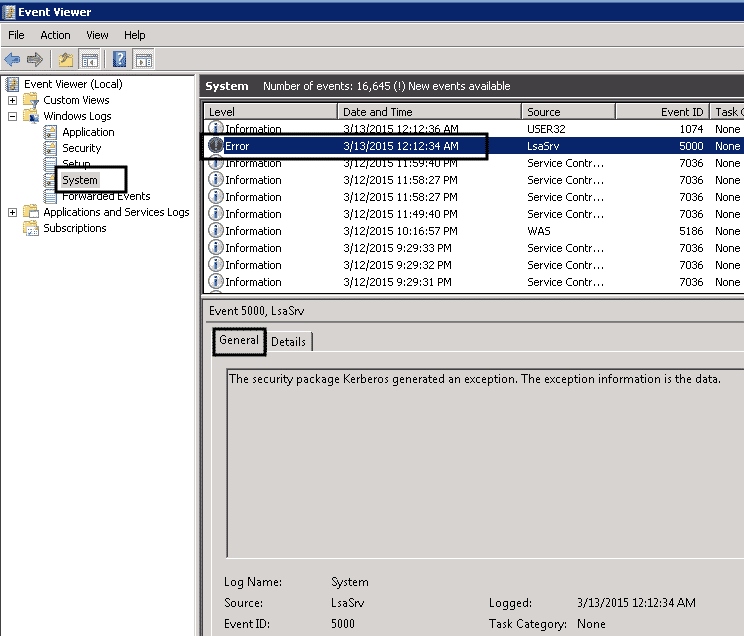
- O servise ait son hata kayıtlarını bulun.
- Şuna tıkla Günlük giriş.
Not: Olay Görüntüleyici, VPS üzerinde kaydedilen çeşitli uyarı ve hataların günlüklerini incelemek için kullanılan bir araçtır. Bir uygulama, program veya servis çökmesi yaşandığında, Olay Görüntüleyici ilgili hatayı ve sorunun kaynağını çoğu zaman yeterli ayrıntıyla kaydeder. Windows VPS üzerinde rastgele yaşanan bir servis çökmesini buradan kolayca çözebilirsiniz.
Olay görüntüleyicisi genellikle C:\Windows\system32\eventvwr.exe konumunda bulunur ve başlatıldığında uygulama olay günlüklerini gösterir. Genel sekmesinde, hata günlüğünün tam açıklamasına ulaşabilirsiniz.
Bu, olay kimliği geçmişi, kullanıcılar, kaynaklar, istisna kodları ve daha fazlası hakkında değerli bilgiler sunar. Kayıtlı bir günlük hakkında daha fazla bilgi edinmek için istisna penceresini kullanarak Google yapabilirsiniz; istisna kodu, bu hatanın ne anlama geldiğini açıklar.
Ayrıca Oku: Windows Üzerinde TeamSpeak Sunucusu Nasıl Kurulur?
Windows VPS'te rastgele servis çökmesi için kalıcı çözüm
Belirttiğimiz gibi, Windows VPS'de rastgele servis çökmelerinin temel nedeni, kullanıcıların tercih ettiği düşük kaliteli VPS barındırma hizmetleridir. Bu nedenle, Windows'nizi bir VPS üzerinde çalıştırmayı düşünüyorsanız, üst düzey bir VPS barındırma hizmeti sunan güvenilir ve nitelikli bir VPS sağlayıcısı seçmeniz gerekir.
Sonuç olarak, Windows VPS'inizde yaşanabilecek ani servis çökmeleri gibi sorunlar hakkında endişelenmenize gerek kalmaz. İşte burada Cloudzy VPS devreye giriyor; dünya genelinde en iyi VPS hizmetlerinden biri olarak tanınan bir platform. Dünya çapında binlerce kullanıcıya yüksek hızlı ve yüksek kaliteli VPS hosting sunmaktan gurur duyuyoruz.
Ayrıca müşterilerimiz, ihtiyaç duydukları her an 7/24 çevrimiçi destek ekibimizden yardım alabilir. Bunun yanı sıra, RoutherHosting Ucuz VPS hosting fiyatlarının inanılmaz derecede uygun olması da dikkat çekici bir avantajdır. Yani VPS hizmetimizden dünyanın en rekabetçi fiyatıyla yararlanabilirsiniz.
Windows 10 VPS'ine her yerden tam yönetici kontrolüyle eriş.
Windows Masaüstü VPSSonuç
Bu yazıda, Windows VPS ortamında rastgele hizmet çökmelerini nasıl giderebileceğinizi ayrıntılı biçimde ele aldık. Bu çökmelerin nedenlerini ve kullanıcılar üzerinde yaratabileceği sorunları da inceledik. Sonuç olarak, rastgele hizmet çökmeleri yaşanabilse de sorunun kaynağı tespit edildiğinde çoğunlukla kolayca çözüme kavuşturulabilir.
Ancak en iyi önlem, güvenilir bir VPS sağlayıcısından kaliteli bir VPS planı seçmek ve Windows VPS ortamınızda bu tür çökmelerin yaşanma olasılığını en aza indirmektir. Güvenilir bir VPS hosting sağlayıcısı arıyorsanız, Uygun Fiyatlı VPS Planlarımız ilk durağınız olmalı.



Tartışma
Yorumlar
Tartışmaya katılmak için giriş yapın.