


Linux kullanıcısıysanız ve Linux bashrc ile komut satırında çalışmak istiyorsanız doğru yerdesiniz. bashrc, Linux işletim sisteminin ana dizininde bulunan gizli dosyalardan biridir. Peki ya bash_profile? Linux bashrc ile bash_profile arasındaki farkı biliyor musunuz? Linux, hassas dosyaları varsayılan olarak gizler. Bu dosyalardan biri olan bashrc, Linux işletim sisteminin ana dizininde yer alır.
bashrc, sorun yaşandığında silinip sıfırdan başlanabildiğinden diğer terminal özelleştirme yöntemlerine kıyasla düşük riskli ve anlaşılır bir çözümdür. Bu makalede Linux'de bash'e giriş yapacağız. .bashrc dosyalarının ne olduğunu ve nasıl kullanılacağını da ele alacağız. Daha fazla ilerlemeden önce, bashrc hakkında sağlam bir temel oluşturmak için bazı temel tanımları açıklamamız gerekiyor.
Shell nedir?
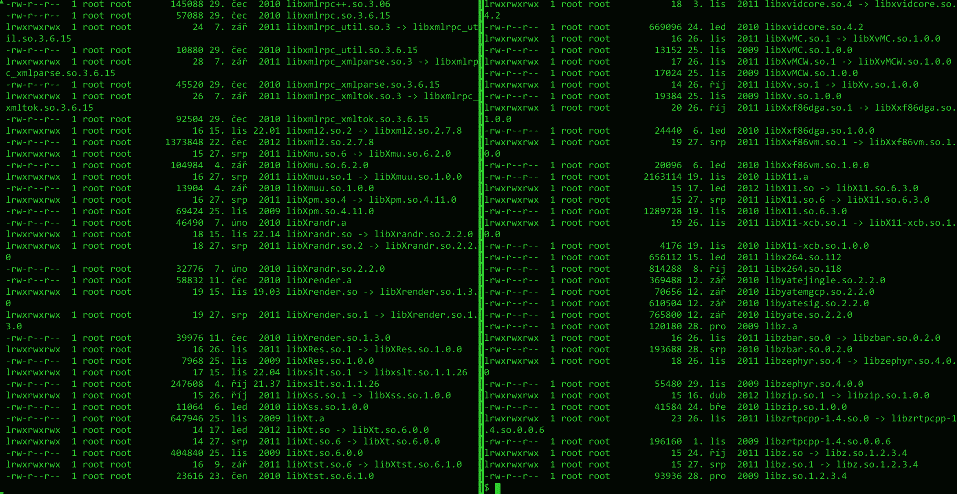
A kabuk İşletim sistemiyle etkileşimli kullanıcı arayüzü için kullanılan bir terimdir. Shell, kullanıcı komutlarını kabul edip işlemleri gerçekleştirmek üzere çalıştıran bir komut yorumlayıcısıdır (bazı sistemlerde). Linux/Unix shell, komut dosyaları, komutlar veya programlar çalıştırmak için bir ortamdır. İki ana shell türü vardır:
- C Shell - Bu shell türünü kullanıyorsanız varsayılan komut istemi % karakteridir.
- Bourne Kabuğu - Bu shell türünde ana komut istemi $ karakteridir.
Bu makalede Bourne Shell kullanacağız. Bu shell türünün aşağıdaki alt kategorileri vardır:
- Bourne Kabuğu (sh)
- Bourne Again Shell (bash)
- Korn Kabuğu (KSH)
- POSIX Shell (sh)
Bourne Shell, ortaya çıkan ilk shell'di. UNIX, bu nedenle shell olarak anılır. Daha önce belirtildiği gibi, bash, Linux için en yaygın shell türüdür ve farklı Linux sürümlerinde betik yazmak için uygundur. Shell'in ne olduğunu öğrendiğimize göre, bashrc dosyasını ve nasıl kullanabileceğinizi konuşalım.

Root erişimi, NVMe ve AMD EPYC gücüne sahip bir Linux VPS üzerinde geliştir.
Linux Planlarını GörBashrc Dosyası Nedir ve Nasıl Kullanılır?
.bashrc dosyası, kullanıcı etkileşimli modda yeni bir shell açtığında çalışır. Başka bir deyişle, .bashrc dosyası bir shell oturumunu başlatmak için kullanılan bir betiktir. .bashrc dosyasını kullanarak yazdığınız tüm komutları buraya ekleyebilirsiniz. Böylece .bashrc dosyasını baştan başlatmanız gerektiğinde Ctrl+Alt+T tuşlarına basarak veya yeni bir terminal sekmesi açarak bunu yapabilirsiniz; bu da her şeyi daha erişilebilir kılar.
Bash her başlatıldığında, tercihlerinizi yüklemek için .bashrc dosyasının içeriğini çalıştırır. Bu betik dosyasını kullanıcıların ana dizininde bulabilirsiniz. Dosyanın temel işlevi terminal tercihlerini ve ortam değişkenlerini yükleyip kaydetmektir. Bu nedenle, bashrc komutunun ilk adımı (Ctrl+Alt+T), yeni bir terminal penceresi açmaktır ve bunun sonucunda aşağıdaki dosyalar döndürülür:
- /etc/skel/.bashrc Sisteme yeni kullanıcı eklendiğinde, /etc/skel/.bashrc her kullanıcı için varsayılan bashrc dosyası olarak kullanılır.
- /home/Ali/.bashrc Ali adlı kullanıcı terminali açtığında bu dosya kullanımda olur.
- /root/.bashrc Kök kullanıcı kabuğu açtığında, kök dosyası (/root/.bashrckullanacak.
Linux'de Bashrc Dosyası Nerede Bulunur?
Daha önce belirttiğimiz gibi, bashrc dosyası ana dizininizde bulunur. Bir bash kabuğu veya bash betiği başlatıldığında bu dosya okunur ve çalıştırılır. bashrc dosyasını çalıştırmak için aşağıdaki örneklerden biri kullanılabilir:
- Giriş yaptığınızda,
- Belirli komutlar (bash scriptleri) çalıştırdığınızda,
- Hata dosyalarını veya çıktıları kopyalarken,
- İşlem yükü çalıştırdığınızda,
- Bir işin sonunda.
Ayrıca Oku: Linux bash, Windows 10'a nasıl kurulur?
Bu kısa giriş bilgisinin ardından şunu sorabilirsiniz: Linux bashrc ile ne yapabilirim?
Linux Bashrc ile Neler Yapabilirsiniz?
bashrc Linux'nin temel işlevi; değişkenleri, takma adları ve fonksiyonları tanımlamak ile diğer ayarları yapılandırmak için uygun bir ortam sunmaktır. Bu birincil amacın yanı sıra, bashrc dosyalarının terminal deneyimini daha kullanışlı ve verimli hale getirmenizi sağlayan birçok önemli avantajı vardır. Bu avantajların bir kısmını burada inceleyeceğiz. Ayrıca kullanım senaryoları ve çeşitleri hakkında daha fazla bilgi edinebilirsiniz: Bash if İfadesi diğer makalemizde!
Kullanım Alanı: Bash Komut İstemleri
Özelleştirilebilir bir bash istemi, davranışını belirlemek için bir yapılandırma dosyası okur; bu da terminal üzerindeki çalışmalarınızı daha verimli hale getirir. Bash istemi, terminalinizi kişiselleştirmenize olanak tanır. Ayrıca bir komut çalıştırdığınızda istemler görüntülemenizi de sağlar. Aşağıda örnek olarak gerçekleştirebileceğiniz bazı işlemleri listeliyoruz:
-
Linux Bashrc: Bash Komutunda Renk Değiştirme
Kabuk istemcinizin rengini değiştirmek istiyorsanız, önce mevcut .bashrc dosyanızı yedeklediğinizden emin olun. .bashrc dosyasını aşağıdaki komutla geçici dizine kopyalıyoruz:
cp ~/.bashrc /tmp
Ardından .bashrc dosyanızı açıp yeni renkler için bir giriş eklemeniz gerekiyor:
nano ~/.bashrc
LS_COLORS=$LS_COLORS:'di=0;35:' ; export LS_COLORS
Bu komutta, “di" dizin rengini değiştirdiğimiz anlamına gelir; "0;35Rengi mor. Renkler için güzel bir tablo hazırladık ve diğer dosya türlerini de sizin için değiştirdik:
- Mavi = 34
- Yeşil = 32
- Açık Yeşil = 1;32
- Camgöbeği = 36
- Kırmızı = 31
- Mor = 35
- Kahverengi = 33
- Sarı = 1;33
- Beyaz = 1;37
- Açık Gri = 0;37
- Siyah = 30
- Koyu Gri= 1;30
- di = dizin
- fi = dosya
- ln = sembolik bağlantı
- pi = fifo dosyası
- so = soket dosyası
- bd = blok (tamponlu) özel dosya
- cd = karakter (tamponlanmamış) özel dosyası
- veya = var olmayan bir dosyaya işaret eden sembolik bağlantı (sahipsiz)
- mi = sembolik bağın işaret ettiği ancak mevcut olmayan dosya (ls -l komutuyla görüntülendiğinde gösterilir)
-
Linux Bashrc: Çok Satırlı Komut İstemi
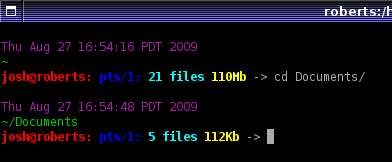
Bash'in çok satırlı yorum satırlarını desteklemediğini bilmeniz gerekir. Bununla birlikte, bazen komutlarınızı tamamlamadan devam ettirmeniz gerekebilir. Bu durumda, her satırın sonuna açık tırnak (' veya "), ters eğik çizgi (\) ya da pipe sembolü ( | ) eklemeniz gerekir; böylece komutlarınızı sürdürebilir ve çalışmalarını erteleyebilirsiniz.
-
Linux Bashrc: Terminalde Veri Görüntüleme
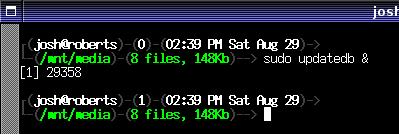
Kullanıcı adı/host, çeşitli görevler ve tarihi üst satırda göstermek istiyorsanız bu .bashrc istemi tam olarak bunu yapacaktır. Bunun yanı sıra, geçerli dizindeki dosya sayısını ve disk kullanımını da gösterir. Kodu şuna benzer:
export PS1="\u@\h [\$(pwd):$(ls -F |grep -v / | wc -l)]> "
Bunu kalıcı olarak eklemek için .bashrc dosyasını açıp aşağıdaki satırı ekleyebilirsiniz:
nano ~/.bashrc
PS1="\u@\h [\$(pwd):$(ls -F |grep -v / | wc -l)]> "
-
Linux Bashrc: Yüksek Performanslı Basit İstem

Kod:
PS1='[$(date +"%a %b %d | %T")] -> \w$'
-
Linux Bashrc: Rob İstemi
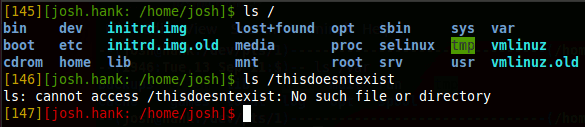
Rob kodu küçük ve sade olmasına karşın, daha kapsamlı örneklerde daha karmaşık bir şekilde karşılaşılan özellikleri destekler.
Kod:
PS1='[$(wc -l < .bash_history)][\u: \w]$'
Not: Bu istemlerden herhangi birini kullanmak için "PS1=" satırını doğrudan terminalinize kopyalayıp yapıştırabilirsiniz. Değişikliği kalıcı yapmak istiyorsanız, ilgili satırı ~/.bashrc dosyanızın sonuna ekleyin.

Kullanım Alanı: Takma Ad Oluşturma
En çok kullandığınız komutlar için kısayollar tanımlamak size zaman kazandıracaktır. Kısayollar (alias), özel seçeneklerle ya da seçeneksiz çalıştırılan bir komutu veya komut dizisini temsil etmek için kullanılan özel kısaltmalardır. Örneğin "ls" komutunu ele alalım. Bu komut, dizininizin içeriğini listelemek için oldukça kullanışlıdır. Dizindeki gizli içerikleri görmek veya dizin hakkında daha fazla bilgi edinmek çoğu zaman daha pratiktir. Bu nedenle burada bir kısayol tanımlıyoruz.
Ayrıca Oku: En İyi Linux Sunucu İzleme Araçları ve Yazılımları
En sık kullanılan kısayollardan biri olan ll, genellikle "ls –lha" veya benzer bir komutu çalıştıracak şekilde tanımlanır. Bu komut, dosyalar hakkında ayrıntılı bilgi gösterir, gizli dosyaları listeler ve dosya boyutlarını okunabilir birimlerde sunar. Ayrıca bu komutu daha kısa kod sürümleri oluşturmak, bir komutun her zaman belirli bayraklarla çalışmasını sağlamak veya sık yapılan yazım hatalarına karşı önlem almak için de kullanabilirsiniz. Bunun yanı sıra, aklınızda tutması güç olan karmaşık söz dizimlerini tercih ettiğiniz kısaltmalarla değiştirebilirsiniz. Profilinizde tanımlı kısayolların listesini görmek için yalnızca şu komutu çalıştırmanız yeterlidir: alias komut:
alias
Bu komutun çıktısı, aşağıdaki görselde gösterildiği gibi Ubuntu 18.04'te kullanıcınız için tanımlanmış varsayılan kısayolları listeler:
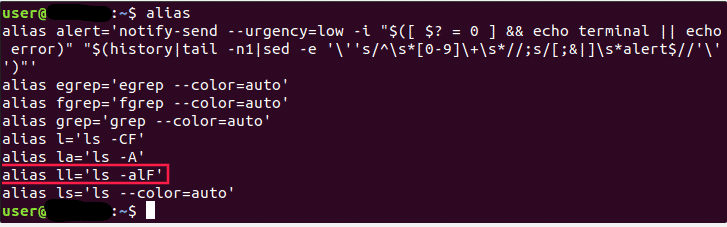
Gördüğünüz gibi, $ ll Çalıştırmaya eşdeğerdir $ ls –alF. Ayrıca geçici kısayollar da tanımlayabilirsiniz. Bunun için alias kelimesini yazın. Ardından, kullanmak istediğiniz adı belirtin, = işaretinin ardından kısayol atamak istediğiniz komutu tırnak içine alın. Söz dizimi şu şekildedir:
alias shortName="your custom command here"
Örneğin:
alias wr="cd /var/www/html"
Bu kısayolu web kök dizinine geçmek için kullanabilirsiniz. Ancak bir sınırlaması vardır: yalnızca mevcut terminal oturumunda geçerlidir. Yeni bir terminal oturumu açtığınızda kısayol artık çalışmaz. Bu nedenle, kısayollarınızın kalıcı olmasını istiyorsanız bunları kalıcı olarak kaydetmeniz gerekir.
Şimdiye kadar Linux'de .bashrc dosyasından nasıl yararlanabileceğinizi çeşitli yönleriyle ele aldık. Şimdi ise bashrc dosyasını açma ve kaydetme adımlarını öğrenerek Linux bashrc'yi en verimli şekilde kullanmaya başlayabiliriz.
Ayrıca Oku: Netcat Listener Nedir ve Nasıl Kullanılır?
Bashrc Nasıl Açılır ve Dosya Nasıl Kaydedilir?
Kullanmanız gereken söz dizimi, geçici kısayol oluştururken kullandığınızla neredeyse aynıdır; tek fark, bu sefer kısayolu bir dosyaya kaydetmeniz gerektiğidir. Yani:
Adım 1: Aşağıdaki gibi örnek bir bash'te .bashrc dosyasını açın:
vim ~/.bashrc
Adım 2: Kısayollar için bir konum belirleyin
Alias'ları eklemek istediğiniz yeri dosyada bulun. Örneğin, dosyanın sonuna ekleyebilirsiniz.
Adım 3: Dosyayı kaydedin.
Bu dosya, bir sonraki oturumunuzda otomatik olarak yüklenecektir.
Not: the unalias komutu bir alias'ı kaldırmak için kullanılır.
unalias alias_name
unalias -a [remove all alias]
bashrc'yi çeşitli komutlar için kullanmanın yanı sıra, .bashrc dosyalarını nasıl düzenleyeceğinizi de bilmeniz gerekebilir. Bunu aşağıda açıklayacağız.
.bashrc Dosyaları Nasıl Düzenlenir?
Herhangi bir terminal metin düzenleyicisine kendi komutlarınızı eklemek isteyebilirsiniz. Bunun için bashrc'yi düzenleyebilirsiniz. Aşağıdaki örneklerde bir nano editörü kullanacağız.
Adım 1: bashrc'yi nano üzerinden düzenlemek için Terminal'e şu komutu yazın:
nano ~/.bashrc
Not: .bashrc dosyanızı ilk kez düzenliyorsanız, dosyanın boş olduğunu görebilirsiniz. Bu bir sorun değil. Dosya boş değilse, eklemelerinizi herhangi bir satıra yapabilirsiniz.
.bashrc'de yaptığınız değişiklikler, terminali bir sonraki açışınızda geçerli olur. Değişiklikleri hemen uygulamak istiyorsanız aşağıdaki komutu çalıştırın:
source ~/.bashrc
Adım 2: .bashrc dosyanıza istediğiniz yere ekleme yapabilirsiniz. Ancak kodunuzu düzenli tutmak için (#) işaretiyle başlayan açıklama satırları kullanmanızı öneririz.
Not: .bashrc'deki düzenlemelerin bash betik formatına uygun olması gerektiğini unutmayın. bash komutlarıyla betik yazmayı bilmiyorsanız çevrimiçi kaynaklardan yararlanabilirsiniz.
bashrc Dosyası Nasıl Yeniden Yüklenir?
Yeni bir dosya açmadan bashrc dosyasını yeniden yüklemek için şu komutu çalıştırın:
~/ .bashrc
Bildiğiniz gibi, nokta operatörü bu komutu mevcut ortamda doğrudan dosyadan çalıştırır. Ayrıca şu şekilde source komutunu da kullanabilirsiniz:
Source ~/ .bashrc
bash_profile nedir?
Her yeni bash oturumu başladığında, bash profil dosyası oluşturulur. Bu dosya, bilgisayarınızın ana dizininde .bash_profile adıyla bulunur ve bash tarafından çalıştırılır. bash dosyanızı oluşturmak için şu komutu çalıştırın:
sub1 ~/ .bash_profile
Tilde (~) işareti, /User/Rich ile eşdeğerdir ve bash'e dosya sistemini ana dizinden itibaren gezmeye başlamasını söyler. Yani önceki komutu şu şekilde de yazabilirsiniz:
Sub1 /Users/Rich/.bash_profile
Ancak (~) kullanmak, her kullanıcının anlayabileceği pratik bir kısayoldur.
bash_profile nerededir?
bash_profile yolunun nerede olduğunu merak edebilirsiniz. bash_profile, ana klasörde gizli bir dosya olarak bulunur ve görünür hale getirmeniz gerekir. ~/ .bash_profile mevcut değilse, bunun yerine ~/ .profile kullanılır.
Bashrc ve bash_profile Arasındaki Fark
.bashrc yalnızca bash'in login shell olarak çalışmadığı etkileşimli modda kaynak olarak alınır. Buna karşın, .bash_profile yalnızca – login seçeneğiyle etkileşimli olmayan bir shell olarak ya da bash etkileşimli bir login shell olarak başlatıldığında kaynak alınır. Bu, .bash_profile'ın yalnızca bir kez çalışması gereken komutlar için, bashrc'nin ise her yeni shell'de çalışması gereken komutlar için uygun olduğu anlamına gelir.
Root erişimi, NVMe ve AMD EPYC gücüne sahip bir Linux VPS üzerinde geliştir.
Linux Planlarını GörSon Düşünceler: Linux bashrc
Bu makale, Linux bashrc hakkında genel bir bilgi sundu ve nasıl kullanabileceğinizi anlattı. Elbette bu konuda öğrenilecek daha çok şey var; .bashrc'nin sınırları yalnızca hayal gücünüz ve kodlama becerilerinizdir. Ancak bu rehberle, .bashrc hakkında bahsettiğimiz temel işlemleri kolayca yapabileceksiniz. Ayrıca Linux deneyiminizi en iyi hale getirmek için Linux VPS çözümlerimizi kullanabilirsiniz. KVM tabanlı Linux VPS planlarımız; geniş bant genişliği, garantili uptime (%99,95), yüksek hızlı SSD depolama, güvenilir bağlantı ve 7/24 teknik destek gibi pek çok avantaj sunar. Daha fazla beklemeyin ve $7,95'ten başlayan uygun fiyatlı Linux VPS planlarına hemen göz atın. Aklınıza takılan başka sorular varsa yorum bırakın, en kısa sürede yanıt verelim!
SSS
.bashrc Dosyası Nedir?
bashrc dosyası, Bash her başlatıldığında otomatik olarak çalıştırdığı bir shell betiğidir. bashrc, komut satırı arayüzünüzün (CLI) veya Terminal uygulamasının görünümünü ve davranışını belirlemenize, ayrıca işletim sistemi ayarlarını yapılandırmanıza yardımcı olur.
Linux'de bash_profile nedir?
bash_profile, kullanıcı yapılandırma ayarlarını özelleştirmek için kullanılır ve genellikle ana dizinde gizli olarak bulunan bir dosyadır. bash_profile dosyaları; değişken tanımları, dışa aktarılan değişkenler ve mail ya da haber kontrolü gibi giriş komutlarını içeren yapılandırma betikleridir.
Neden bashrc Olarak Adlandırılır?
bashrc'de rc terimi "run commands" ifadesini temsil eder.
Linux'de bash_profile nerede bulunur?
bash_profile, her kullanıcının kendi home dizininde bulunur; bu sayede her kullanıcı farklı bash yapılandırmalarına sahip olabilir.



Tartışma
Yorumlar
Tartışmaya katılmak için giriş yapın.