

Linux kullanırken web sitelerine erişmeye, paket güncellemeye veya internet bağlantısı gerektiren işlemleri çalıştırmaya çalışırken "geçici ad çözümleme hatası" ile karşılaşabilirsiniz. Bu hata, sisteminizin bir alan adını IP adresine çeviremediğini ve ağ işlemlerinin tamamlanamadığını gösterir.
Bu sorun genellikle internet bağlantısı sorunlarından veya DNS yapılandırma hatalarından kaynaklanır. Hatayı gidermek oldukça basittir. Bu kılavuzda, farklı Linux dağıtımlarında bu hatayı çözme konusunda bilmeniz gereken her şeyi açıklayacağız. Ubuntu 22.04 ve 24.04 için özel çözümleri de ele alacağız.
Geçici Ad Çözümleme Hatası Ne Anlama Gelir?
Geçici ad çözümleme hatası, Linux sisteminizin internete düzgün bağlanmasını engeller. Bu durumda web sitelerine erişemez ve aktif internet bağlantısı gerektiren uygulamaları kullanamazsınız.
Bu hata, DNS için genel bir "tekrar dene" başarısızlığı olarak değerlendirilebilir. Arama, yerel bir aksaklık, yukarı yönlü zaman aşımı veya doğrulama sorunu gibi zincirin herhangi bir noktasında başarısız olmuştur.
Bu hatayı genellikle bir siteyi ping atmaya çalıştığında görürsün:
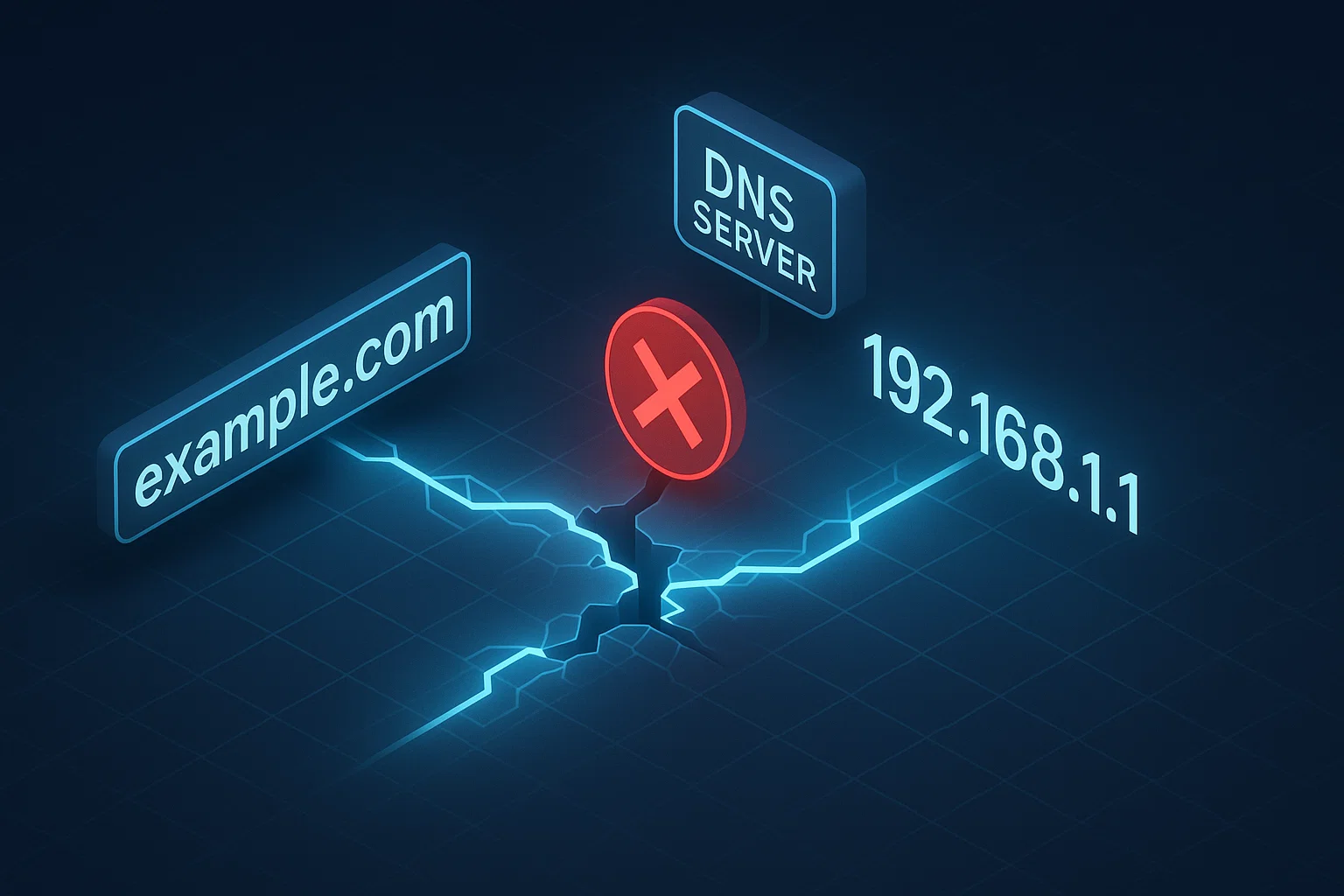
ping google.com

ping: google.com: Temporary failure in name resolution
Geçici Ad Çözümleme Hatası Nasıl Düzeltilir?
Bu hatayı gidermenin birkaç farklı yolu vardır; doğru yaklaşım kök nedene bağlıdır. Ana çözümleri inceleyelim.
Çözüm 1: İnternet Bağlantısını Kontrol Edin
Yönlendiricinizi ve ağ donanımınızı kontrol ederek her şeyin doğru yapılandırıldığından emin olun. Diğer uygulamaları açarak internet bağlantısının çalışıp çalışmadığını doğrulayın.
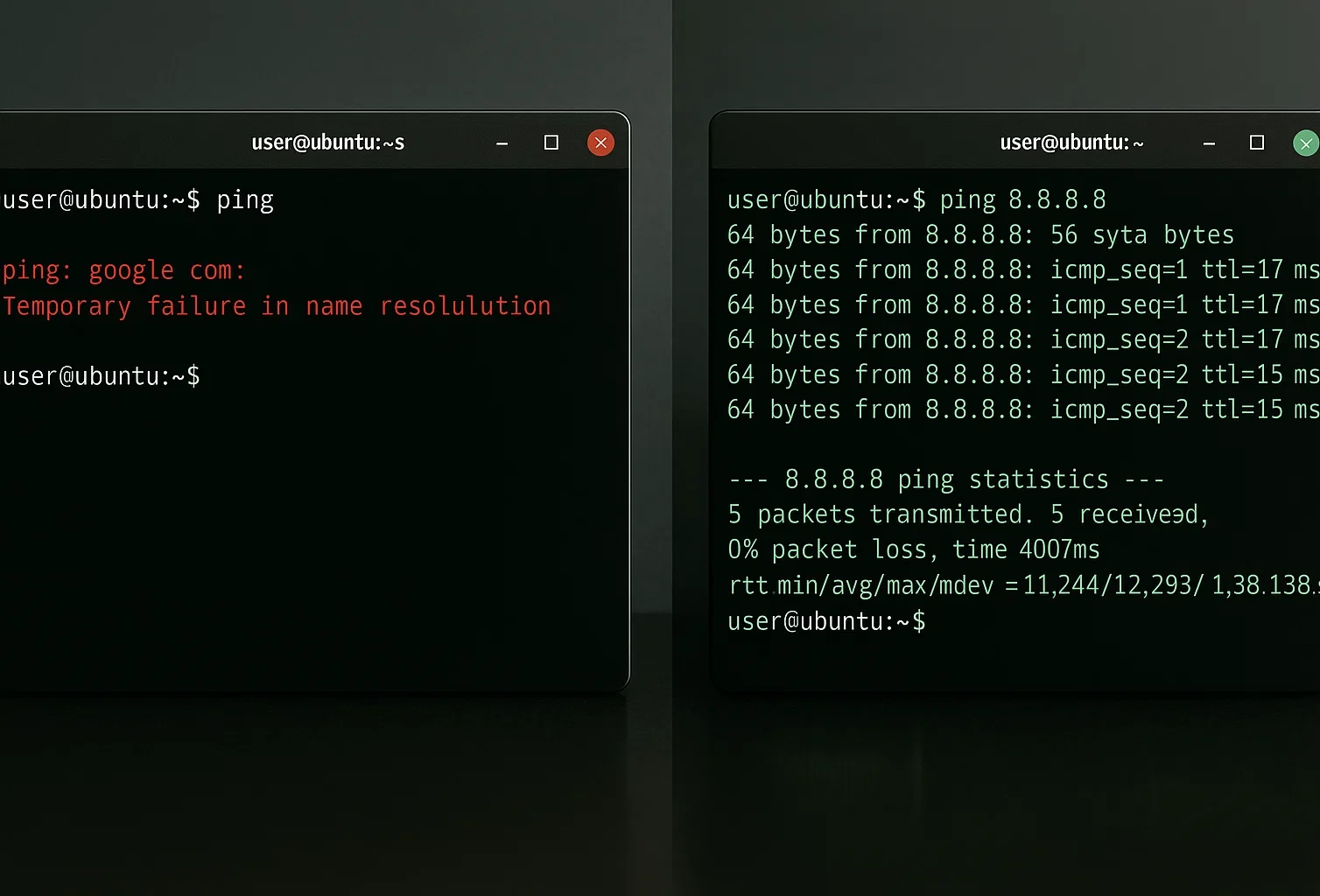
Bir IP adresine doğrudan ping atarak temel bağlantıyı test edebilirsin:
ping -c 4 8.8.8.8Bu komut, Google'ın genel DNS sunucusuna dört paket gönderir. Yanıt alırsanız internet bağlantınız çalışıyor demektir.
"İstek zaman aşımına uğradı" veya "Ağa ulaşılamıyor" görüyorsanız DNS ile ilgisi olmayan genel bir bağlantı sorununuz var demektir.
Uygulamalar internete başarıyla bağlanıyorsa bir sonraki çözüme geçin.
Çözüm 2: Yanlış Yapılandırılmış resolv.conf Dosyası
Uzak /etc/resolv.conf Bu dosya, sisteminizin kullandığı DNS sunucularını listeler. Dosyada yanlış IP adresleri varsa web sitelerine bağlanamazsınız.
Pek çok Ubuntu sistemde bu dosya, systemd-resolved tarafından yönetilen dinamik bir dosyaya bağlantıdır. Genellikle "Düzenlemeyin" uyarısı içerir. Dosyayı doğrudan düzenlerseniz değişiklikleriniz yalnızca birkaç dakika geçerli olabilir. Sistem, ağ ayarlarını güncelleyince veya yeniden başlayınca bu değişikliklerin üzerine yazar.
DNS ayarlarını yapılandırmadan önce sistem kullanıcınızın yönetici yetkisine sahip olduğundan emin olun. Nasıl yapılacağını öğrenin: sudoers dosyasına kullanıcı ekleme gerekirse.
Mevcut DNS Yapılandırmasını Kontrol Edin
Herhangi bir değişiklik yapmadan önce DNS ayarlarınızı kontrol edin:
cat /etc/resolv.confGeçerli nameserver'lar görmüyorsan, sorunu bulmuşsun demektir.
Geçici Test
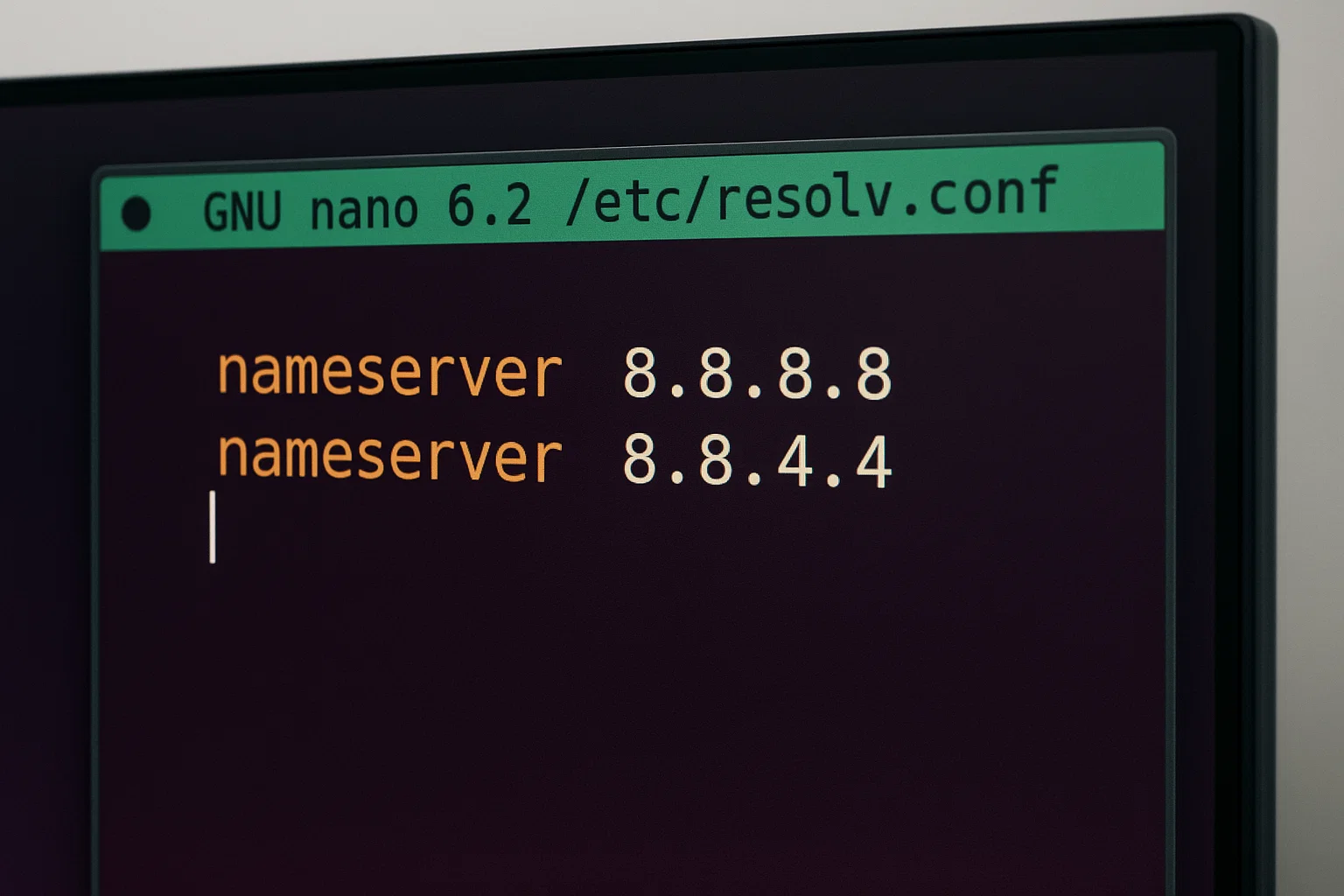
Hızlı bir test için Google'ın DNS sunucularını ekleyebilirsiniz.
nameserver 8.8.8.8

nameserver 8.8.4.4
Alternatif olarak Cloudflare'nin DNS sunucularını da kullanabilirsiniz:
nameserver 1.1.1.1

nameserver 1.0.0.1
Popüler genel DNS sunucularının karşılaştırması:
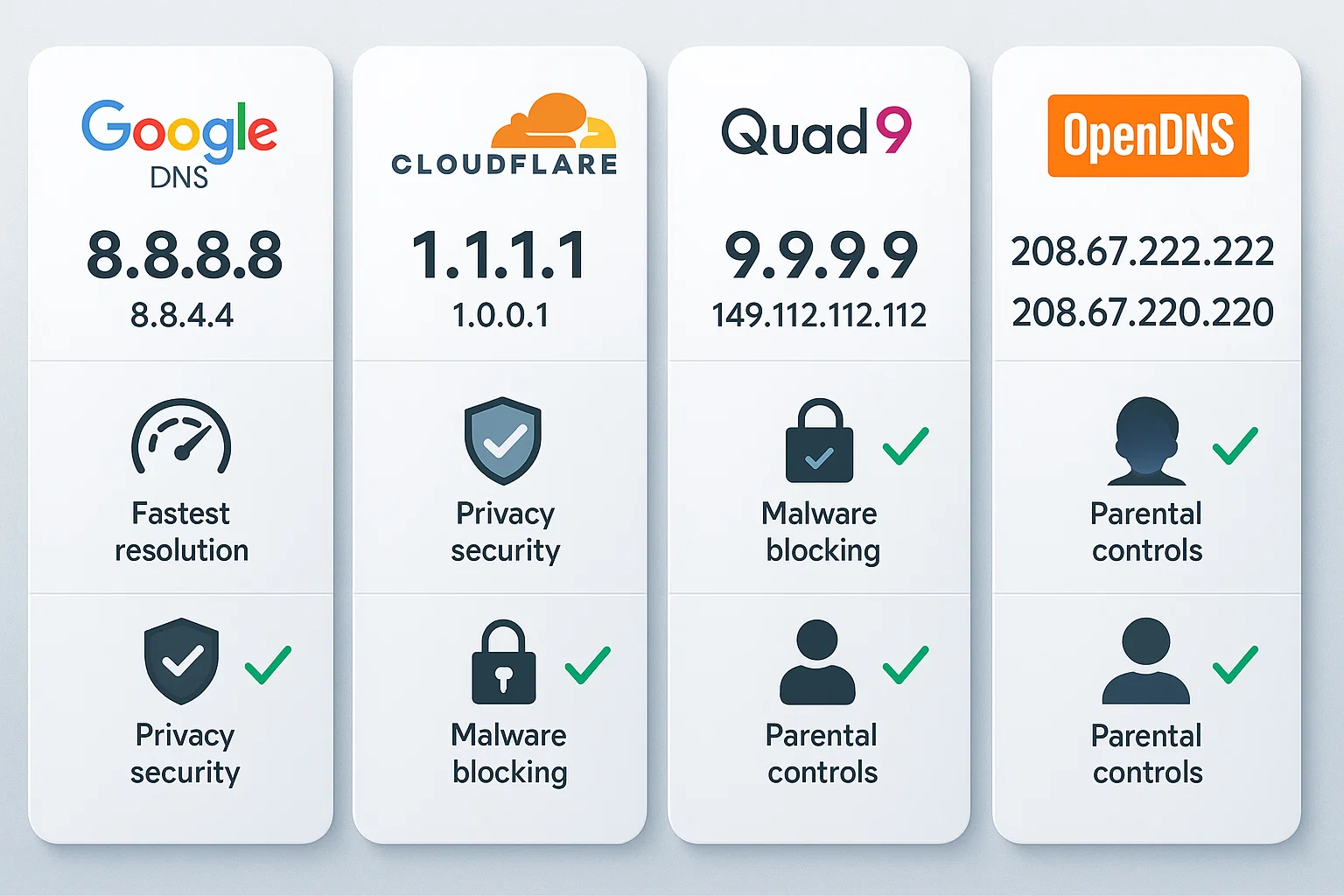
| DNS Sağlayıcısı | Birincil DNS | İkincil DNS | Temel Özellikler |
| Google DNS | 8.8.8.8 | 8.8.4.4 | Yüksek erişilebilirlik, küresel kapsama |
| Cloudflare | 1.1.1.1 | 1.0.0.1 | Gizlilik odaklı, IP adresi kaydetmez |
| Quad9 | 9.9.9.9 | 149.112.112.112 | Bilinen zararlı alan adlarını engeller |
| OpenDNS | 208.67.222.222 | 208.67.220.220 | Kimlik avı koruması, içerik filtreleme |
Ancak bu değişiklikler kalıcı değildir. Sistem bunları sıfırlayacaktır. Ubuntu üzerinde kalıcı bir çözüm için systemd-resolved veya Netplan'ı yapılandırmanız gerekir. Bu adımları aşağıdaki ilgili bölümlerde ele alıyoruz.
Systemd-Resolved Servis Durumunu Doğrulayın.
Nameserver'larınız doğru görünüyorsa ancak isim çözümlemesi hâlâ başarısız oluyorsa systemd-resolved servisini kontrol edin. Bu servis, modern Linux sistemlerin büyük çoğunluğunda yerel DNS sorgularını yönetir. Çalışıp çalışmadığını görmek için şu komutu kullanın: sudo systemctl status systemd-resolved
Çıktı servisin etkin olmadığını gösteriyorsa hemen başlatabilirsiniz.
sudo systemctl start systemd-resolved
Bu adım, Ubuntu kullanıcıları için kritik öneme sahiptir; servis kesintileri çoğunlukla isim çözümleme hatalarını tetikler.
Çözüm 3: Güvenlik Duvarı Kısıtlamaları
Güvenlik duvarları, Linux sisteminizi kötü amaçlı yazılımlardan ve güvenlik tehditlerinden korur. Ancak yanlış yapılandırılmış bir güvenlik duvarı, DNS isteklerini engelleyerek isim çözümleme hatalarına yol açabilir.
Sorunun kaynağını bulmak için güvenlik duvarını ve güvenlik yazılımlarını geçici olarak devre dışı bırakabilirsiniz. Güvenlik duvarını devre dışı bırakmak sorunu çözüyorsa, ayarları yeniden yapılandırmanız gerekiyor.
UFW Güvenlik Duvarını Yapılandırma
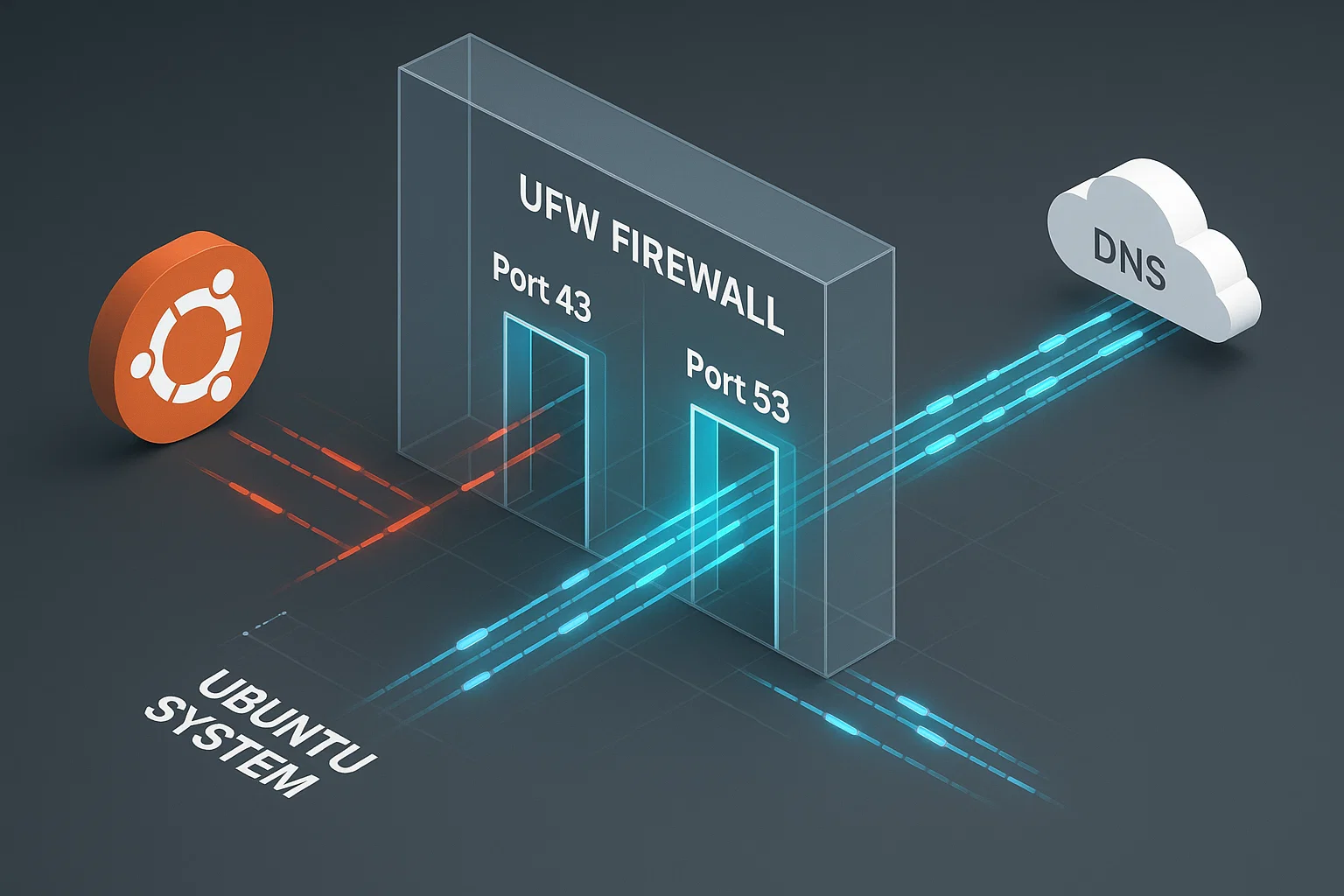
Debian ve Ubuntu dağıtımlarının büyük çoğunluğu UFW güvenlik duvarı. Port 53 üzerinden DNS trafiğine izin vermeniz gerekir (hem UDP hem de TCP için):
sudo ufw allow 53/udp

sudo ufw allow 53/tcp
DNS, standart sorgular için UDP'ye, büyük aktarımlar için ise TCP'ye dayanır.
Bu portları açtıktan sonra değişiklikleri uygulamak için UFW'yi yeniden yükleyin:
sudo ufw reload
Firewalld'i Yapılandır
firewalld kullanan CentOS ve Red Hat tabanlı sistemler için gerekli portları açın:
sudo firewall-cmd --add-port=53/udp --permanent

sudo firewall-cmd --add-port=53/tcp --permanent
Değişiklikleri uygulamak için güvenlik duvarını yeniden yükleyin:
sudo firewall-cmd --reloadÇözüm 4: DNS Önbelleğini Temizleme
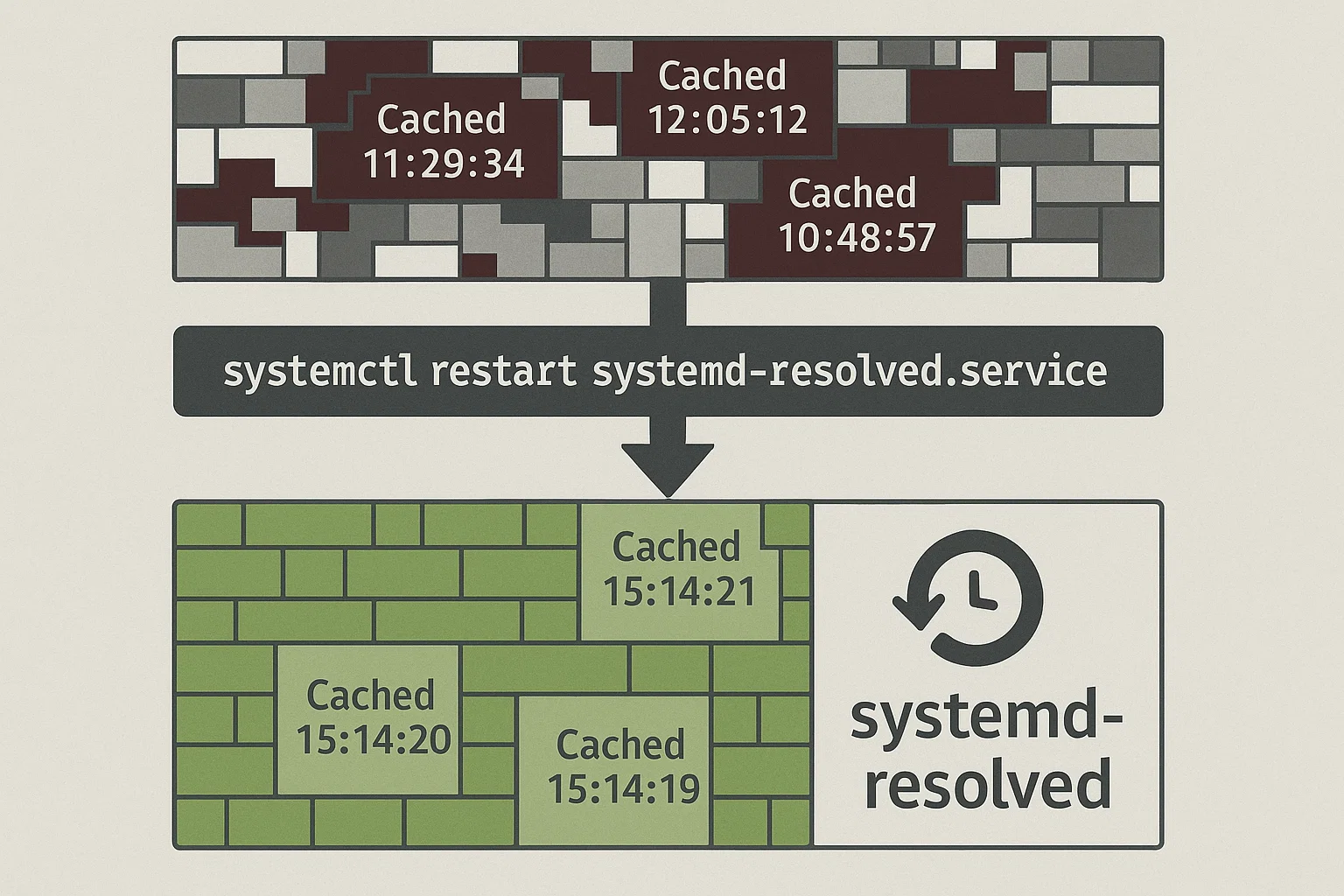
DNS önbelleği, sonraki sorguları hızlandırmak için IP adreslerini yerel olarak saklar. Ancak eski veya bozuk DNS önbelleği; alan adını ya da barındırma sağlayıcısını değiştirmiş sitelere erişimi engelleyebilir ve geçici isim çözümleme hatalarına neden olabilir.
Sadece siz DNS önbelleğini temizleyin sistemi yeni veri istemeye zorlamak istediğinizde. Çözümleme hatalarıyla karşılaştığınızda bu adımı uygulayın.
DNS Servisinizi Belirleme
Servisler kuruluma göre farklılık gösterir. "Birim bulunamadı" hatalarından kaçınmak için hangisinin çalıştığını kontrol edin:
sudo systemctl is-active nscd

sudo systemctl is-active dnsmasq
nscd'yi temizle
If nscd aktif ise, yeniden başlatın:
sudo systemctl restart nscd.servicednsmasq'ı temizle
If dnsmasq aktif ise, yeniden başlatın:
sudo systemctl restart dnsmasq.serviceUbuntu Üzerinde Önbelleği Temizleme (systemd-resolved)
systemd-resolved kullanan sistemler için:
sudo systemctl restart systemd-resolved.serviceYa da resolvectl komutunu kullanın:
sudo resolvectl flush-cachesİsim Çözümleme Nedir?
cloudzy.com gibi bir web adresi girdiğinizde, bilgisayarınızın siteyi internette bulabilmesi için bu okunabilir alan adını bir IP adresine (örneğin 172.66.40.212) dönüştürmesi gerekir. Bu dönüştürme işlemine isim çözümleme denir ve bunu DNS sunucuları gerçekleştirir.
"Geçici ad çözümleme hatası", sisteminizin bir web sitesine ait IP adresini almak için DNS sunucusuna bağlanamadığında ortaya çıkar. "Geçici" ifadesi, bu hatanın kalıcı olmadığını gösterir. Çoğu durumda, yapılandırma veya bağlantı sorunundan kaynaklanır ve düzeltilebilir.
DNS sunucuları, alan adlarını bilgisayarların iletişimde kullandığı IP adreslerine çevirir. Google Public DNS her gün bir trilyondan fazla sorgu işler; bu rakam, internetin bu kritik hizmetinin ne kadar büyük ölçekte çalıştığını gösterir.
Benzer şekilde, Cloudflare'nin 1.1.1.1 çözümleyicisi günlük neredeyse 2 trilyon sorguişler. Bu hacim, DNS'nin internet için ne kadar temel olduğunu açıkça ortaya koyar.
Geçici Ad Çözümleme Hatasına Ne Sebep Olur?
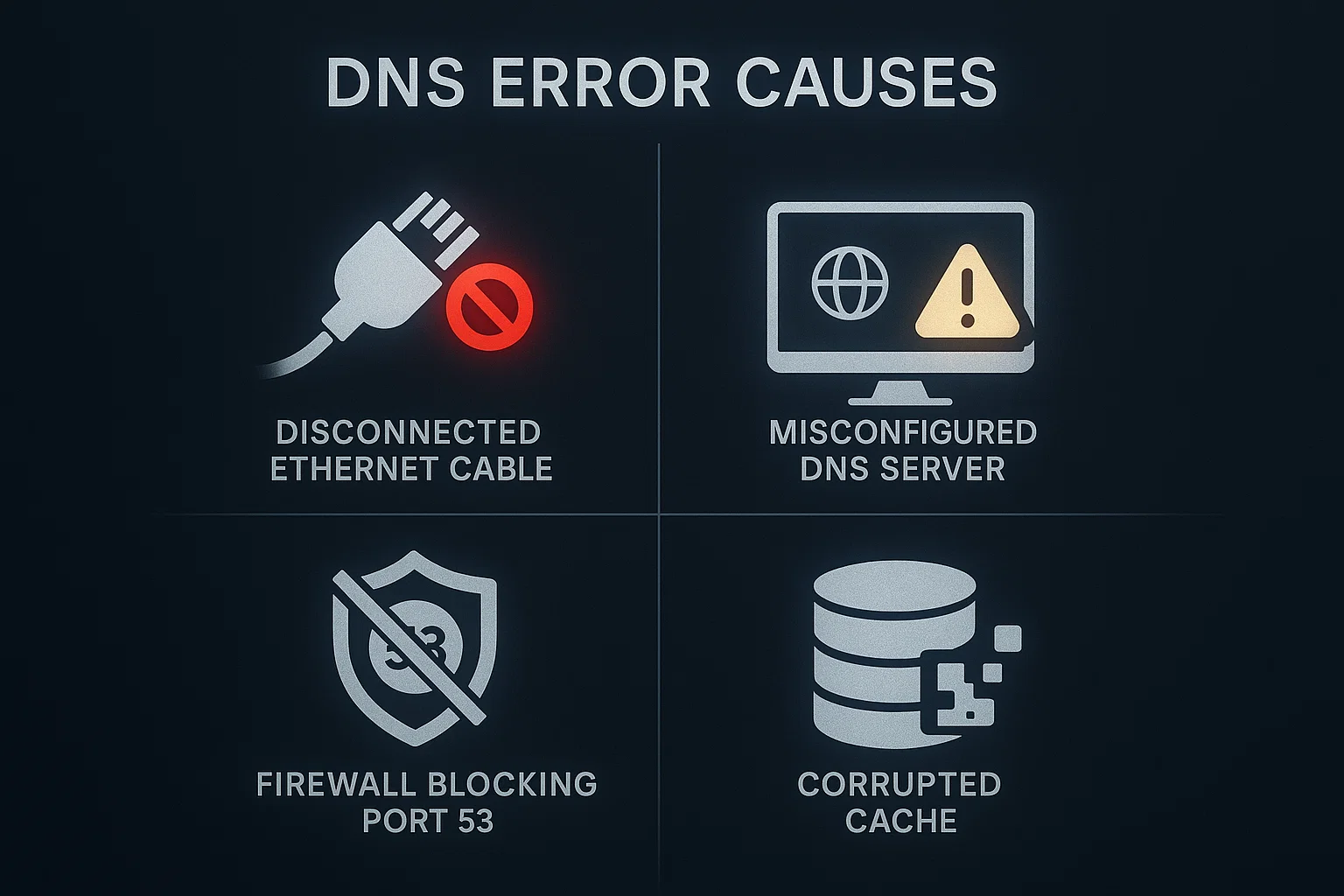
Ubuntu'deki geçici ad çözümleme hatasını gidermek için ilk adım, asıl nedeni tespit etmektir. Bu sorunu tetikleyebilecek birden fazla etken vardır.
İnternet Bağlantısı Sorunları
Yavaş ya da kesilen bir internet bağlantısı genellikle başlıca nedendir. Karmaşık sorun giderme adımlarına geçmeden önce internet bağlantınızın düzgün çalıştığını doğrulayın.
DNS Yapılandırma Sorunları
Bu hatanın en yaygın kaynaklarından biri DNS yapılandırma hatalarıdır:
- Yanıt vermeyen DNS sunucuları: Sisteminizin ulaşmaya çalıştığı DNS sunucuları erişilemez durumda olabilir.
- Hatalı DNS çözümlemesi: DNS çözümleme mekanizması yanlış yapılandırılmış olabilir.
- Eski DNS önbelleği: Eski veya bozuk DNS önbellek girdileri, doğru çözümlemenin önüne geçebilir.
Güvenlik Duvarı Kısıtlamaları
Güvenlik duvarı yapılandırmaları, doğru ayarlanmış olsa bile DNS isteklerini engelleyebilir. DNS sorguları Port 53 portunu kullanır; bu port engellenirse ad çözümleme başarısız olur.
Port 53, UDP ve TCP protokollerinin ikisini de destekler. DNS, standart sorgular için genellikle UDP Port 53 kullanır; çünkü daha hızlıdır. TCP Port 53 ise alan transferleri ve UDP'nin boyut sınırını aşan büyük sorgular için kullanılır.
Servis Yapılandırma Sorunları
Modern Linux dağıtımlarında DNS çözümlemesini yöneten systemd-resolved servisi durdurulmuş, devre dışı bırakılmış veya yanlış yapılandırılmış olabilir. Bu servis, sisteminizdeki tüm uygulamalar için DNS çözümlemesi sağlar.
Ubuntu 22.04'te Geçici Ad Çözümleme Hatası
Ubuntu 22.04 LTS, ağ yönetiminde özellikle sistem yükseltmelerinin ardından DNS çözümleme sorunlarına yol açabilecek değişiklikler getirdi. Bu sürümde kullanıcılar "unable to resolve host" ve "temporary failure in name resolution" hatalarıyla daha sık karşılaşabilir.
Ubuntu 22.04'te Sık Karşılaşılan Sorunlar
Ubuntu 20.04'ten 22.04'e yükseltme yapan kullanıcılar sıklıkla DNS çözümleme hatalarıyla karşılaştığını bildiriyor. Ubuntu 22.04'teki geçici ad çözümleme hatası genellikle yükseltme sürecinde oluşan systemd-resolved servis yanlış yapılandırmalarından kaynaklanıyor.
Ubuntu 22.04'e Özel Çözüm
Ubuntu 22.04'te kalıcı DNS sorunları yaşıyorsanız şu adımları izleyin:
Öncelikle systemd ağ servislerinin düzgün etkinleştirildiğini doğrulayın:
sudo systemctl unmask systemd-networkd.service

sudo systemctl unmask systemd-resolved.service
systemd-resolved durumunu kontrol edin:
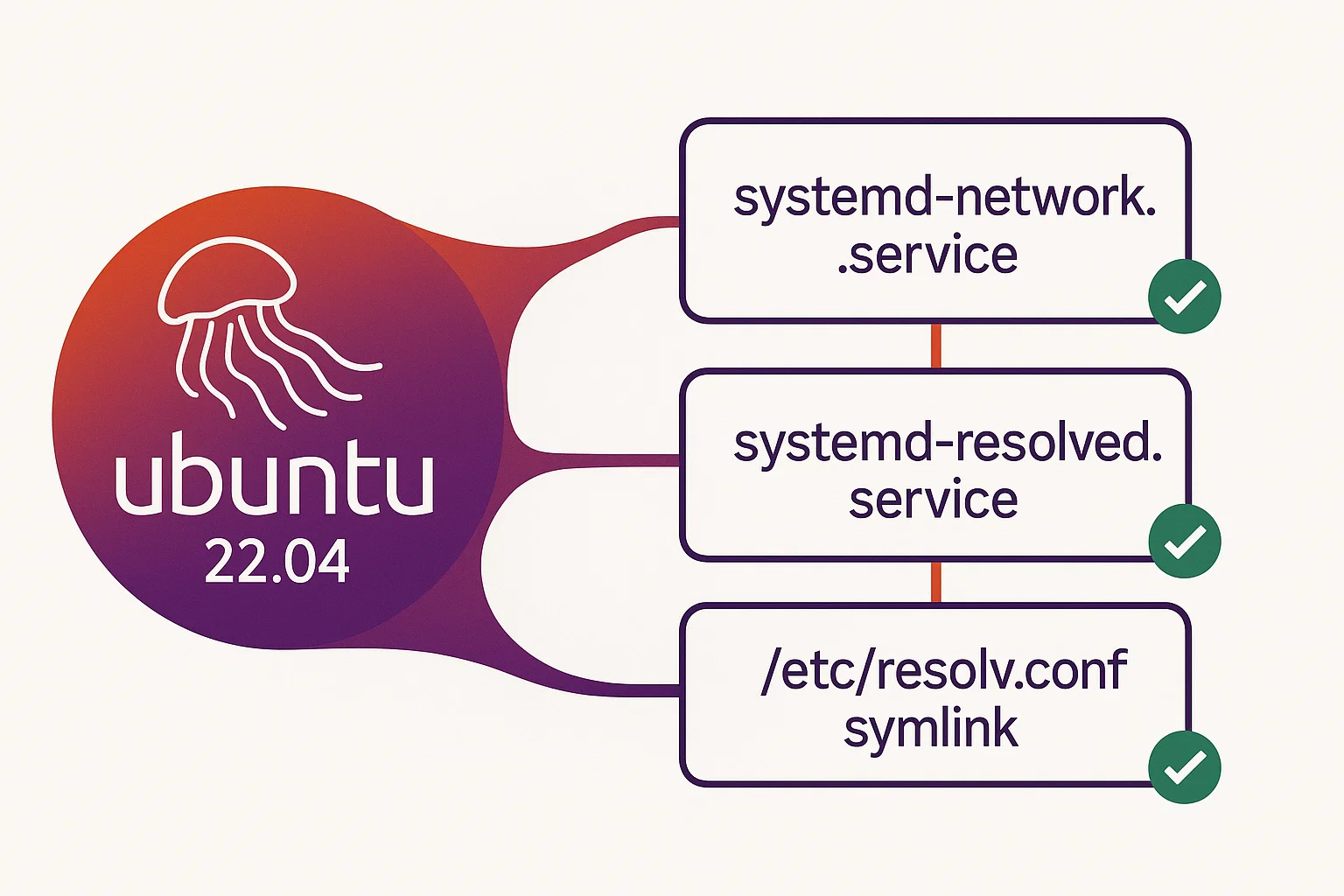
sudo systemctl status systemd-resolved.serviceServis devre dışıysa başlatın:
sudo systemctl start systemd-resolved.service

sudo systemctl enable systemd-resolved.service
/etc/resolv.conf sembolik bağlantısının doğru konuma işaret ettiğini doğrulayın:
ls -l /etc/resolv.confÖnerilen yapılandırma stub resolver'a bağlanır:
sudo ln -sf /run/systemd/resolve/stub-resolv.conf /etc/resolv.confDüzeltmeyi Test Etme
Bu değişiklikleri yaptıktan sonra DNS çözümlemeyi test edin:
resolvectl statusBu komut mevcut DNS yapılandırmanızı gösterir. Aynı zamanda systemd-resolved'ın DNS'yi düzgün yönetip yönetmediğini doğrular.
Ubuntu 24.04'te Geçici Ad Çözümleme Hatası
En güncel uzun dönem destek sürümü olan Ubuntu 24.04 LTS, systemd 255 kullanır ve güncellenmiş ağ yönetimi bileşenleri içerir. Önceki sürümlere kıyasla daha kararlı olmasına rağmen belirli DNS sorunları hâlâ yaşanabilir.
Uzaktan yöneticiler sıklıkla "SSH could not resolve hostname" hatasıyla karşılaşır. Bu hata, şu adresteki sistem stub resolver'ı 127.0.0.53 çalışmadığında tetiklenir. SSH, ad çözümleme için bu yerel servise dayandığından durmuş bir systemd-resolved işlemi tüm alan adı tabanlı bağlantı girişimlerini anında engeller.
Ubuntu 24.04 DNS Yapılandırması
Ubuntu 24.04, DNS yönetimi için büyük ölçüde systemd-resolved'a dayanır. 127.0.0.53 adresindeki stub listener, sistemdeki DNS sorgularını işler.
Ubuntu 24.04'te DNS Sorunlarını Çözme
Ubuntu 24.04'te ad çözümleme hatalarıyla karşılaşırsanız systemd-resolved'ın çalıştığını kontrol edin:
sudo systemctl status systemd-resolvedresolvectl ile DNS yapılandırmasını doğrulayın:
resolvectl statusBu komut, her ağ arayüzü için ad sunucusu bilgilerini ve DNS yapılandırmasını gösterir.
Ubuntu 24.04 Netplan Yapılandırması
Ubuntu 24.04, ağ yapılandırması için Netplan kullanır. Dosya adı ve renderer ayarları, Server mı yoksa Desktop sürümü mü kullandığınıza göre farklılık gösterir.
Önce yapılandırma dosyanızı belirleyin:
ls /etc/netplan/Bulduğunuz dosyayı düzenleyin (genellikle 50-cloud-init.yaml veya 00-installer-config.yaml):
sudo nano /etc/netplan/YOUR_FILE_NAME.yamlDNS ayarlarınızı doğrulayın. Not: Sunucular genellikle networkd kullanırken Desktop kurulumları NetworkManager kullanır. Arayüz adınızı kontrol edin (örn., eth0 veya ens3) kullanarak ip addr düzenlemeden önce.
network:

  version: 2

  renderer: networkd

  ethernets:

    eth0:

      dhcp4: yes

      nameservers:

        addresses: [8.8.8.8, 8.8.4.4]
Yapılandırmayı uygulayın:
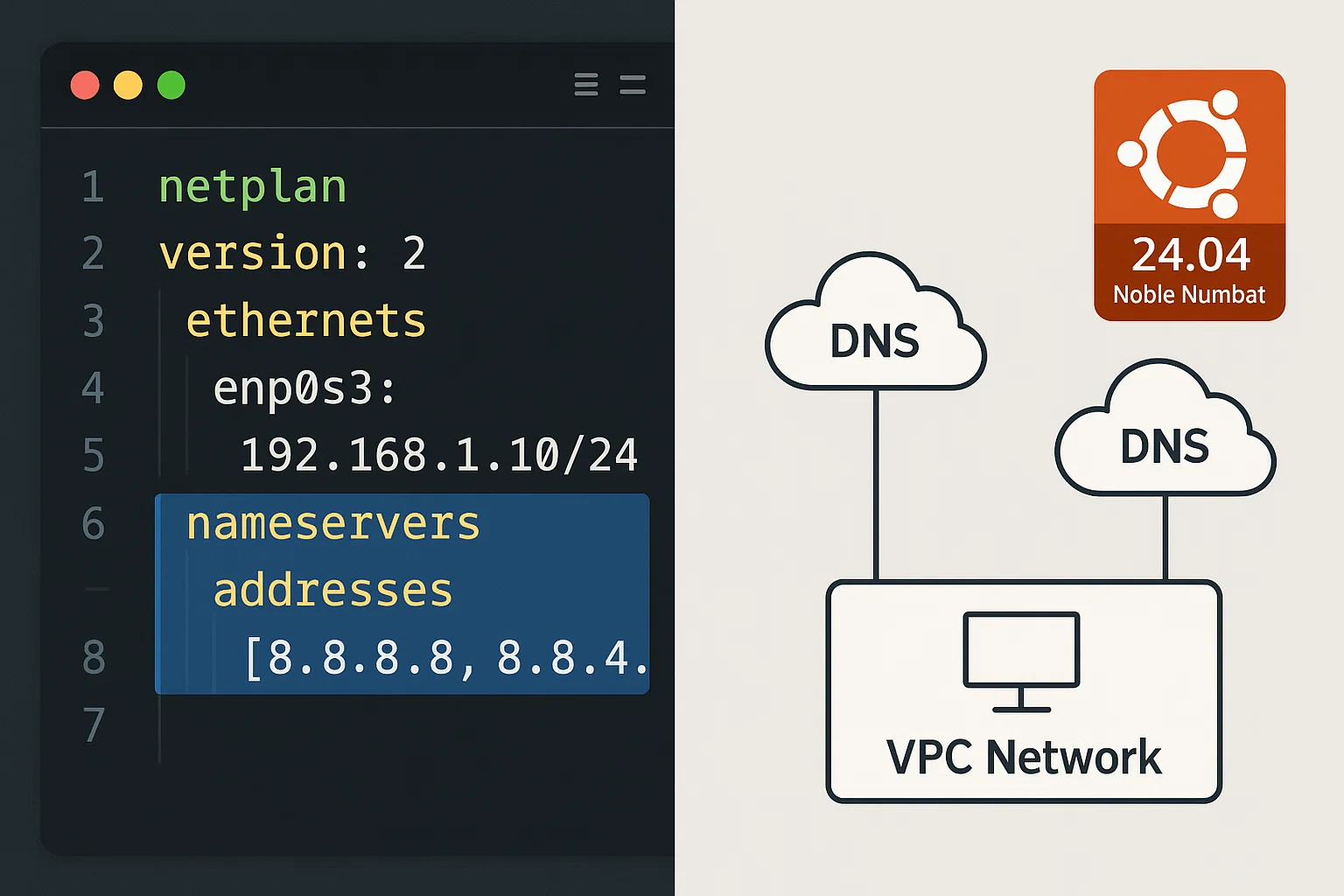
sudo netplan apply
Stub Listener Sorunları
Bazı uygulamalar, systemd-resolved'ın 53 numaralı porttaki stub listener'ıyla çakışabilir. Stub listener'ı devre dışı bırakmanız gerekiyorsa:
sudo mkdir -p /etc/systemd/resolved.conf.d/Bir yapılandırma dosyası oluşturun:
echo -e "[Resolve]\nDNSStubListener=no" | sudo tee /etc/systemd/resolved.conf.d/noresolved.confsystemd-resolved'ı yeniden başlatın:
sudo systemctl restart systemd-resolved.serviceEk Sorun Giderme İpuçları
Hata devam ediyorsa, sorunu daraltmak için bu araçları kullanın. Sorunun ağ bağlantınızdan mı, DNS sunucusunun kendisinden mi yoksa yerel bir dosya çakışmasından mı kaynaklandığını belirlemeniz gerekir.
DNS Sunucusuna Erişilebilirliği Doğrulayın
Sisteminizin yapılandırmanızda listelenen belirli DNS sunucularına ulaşıp ulaşamadığını test edin. Birincil name server'ınızın IP adresiyle birlikte ping komutunu kullanın:
ping -c 4 <your_dns_server_ip>Bu başarısız olursa, bir ağ bağlantısı sorununuz var demektir.
/etc/hosts Dosyasını Kontrol Edin
/etc/hosts dosyası, DNS sorgularını geçersiz kılabilir. Buradaki hatalı girişler ad çözümleme hatalarına neden olabilir:
sudo nano /etc/hostsEn az şunları içerdiğini doğrulayın:
127.0.0.1 localhost
127.0.0.1 sizin-ana-bilgisayar-adınız
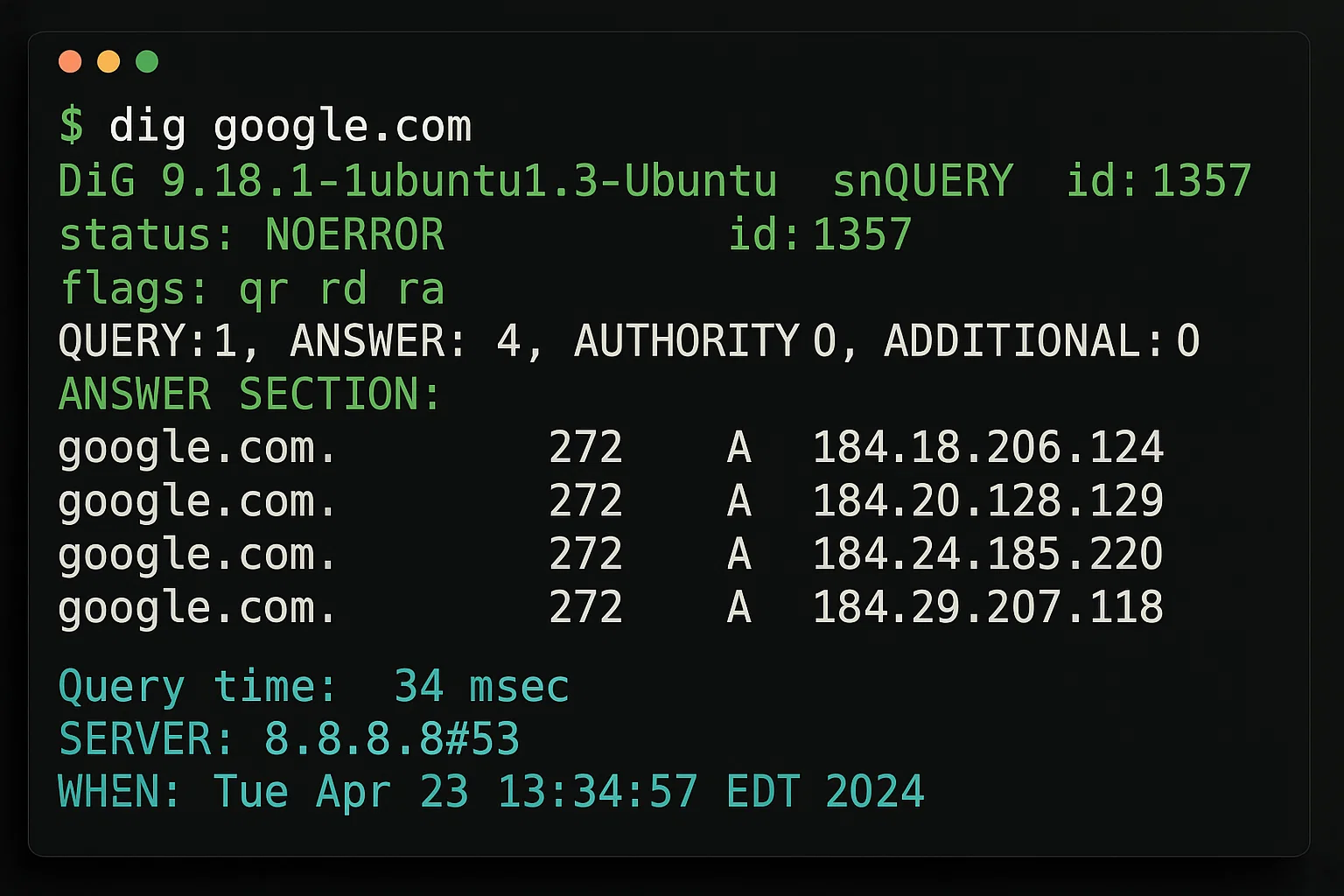
DNS Tanılaması için dig Kullanın
dig komutu, DNS sorunlarını teşhis etmenize yardımcı olur:
dig google.comBu, hangi nameserver'ın yanıt verdiği ve sorgunun ne kadar sürdüğü dahil olmak üzere DNS sorgusu hakkında ayrıntılı bilgi gösterir.
Ağ Arayüzü Yapılandırmasını Kontrol Edin
Ağ arayüzlerinizin doğru yapılandırıldığını doğrulayın:
ip addr showBirincil ağ arayüzünüze bir IP adresi atandığından emin olun.
Gelecekteki DNS Sorunlarını Önleme
Anlık hatayı düzeltmek erişimi geri kazandırır; ancak sorunun tekrarlamaması için dayanıklı bir kurulum gerekir. Aşağıdaki uygulamalar, ağ yapılandırmanıza yedeklilik kazandırarak sistemin küçük bağlantı kesintilerinde ad çözümlemesini yitirmeden çalışmaya devam etmesini sağlar.
Ağ güvenilirliği donanım kalitesine bağlıdır. Cloudzy Linux VPS yüksek frekanslı AMD Ryzen 9 işlemciler ve 40 Gbps bağlantılarla çalışır. Bu ham hız, çözümleme hatalarına yol açan gecikme ve zaman aşımlarını en aza indirir; uygulamalarınızın erişilebilir kalmasını sağlar.
Güvenilir DNS Sunucuları Kullanın
Birden fazla nameserver yapılandırmak için Netplan veya systemd-resolved kullanmalısınız; /etc/resolv.conf dosyasını doğrudan düzenlemek yerine bu yöntemi tercih edin; böylece ayarlarınız yeniden başlatmadan sonra da korunur. Birincil sağlayıcınızda sorun çıkması durumunda yedeklilik sağlamak için 1.1.1.1 veya 8.8.4.4 gibi ikincil bir IP ekleyin.
Sistem Güncellemelerini Takip Edin
Sistem güncellemelerinin ardından DNS yapılandırması değişebilir. Linux dağıtımınızı güncelledikten sonra DNS çözümlemesinin hâlâ düzgün çalıştığını doğrulayın.
Yapılandırmanızı Belgeleyin
Özellikle özel DNS sunucuları kullanıyorsanız DNS yapılandırmanızın kayıtlarını tutun. Bu, sorun çıktığında gidermeyi kolaylaştırır.
Önbelleği Gereksiz Yere Temizlemeyin
DNS önbelleğini günlük rutin bir işlem olarak temizlemeyin. Bu, geçerli verileri siler ve web taramasını yavaşlatır.
Önbelleği yalnızca iki durumda temizleyin:
- DNS sağlayıcınızı değiştirdiniz (örneğin, ISP'den Google DNS'ye geçiş).
- Bir web sitesi yeni bir sunucuya taşındı ve siteye erişemiyorsunuz.
Sonuç
Linux sistemlerinde karşılaşılan geçici ad çözümleme hatası genellikle internet bağlantı sorunlarından, DNS yapılandırma hatalarından, güvenlik duvarı kısıtlamalarından veya DNS önbellek bozulmalarından kaynaklanır. Bu kılavuzdaki adımları sırasıyla uygulayarak sisteminizi etkileyen asıl nedeni tespit edip giderebilirsiniz.
Ubuntu 22.04 ve 24.04 kullanıcıları öncelikle systemd-resolved yapılandırması. Bu servis tüm DNS sorgularını yönettiğinden, tek bir yanlış yapılandırma paket güncellemelerini ve dış bağlantıları engeller. Servisin aktif ve doğru şekilde bağlı olduğunu doğrulayın. Kararlı bir DNS yapılandırması, Linux VPS'nizin ağ görevlerini kesintisiz yürütmesini sağlar.



Tartışma
Yorumlar
Tartışmaya katılmak için giriş yapın.