


Doğru aracı seçin; Linux üzerinde klasör silmek son derece kolaylaşır. rmdir boş dizinler için, rm -r içinde hâlâ dosya bulunan dizinler için, bul yalnızca içeriği temizlemek istediğinizde ise Linux'de bir dizin nasıl silinir, güvenli varsayılanlar, hızlı kontroller ve önünüze çıkan hataların çözümüyle birlikte. Hız önceliğinizse özet tabloya bakıp ardından güvenlik önlemlerini okumaya devam edebilirsiniz.
Komutlara Genel Bakış: Al, Uygula, Devam Et
Ayrıntılara girmeden önce, sık kullanılan işlemlerin tamamını tek bir yerde bulabilirsiniz. Ortadaki sütundan kopyalayın, ardından notu uygulayın.
| Görev | En güvenli hızlı komut | Ek bayraklar veya notlar |
| Boş dizini kaldır | rmdir DİZİN veya rm -d DIR | Ekle -p boş kalan üst dizinleri de kaldırmak için. |
| Boş olmayan dizini bir kez onay isteyerek kaldır | rm -I -r DIR | Hız ve güvenlik açısından dengeli. |
| Boş olmayan dizini zorla kaldır | rm -rf — DIR | Doğrula ile ls -ld — DIR çalıştırmadan önce. |
| Üst dizini koru, içeriği temizle | find DIR -mindepth 1 -delete | Gizli dosya ve klasörleri de işler. |
| Yalnızca boş dizinleri sil | find DIR -type d -empty -delete | Dağıtımların ardından düzenli bir temizlik geçişi. |
| İsim kalıbına göre sil | find DIR -type d -name 'cache*' -prune -exec rm -rf {} + | Büyük dizin ağaçlarında hızlı çalışır. |
Linux üzerinde dizin silme adımlarını çalışırken bu özeti yanınızda bulundurun.
RMDIR ile Boş Dizinleri Silme rmdir veya rm -d
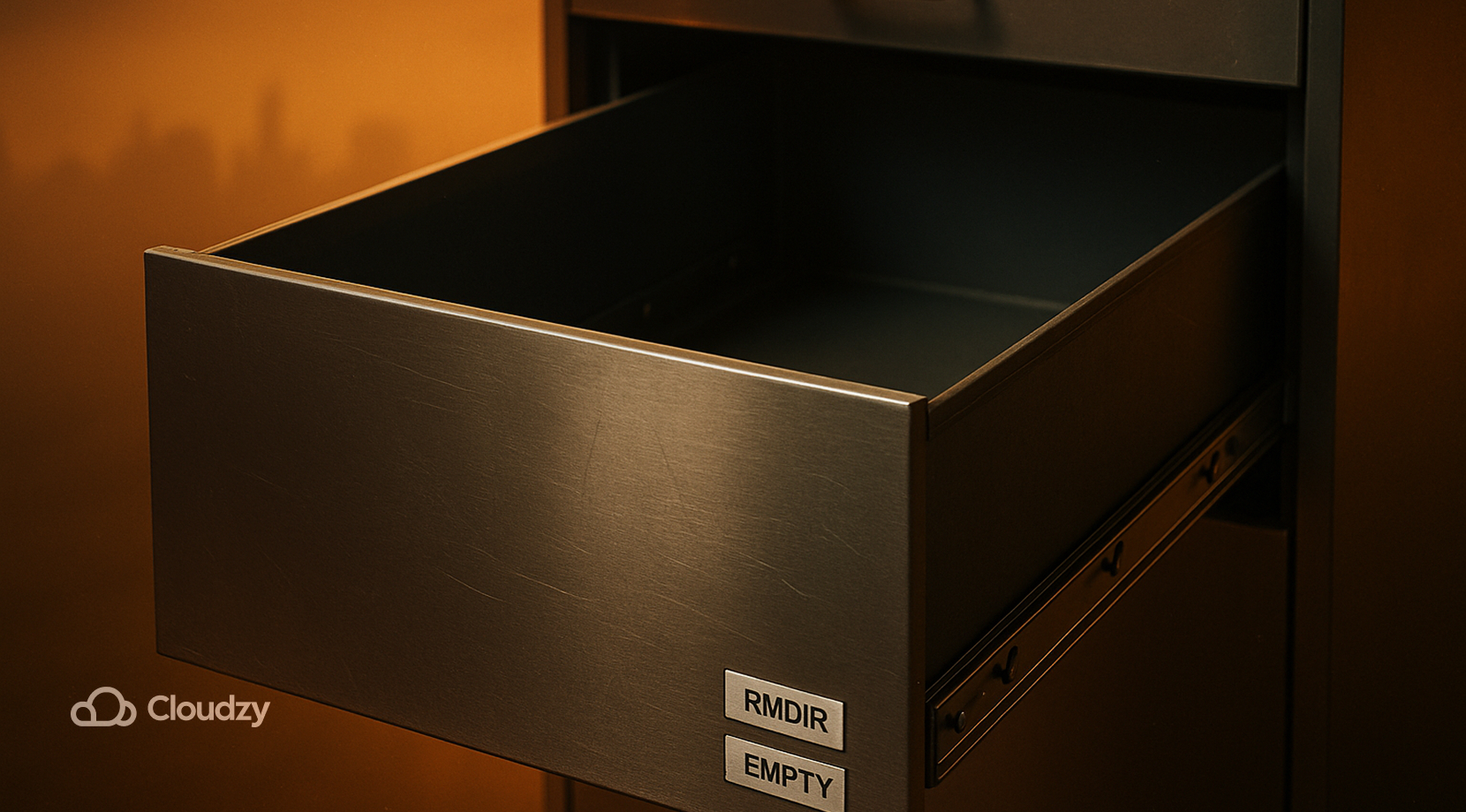
Boş dizinler düşük riskli durumlardır. Yalnızca bir yaprak dizini silmeniz gerekiyorsa, rmdir tam olarak bunu yapar; aynı sonuç için rm, kullan rm -d tercih edebilirsiniz. Her iki komut da boş olmayan yollarüzerinde durur; bu da terminalde dizin silmeyi öğrenenler için kullanışlı bir güvenlik sınırı oluşturur.
- rmdir PROJECT/tmp boş bir klasörü siler ve dizin artık mevcut olmadığında sessizce geri döner.
- rmdir -p foo/bar/baz yolu siler, ardından her biri boşaldığında üst dizinleri de temizler; iskeleti tek hamlede düzenler.
- rm -d empty_folder yalnızca dizin boşsa siler; rmdir üzerinde çalışanlar için rm.
- rmdir –ignore-fail-on-non-empty DIR betiklerde gürültünün önemli olduğu durumlarda "boş değil" hata metnini gizler.
- Ekle -v geri bildirim için, örneğin, rmdir -pv foo/bar/baz.
Linux üzerinde bir dizini silmeye çalışırken karşılaşılan yaygın bir sorun şudur: klasörün içinde hâlâ dosya varsa, rmdir çalışmayı reddeder. Bu, özyinelemeye geçme zamanı geldiğinin işaretidir.
Ayrıca Oku: Linux sunucusuna XRDP ile bağlanma
Boş Olmayan Dizinleri RM -R ile Silme rm
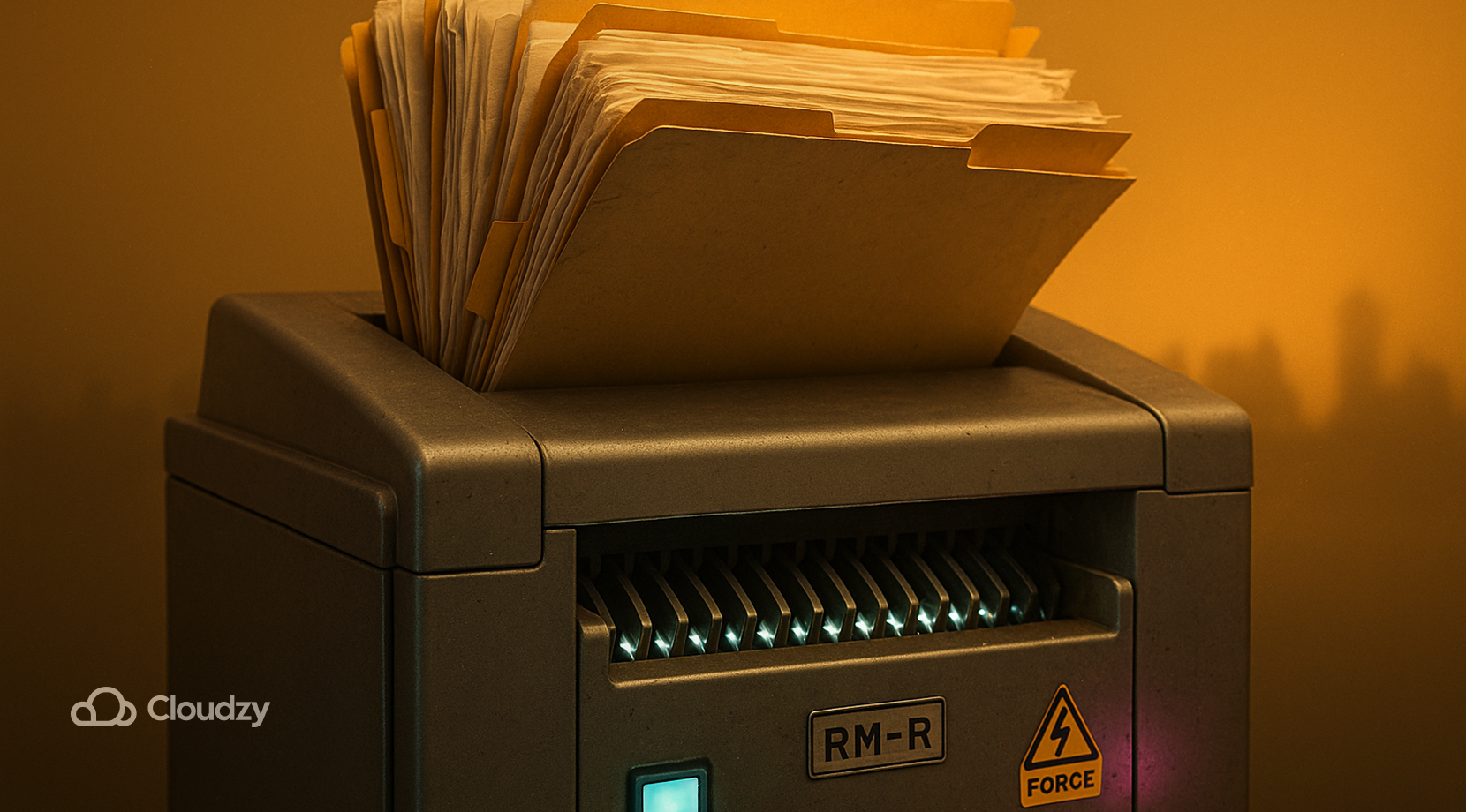
Özyineli kaldırma rm -r veya rm -rf. Temel değiş tokuş hız ile onay istemleri arasındadır. Linux üzerinde boş olmayan dizinleri silmeyi öğrenenler rm -r ile başlar ve bir onay istemi ekler. Süreci otomatize eden ekipler ise yol kontrollerini netleştirdikten sonra -f ekler.
Sizi rahat tutacak kalıplarla başlayın:
- Bir kez sor rm -I -r DIR inmeden önce bir kez sorar; bu, -i büyük ağaçlarda.
- Her şey için onay isteyin: rm -ri DIR yavaştır, ancak her adımı görmek istediğinizde küçük dizin ağaçlarında işe yarar.
- Zorla ve özyinelemeli: rm -rf DIR istemleri ve çoğu hatayı atlar; Enter'a basmadan önce pwd, ls -ld — DIR, ve bir echo "$DIR" ile doğrulayın.
- Ayrıntılı: -v kaldırılan her yolu yazdırır, örneğin, rm -rfv build/.
- Kök ve bağlama noktası korumaları: modern sistemler rm -rf / aracılığıyla –preserve-rootkomut dosyalarında ekle –one-file-system bağlama noktalarını geçmemeniz için bunu engeller.
Yoğun bir makinede zorla silme işlemi yapmadan önce, hedefi doğrulamak için yarım dakika ayırın. Şununla yazdırın: ls -ld — "$DIR", ardından tırnak işaretlerine ve glob ifadelerine bakın. Linux'de bir dizinin nasıl silineceğini öğrenmenin doğru yolu, -I önce denemek, ardından etkileşimsiz olarak tekrarlamaktır. Sakin kontroller, tekrarlanabilir alışkanlıklar.

Root erişimi, NVMe ve AMD EPYC gücüne sahip bir Linux VPS üzerinde geliştir.
Linux Planlarını GörTuhaf İsimler, Tire ile Başlayan Argümanlar ve Gizli Sorunlar

Bazı yollar tire ile başlar ya da ayrıştırmayı bozan baytlar içerir. Seçenek ayrıştırmayı durdurmak için — geçirin ya da adın önüne ./ ekleyin.
Alışılmadık isimleri hedeflemenin güvenli yolları:
rm -r -- --weird
rm -r ./-cache
Bu küçük alışkanlıklar, Linux'de paylaşımlı sunucularda ve uzak oturumlarda bir dizini silmeyi çok daha az stresli hale getirir. Üst dizini koruyup yalnızca içindekileri kaldırmanız gerekiyorsa, derinlik tabanlı komutlara geçin; bunlar Linux'de Dizin Silme rehberimizin bir sonraki bölümünde ele alınıyor.
Klasörü Koru, İçindekini Temizle

Birçok işlem, dizini tamamen silmek yerine içini temizlemeyi gerektirir. Log döndürme, derleme hatları, VPS bakımı. İki kalıp, Linux'de üst dizini koruyarak bir dizinin içindeki tüm dosyaları silmeyi kapsar.
- Üst dizini şununla atlayın: bul:
find /var/tmp/app -mindepth 1 -delete- Veya çalıştır rm toplu işlerde:
find ./cache -mindepth 1 -exec rm -rf {} +Her iki yöntem de gizli girişleri (dotfile'lar dahil) işler; basit bir rm * bunları atlar. Sorunuz Linux'de bir dizindeki tüm dosyaları kaldırmak idiyse, güvenilir yol budur.
Tek satırlık komutlar işe yarar; ancak birçok ekip ada veya derinliğe göre filtreleme gerektirir. İşte tam da burada bul tahmin yürütmeden kapsamı belirlemenizi sağlar.
Ayrıca Oku: Linux Üzerinde Çalışan Servisleri Listele
Hedefli Silme İşlemleri: bulile İsim, Derinlik ve Budama
Yalnızca önbellek ağaçlarını, yalnızca birinci düzey derleme klasörlerini ya da yalnızca arşivlenmiş logları silmek isteyebilirsiniz. İşte find ile dizin silme işler
| Görev | Komut anlık görüntüsü | Notlar |
| Sadece Sil cache*/ için kullanışlı kalıplar: | find . -type d -name 'cache*' -prune -exec rm -rf {} + | -prune eşleşen dizinlerin içine girmez; büyük ağaç yapılarında daha hızlıdır. |
| Dizinleri derinliğe göre sil | find ./dist -mindepth 1 -maxdepth 1 -type d -exec rm -rf {} + | Yalnızca şunun altındaki birinci düzey alt dizinleri hedefler: dist/. |
| Yalnızca boş dizinleri sil | find . -type d -empty -delete | Dağıtımların ardından düzenli bir temizlik geçişi. |
| Belirli bir kalıpla eşleşen dosyaları sil | find logs -type f -name '*.gz' -delete | Güncel loglar korunur. |
| Her şeyi sil, üst dizini koru | find /data/tmp -mindepth 1 -delete | Servisler üst dizini kullanmaya devam eder. |
Kullan -print ile deneme çalışması yapın, gerçek işlem için kaldırın. Linux üzerinde dizin silmenin pratik tarafı budur: öngörülebilir kapsam, hızlı çalıştırma. Gotcha, bazı minimal BusyBox derlemelerinde -delete eylemi eksik olabilir; bunun yerine kullanın: -exec rm -rf {} + bunun yerine.
Bu kalıplar çok işe yarar. Nadir ama maliyetli hataları önlemek için birkaç güvenlik önlemi ekleyin.
Sizi Kendinizden Koruyan Güvenlik Önlemleri
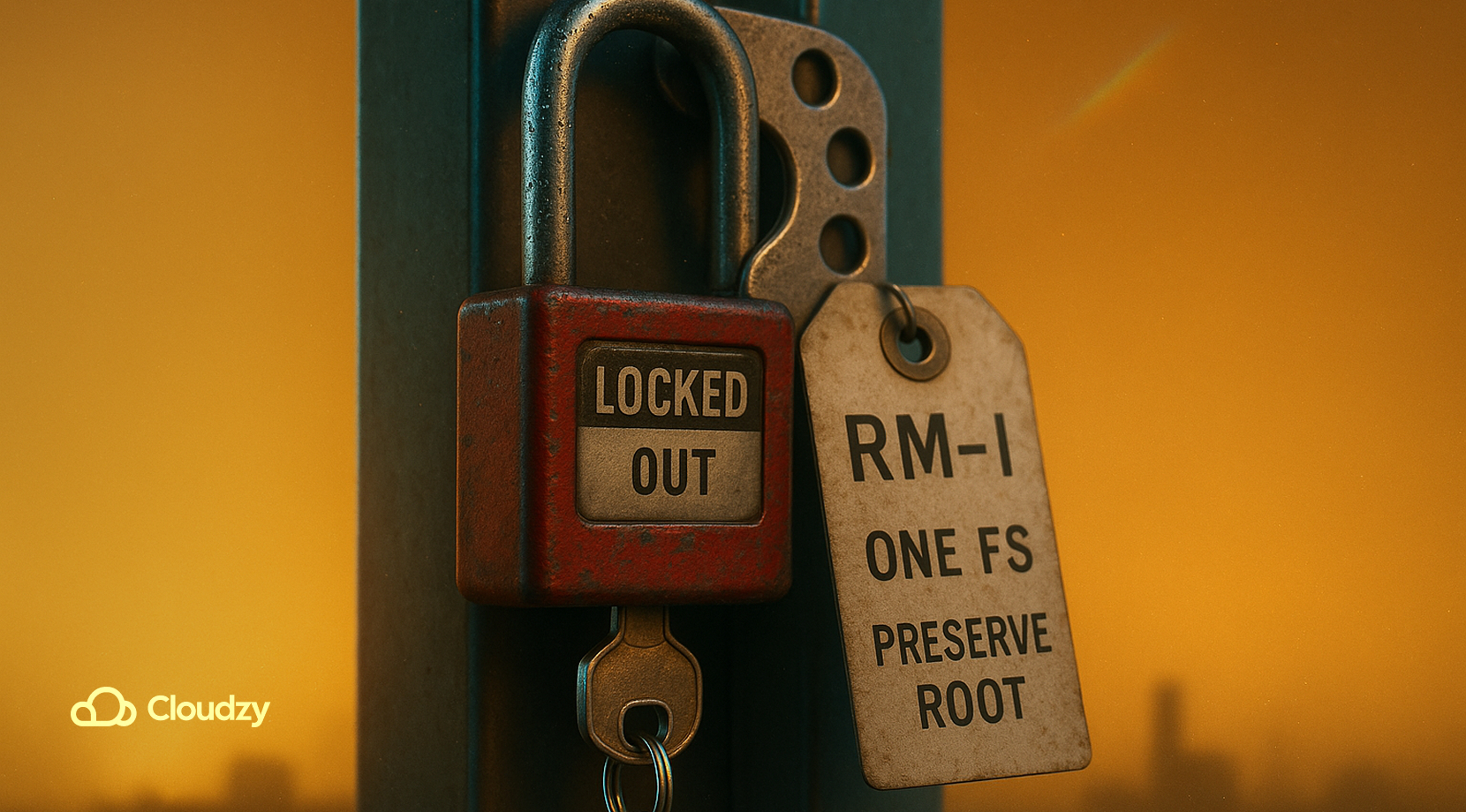
Güçlü komutlar, akıllı varsayılanlar gerektirir. Bu alışkanlıkları edinin; böylece Linux üzerinde komutla dizin silmek aklınızı başınızdan almaz.
- Yolu ekranda doğrularken tek bir komut istemi tercih edin: rm -I -r DIR ile yolu ekranda doğrularken kullanın.
- Yolları her seferinde tırnak içine alın: rm -rf — "$DIR" boşluklara, glob karakterlerine ve tire ile başlayan dosya adlarına karşı koruma sağlar.
- Hedefi tam olarak doğrulayın: ls -ld — "$DIR" mod, sahip ve yol bilgisini tek satırda gösterir.
- Dosya sistemi içinde kalmak: rm -rf –one-file-system "$DIR" bağlı birimlere geçişi engeller.
- Root korumasını açık tutun, şunu etkin bırakın: –preserve-root yerinde.
- Gerektiğinde immutable bitini temizleyin: lsattr -d "$DIR" kontrol etmek için, chattr -i "$DIR" kaldırmak için.
Silme hala başarısız oluyor veya takılıyorsa, olağan şüphelileri kontrol et.
Temizlik Testlerini Cloudzy'nin Linux VPS'inde Çalıştır, Sonra Geliştirmeye Devam Et

Komutları denemek için kararlı bir uzak sunucu istiyorsanız rm, rmdir, ve bul güvenle, başlat Linux VPS barındırması ve temiz bir shell'de çalışın. Uygun fiyatlı, hızlı ve 13 bölge şununla: 11 Linux dağıtımı kullanıma hazır. Modern planlarda root erişimi, NVMe SSD depolama ve DDR5 RAM ile birlikte DDoS koruması ve bir %99,95 uptime taahhüdü olmadan kullanabilirsiniz. Yüksek bant genişliği ve düşük gecikme paketin bir parçası; bağlantı hızları plan kartlarında belirtildiği üzere 10 Gbps plan kartlarında listelenmiştir.
- Küresel varlık: New York, Los Angeles, Miami, Amsterdam, Londra, Almanya, İsviçre, Utah, Dallas, Las Vegas ve Singapur dahil 12'den fazla konumda dağıtım yapın; kullanıcılarınıza daha hızlı erişin.
- Root erişimi + 11 dağıtım: istediğiniz Linux'yi seçin ve ilk günden itibaren tam kontrolü elinizde tutun.
- Modern donanım: NVMe SSD depolama ve DDR5 RAM, instance'ları güçlendirir; yoğun I/O süreçlerinde bile performans keskin kalır.
- Ağ + Çalışma Süresi: düşük gecikme süresi, yüksek bant genişliği ve %99,95 çalışma süresi hedefi, zamanlanmış görevlerin aksatılmadan çalışmasını sağlar.
- Güvenlik: DDoS koruması tüm sunuculara dahildir, bu sayede rutin bakım süreçleri kesintiye uğramaz.
- Kolaylık: önceden yüklenmiş işletim sistemi seçenekleri, ücretsiz IPv6 ve birden fazla ödeme yöntemi kurulumu kolay tutar.
Tam masaüstü ortamı mı tercih edersiniz? Ödeme sırasında Linux RDP tek tıkla kurulabilen bir uygulama. Linux VPS ile birlikte gelir XRDP, GDM3ve GNOME Arayüzü önceden yüklenmiş Ubuntu, böylece tek tıklamayla uzaktan bağlanabilirsiniz. Aynı 12 lokasyonda çalışır ve %99,95 uptime hedef. Vardır ek ücret yok önceden kurulu RDP yapılandırması için.
Kısacası, uygun fiyatlı bir Linux VPS başlatın, dağıtımınızı seçin, root erişiminizi koruyun ve gerekirse satın alma sırasında Linux RDP masaüstünü ekleyin. Ardından silme komutlarını interaktif ortamda pratik yapın, anlık görüntü alın ve komutlar size doğal gelene kadar bu adımları tekrarlayın.
Sorun Giderme: "İzin Reddedildi", "Dizin Boş Değil", Meşgul Yollar

Hataların büyük çoğunluğu birkaç yaygın kalıba düşer. Şu belirti → kontrol → çözüm akışını izleyin; Linux içinde bir dizin silme işlemi deploy sürecinizi engellemez.
1) Sahip olduğunuz bir dizinde "İzin reddedildi" hatası
Şu araçla özellikleri kontrol edin: lsattr -d DIR. Değiştirilemez bayrak etkinse i ayarlanmışsa, şununla kaldırın: sudo chattr -i DIR, ardından tekrar deneyin. Güvenliği artırılmış sistemlerde ve bazı konteynerlerde karşılaşılabilir.
2) Sudo ile bile "İzin verilmeyen işlem" hatası sudo
Bağlama noktasının salt okunur olmadığını doğrulayın. mount | grep DIR veya findmnt DIR durumu gösterir. İşlem için bölümü yeniden okuma-yazma modunda bağlayın ya da farklı bir yol hedefleyin.
3) Dizin silindikten sonra "Directory not empty" hatası rmdir
Girişler hâlâ mevcut. Şuna geç:
find DIR -mindepth 1 -deleteGizli dosyaları ve iç içe geçmiş içerikleri kapsar.
4) Servis klasörü yeniden oluşturur
Çalışan bir birim bu yola yazıyor. Önce durdurun ya da temiz şekilde yeniden başlatın, ardından silin. Ortamın kendisi bozuksa, systemctl komutu bulunamadı bunu önce düzeltmenize yardımcı olur. Somut bir örnek vermek gerekirse, bir test sunucusunda Nginx'in /var/log/nginx/ dizinine yazdığı bir durumla karşılaştık; nginx.service boşaltıldı lsofdurdurulunca silme işlemi başarıyla tamamlandı ve loglar temiz biçimde akmaya devam etti.
5) "Cihaz veya kaynak meşgul"
Bir işlem, dizin altında açık bir tanıtıcı tutuyor. lsof +D DİZİN veya fuser -vm DİZİN nelerin etkin olduğunu gösterir; önce temiz bir şekilde durdurun, sonra silin. Log temizliğinden önce soketlere hızlıca bakmak istiyorsanız, Linux Netstat Komutu yazısı hızlı bir kontrol yöntemi sunuyor.
6) Garip isimler: boşluklar, satır sonları veya başta tire
Kullan — veya ./ tire ile başlayan isimler için önce kullanın ve her dizeyi tırnak içine alın. Garip isimli dosyaları toplu temizlemek için şunu çalıştırın: find . -print0 | xargs -0 böylece boşluklar komutu bozmaz.
Bu düzeltmelerle çoğu engel ortadan kalkar. Kalıcı silme planlamıyorsanız, bunun yerine çöp kutusu akışını kullanın.
Silmek Yerine Çöp Kutusuna At: trash-cli ve çöp
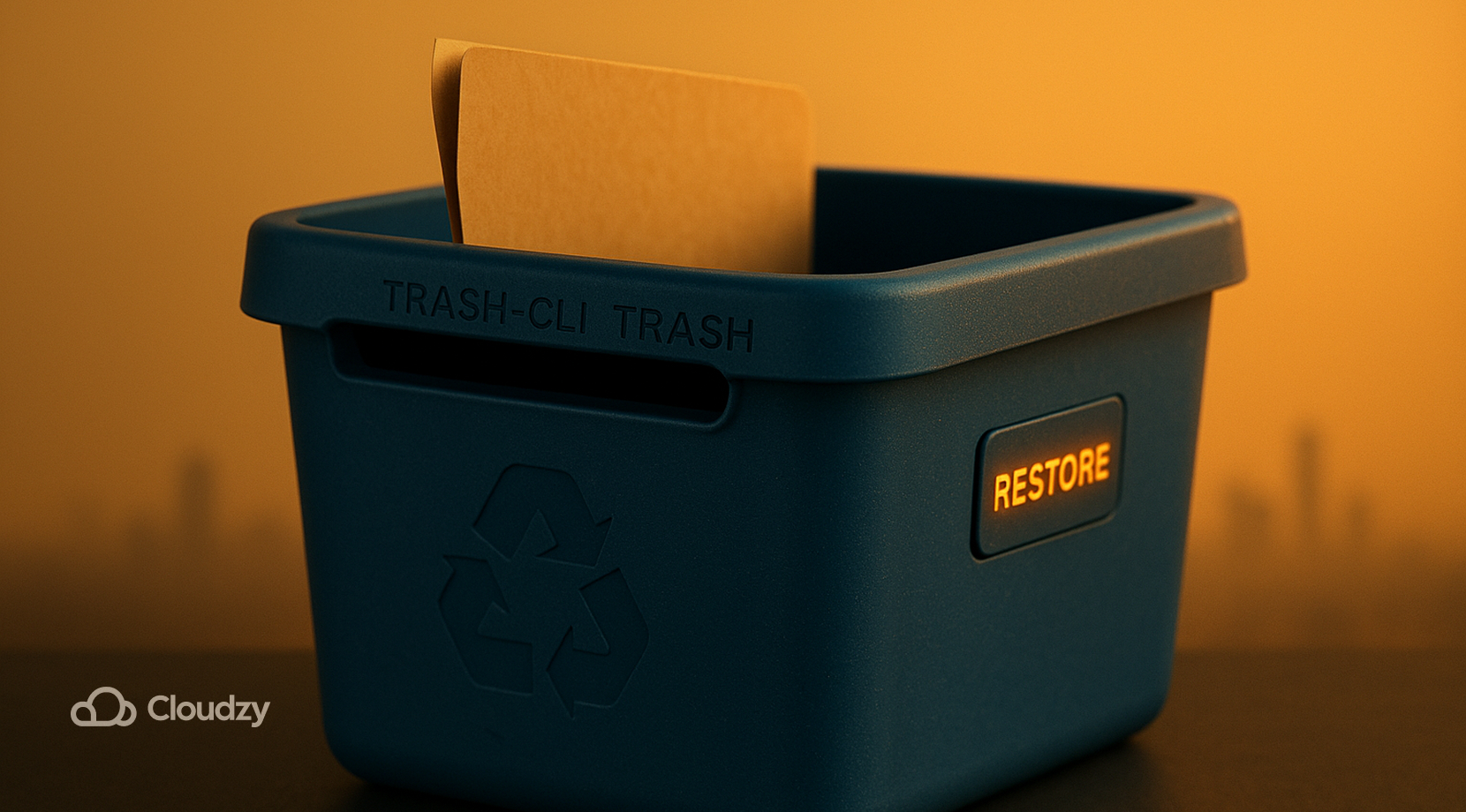
Her şeyi kalıcı olarak silmeniz gerekmiyor. GLib destekli masaüstü ortamları ve sunucular, gözden geçirip geri yüklemenize olanak tanıyan bir çöp kutusu akışını destekler. Linux'de dizin silmeyi öğreniyorsanız ve güvenli bir başlangıç istiyorsanız şunları deneyin:
- gio çöp PATH dosya ve dizinleri çöp kutusuna taşır; gio list trash:// içeriğe göz atmanızı sağlar.
- İle trash-cli, kullan çöp PATH, trash-list, trash-restore, ve trash-empty basit bir komut satırı iş akışı için.
Bundan daha yavaş rmancak güvenlik tarafası, ekstra bir gözden geçirme adımı istiyorsanız mantıklıdır. Gerçek bir veri kümesini riske atmadan Linux'de dizin silmeyi öğrenmek istiyorsanız önce çöp kutusunu deneyin, ardından rm.
Son düşünceler
Linux'de dizin silmek için artık eksiksiz bir araç setiniz var; buna rmdir boş dizinler için, rm -I -r güvenli özyineleme için, rm -rf yalnızca hedefi doğruladıktan sonra ve find -mindepth 1 -delete dizinin kendisini silmeden içeriğini temizlemeniz gerektiğinde. Yolları tırnak içine alın, –preserve-root, aynı dosya sisteminde kalın ve işlemi engelleyen değişmez biti kaldırın; sorun giderme adımları gerisini halleder.
Ve unutmayın, gerçek ortamda pratik yapmak için temiz bir uzak sunucuya ihtiyaç duyarsanız bir Cloudzy Linux VPS sunucusu başlatın; güvenli deneme çalışmaları için hem uygun fiyatlı hem de sağlamdır. Üstelik tek tıkla Linux RDP özelliğiyle bir masaüstü oturumu açarak silme işlemlerini tam bir GUI üzerinden adım adım takip edebilirsiniz.



Tartışma
Yorumlar
Tartışmaya katılmak için giriş yapın.