


Fiziksel makineleri sanal makinelere dönüştürmek, modern IT altyapısı için artık bir zorunluluk hâline geldi. P2V dönüşümü, fiziksel sisteminizi uygulama, yapılandırma ve verileri koruyarak sanal bir ortama taşıyarak bu geçişi mümkün kılar. Bu dönüşüm, sanallaştırılmış sistemlerin sunduğu ölçeklenebilirliği ve esnekliği beraberinde getirir.
Ücretsiz bir Microsoft aracı olan Disk2VHD, sisteminizi durdurmadan çalışır hâldeyken sanal sabit disk görüntüleri oluşturarak tüm süreci basitleştirir. Bu kılavuz, sisteminizi hazırlamaktan ve Disk2VHD'yi yapılandırmaktan sanal makinenizi dağıtmaya ve yaygın sorunları gidermeye kadar her adımı adım adım anlatır.
Sunucuları birleştiriyor veya sanallaştırma stratejilerini test ediyor olun, bu pratik yaklaşım herhangi bir finansal yatırım veya karmaşık dağıtım prosedürü gerektirmez; bu da her ölçekteki kuruluş için erişilebilir kılar.
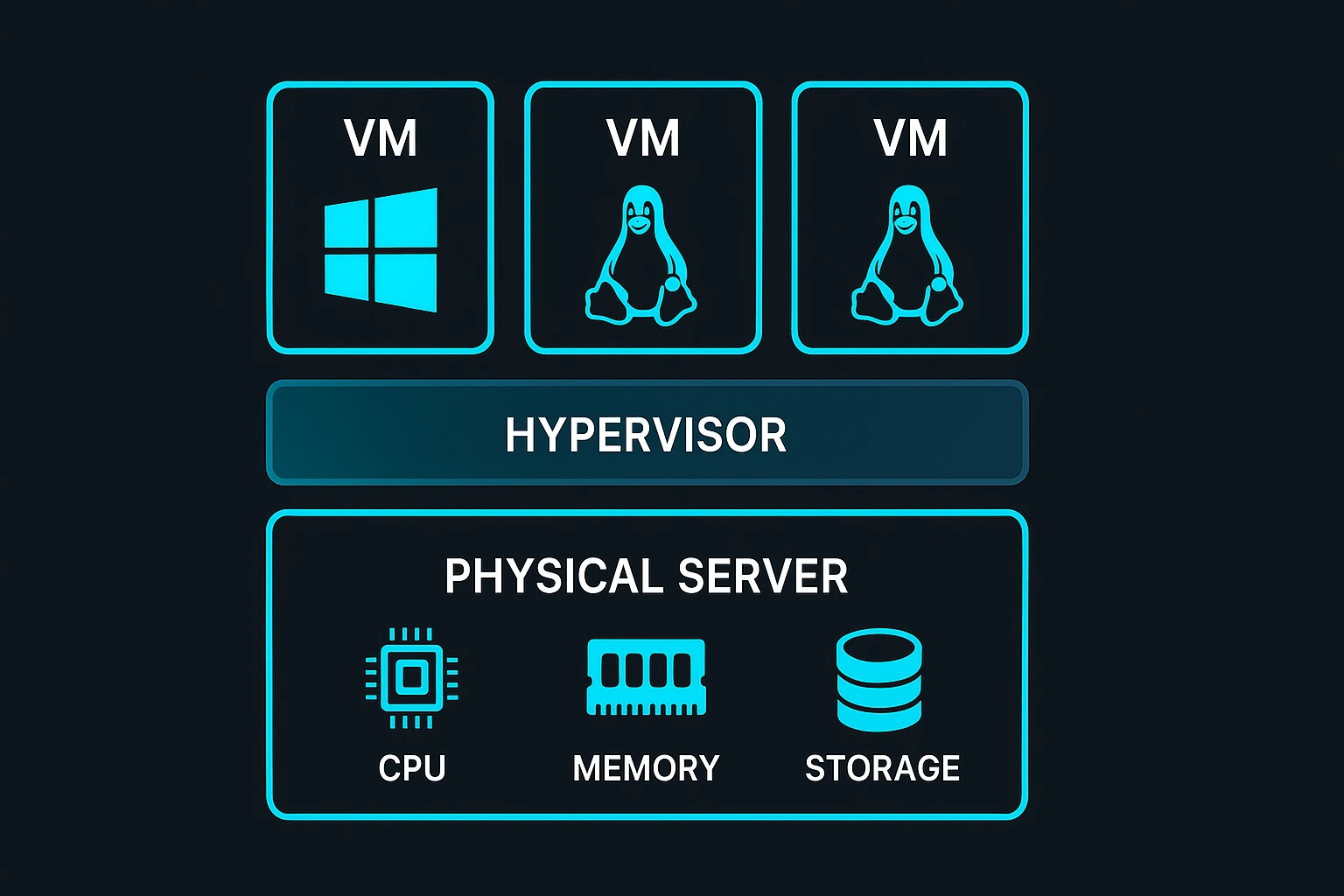
Fiziksel'den Sanal'a (P2V) Dönüşümü Anlamak
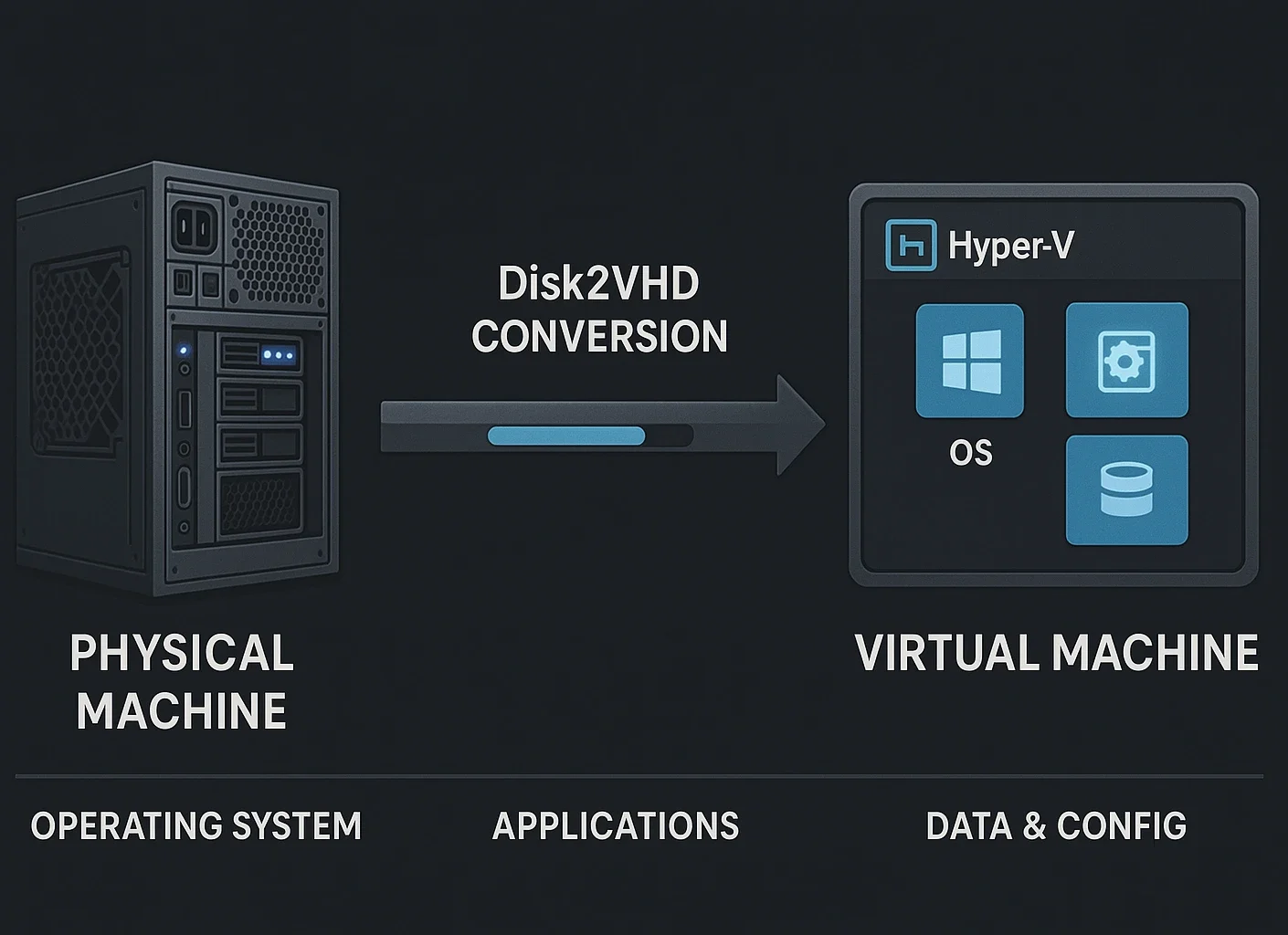
Fiziksel-sanal dönüşümü, işletim sistemi, yüklü uygulamalar, kullanıcı verileri ve sistem yapılandırmaları dahil tüm disk yapısını yakalayarak fiziksel bir bilgisayar sistemini sanal makineye dönüştürür.
Ortaya çıkan sanal makine, orijinal fiziksel sisteminizle aynı şekilde çalışır; ancak sanallaştırılmış bir ortamda çalışır ve yazılımları yeniden yüklemek ya da uygulamaları yeniden yapılandırmak zorunda kalmadan iş yüklerini farklı donanım platformları arasında taşıma esnekliği sunar.
Fiziksel Bir Makineyi Ne Zaman Sanallaştırmalısınız?
Kuruluşlar, cazip maliyet tasarrufları ve operasyonel avantajlar sayesinde IT altyapılarını modernize etmek amacıyla giderek daha fazla sanallaştırmayı benimsiyor. Sanallaştırma yazılımı pazarı $94.82 billion in 2025 ve 2030 yılına kadar 218,76 milyar dolara ulaşması öngörülüyor.
Sanallaştırmanın Temel Faydaları
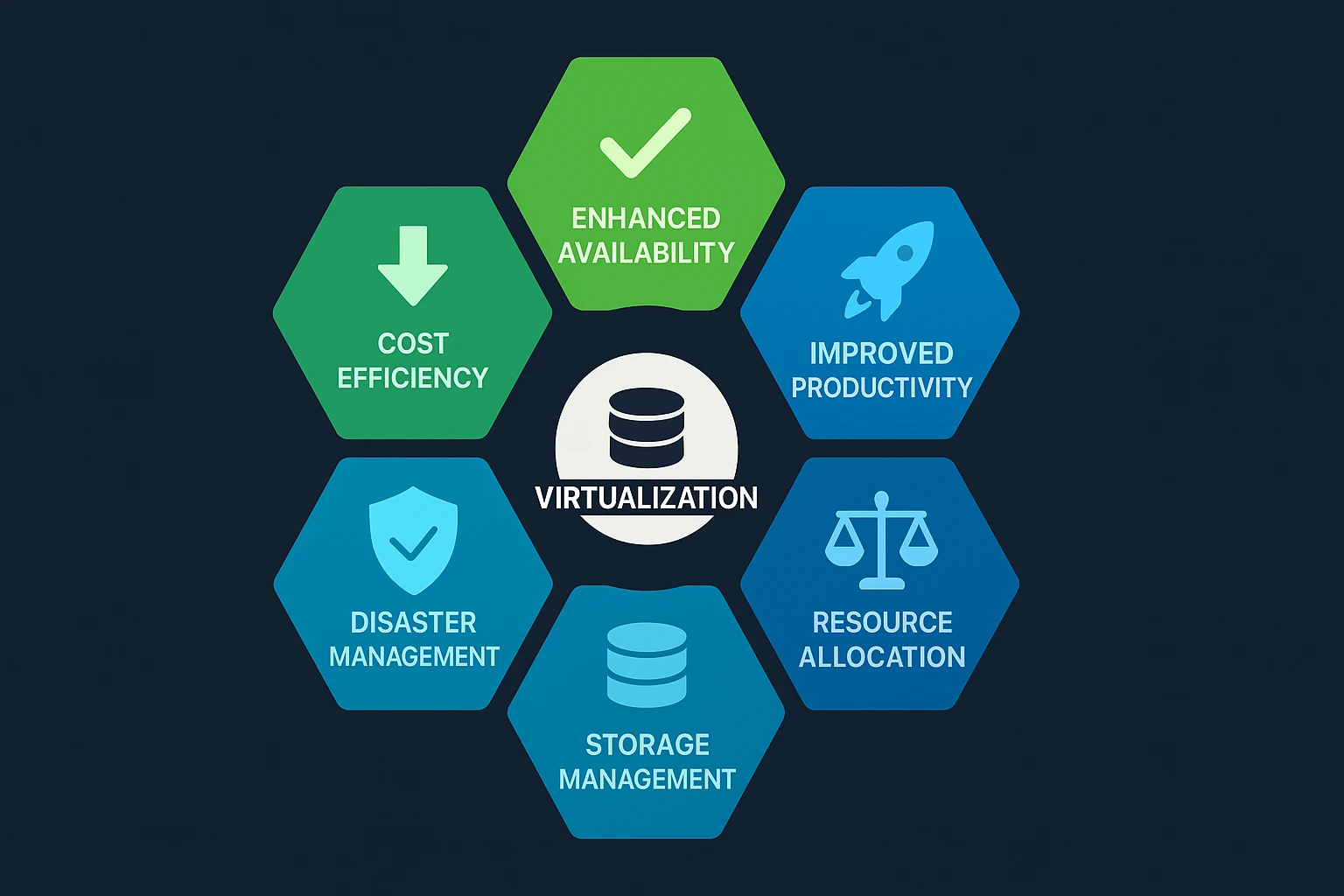
Maliyet Verimliliği – Sanallaştırma, birden fazla fiziksel sunucuya duyulan ihtiyacı ortadan kaldırarak giderleri azaltır; kuruluşlar sunucu konsolidasyon oranları raporlamaktadır. 10:1'i aşan.
Geliştirilmiş Kullanılabilirlik – Sanal makineler, donanım arızaları sırasında çalışan sunuculara minimum kesinti ile aktarılır; fiziksel makineler ise belirli donanımlara bağlı kalmaya devam eder.
Daha İyi Verimlilik – Fiziksel donanım satın almaya gerek kalmadan sunucuları anında oluşturabilir, kopyalayabilir veya kaldırabilirsiniz. Bu sayede yeni sanal sunucu dağıtımı günler değil, sanal makineler dakikalar içinde tamamlanır.
Felaket Kurtarma Hazırlığı – Yapılan araştırmalar gösteriyor ki %68 oranında kuruluş şirketler, sanallaştırmayı felaket kurtarma stratejilerinin vazgeçilmez bir parçası olarak görüyor. Sanal makineler, kesintilerden sonra sistemlerin hızla geri yüklenmesini mümkün kılıyor.
Merkezi Depolama Yönetimi – Sanallaştırma, depolama kaynaklarının tek bir noktadan yönetilmesini sağlar ve yöneticilere depolama tahsislerini dinamik olarak değiştirme imkânı tanır. Bu merkezi yapı, paylaşılan depolamanın tüm sanal sunucularda en verimli şekilde çalışmasını sağlarken ayrı fiziksel disk yapılandırmalarını yönetmenin getirdiği karmaşıklığı da ortadan kaldırır.
Disk2VHD nedir?
Disk2VHD, sisteminiz çalışmaya devam ederken fiziksel disklerden Sanal Sabit Disk (VHD veya VHDX) dosyaları oluşturan Microsoft'un ücretsiz bir yardımcı programıdır. Özel bir ortamdan başlatma veya sistemi kapatma gerektiren pek çok P2V dönüştürme aracının aksine Disk2VHD, çalışan sistemlerde herhangi bir kesinti yaşatmadan çalışır.
Araç, etkin çalışma sırasında seçili birimlerin tutarlı, belirli bir ana ait anlık görüntülerini oluşturmak için Windows Volume Shadow Copy Service (VSS) hizmetinden yararlanır. Bu özellik sayesinde uygulamalarınızı kullanılabilir durumda tutarken ve dönüştürme süreci için planlı bir kesinti oluşturmaya gerek kalmadan sisteminizi dönüştürebilirsiniz.
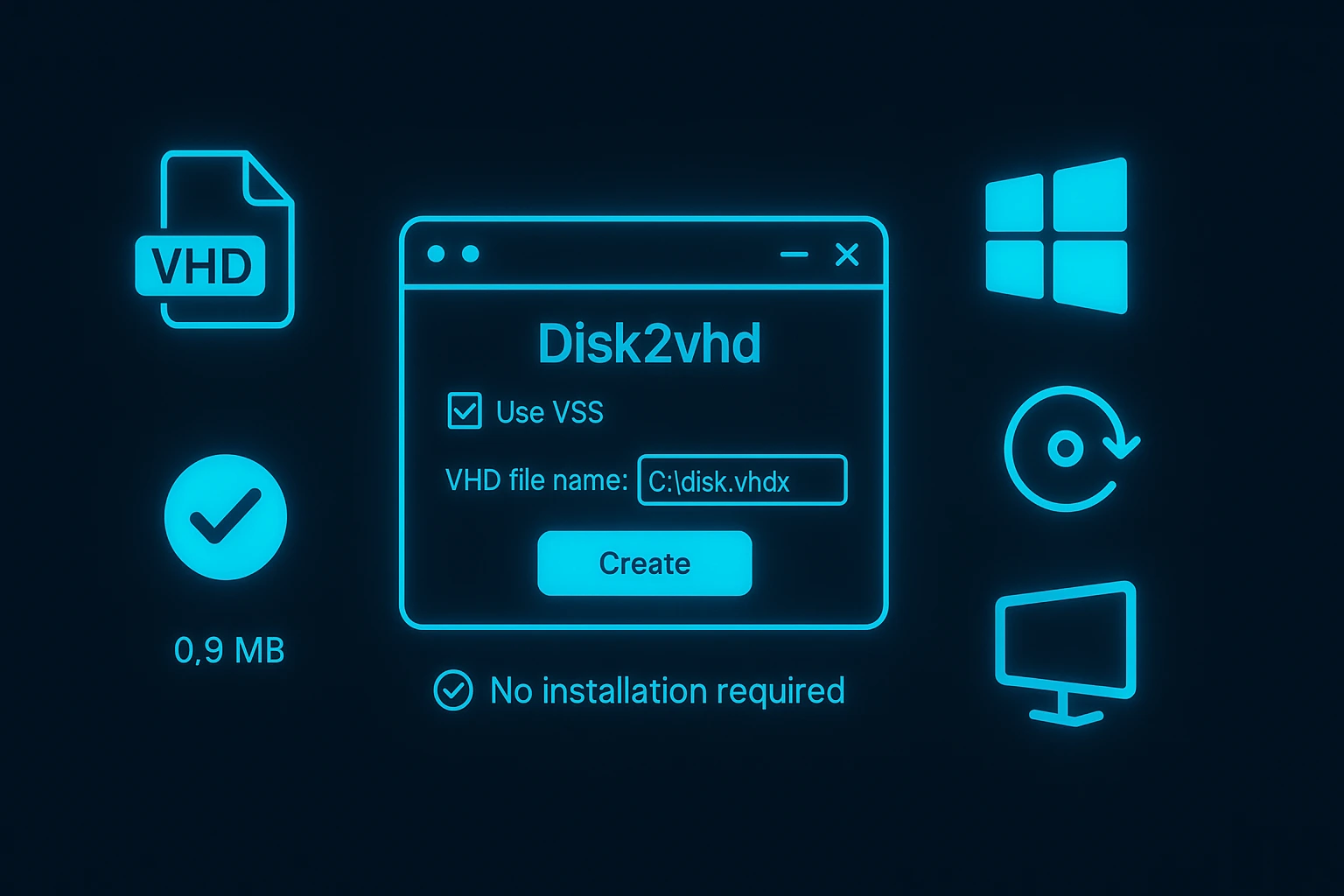
Bu araç, fiziksel altyapıyı modern sanallaştırma platformlarıyla uyumlu taşınabilir sanal disk dosyalarına dönüştüren dönüşüm katmanını sağlar.
P2V Dönüşümü için Neden Disk2VHD?
Disk2VHD, çalışan sistemleri sistem kapatmaya veya özel önyükleme ortamına gerek duymadan dönüştürebildiği için diğer P2V araçlarından ayrışır. VMware vCenter Converter veya Acronis gibi kurumsal çözümler daha fazla özellik sunsa da Disk2VHD, standart dönüşüm senaryolarının büyük çoğunluğunu başarıyla karşılayan hafif ve ücretsiz bir alternatif sunar.
Araç, uygulamalar çalışmaya devam ederken tutarlı anlık görüntüler oluşturmak için doğrudan Windows Volume Shadow Copy Service ile birlikte çalışır. Bu yaklaşım, dönüşüm sırasında bakım penceresi planlamanızı veya iş operasyonlarını aksatmanızı gerektirmez.
Sanallaştırma stratejilerini test eden ya da tek tek sunucuları taşıyan kuruluşlar için Disk2VHD, herhangi bir mali yatırım veya karmaşık kurulum prosedürü gerektirmeyen risksiz bir başlangıç noktası sunar.
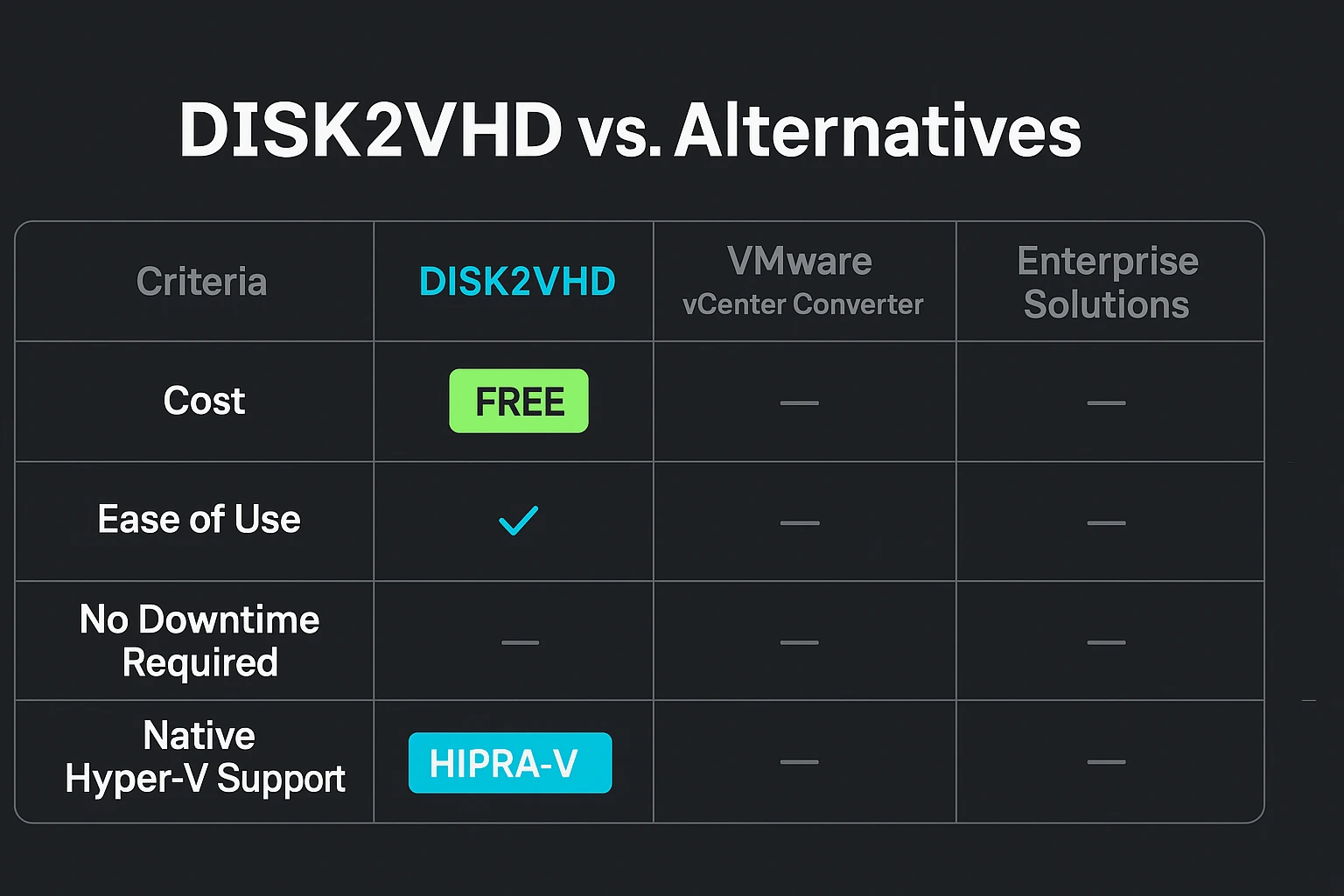
Disk2VHD, ara dönüştürme adımlarına gerek kalmadan doğrudan Microsoft Hyper-V ile entegre olan yerel VHD ve VHDX formatları oluşturur. Elde edilen sanal diskler, Windows Server 2012 ve sonraki Hyper-V sürümleriyle anında çalışarak fiziksel donanımdan sanal altyapıya geçiş sürecini kolaylaştırır.
Bu doğrudan uyumluluk, dönüştürme süresini kısaltır ve üçüncü taraf disk formatları kullanıldığında ortaya çıkabilecek uyumluluk sorunlarını ortadan kaldırır.
VHDX ve VHD: Sanal Disk Formatlarını Anlamak
Disk2VHD ile sanal disk oluştururken VHD ile VHDX formatları arasında seçim yapmanız gerekir. Bu tercih, sanal makinenizin kapasitesini, performansını ve farklı sanallaştırma platformlarıyla uyumluluğunu doğrudan etkiler. İki format arasındaki farkları anlamak, ortamınıza ve gelecekteki ihtiyaçlarınıza en uygun kararı vermenizi sağlar.
| Özellik | VHD | VHDX |
| Maksimum Boyut | 2 TB | 64 TB |
| Mantıksal Sektör Boyutu | 512 bayt | 4 KB (modern donanım için optimize edilmiş) |
| Veri Bozulmasına Karşı Koruma | Temel | Meta veri günlüğüyle gelişmiş koruma |
| Canlı Yeniden Boyutlandırma | Desteklenmemektedir | VM çalışırken desteklenir |
| Güç Kesintisi Koruması | Sınırlı | Değişiklik takibiyle geliştirilmiş |
| Blok Boyutu Seçenekleri | Sabit | Dinamik diskler için daha büyük, optimize edilmiş bloklar |
| Üçüncü Taraf Desteği | VirtualBox, VMware ve diğerleri | Öncelikli olarak Hyper-V (diğer platformlarda sınırlı) |
| Tanıtıldı | 2003 (Connectix/Microsoft) | 2012 (Windows 8/Server 2012) |
VHDX Ne Zaman Kullanılır – Windows Server 2012 ve sonrasındaki tüm Hyper-V dağıtımları için VHDX tercih edin. Daha yüksek performans, bozulma korumasıyla daha güçlü güvenlik ve 64 TB'a kadar büyük sanal disk desteği sunar.
Bu format, 4 KB sektör kullanan modern depolama donanımıyla daha iyi uyum sağlayarak I/O performansını artırır ve güç kesintilerine veya sistem çökmelerine karşı daha yüksek dayanıklılık sunar.
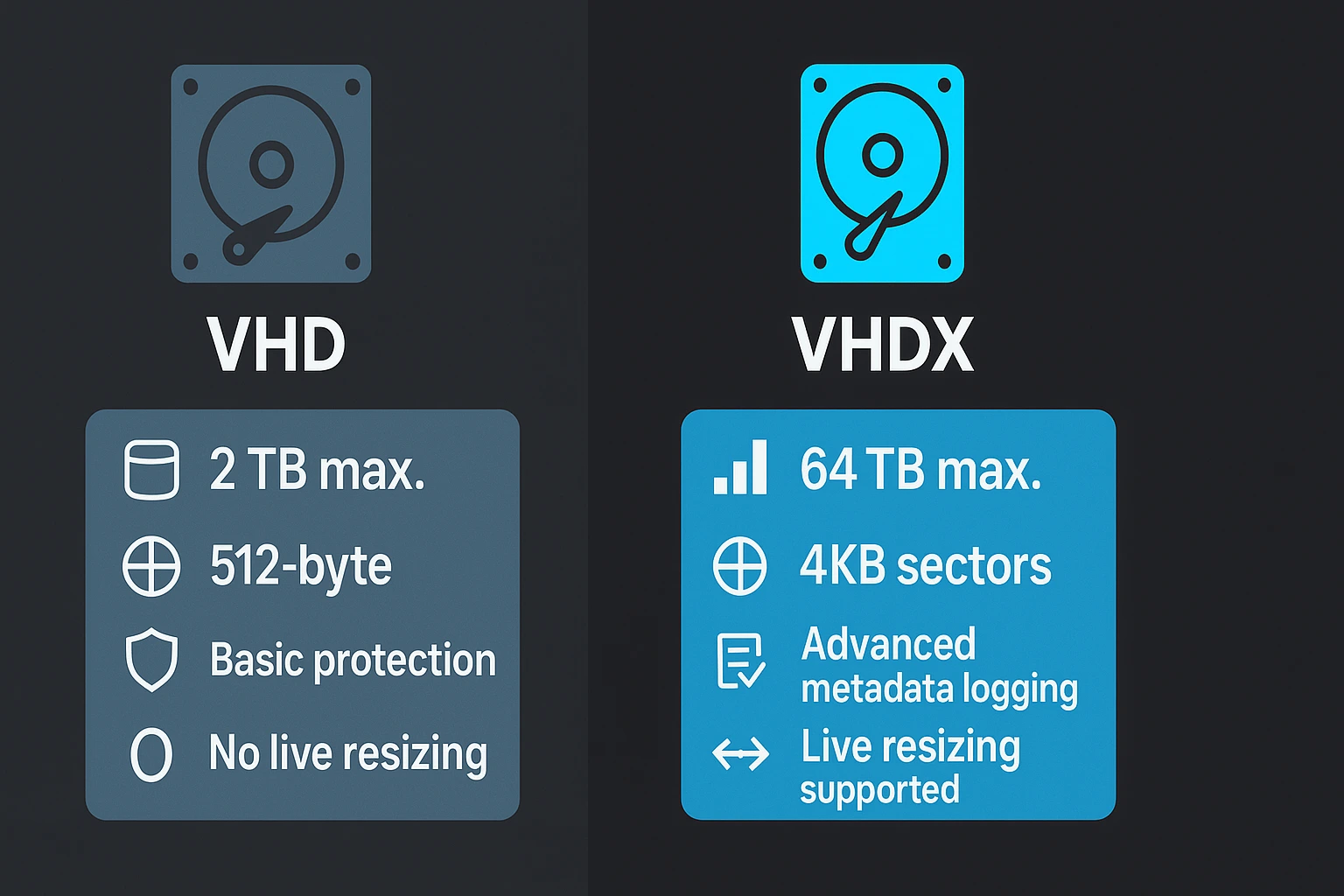
VHD Ne Zaman Kullanılır – VHD'yi yalnızca yeni VHDX formatını desteklemeyen eski sanallaştırma platformları veya eski sistemlerle uyumluluk gerektiğinde tercih edin. VirtualBox ve VMware gibi bazı üçüncü taraf hipervizörler VHD formatı gerektirir ya da sanal diski kullanabilmek için VHDX'ten VHD'ye dönüştürme yapılması gerekir.
Microsoft Hyper-V kullanan yeni dağıtımlarda VHDX önerilen seçenektir. Kapasite, güvenilirlik ve performans açısından belirgin avantajlar sunar; anlamlı bir dezavantajı yoktur.
P2V Dönüşümüne Başlamadan Önce Gereksinimler
Fiziksel-sanal dönüşüme başlamadan önce, dönüşüm hatalarını veya bozulmuş sanal disk dosyalarını önlemek için bu gereksinimlerin karşılandığını doğrulayın. Sanal PC geçişine hazırlık için zaman ayırmak, sorunsuz geçişler sağlar ve tüm dönüşüm sürecini yeniden başlatmak zorunda kalmanıza yol açabilecek sorunları önler.
Geçiş Öncesi Kontrol Listesi
Fiziksel-sanal dönüşüme başlamadan önce, dönüşüm hatalarını veya bozulmuş sanal disk dosyalarını önlemek için bu gereksinimleri doğrulayın. Sisteminizi doğru şekilde hazırlamak, tüm dönüşüm sürecini yeniden başlatmak zorunda kalmanıza yol açabilecek sorunları önler.
Geçiş öncesi kontrol listeniz:
- Yeterli Disk Alanı: Hedef konumun, fiziksel diskinizin kullanılan kapasitesiyle yaklaşık olarak eşleşecek VHDX dosyasını depolamaya yetecek boş alana sahip olduğunu doğrulayın. Dönüşüm sürecindeki ek yük ve olası genişleme için yüzde 10-20 fazladan alan bırakın.
- Yönetici Erişimi: Sistem birimlerine erişmek ve disk görüntüleri oluşturmak için Disk2VHD'yi yönetici ayrıcalıklarıyla çalıştırın. Standart kullanıcı hesapları, önyükleme bölümlerini ve sistem dosyalarını okumak için gerekli izinlere sahip değildir. Başlamadan önce çalıştırılabilir dosyaya sağ tıklayıp "Yönetici olarak çalıştır" seçeneğini belirleyin.
- Birim Gölge Kopyası Hizmeti: Disk2VHD'nin etkin birimlerin tutarlı anlık görüntülerini oluşturabilmesi için VSS'nin sisteminizde çalıştığını doğrulayın. Dönüşüme başlamadan önce Services (services.msc) üzerinden VSS durumunun "Çalışıyor" olduğunu kontrol edin.
- Kaynak Yoğun Uygulamaları Kapatın: Disk2VHD aktif sistemlerde çalışabilse de gereksiz uygulamaları kapatmak sistem yükünü azaltır ve dönüştürme sürecini önemli ölçüde hızlandırır. Mümkünse veritabanı sunucuları, video düzenleme yazılımları ve yedekleme programları durdurulmalıdır.
- Çıktı için Ağ veya Ayrı Disk: VHDX dosyanızı, dönüştürdüğünüz diskten farklı bir fiziksel diske kaydedin. Aynı diske kaydetmek performansı ciddi ölçüde düşürür ve dönüştürme süresini saatlerce uzatır. Yeterli bant genişliği ve depolama kapasitesine sahip ağ paylaşımları bu amaç için iyi bir alternatiftir.
- Sistem Yapılandırmasını Gözden Geçirin: Geçerli IP adresinizi, bilgisayar adınızı ve kritik yapılandırmalarınızı belgeleyin; bu ayarları taşıma sonrasında doğrulamanız gerekecek. Sanal makineler yeni MAC adresleri aldığından ağ yapılandırması ve yazılım lisansları etkilenebilir.
Disk2VHD Nasıl Kullanılır: Adım Adım P2V Dönüşümü
Eski bir sunucuyu taşımanız veya kritik bir sistemi yedeklemeniz mi gerekiyor, ama Disk2VHD'yi nasıl kullanacağınızdan emin değil misiniz? Süreç, bu kullanışlı Microsoft aracını indirmek ve başarılı bir dönüşüm için yapılandırılmış bir yol izlemekle başlar.
Bu bölüm her yapılandırma seçeneğini adım adım açıklıyor ve dönüştürme sırasında vereceğiniz önemli kararları ele alıyor.
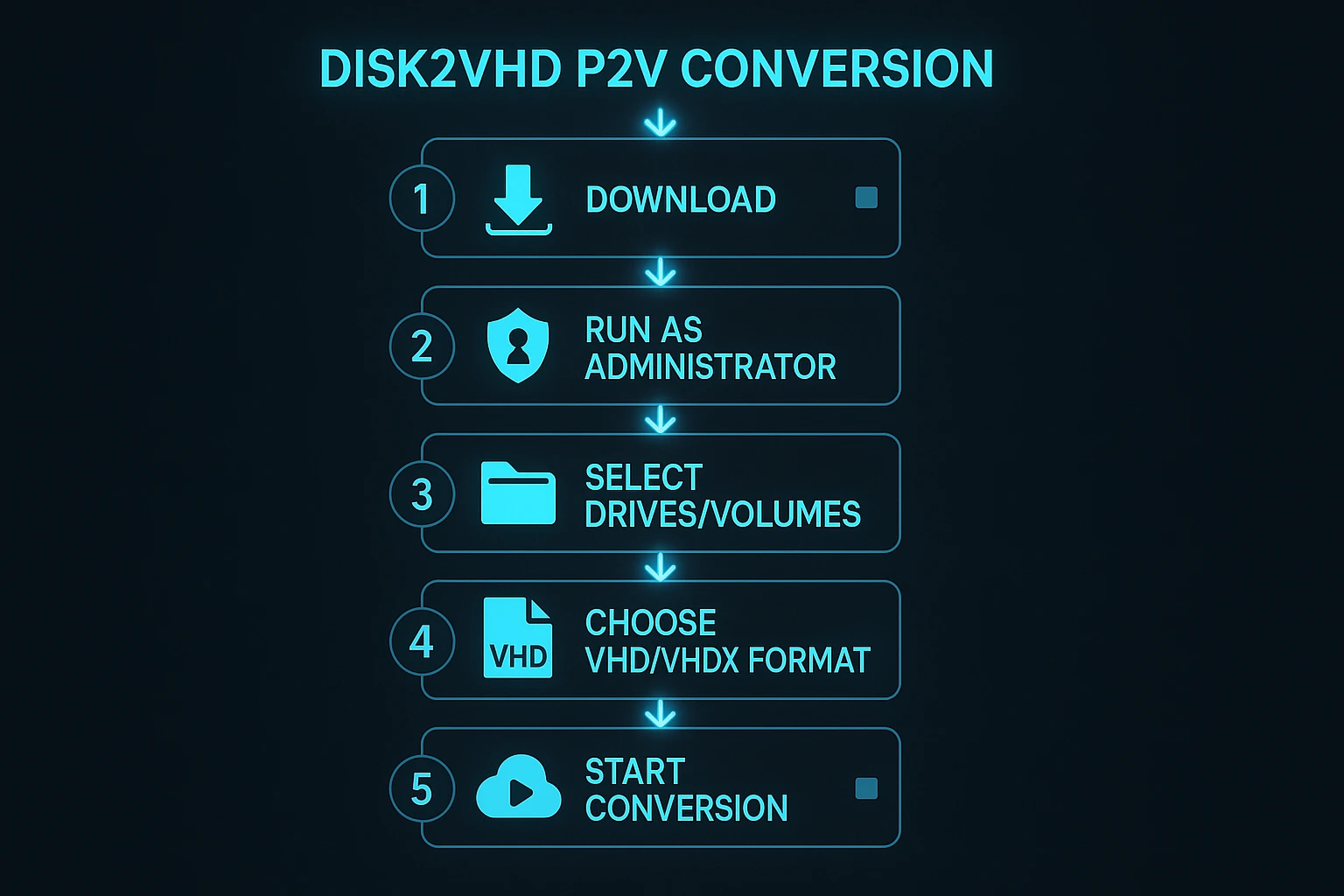
Adım 1: Disk2VHD'yi İndirin ve Çalıştırın
Disk2VHD'yi resmi Windows Sysinternals sayfasıüzerinden indirin. Microsoft bu aracı kayıt gerektirmeksizin ücretsiz sunmaktadır. İndirilen ZIP arşivi, farklı Windows kurulumlarıyla uyumluluk sağlamak amacıyla aracın hem 32-bit hem de 64-bit sürümlerini içerir.
ZIP dosyasını masaüstü veya İndirilenler klasörü gibi kolay erişilebilir bir konuma çıkarın. Sisteminize uygun sürüme sağ tıklayın (64-bit sistemler için disk2vhd64.exe, 32-bit için disk2vhd.exe) ve gerekli izinlerle başlatmak için "Yönetici olarak çalıştır" seçeneğini belirleyin.
Disk2VHD Seçeneklerini Yapılandır
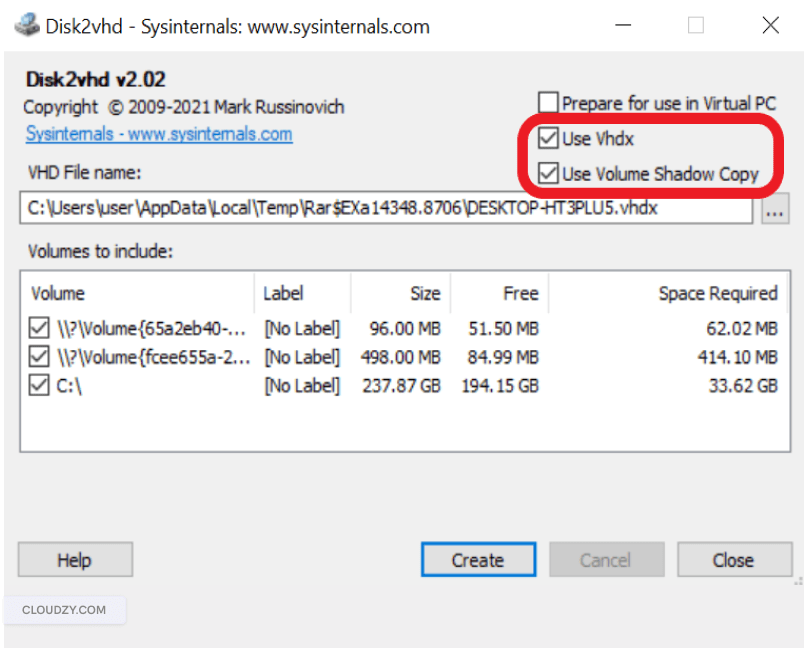
Disk2VHD penceresi açıldığında, dönüştürme sürecini ve çıktı dosyasının formatını kontrol eden çeşitli yapılandırma seçenekleri göreceksiniz. Her seçenek, ihtiyaçlarınıza uygun bir sanal disk oluşturmanıza yardımcı olur. Ne işe yaradıkları ve ne zaman kullanılmaları gerektiği aşağıda açıklanmıştır:
Vhdx Kullan – Eski VHD formatı yerine VHDX dosyası oluşturmak için bu seçeneği işaretleyin. VHDX; 64 TB'a kadar depolama desteği, geliştirilmiş veri bozulması koruması ve modern donanımda daha iyi performans sunar. Windows Server 2012 veya sonraki sürümlerde çalışan Hyper-V'ye yapılacak tüm yeni dönüştürmelerde bu seçenek işaretli olmalıdır.
Volume Shadow Copy Kullan – Çalışan uygulamalarınızın ve verilerinizin tutarlı yedeklerini Windows Volume Shadow Copy Service aracılığıyla oluşturmak için bu seçeneği etkinleştirin. VSS, anlık görüntüler alarak veri bütünlüğünü sağlar. Bu özellik, diske sık yazan aktif uygulama veya veritabanlarına sahip üretim sistemleri için özellikle önemlidir.
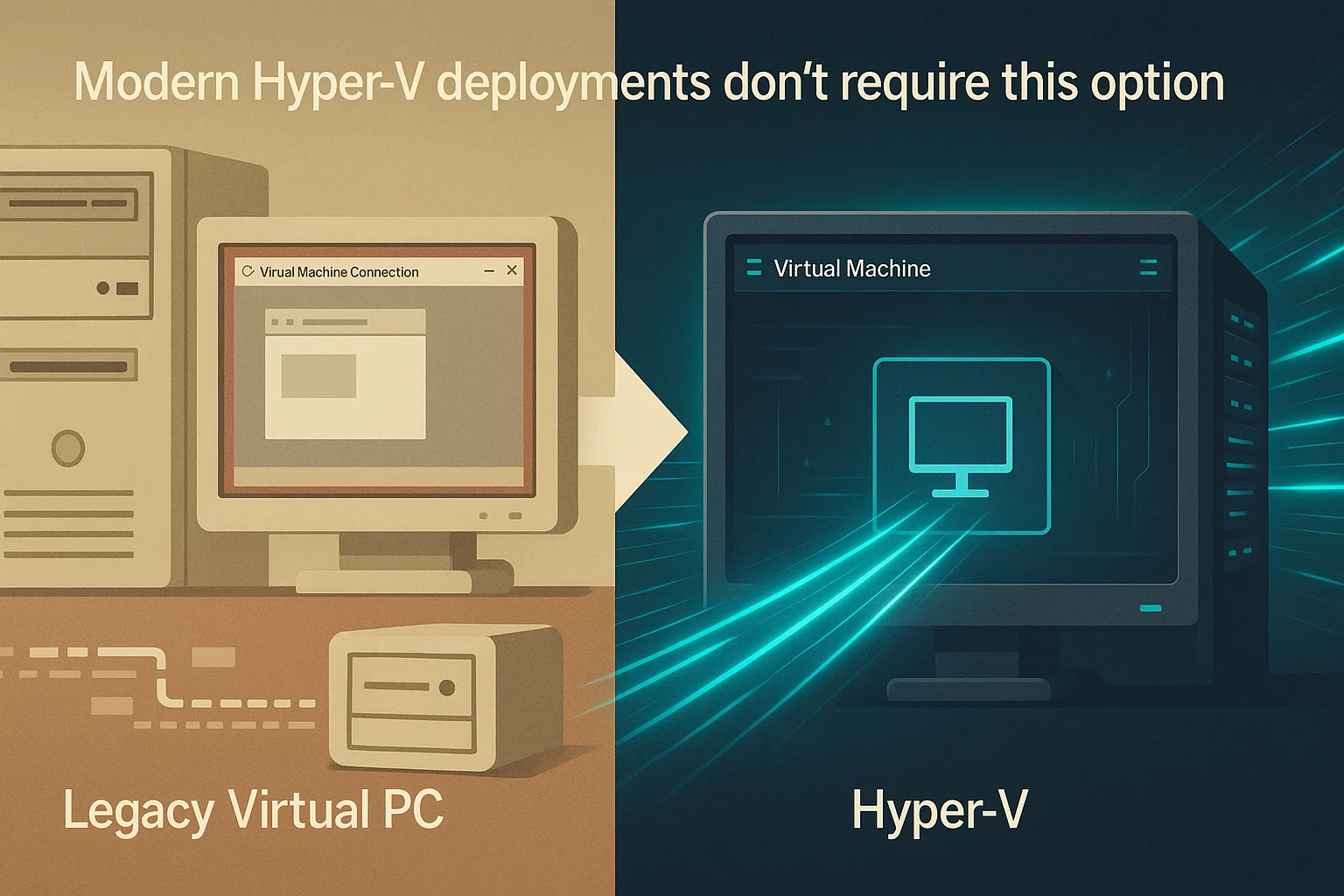
Disk2VHD "Virtual PC'de Kullanım için Hazırla" Seçeneği Ne İşe Yarar?
Virtual PC'de Kullanım için Hazırla – Bu onay kutusu, disk2vhd'nin arayüzünde Virtual PC'ye özgü sürücüleri sanal sabit diskinize ekler. Özellik, Microsoft'un Hyper-V lehine kullanımdan kaldırdığı eski Virtual PC platformu için tasarlanmıştır.
Modern Hyper-V dağıtımları bu seçeneği gerektirmez. Hyper-V, sanal makineler için optimize edilmiş sürücüleri Integration Services aracılığıyla sağlar. Integration Services, bir Windows sanal makinesini Hyper-V'de ilk başlattığınızda otomatik olarak yüklenir ve eski Virtual PC sürücülerine kıyasla daha iyi performans ile uyumluluk sunar.
Bu seçeneği yalnızca Windows 8 öncesi eski Microsoft Virtual PC sürümleriyle uyumluluk gerektiren durumlarda işaretleyin. Windows Server 2012 veya sonrasında Hyper-V kullanan tüm güncel sanallaştırma senaryolarında bu ayarı devre dışı bırakmak, modern hiper yönetici ortamlarıyla daha uyumlu, temiz sanal diskler üretir.
Sistem yöneticileri "disk2vhd Virtual PC için hazırla" seçeneğini araştırdığında, bu ayarın daha gelişmiş sürücü entegrasyon yöntemleri kullanan güncel sanallaştırma platformlarında nadiren gerekli olduğunu görürler.
Dahil Edilecek Birimleri Seçin – Birim listesi, ana işletim sistemi bölümünüz ve gizli sistem bölümleri dahil sisteminizdeki tüm kullanılabilir sürücüleri gösterir. Sanal makineye dahil etmek istediğiniz birimleri seçin.
Önyüklenebilir bir VM için hem sistem sürücünüzü (genellikle C:) hem de Sistem Ayrılmış bölümünü (genellikle 100-500 MB civarında küçük, etiketsiz bir birim) dahil etmeniz gerekir. Sistem Ayrılmış bölümü olmadan sanal makineniz önyüklenemez; çünkü bu bölüm kritik önyükleme dosyalarını içerir.
Hedef Yolu Seçin – Disk2VHD'nin VHDX dosyasını nereye kaydedeceğini belirtmek için dosya adı dahil tam yolu girin. En iyi performans için dönüştürülen diskten farklı bir fiziksel diske kaydetmeyi unutmayın. Güvenilir bir ağ bağlantınız ve yeterli bant genişliğiniz varsa ağ yolları da sorunsuz çalışır.
Bu ayarları yapılandırdıktan sonra dönüştürme işlemini başlatmak için "Oluştur" düğmesine tıklayın. Disk2VHD, VHDX dosyanızı oluşturmaya başlayacaktır.
Dönüştürme Sırasında Neler Beklenir:
| Özellik | Ayrıntılar |
| Dönüşüm Süresi | Veri hacmine ve disk okuma/yazma hızına bağlıdır |
| İlerleme Takibi | Gerçek zamanlı ilerleme çubuğu ve kalan tahmini süre Disk2VHD penceresinde gösterilir |
| Sistem Kullanımı | Çalışmaya devam edebilirsiniz ancak disk I/O işlemleri nedeniyle performansın düşeceğini bekleyin |
| Önerilen İşlem | En iyi hız için farklı bir fiziksel diske kaydedin |
Dönüştürme işlemi, Birim Gölge Kopyası Hizmeti kullanılarak arka planda çalışır; bu sayede sisteminiz süreç boyunca çalışmaya devam eder.
Adım 2: VHDX Dosyasını Hyper-V Host'a Kopyalayın
Disk2VHD dönüştürmeyi tamamladıktan sonra, yapılandırma adımında belirttiğiniz hedef yolda VHDX dosyanızı bulun. Bu dosyayı Hyper-V sunucunuzun sanal sabit disk dizinine kopyalayın. Bu dizin, sunucu yapılandırmanıza bağlı olarak genellikle şu standart konumlardan birinde bulunur:
-
C:\Users\Public\Documents\Hyper-V\Virtual Hard Disks\ -
D:\Hyper-V\Virtual Hard Disks\ (custom location)
Büyük VHDX dosyalarını sınırlı bant genişliğine sahip bir ağ üzerinden aktarıyorsanız kopyalama işlemi oldukça uzun sürebilir. Doğrudan bağlı bir USB sürücü veya yerel depolama kullanmak bu süreci önemli ölçüde hızlandırır; özellikle 100 GB'ı aşan sanal diskler için.
Adım 3: Hyper-V Manager'da Sanal Makine Oluşturun
Başlat menüsünde arayarak veya Sunucu Yöneticisi üzerinden erişerek host sunucunuzda Hyper-V Manager'ı açın. Pencerenin sağ tarafındaki Eylemler bölmesinde "Yeni" seçeneğine tıklayın, ardından "Sanal Makine" seçeneğini belirleyerek sizi yapılandırma sürecinde adım adım yönlendiren Yeni Sanal Makine Sihirbazı'nı başlatın.
Ad ve Konum Belirtin
Sanal makineniz için, çalıştırdığınız diğer VM'ler arasında kolayca ayırt edebileceğiniz açıklayıcı bir ad girin. Bu ad, Hyper-V Manager'ın sanal makine listesinde ve çeşitli yönetim araçlarında görünür.
İsteğe bağlı olarak, sanal altyapınız için belirli bir dizin yapınız veya depolama düzenlemeniz varsa VM yapılandırma dosyaları için varsayılan depolama konumunu değiştirebilirsiniz.
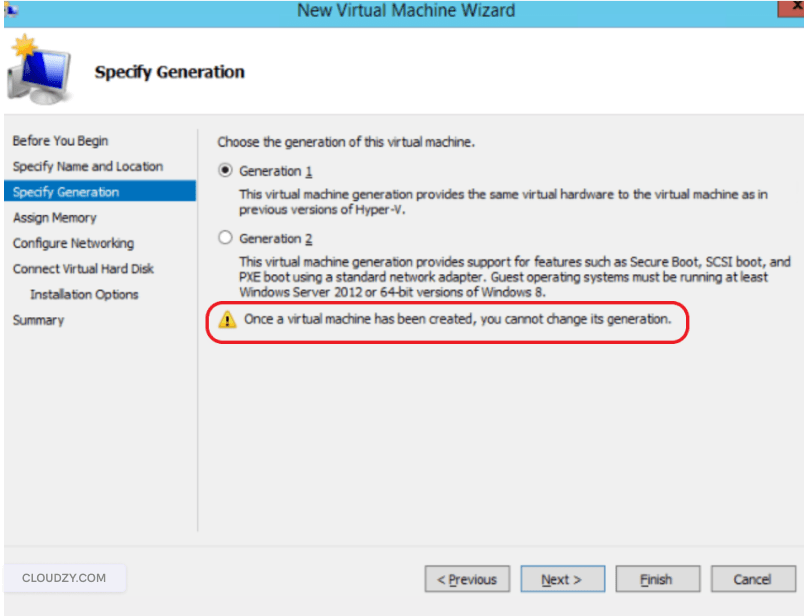
Nesil Belirt
Bu adım kritik öneme sahiptir ve VM oluşturulduktan sonra değiştirilemez; bu nedenle baştan doğru nesli seçmek, sanal makineyi silip yeniden oluşturma ihtiyacını ortadan kaldırır. Hyper-V, uyumluluk, performans ve güvenlik özelliklerini etkileyen iki farklı nesil sunar.
| Özellik | Birinci Nesil | İkinci Nesil |
| Yazılım Türü | BIOS | UEFI |
| Desteklenen İşletim Sistemleri | Eski sürümler dahil çoğu misafir işletim sistemi | Windows 8/Server 2012 ve üzeri, modern Linux dağıtımları |
| Önyükleme Seçenekleri | IDE, CD-ROM, ağ, disket | SCSI, CD-ROM, network (floppy veya IDE yok) |
| Güvenlik Özellikleri | Standart | Secure Boot, TPM, korumalı VM'ler |
| Performans | İyi | Daha iyi (SCSI tabanlı) |
| Maksimum VRAM | 1 TB | 240TB |
Birinci Nesili Seçin fiziksel makineniz Windows 7, Windows Server 2008 R2 veya UEFI ürün yazılımını desteklemeyen daha eski işletim sistemleri çalıştırıyorsa. 1. Nesil, eski sistemlerle daha geniş uyumluluk sağlar ve bazı eski işletim sistemlerinin gerektirdiği IDE denetleyicilerinden önyüklemeyi destekler.
İkinci Nesli Seçin UEFI önyükleme moduyla yüklenmiş Windows 8/Server 2012 veya daha yeni sistemler için. 2. Nesil, Secure Boot ve TPM desteğiyle daha iyi güvenlik, SCSI sanal depolama denetleyicileriyle üstün performans ve daha hızlı önyükleme süreleri sağlayan UEFI ürün yazılımı avantajları sunar. Modern kurulumlar için 2. Nesil, güncel donanım ve yazılım standartlarıyla uyumlu olduğundan tercih edilen seçenektir.
Bellek Ata
Sanal makinenize, fiziksel makinenizin tipik iş yükleri için kullandığı miktarı temel alarak RAM tahsis edin. Miktar, uygulamaların sorunsuz çalışması için fiziksel makinenizin belleğiyle eşit ya da daha fazla olmalıdır.
Birden fazla sanal makineye RAM tahsis ederken aşırı yüklemeden kaçınmak için ana sunucunuzun toplam belleğini göz önünde bulundurun. Hyper-V'nin iş yükü taleplerine göre bellek tahsisini otomatik ayarlamasına izin vermek için Dinamik Bellek özelliğini kullanabilirsiniz; bu sayede sanallaştırma ortamınızda kaynakları daha verimli kullanırsınız.
Ağ Ayarlarını Yapılandır
VM'yi ağa bağlamak ve diğer sistemlerle iletişim kurmasını sağlamak için bir sanal anahtar seçin. Henüz sanal anahtar oluşturmadıysanız bu ayarı "Bağlı Değil" olarak bırakıp ağ yapılandırmasını VM oluşturulduktan sonra Hyper-V Manager'daki sanal anahtar ayarlarından yapabilirsiniz.
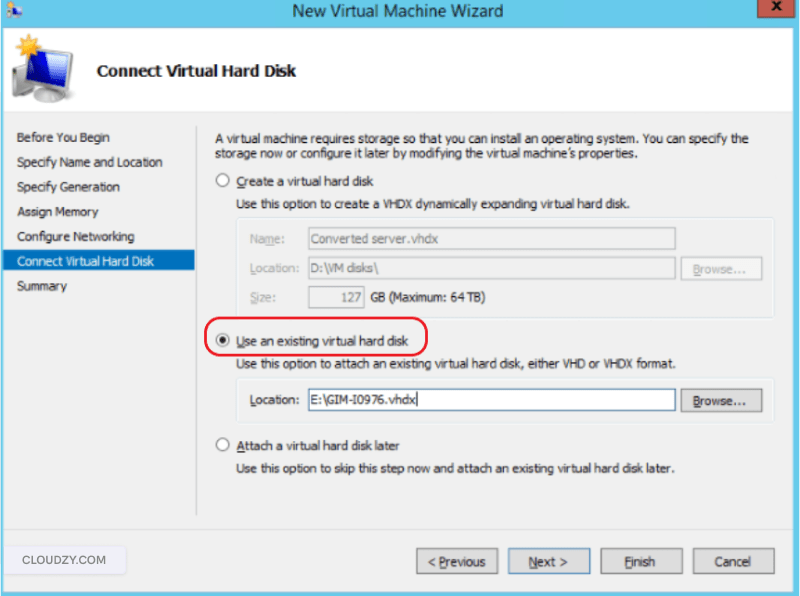
Sanal Sabit Diski Bağla
Disk2VHD ile oluşturduğunuz VHDX dosyasını yeni sanal makinenize burada bağlayarak VM'nin birincil depolama aygıtı haline getirirsiniz. "Mevcut bir sanal sabit disk kullan" seçeneğini işaretleyin ve "Gözat" düğmesine tıklayarak dosya seçim iletişim kutusunu açın.
VHDX dosyasını kopyaladığınız konuma gidin ve dosyayı seçin. Bu adım, Hyper-V'ye dönüştürülmüş fiziksel diski sanal makinenin depolama aygıtı olarak kullanmasını söyler ve özgün sisteminizdeki tüm verileri, uygulamaları ve yapılandırmaları korur.
Sihirbazı Tamamla
Nesil, bellek tahsisi ve sanal sabit disk yolu dahil tüm ayarların doğru olduğunu onaylamak için yapılandırma özetini gözden geçirin. "Son" düğmesine tıklayarak sanal makineyi oluşturun; Hyper-V yeni VM'yi sanal makineler listenize ekler ve burada diğer sanal sistemlerinizle birlikte yönetebilirsiniz.
4. Adım: Sanal Makineyi Başlatın ve Bağlanın
Hyper-V Manager'da, orta bölmede görüntülenen Sanal Makineler listesinde yeni oluşturduğunuz sanal makineyi bulun. VM adına sağ tıklayın ve sanal makineyi açmak için bağlam menüsünden "Başlat" seçeneğini seçin.
Ardından tekrar sağ tıklayın ve "Bağlan" seçeneğini seçerek VM'nin ekran çıktısını gösteren bir konsol penceresi açın. Bu pencere, sanal makineyle fiziksel bir bilgisayarmış gibi doğrudan etkileşim kurmanızı sağlar.
İlk Önyükleme Hakkında
Windows, donanım değişikliklerini algıladığı ve yeni sanal ortam için kendini yapılandırması gerektiğinden ilk önyükleme sonrakilerden daha uzun sürer. Sanal ortam, sanal ağ bağdaştırıcıları, sanal SCSI denetleyicileri ve sanallaştırılmış CPU özellikleri dahil olmak üzere özgün fiziksel makinenizden tamamen farklı bir donanım sunar.
Windows, ilk önyükleme sırasında sanal donanım için sürücüleri otomatik olarak yükler; sistem yeni ortama uyum sağlarken aygıt yükleme bildirimleri veya yapılandırma iletişim kutuları görebilirsiniz.
Önyükleme süreci sırasında Windows yapılandırma ekranları veya sürücü yükleme bildirimleri görünebilir. Bu işlemleri tamamlanmadan durdurmayın; sanal makinenin düzgün çalışması için gereklidirler.
Birkaç dakika sonra, tanıdık masaüstü arka planınız ve kullanıcı hesaplarınızla birlikte Windows giriş ekranını görmelisiniz. Sanal makineniz artık çalışır durumda olup fiziksel makinenizdeki tüm uygulamaları, verileri ve yapılandırmaları içermektedir.
İlk Açılışta Karşılaşılan Yaygın Sorunlar
İmleçli Siyah Ekran – Yalnızca yanıp sönen bir imleçli siyah ekran görüyor ve birkaç dakika geçmesine rağmen hiçbir şey yüklenmiyorsa, VM'niz işletim sisteminiz için yanlış nesille yapılandırılmış olabilir. İşletim sisteminiz Windows 8/Server 2012 veya daha yeniyse Generation 2, UEFI önyüklemesini desteklemeyen eski işletim sistemleri için ise Generation 1 ile VM'yi yeniden oluşturmayı deneyin.
Başlatma Hatası – Disk2VHD dönüştürme işlemi sırasında hem sistem birimini hem de Sistem Ayrılmış bölümünü seçip seçmediğinizi dönüştürme ayarlarınızı kontrol ederek doğrulayın. Önyükleyiciyi ve önyükleme yapılandırma verilerini içeren önyükleme bölümü olmadan VM düzgün başlayamaz ve önyükleme hataları görüntüler.
Sürücü Hataları – Windows 10/11 ve Windows Server 2016 veya sonraki sürümlerde Hyper-V Integration Services otomatik olarak yüklenir ve Windows Update aracılığıyla güncellenir; zaman senkronizasyonu, sinyal izleme ve geliştirilmiş fare entegrasyonu gibi özellikler ile optimize edilmiş sürücüler sağlar.
Windows 7 veya Windows Server 2012 gibi eski işletim sistemleri, sanal donanımın düzgün tanınması ve performansı için Hyper-V ana makinesinin Action menüsündeki "Insert Integration Services Setup Disk" seçeneği kullanılarak manuel kurulum gerektirir.
Disk2VHD'yi Komut Satırından Kullanma
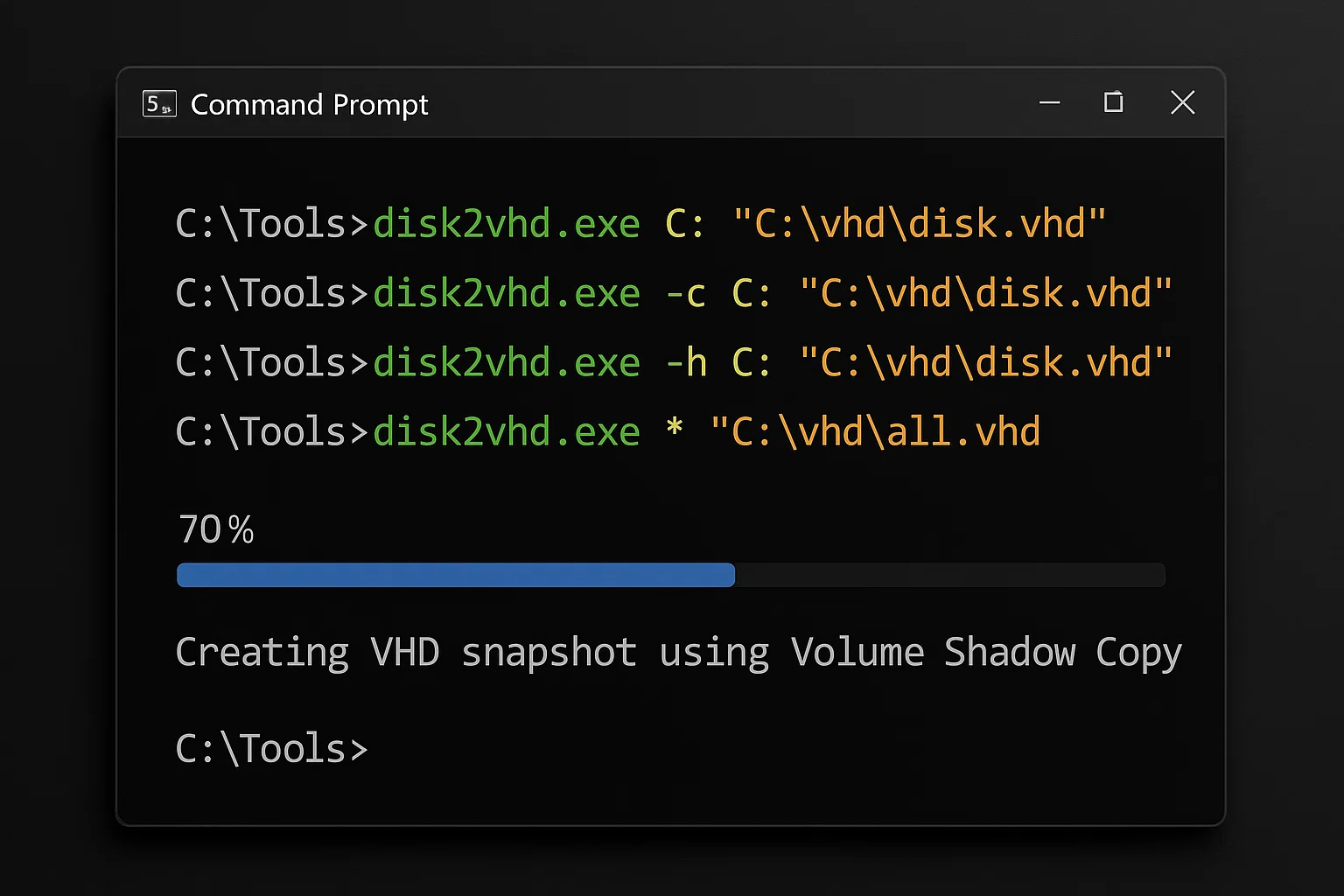 Disk2VHD, dönüştürmeleri zamanlamanız veya mevcut iş akışlarına entegre etmeniz gereken otomasyon, komut dosyası oluşturma ve uzaktan yönetim senaryoları için komut satırı işlemini destekler. Komut satırı arayüzü, GUI etkileşimi gerektirmeksizin tüm Disk2VHD özelliklerine programatik erişim sağlar ve birden fazla sunucu yöneten sistem yöneticileri için büyük kolaylık sunar.
Kuruluşların birden fazla makineye sistematik biçimde disk2vhd ile sanal ortam için hazırlık yapması gerektiğinde, komut satırı betikleri toplu işleme ve otomatik dönüştürme zamanlamaları oluşturmayı mümkün kılar.
Komut Sözdizimi
disk2vhd.exe <[drive:]> <vhd/vhdx filename>Komut Satırı Bayrakları
-c bayrak – Volume Shadow Copy kullanmadan doğrudan bir kopya oluşturur. Bu, VSS kullanılamadığında veya tutarlılığın kritik olmadığı, kritik nitelik taşımayan veri dönüştürmelerinde yararlı olabilir. Bu mod daha hızlı çalışır ancak çalışan sistemlerin uygulamayla tutarlı anlık görüntülerini garanti etmez.
-h bayrak – VHD'yi eski Virtual PC platformuyla kullanım için hazırlar ve Virtual PC'nin beklediği belirli meta verileri ekler. Bu seçenek, grafik arayüzdeki Disk2VHD prepare for use in virtual pc seçeneğine karşılık gelir. Hyper-V veya diğer modern sanallaştırma platformlarını kullanan güncel dağıtımların bu bayrağa ihtiyaç duyması nadirdir.
* joker – Belirli sürücü harfleri yerine kullanıldığında dönüştürmeye tüm birimleri dahil eder; böylece tek bir komutla sistemin tamamını yakalayabilirsiniz. Bu, başarılı bir önyükleme için gerekebilecek bölümleri yanlışlıkla atlamanızı engeller.
Komut Satırı Örnekleri
VSS ile belirli bir sürücüyü dönüştürme:
disk2vhd.exe C: "D:\VHDs\server-backup.vhdx"Tüm sürücüleri dönüştürme:
disk2vhd.exe * "\\network-share\backups\complete-system.vhdx"VSS olmadan doğrudan kopyalama:
disk2vhd.exe -c C: "E:\conversions\direct-copy.vhdx"Tarih damgalı otomatik yedekleme (PowerShell):
disk2vhd.exe -c C: "\\file-server\Backups\snapshot-$(Get-Date -f yyyy-MM-dd).vhdx"Belirli zamanlamalarda veya tetikleyicilerde çalışan otomatik yedekleme rutinleri oluşturmak için bu komutları Windows Task Scheduler ile entegre edebilirsiniz. Bu yaklaşım, pahalı kurumsal yedekleme yazılımları veya karmaşık altyapı gerektirmeksizin fiziksel makineler için hafif bir otomatik yedekleme sistemi sunar.
Başarılı P2V Geçişi için En İyi Uygulamalar
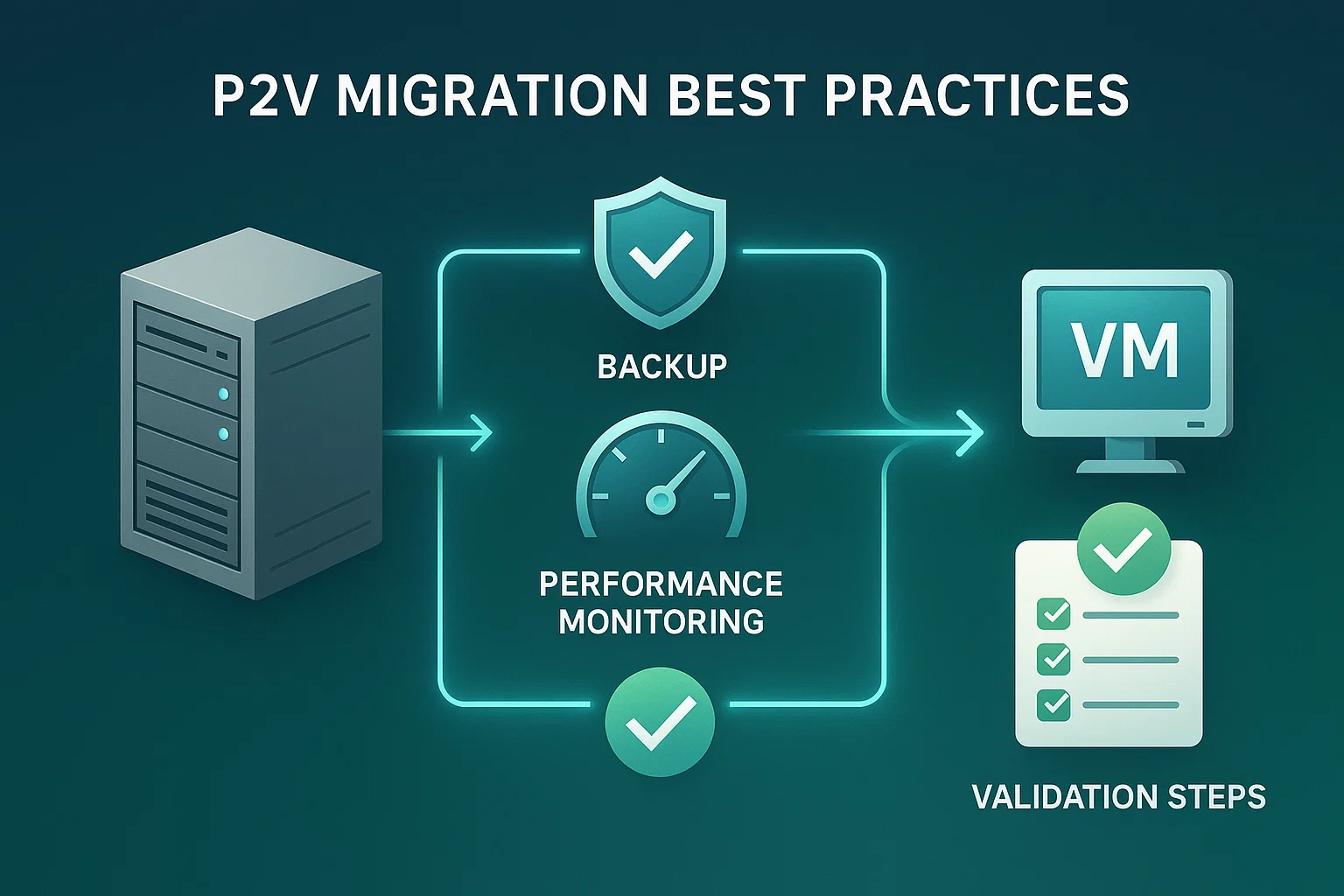
Kanıtlanmış en iyi uygulamalara uymak, fiziksel ortamdan sanal ortama geçişin sorunsuz gerçekleşmesini ve geçiş sonrasında VM'nin iyi performans göstermesini sağlar; başarısız dönüştürmelere veya düşük performanslı sanal makinelere yol açan yaygın sorunların önüne geçer. Bu yönergeler, farklı ortamlarda yürütülen P2V geçişlerinden edinilen yıllarca süren gerçek dünya deneyimine dayanmaktadır.
Dönüştürme Öncesi En İyi Uygulamalar
Gereksiz Uygulamaları Kapatın – SQL Server, Exchange veya dosya senkronizasyon araçları gibi sık disk yazma işlemi gerçekleştiren veritabanlarını ve servisleri durdurun. Bu, dönüştürülen imajda tutarsız veri oluşma olasılığını azaltır ve disk I/O rekabetini düşürerek dönüştürme sürecini hızlandırır.
Ayrı Depolama Alanı Kullanın – VHDX dosyasını dönüştürdüğünüz diskle aynı diske kaydetmeyin. Döngüsel okuma/yazma işlemleri ciddi performans düşüşüne ve dosya bozulmasına yol açabilir. Dönüştürme çıktısını ağ paylaşımlarında, harici disklerde veya farklı fiziksel disklerde saklayın.
VSS İşlevselliğini Doğrulayın – Dönüştürmeye başlamadan önce Volume Shadow Copy Service'in çalıştığını doğrulayın; bu servis verilerinizin tutarlı anlık görüntülerini alır. Hizmetler'i (services.msc) açın, "Volume Shadow Copy" girişini bulun ve durumunun "Çalışıyor" olduğunu, başlangıç türünün ise "Otomatik" olarak ayarlandığını kontrol edin.
Disk Alanını Kontrol Edin – Hedef konumda tam VHDX dosyası için yeterli boş alan olduğundan emin olun; ek olarak genel gider ve geçici dosyalar için %10-20 tampon alan bırakın. Dinamik VHDX dosyaları başlangıçta daha az yer kaplar ancak dönüştürme sırasında belirlediğiniz maksimum boyuta kadar büyüyebilir; buna göre plan yapın.
Dönüşüm Sonrası En İyi Uygulamalar
Integration Services'ı Yükleyin – VM başarıyla önyüklendikten sonra, sanal donanım bileşenleri için optimize edilmiş sürücüler edinmek amacıyla Hyper-V Integration Services'ı yükleyin. Bu bileşenler performansı ve işlevselliği önemli ölçüde artırır. Integration Services ayrıca saat senkronizasyonu, sinyal izleme ve konak ile misafir sistemler arasında sorunsuz fare kontrolü sağlar.
Ağ Yapılandırmasını Güncelleyin – Sanal makineler, sanal ortamda önyüklendiğinde yeni MAC adresleri ve muhtemelen yeni IP adresleri alır. Her iki sistem ağınızda eş zamanlı çalışacaksa özgün fiziksel makineyle çakışmaları önlemek için ağ ayarlarını gerektiği şekilde yeniden yapılandırın.
Uygulama İşlevselliğini Doğrulayın – Kritik tüm uygulamaların sanallaştırılmış ortamda doğru çalıştığını test edin; özellikle donanımla etkileşime giren veya belirli sistem yapılandırmalarına bağımlı uygulamalara dikkat edin. Donanıma özgü lisanslama kullanan bazı uygulamalar, geçişin ardından yeniden etkinleştirme veya lisans güncellemesi gerektirebilir.
Eski Donanım Sürücülerini Kaldırın – RAID denetleyicileri, belirli ağ adaptörleri ve diğer donanımlara ait fiziksel makine sürücüleri sanal ortamda çakışmalara veya performans sorunlarına yol açabilir. Kullanılmayan sürücüleri temizleyerek performansı optimize edin ve olası sistem kararsızlığını azaltın.
VHDX'i Kaynak Makineye Bağlamayın – Dönüştürülmüş VHDX dosyasını oluşturduğunuz fiziksel makineye takmayın veya bağlamayın; çünkü Windows çakışmaları önlemek için yeni disk imzaları atar. Bu imza yeniden ataması VHDX dosyasını önyüklenemez hale getirebilir veya veri bozulmasına neden olabilir. VHDX dosyalarını yalnızca kullanılacakları hedef Hyper-V ana bilgisayarında açın.
Yaygın P2V Sorunlarını Giderme
P2V dönüştürmesinin ardından yaşanan önyükleme hataları genellikle eksik sürücülerden veya Hyper-V'deki hatalı disk yapılandırmasından kaynaklanır. Fiziksel sunucunuzun donanımı sanal ortamdan farklı olduğundan işletim sistemi depolama denetleyicilerini tanımayabilir.
VHDX dosyanızın VM ayarlarında birincil önyükleme aygıtı olarak eklendiğini doğrulayın, ardından sanal donanım tanıması için gerekli sürücüleri sağlamak amacıyla Hyper-V Integration Services'ı yükleyin.
Sorun: Dönüştürme Sonrası VM Önyüklenmiyor

Nedenleri:
- Dönüştürmede Sistem Ayrılmış Bölümünün Eksikliği
- Yanlış VM nesli seçildi
- Önyükleme yapılandırma verisi bozulması
Çözümler:
- Dönüştürme işlemine başlamadan önce Disk2VHD'de hem sistem birimi hem de Sistem Ayrılmış bölümünün seçili olduğundan emin olarak VHDX dosyasını yeniden oluşturun
- İşletim sisteminizin önyükleme gereksinimlerine uygun nesli bulmak için alternatif VM neslini deneyin (Generation 1 ile Generation 2 arasında geçiş yapın)
- Önyükleme yapılandırmasını onarmak için Windows kurulum medyasından önyükleme yapın ve Başlangıç Onarımı'nı çalıştırın
Sorun: Yavaş Dönüştürme Performansı
Nedenleri:
- VHDX dosyasının dönüştürülen diskle aynı diske kaydedilmesi
- Yetersiz disk alanı parçalanmaya yol açıyor
- Çalışan uygulamalardan kaynaklanan yüksek sistem yükü
Çözümler:
- Her zaman farklı bir fiziksel diske veya yeterli bant genişliğine ve düşük gecikme süresine sahip bir ağ konumuna kaydedin
- Dönüştürmeye başlamadan önce hedef sürücüde disk alanı açın; en az VHDX dosya boyutunun %20'si kadar yer boşaltın
- Disk I/O çakışmasını ve CPU kullanımını azaltmak için dönüştürme öncesinde gereksiz uygulamaları kapatın
Sorun: Ağ Bağlantısı Sorunları
Nedenleri:
- Yeni MAC adresi ataması
- Fiziksel makineden gelen statik IP yapılandırması
- Eksik sanal ağ bağdaştırıcısı sürücüleri
Çözümler:
- Hyper-V Manager'da sanal anahtar yapılandırmasını doğrulayın ve doğru fiziksel ağ bağdaştırıcısına bağlı olduğundan emin olun
- Ağ gereksinimlerinize uygun olacak şekilde VM'deki ağ ayarlarını güncelleyin veya yeniden yapılandırın; gerekirse statik IP'den DHCP'ye geçin
- Daha iyi performans ve uyumluluk sağlayan optimize edilmiş ağ sürücüleri için Hyper-V Tümleştirme Hizmetleri'ni yükleyin
Sorun: "Erişim Reddedildi" veya İzin Hataları
Nedenleri:
- Disk2VHD'nin yönetici ayrıcalıkları olmadan çalıştırılması
- Güvenlik yazılımının disk erişimini engellemesi
- Hedef klasörde yetersiz izinler
Çözümler:
- Disk2VHD'ye sağ tıklayın ve "Yönetici olarak çalıştır" seçeneğini belirleyin; böylece sistem bölümlerine erişmek için gereken izinlere sahip olur
- Bazı güvenlik araçları düşük seviyeli disk erişim işlemlerini engellediğinden, dönüştürme sırasında antivirüs yazılımını geçici olarak devre dışı bırakın
- Hedef dizin üzerindeki yazma izinlerini doğrulayın ve hesabın hedef konum üzerinde tam denetime sahip olduğundan emin olun
Sanal Makinenizi Cloudzy ile Buluta Taşıyın
Disk2VHD fiziksel makineleri yerel sanal makinelere başarıyla dönüştürse de sanallaştırılmış iş yüklerinizi buluta taşımak bu avantajları çok daha ileri bir noktaya götürür. Cloudzy olarak donanım yönetimi sorumluluğunu sizden alır ve kurumsal düzeyde bulut altyapısı ancak gereksiz karmaşıklık olmadan.
Bulut Tabanlı Sanallaştırmanın Avantajları

Altyapı Maliyetlerini Azaltın Fiziksel sunucular, soğutma sistemleri, yedek donanım ve veri merkezi alanı için harcama yapmanıza gerek kalmaz. Zirve talepleri için fazla kapasite bulundurmak yerine yalnızca tükettiğiniz kaynaklar için ödeme yaparsınız.
Otomatik Felaket Kurtarma Çok katmanlı yedekleme sistemlerimiz ve coğrafi olarak dağıtılmış veri merkezlerimiz, verilerinizi çoğu şirket içi çözümden daha iyi korur. Sanal makineleriniz birden fazla konuma otomatik olarak çoğaltıldığından, yerel donanım arızaları sırasında bile erişilebilir kalmaya devam eder.
Küresel Erişilebilirlik Sanal makinelerinize internet bağlantısı olan her yerden, web tarayıcısı veya uzak masaüstü istemcisi bulunan herhangi bir cihazla erişebilirsiniz. Bulut tabanlı VM'ler, fiziksel ofis altyapısına VPN bağlantısı gerektirmeden uzak ekipleri ve esnek çalışma düzenlerini destekler.
Hızlı Ölçeklenebilirlik VM kaynaklarını fiziksel donanım değişikliği yapmadan anında artırın veya azaltın. Yeni sunucu satın almak ya da donanım teslimatı beklemek zorunda kalmadan mevcut ihtiyaçlarınıza göre CPU çekirdek, bellek veya depolama ekleyin.
Profesyonel Yönetim Donanım bakımı, güvenlik güncellemeleri ve altyapı izlemeyi biz üstleniriz; böylece BT ekibiniz rutin bakım görevlerinden kurtulur. Ekibiniz, hiper yönetici yamalamak veya arızalı bileşen değiştirmek yerine uygulama geliştirme ve iş mantığına odaklanabilir.
Cloudzy'de, bizim Cloud VPS hizmetleri, KVM teknolojisiyle yüksek performanslı sanallaştırma, hızlı disk I/O için NVMe SSD depolama ve geliştirilmiş uygulama yanıt hızı için DDR5 bellek sunar. Linux ve Windows VPS seçeneklerimiz çeşitli iş yükleri için esnek çözümler sağlar. Farklı sanal makine türlerini özelliklerini anlamak, özel ihtiyaçlarınız için doğru çözümü seçmenize yardımcı olur.
Özet: Disk2VHD ile Fiziksel Makineleri Sanallaştırma
Disk2VHD kullanarak P2V dönüşümü, karmaşık araçlara veya pahalı geçiş hizmetlerine gerek kalmadan BT altyapınızı modernize etmenin doğrudan bir yolunu sunar. Araç, sistemler çalışırken kesintisiz dönüştürme yapar; VHDX formatı ise modern Hyper-V dağıtımlarıyla sorunsuz çalışır.
Bu kılavuzu izleyerek tüm uygulamalarınızı, verilerinizi ve sistem yapılandırmalarınızı korurken fiziksel makineleri başarıyla sanal ortamlara taşıyabilirsiniz. Sanallaştırma; azalan maliyetler, iyileştirilmiş felaket kurtarma kapasitesi, daha verimli kaynak kullanımı ve artan operasyonel esneklik gibi ölçülebilir avantajlar sağlar.



Tartışma
Yorumlar
Tartışmaya katılmak için giriş yapın.