

Linux, varsayılan bir masaüstü ortamıyla birlikte gelmez. Kullanıcılar birden fazla seçenek arasından tercih yapar; KDE Plasma ise en yaygın benimsenenler arasında yer alır. Son üç yılda masaüstü Linux kullanımı belirgin biçimde artmış, Windows ve macOS'den geçiş yapan kullanıcı sayısı yükselmiştir.
KDE Plasma, Linux tabanlı sistemler için hem masaüstü ortamı hem de grafik kabuk işlevi görür. Sistemi verimli biçimde kullanmak ve ortamı kapsamlı şekilde özelleştirmek için kullanıcı dostu bir arayüz sunar. Özelleştirilebilir görev çubuğu, uygulama başlatıcı, sistem tepsisi, widget'lar ve masaüstü efektlerini kapsar.
Ekim 2025'te yayımlanan KDE Plasma 6.5, saate göre otomatik açık-koyu tema geçişi ve tamamen yuvarlatılmış pencere köşeleri gibi yenilikler getirdi. Kullanıcılar, bir KDE Plasma temasıyla masaüstü düzenini, renkleri ve genel görünümü istedikleri gibi kişiselleştirebilir. Bu rehber, en iyi KDE Plasma temalarını tasarım kalitesi, işlevsellik ve kullanıcı benimsenmesi ölçütlerine göre sıralar.

KDE Plasma nasıl kurulur
KDE Plasma kurulumu, dağıtıma göre değişen tek bir komut satırı gerektirir. Masaüstü ortamı karşılaştırmaları kurulumdan önce kullanıcıların KDE Plasma, GNOME ve diğer alternatifler arasındaki farkları anlamasına yardımcı olur. 2024 Stack Overflow anketinde yaklaşık %28,5'i profesyonel geliştiricilerin katılımcılar birincil iş işletim sistemi olarak Linux kullandığını belirtti.
Başlıca dağıtımlar için kurulum komutları:
Ubuntu için:
sudo apt install kubuntu-desktop
Debian için:
sudo apt install task-kde-desktop
Uygun komutu terminalinizde çalıştırın. Paket yöneticisi kurulumu otomatik olarak tamamlar. Kurulum bittikten sonra sisteminizi yeniden başlatın. Giriş ekranındaki oturum menüsünden KDE Plasma'yı seçin.
KDE Plasma'ya Tema Nasıl Kurulur
Modern KDE Plasma üç kurulum yöntemi sunar. GUI yöntemi en az teknik bilgi gerektirir. Manuel kurulum, resmi mağazada bulunmayan temalara erişim sağlar. Komut satırı kurulumu, dağıtıma özgü paketler için kullanılır.
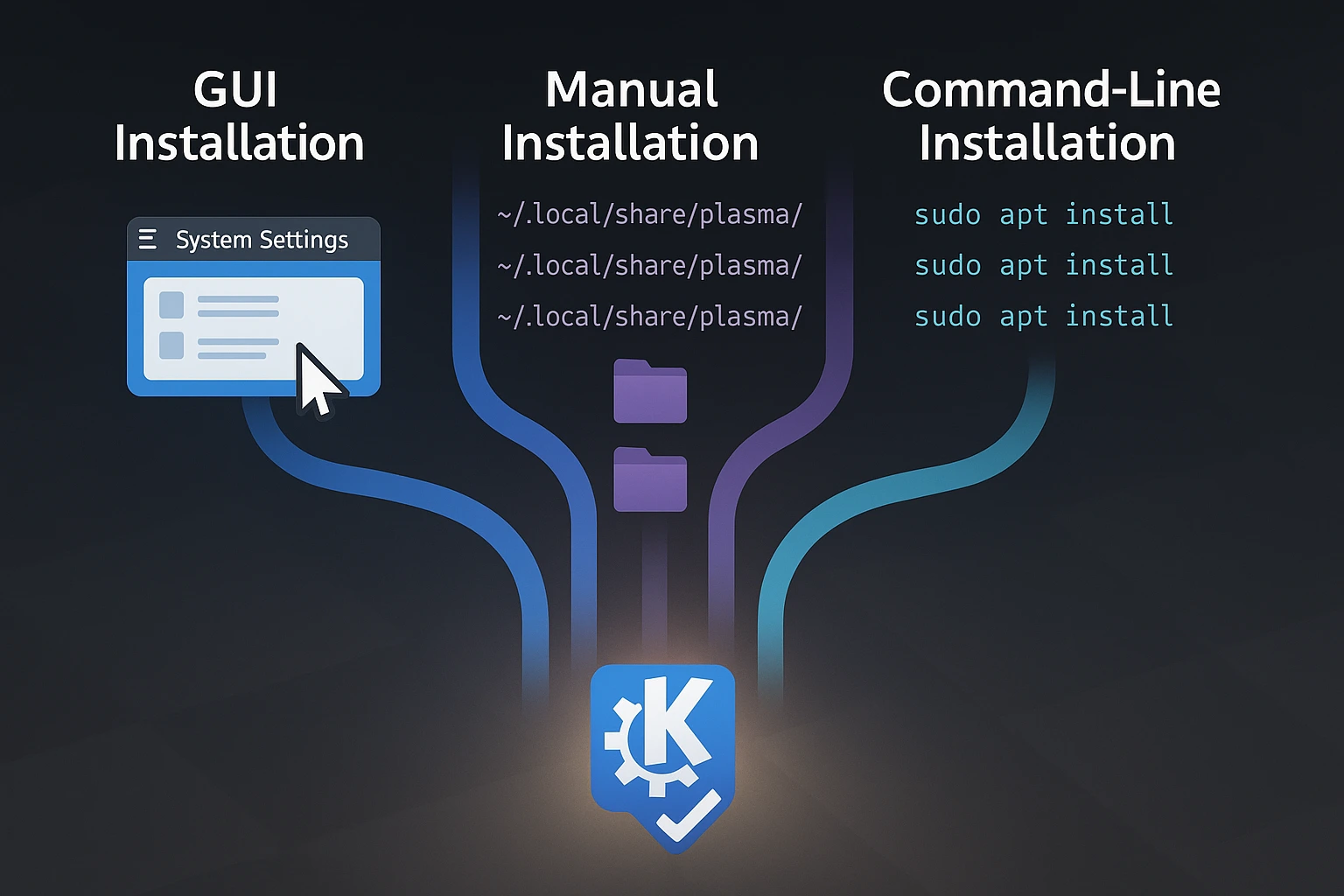
Ubuntu Server kullanıcılarının tema kurulumunu yapabilmek için önce GUI yükle bileşenlerini kurması gerekir. Masaüstü Linux pazar payı Haziran 2025 itibarıyla Amerika Birleşik Devletleri'nde %5,03'e ulaştı; bu oran 2022'deki küresel %2,7'nin üzerindedir ve masaüstü ortamı geliştirmelerini sürdürmeye devam etmektedir.
Yöntem 1: GUI ile Kurulum
System Settings, KDE Plasma 6.5 için doğrudan tema kurulumu sunar. Appearance bölümüne, ardından Global Themes'e gidin ve "Yeni Küresel Temalar Alın." düğmesine tıklayın. İstediğiniz temayı arayın, Yükleseçeneğine tıklayın, temayı seçin ve Uygula.
düğmesine basın. System Settings ilgili ikon paketlerini ve Plasma stillerini otomatik olarak kurar. Bu sayede ayrı kurulum yapmadan görsel tutarlılık sağlanır. Tema değişiklikleri seçimin hemen ardından uygulanır.
Yöntem 2: Manuel Kurulum
GitHub veya geliştirici web sitelerinde barındırılan temalar manuel kurulum gerektirir. Tema paketini .tar.gz dosyası olarak indirin. Arşivi açın.
Global Theme klasörünü şu konuma kopyalayın: ~/.local/share/plasma/look-and-feel/ ve Plasma Tema klasörünü şuraya taşıyın: ~/.local/share/plasma/desktoptheme/. Aç Sistem Ayarları ve şuradan uygulayın: Görünüm > Genel Temalar.
Klasör konumlarını öğrendikten sonra manuel kurulum beş dakikadan kısa sürer. Bazı temalar renk şemaları veya pencere dekorasyonları gibi ek bileşenler içerir. Belirli kurulum gereksinimleri için temanın README dosyası sayfasına bakın.
3. Yöntem: Komut Satırından Kurulum
Dağıtım paket yöneticileri bazı temaları içerir. Komutlar temaya ve dağıtıma göre farklılık gösterir. Aşağıdaki tema bölümlerinde, mevcut olan yerlerde belirli komutlar verilmiştir.
Tema Sistem Ayarları'nda görünüyorsa GUI kurulumunu tercih edin. Resmi mağaza dışında barındırılan temalar için manuel kurulumu kullanın. Komut satırından kurulum, sistem paket yönetimiyle entegrasyon sağlarken en iyi sonucu verir.
En iyi KDE Plasma temaları
Aşağıdaki temalar, 2025 yılında KDE Plasma 6 için en çok indirilen ve aktif olarak geliştirilen seçenekleri bir araya getirerek mevcut en iyi KDE temalarını temsil etmektedir. Her biri minimalist ve sade tasarımdan cesur ve renkli seçeneklere kadar farklı tasarım anlayışları sunar. Seçiminiz, ince bir yenileme mi yoksa göze çarpan görsel bir kimlik mi istediğinize bağlıdır.
Kurulum yöntemi temaya göre değişir; çoğu tema Sistem Ayarları veya paket yöneticileri üzerinden yüklenebilir. Her girişte, hızlıca başlamanıza yardımcı olacak belirli komutlar ve uyumluluk bilgileri yer almaktadır.
1. Breeze

Breeze, varsayılan KDE Plasma temasıdır; sade bir görünümü pratik işlevsellikle bir araya getirir. Plasma 6.5 ile birlikte gelen tam yuvarlak pencere köşeleri arayüzü yumuşatır; ancak daha keskin geleneksel görünümü tercih ediyorsanız köşeleri kare olarak da ayarlayabilirsiniz.
Minimalist tasarım anlayışı, dikkatinizi süslü ögeler yerine asıl işlerinize odaklamanızı sağlar. Breeze, tüm KDE bileşenleriyle ön yüklü geldiğinden tam uyum içinde çalışır. Bu yerel uyumluluk; masaüstü ortamınız genelinde görsel tutarlılık sağlamak için GRUB'u nasıl özelleştireceğinizgibi diğer sistem özelleştirmelerine de yansır.
Breeze, her Plasma sürümüyle birlikte güncellenir ve geliştirilerek güncelliğini korur. Varsayılan olarak yüklü geldiğinden ayrıca bir kurulum gerekmez; ancak değiştirdiyseniz veya kaldırdıysanız şu komutla yeniden yükleyebilirsiniz:
sudo apt install breezeTam tema tutarlılığı için GTK ve ikon varyantlarını da yükleyebilirsiniz:
sudo apt install breeze-gtk breeze-icon-theme2. Sweet
Sweet, düz ve minimalist tasarım ilkeleri üzerine kurulu modern ve renkli bir görünüm sunarak en çok indirilen KDE temaları arasında yer almaktadır. Özelleştirilebilir vurgu renkleri, görünümü kendi tarzınıza göre uyarlamanıza olanak tanır.
Pembe ve mor vurgu seçenekleri, Sweet'i tema dünyasına hakim nötr tonlu alternatiflerden ayıran başlıca özelliktir. Bu vurguları düzenleyerek masaüstünüze tamamen kendinize özgü bir his katabilirsiniz.
Sweet'in popülaritesi, kullanılabilirlikten ödün vermeden cesur renk seçimlerini sade arayüz ögeleriyle harmanlayan yapısından kaynaklanır. Canlı görseller, masaüstünün kişiliğini yansıtmasını isteyen kullanıcılara hitap eder.
Sweet, KDE Sistem Ayarları üzerinden kurulur; bu yöntem en kolay ve güvenilir seçenektir. Sistem Ayarları, şuraya gidin Görünüm, sonra Genel Temalarve "" tuşuna tıklayınYeni Global Temalar Edinin.”
"" için araTatlı," tıklayın Yükle, sonra Uygulabölümünü açın. Sweet, Candy Icons paketiyle iyi bir uyum sağlar; ancak tam görsel tutarlılık için bu paketi Sistem Ayarları'ndaki Simgeler bölümünden ayrıca yüklemeniz gerekebilir.
Bazı dağıtımlar Sweet'i depolarında barındırır; ancak bu durum dağıtıma göre değişiklik gösterir:
sudo apt install plasma-style-sweet3. Materia
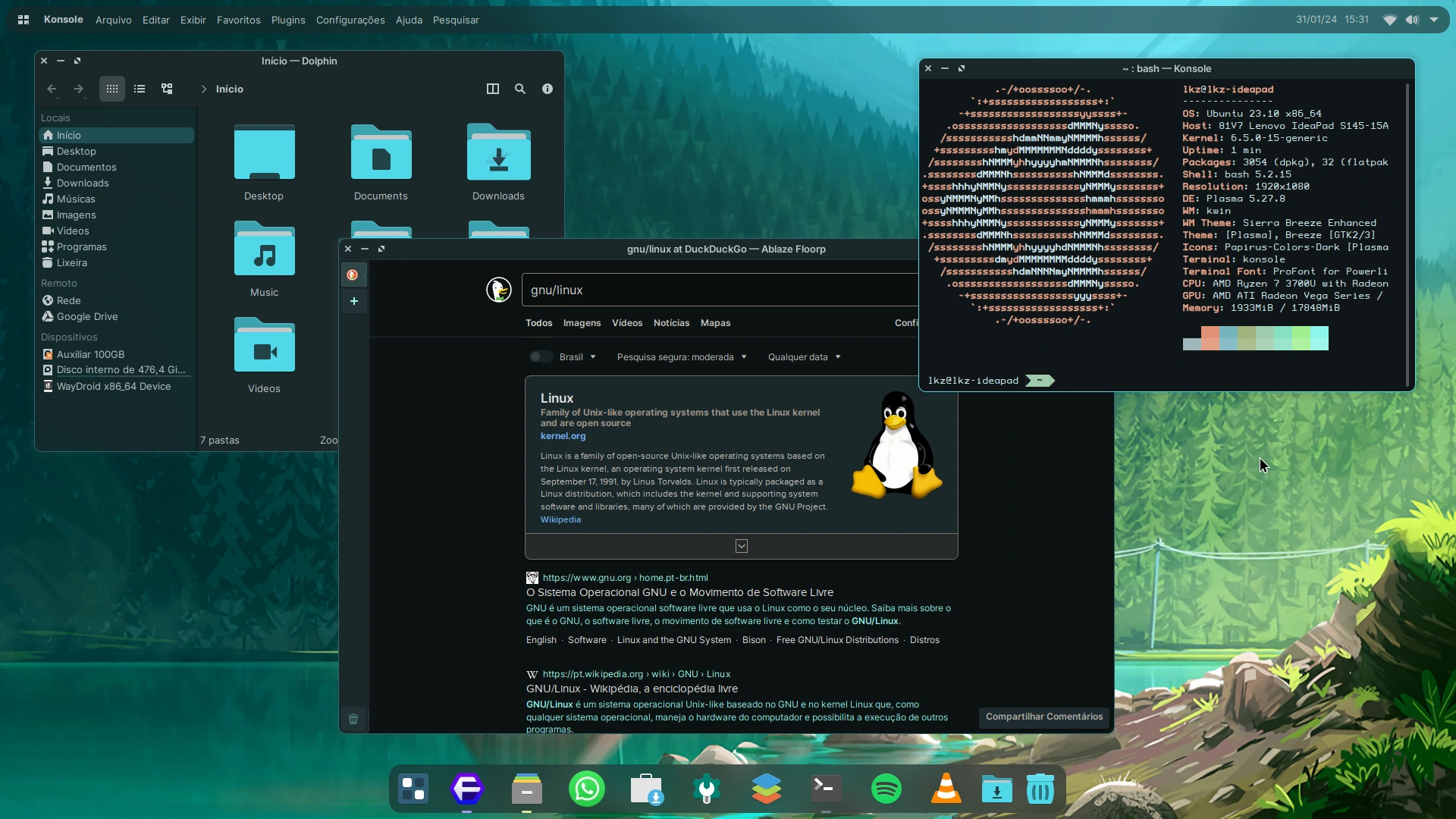
Materia, KDE Plasma için Material Design ilkelerine göre tasarlanmıştır. Üç varyant mevcuttur: Materia, Materia Light ve Materia Dark. Her biri canlı renk paletleri ve düz yüzeyler sunar. Tema hem açık hem de koyu mod tercihlerini destekler.
Papirus ikon setini geliştiren ekip Materia'yı da yaratmıştır; bu sayede ikisini birlikte kullandığınızda görsel tutarlılık kendiliğinden sağlanır. Materia Dark ile Papirus ikonlarını birleştirmek, masaüstü ortamı genelinde bütünleşik bir görünüm oluşturur. Renk şeması Google'ın Material Design yönergelerini takip ederek KDE'nin arayüz gereksinimlerine göre uyarlanmıştır.
Debian tabanlı sistemlerde kurulum:
sudo apt install materia-kdeSystem Settings üzerinden "Get New Global Themes" seçeneğiyle Materia'ya erişebilirsiniz. Her iki kurulum yöntemi de aynı sonucu üretir. Komut satırı üzerinden kurulum, System Settings'i tamamen devre dışı bırakarak ilerler.
4. Layan
Layan, sade material tasarımını mor tonlarla zenginleştiren bir temadır. Yarı saydam öğeler ile güçlü renk şemaları bir arada kullanılarak özgün bir görsel etki yaratılmıştır. Tema hem açık hem de koyu varyant sunar; her ikisinde de tercihlerinize göre düz veya yarı saydam pencere dekorasyonu seçenekleri mevcuttur.
Pencere düğmeleri, üzerlerine gelene kadar soluk görünür. Bu etkileşimli geri bildirim, masaüstünü hareketlerinize karşı daha duyarlı hissettirir. Arayüzü yormadan ya da çalışmanızı böldürmeden ince bir animasyon katmanı ekler.
Layan'ın saydamlık efektleri en iyi şekilde Wayland veya X11 üzerinde kompozitör etkin sistemlerde çalışır. Kompozitör olmadan bazı görsel öğeler düz görünebilir ya da beklendiği gibi işlenemeyebilir.
Layan'ı şu yoldan yükleyin: Sistem Ayarları navigasyona giderek Görünüm > Genel Temalar > “Yeni Global Temalar EdininAra için "Layan," tıklayın Yükle, sonra Uygula seçeneğine giderek temayı masaüstünüzde etkinleştirin.
Manuel kurulum veya en güncel sürüm için şu adresi ziyaret edin: Layan GitHub deposu ve sunulan kurulum betiğini takip edin. Layan'ın GTK uygulamalarında tutarlı bir görünüm için ayrıca GTK temaları da sunduğunu unutmayın; bu temalar Plasma temasından bağımsız olarak kurulur.
5. Nordic
Bu KDE teması İskandinav tasarım felsefesinden ilham alır. Nord renk paleti aracılığıyla huzurlu ve sade bir atmosfer sunar; organik öğeleri ve işlevselliği ön plana çıkarır. Hem açık hem de koyu varyantlar yumuşak, dinlendirici renk paletlerine sahiptir.
Sönük mavi ve gri tonlar, uzun çalışma sürelerinde göz yorgunluğunu azaltır. Günde sekiz saat veya daha fazla bilgisayar başında geçiren kullanıcılar, parlak ve yüksek kontrastlı arayüzlerin neden olduğu yorgunluğu bu yumuşak renk şeması sayesinde hisseder. Nordic'in renk sıcaklığı yaklaşık 6500K civarında olup doğal gün ışığı koşullarıyla örtüşerek rahat bir görüntüleme deneyimi sunar.
Nordic'i System Settings üzerinden kurmak için şuraya gidin: Görünüm > Genel Temalar > “Yeni Global Temalar Edinin. Ara "Nordik," tıklayın Yükle, sonra Uygula temayı etkinleştirin.
Manuel kurulum veya GTK uygulamalarında tutarlı bir görünüm için GTK varyantlarına erişmek istiyorsanız şu adresi ziyaret edin: Nordic GitHub deposu ve sunulan kurulum talimatlarını takip edin. Nordic, Papirus veya varsayılan Breeze ikonlarıyla mükemmel uyum sağlar; tam bir Nordic görünümü benimseyebilir ya da Nordic'in renk şemasını tercih ettiğiniz ikon setiyle birleştirerek karma bir görünüm oluşturabilirsiniz.
6. McMojave
McMojave, macOS Mojave'nin cıla görünümünü KDE Plasma ortamına taşır. Apple'ın tasarım dilini Linux'ye özenle hazırlanmış görsel öğelerle aktarır. Koyu mod desteği görsel açıdan etkileyici masaüstü ortamları oluşturur; temanın ayrıntılara verdiği önem ise onu taklit eden değil gerçek hissettiren bir hale getirir.
macOS estetiğini beğenen ancak Linux'nin esnekliğinden vazgeçmek istemeyenler, KDE'nin kapsamlı özelleştirme seçeneklerinden taviz vermeden benzer bir görsel deneyim yaşayabilir. Tema macOS pencere kontrollerini, dock tarzı görev çubuklarını ve görsel parlaklığı yeniden üretirken KDE'nin özelleştirme özgürlüğünü korur.
McMojave, macOS'den ilham alan görünümü tamamlayan imleç temaları ve ikon paketleri içerir. Bu kapsamlı yaklaşım sayesinde uyumlu bileşenleri ayrı ayrı aramanıza gerek kalmaz.
McMojave'yi şu yolla yükleyin: Sistem Ayarları navigasyona giderek Görünüm > Global Themes > “Yeni Global Temalar Edinin. Ara "McMojave", tıklayın Yükle, sonra Uygula.
GTK temaları ve ek bileşenler dahil eksiksiz macOS deneyimi için McMojave GitHub deposunu ziyaret edin ve sunulan kurulum betiğini takip edin. GTK varyantı, uygulamalarınızı Plasma temasıyla uyumlu hale getirerek tüm sisteminizde tutarlı bir görsel bütünlük sağlar.
7. Adapta
Adapta, aynı adı taşıyan GTK temasını KDE Plasma için uyarlar ve masaüstünüzde bütünleşik bir görsel deneyim yaratmak için Google'ın Material Design anlayışından ilham alır. Hem açık hem koyu varyantlar, masaüstü ortamlarına modern ve tutarlı bir hava katan canlı renkler içerir.
Adapta, estetik değer veren ve iş akışı boyunca Google tasarım dilini yansıtan uyumlu arayüzler isteyen kullanıcılara hitap eder. Teal vurgu renkleri, Adapta'yı diğer temalardaki mor ve mavi tonlardan ayırır; renk şeması ise ince geçişlerin daha belirgin göründüğü yüksek çözünürlüklü ekranlarda en iyi sonucu verir.
Kurulum komutu:
sudo apt install plasma-theme-adaptaKurulum, paket indirmeyi tamamlar. Görsel değişiklikleri etkinleştirmek için temayı Sistem Ayarları üzerinden uygulayın. Pencere dekorasyonları ve panel stili, tema uygulandıktan sonra otomatik olarak güncellenir.
8. Orchis
Orchis, popüler GTK teması Orchis'in bir portu aracılığıyla Material Design ilkelerini KDE Plasma'ya taşır. Hem açık hem koyu varyantlar, yuvarlatılmış köşeler ve modern arayüz öğeleriyle steril görünmeden temiz bir his veren, işlenmiş bir estetik sunar.
Tema, standart Plasma renderlamasının sağlayamadığı şeffaflık efektlerini ve görsel parlaklığı yöneten Kvantum motoru ile birlikte kullanıldığında en iyi sonucu verir. Kurulumdan sonra kvantummanager komutunu çalıştırarak bu efektleri donanım kapasitelerinize ve görsel tercihlerinize göre ince ayarlayabilirsiniz.
Orchis kapsamlı tema bileşenleri içerir: Aurorae pencere dekorasyonları, Kvantum temaları, Plasma renk şemaları, masaüstü temaları ve eksiksiz görünüm-his paketleri. Geliştirici, tam görsel tutarlılık için Tela circle ikon temasının ayrıca yüklenmesini önerir.
Orchis'i şu yolla yükleyin: Sistem Ayarları navigasyona giderek Görünüm > Genel Temalar > “Yeni Global Temalar Edinin. Ara "Orchis", tıklayın Yükle, sonra Uygula.
Manuel kurulum veya en son güncellemeler için Orchis-kde GitHub deposunuziyaret edin, kaynağı indirin ve içinde yer alan ./install.sh betiğini çalıştırın. Betik, tüm tema bileşenlerini otomatik olarak işler ve dosyaları hem sistem geneli hem de kullanıcıya özel kurulumlar için doğru dizinlere yerleştirir.
9. Yay
Arc, KDE Plasma masaüstleri için gereksiz süslemeler olmadan sadelik ve zarafete odaklanan düz ve modern bir tasarım sunar. Koyu mod desteği, "Dark" ve "Darker" olarak etiketlenmiş iki ayrı mod içerir ve toplamda üç versiyon arasından seçim yapmanızı sağlar: Arc, Arc-Darker ve Arc-Dark.
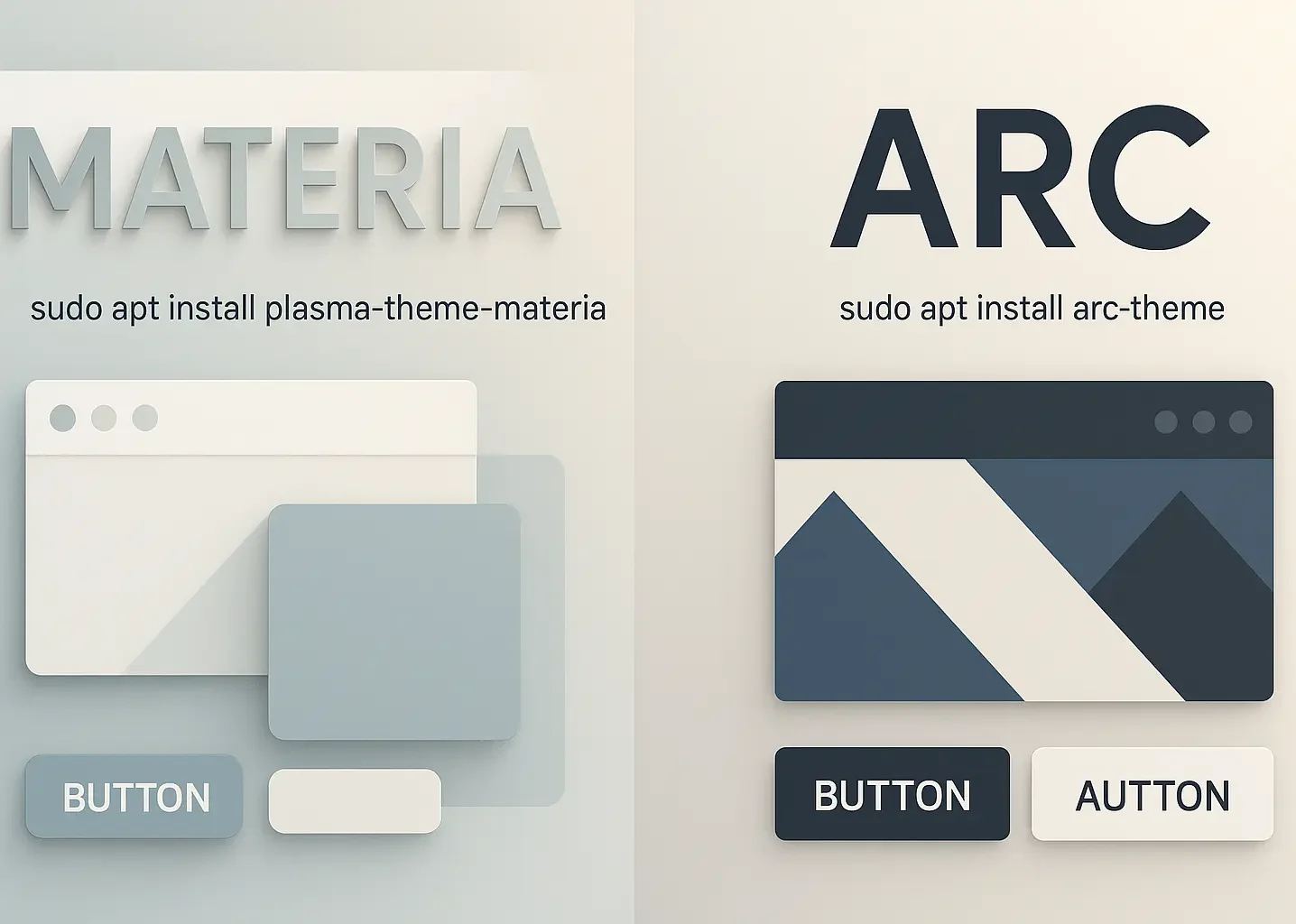
Material Design ilkeleri, masaüstünüzde tutarlı ve görsel açıdan hoş bir deneyim yaratmak için tasarıma yön verir. "Darker" varyantı, parlaklığı standart "Dark" modunun da ötesinde azaltır. Bu özellik, göz yorgunluğunu önlemek için minimum ekran parlamasına ihtiyaç duyan geç saatlerdeki kodlama veya yazma oturumları için avantajlıdır.
Arc, tüm varyantlarda metin okunabilirliği için en az 4,5:1 kontrast oranını koruyarak erişilebilirlik standartlarını karşılar ve temanın estetik çekiciliğinden ödün vermez. Bu kontrast hassasiyeti, stil uğruna okunabilirliği feda etmediğiniz anlamına gelir.
Kurulum komutu:
sudo apt install arc-kdeArc-Theme'nin GTK varyantı olduğunu ve Plasma sürümünden ayrı olarak yüklendiğini unutmayın.
10. Aritim
Aritim, hem açık hem koyu varyantlarda sade bir tasarım sunar. Yuvarlatılmış köşeler ve hafif gölgeler, geleneksel keskin kenarlı temalara kıyasla daha yumuşak ve davet edici bir estetik yaratır. Aritim Light, renk vurguları ile canlandırılmış açık gri bir renk şeması kullanırken Aritim Dark, düşük ışık koşulları için uygun koyu ve atmosferik bir görünüm sağlar.
Koyu varyantın koyu gri renk şeması, uzun çalışma oturumlarında gözleri yormadan kontrast ve okunabilirliği artırır. Her iki varyant da özelleştirme esnekliği sunarak Aritim'i, iş akışı ihtiyaçlarıyla birlikte gelişebilecek modern ve uyarlanabilir seçenekler arayan kullanıcılar için uygun kılar.
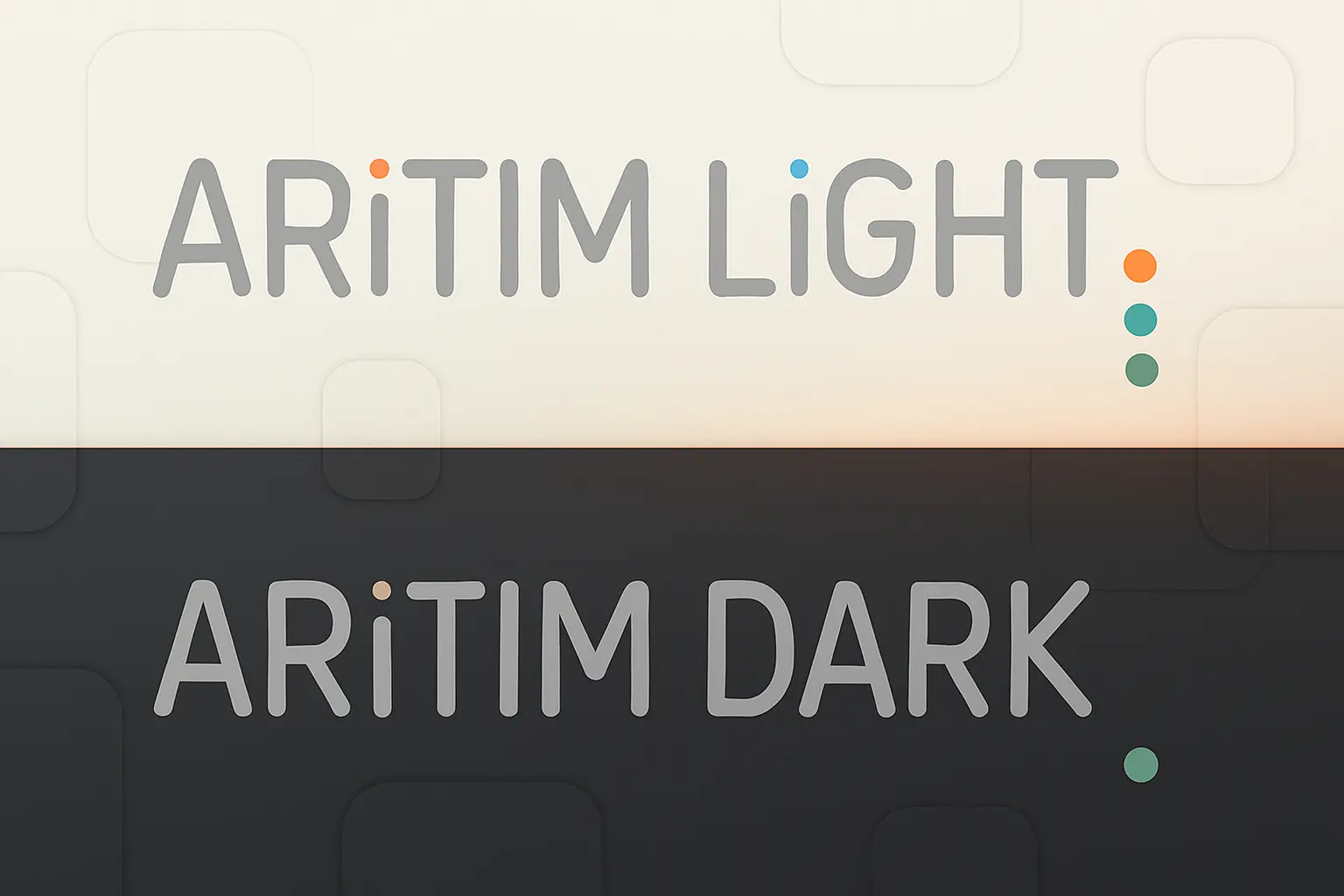
Sistem Ayarları üzerinden kurulum: Sistem Ayarları'nı açın, Görünüm > Global Temalar'a gidin, "Yeni Global Temalar Al"a tıklayın, "Aritim" araması yapın ve yükleyin.
KDE Plasma 6 uyumluluğu
Plasma 6, mevcut temaları etkileyen köklü değişiklikler getirdi. Tüm temalar artık zorunlu manifest.json dosyalarıyla birlikte kpackage desteği gerektiriyor. Wayland kullanımı %52,7'ye ulaştı 2025 yılında Linux masaüstü ortamlarının varsayılan görüntü sunucusu haline geldi. 2025'te bir KDE Plasma teması seçerken Plasma 6 uyumluluğunu kontrol edin.
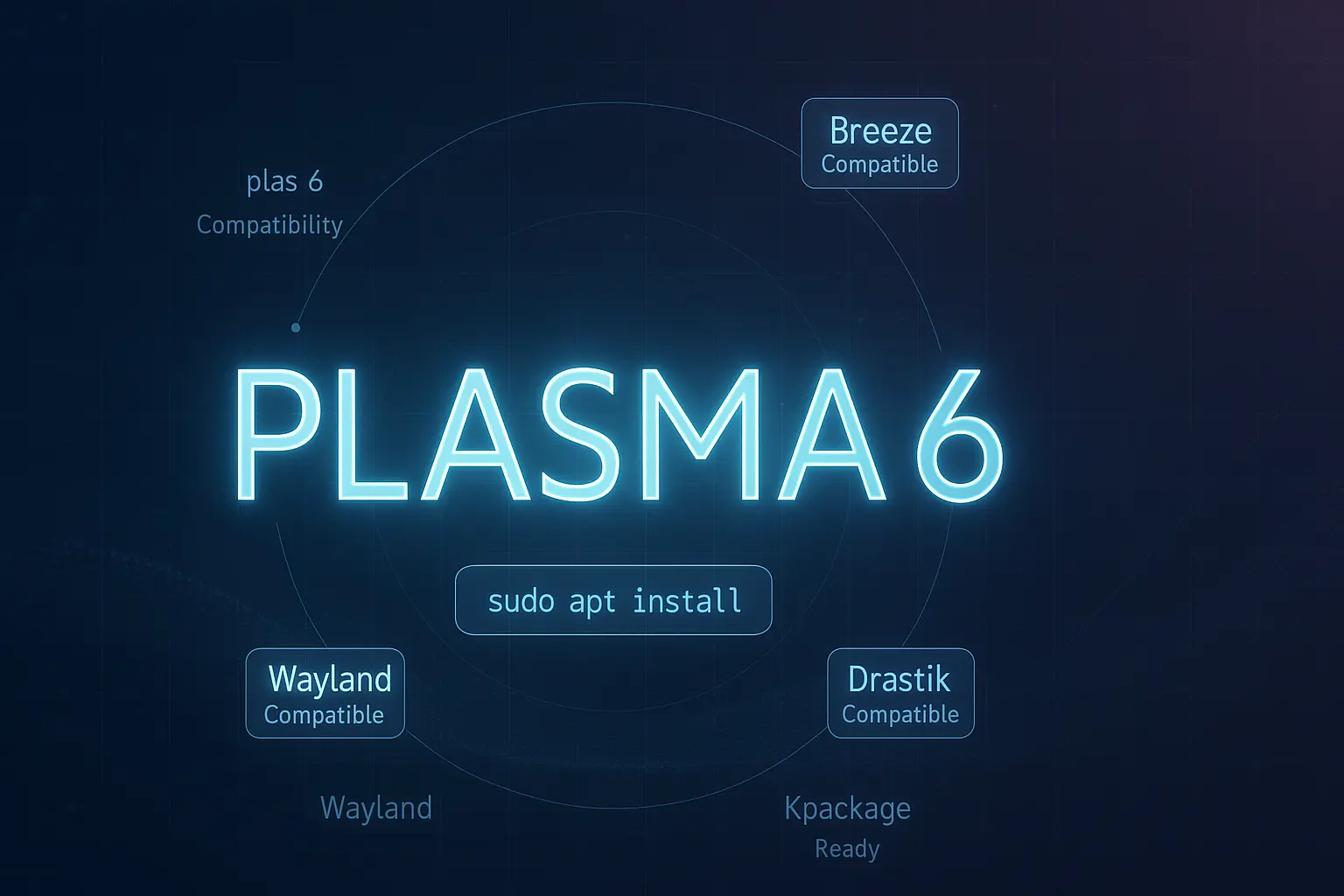
Bu makalede listelenen en popüler KDE Plasma temaları Plasma 6 desteği için güncellendi; ancak Plasma 5 için geliştirilmiş eski temalar hatalı görüntülenebilir ya da yüklenemeyebilir. Bunun nedeni, tema geliştiricilerinin manifest dosyalarını Plasma 6 API çağrılarını içerecek şekilde güncellemeleri gerekmesidir.
Bir temayla ilgili sorun yaşarsanız önce Plasma 6 desteğinin onaylandığını belgelerde kontrol edin. Uyumluluğu doğrulamak için temanın KDE Store sayfasını ziyaret edin; bilinen sorunlar veya geçici çözümler hakkında bilgi edinmek için son güncellemeleri ve topluluk geri bildirimlerini inceleyin.
2024 başından bu yana güncelleme almamış temalar Plasma 6'da görsel aksaklara veya yükleme hatalarına yol açabilir; Plasma 6 uyumlu sürümlere geçmek bu sorunları çözer. KDE Store artık tema meta verilerinde "Plasma 5" veya "Plasma 6" uyumluluğunu açıkça işaretliyor, böylece yüklemeden önce sisteminizle hangi sürümlerin çalıştığını kolayca belirleyebilirsiniz.
Cloudzy Linux VPS ile Temaları Güvenle Test Edin
KDE Plasma temalarını birincil sisteminizde denemek risk taşır; özellikle Plasma 6 uyumluluğunu test ederken veya kısa sürede birden fazla tema geçişi yaparken. Cloudzy'nin Linux VPS barındırma hizmeti, yerel makinenize dokunmadan tema test edebileceğiniz, bir şeyleri bozup sıfırdan başlayabileceğiniz ayrı bir ortam sunar.
Linux VPS planlarımız, KDE Plasma'nın görsel efektlerini sorunsuz bir şekilde işleyen NVMe SSD depolama ve DDR5 RAM ile birlikte gelir; 40 Gbps bant genişliği bağlantıları ise uzak masaüstünüzün yerel bir kurulum kadar hızlı yanıt vermesini sağlar. Minimum gecikme için 13 bölgede veri merkezleri işletiyoruz ve her VPS, ayrılmış kaynaklar için KVM sanallaştırması, %99,95 çalışma süresi garantisi ve istediğiniz herhangi bir temayı veya özelleştirmeyi kurmak için tam root erişimi içerir.
Temaları Cloudzy VPS üzerinde test etmek, büyük değişikliklerden önce sistem anlık görüntüsü almanıza, GitHub'deki deneysel temaları gönül rahatlığıyla denemenize ve üretim ortamınızdan ayrı, temiz bir test ortamı korumanıza imkân tanır. Bir şeyler bozulursa, günlük kullandığınız sistemi düzeltmek için saatler harcamak yerine basitçe geri yükler veya yeniden dağıtırsınız.
Esneklik için yedi günlük para iade garantisi ve birden fazla ödeme yöntemi sunuyoruz. Linux VPS planlarımızı inceleyin ve test ihtiyaçlarınıza uygun yapılandırmayı bulun.
Sonuç
En iyi KDE temaları arasından seçim yapmak, nasıl çalıştığınıza ve odaklanmanıza neyin yardımcı olduğuna bağlıdır. Ekran başında uzun saatler geçiriyorsanız Nordic'in yumuşak renk sıcaklığı göz yorgunluğunu azaltır. Karmaşıklık olmadan görsel bir kişilik isteyenler, Sweet veya Layan'ı minimal alternatiflere kıyasla daha çekici bulacaktır.
En iyi yaklaşım denemektir; çünkü KDE Plasma, sistem yeniden başlatması veya karmaşık kurulum gerektirmeden anında tema değiştirmenize izin verir. İlginizi çeken iki ya da üç seçeneği deneyin, her birini bir-iki gün kullanın ve çalışırken hangisinin fark edilmez hale geldiğini görün.
Herhangi bir tema yüklemeden önce Plasma 6 uyumluluğunu doğrulamayı unutmayın; Plasma 5 için geliştirilmiş eski temalar düzgün görüntülenmeyebilir. KDE Store uyumluluğu açıkça işaretler, böylece indirmeden önce hayal kırıklığı yaşamazsınız.
Mevcut estetik tercihinize uyan temayla başlayın, ardından oradan ilerleyin. Masaüstünüz iş akışınızı desteklemeli, dikkatinizi dağıtmamalıdır.



Tartışma
Yorumlar
Tartışmaya katılmak için giriş yapın.