

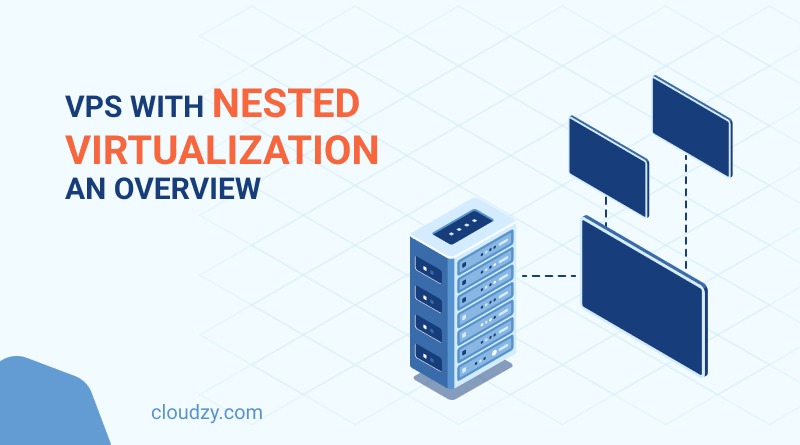
Matryoshka bebeklerini, yani Rus kuklaları olarak da bilinen iç içe geçmiş bebekleri gördünüz mü? Birbirinin içine yerleştirilmiş, giderek küçülen bebeklerden oluşan bir setdir. İç içe sanallaştırma da benzer bir mantıkla çalışır: farklı ortamları barındıran ana bir sanal ortam vardır. Diğer tüm ortamlar onun içinde yer alır.
Bu makaleden en iyi şekilde yararlanmak için iç içe sanallaştırmayı, sanallaştırma teknolojisinin Rus bebekleri gibi düşünün. İç içe sanallaştırmalı VPS, sanallaştırma dünyasında yeni bir özellik olmakla birlikte aynı temel üzerine kuruludur.
Şimdi temel kavramlardan başlayalım.
Sanallaştırma ve İç İçe Sanallaştırma
İç içe sanallaştırmayı ele almadan önce sanallaştırmanın ne anlama geldiğini açıklayalım.
Sanallaştırma
Harry Potter ve Ölüm Yadigarları'nın birinci bölümündeki o sahneyi hatırlıyor musunuz? Harry ve arkadaşları Sihir Bakanlığı'na sızıp Horcrux'lardan biri olan Salazar Slytherin'in Madalyonunu arıyordu.
Harry, Umbridge'in odasına girebilmek için Decoy Detonator adlı sihirli bir nesneyi kullanarak bakanlıkta kargaşa çıkardı. Decoy Detonator dakikalar içinde çoğalarak panik ve kaos yarattı.
Sanallaştırma teknolojisi de tam olarak böyle çalışır: tek bir nesneyi, yani donanımı kullanarak birden fazla sanal ortam oluşturursunuz. Sanallaştırma teknolojisi, Hypervisor adlı bir yazılım aracılığıyla donanım kaynaklarını kullanır ve sanal işletim sistemleri, sunucular, masaüstleri gibi birbirinden bağımsız sanal ortamlar oluşturur.
İç İçe Sanallaştırma
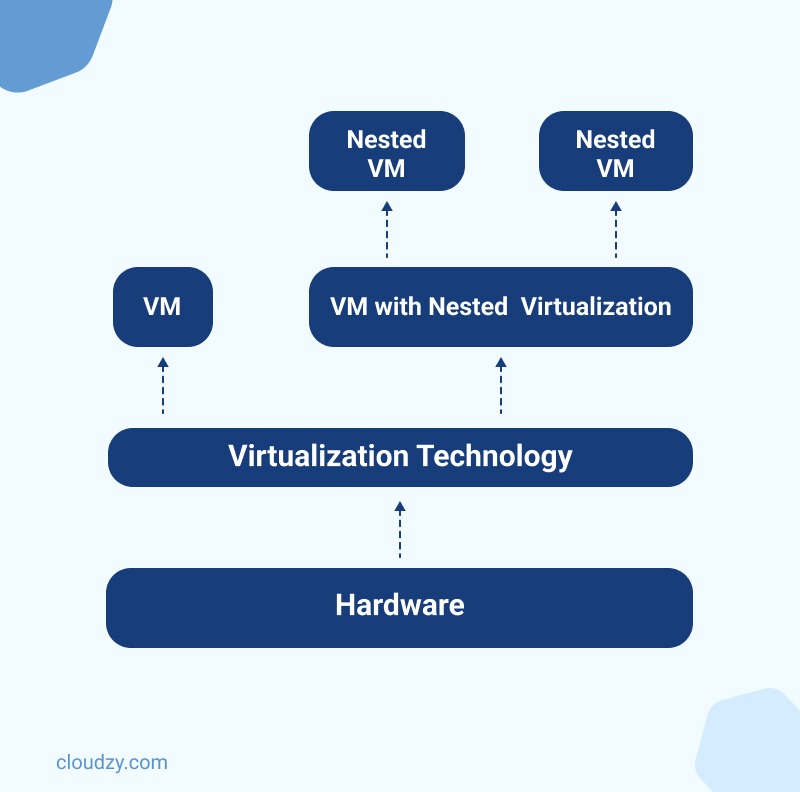
Peki ya zaten bir sanal ortamın içindeyken başka bir sanal ortam oluşturmak isterseniz? İşte bu, İç İçe Sanallaştırma'dır (Nested Virtualization).
Sanallaştırma teknolojisi, sanal ortamlar oluşturmak için Hypervisor'lara dayanır. Ancak her Hypervisor, iç içe sanallaştırmayı desteklemez.
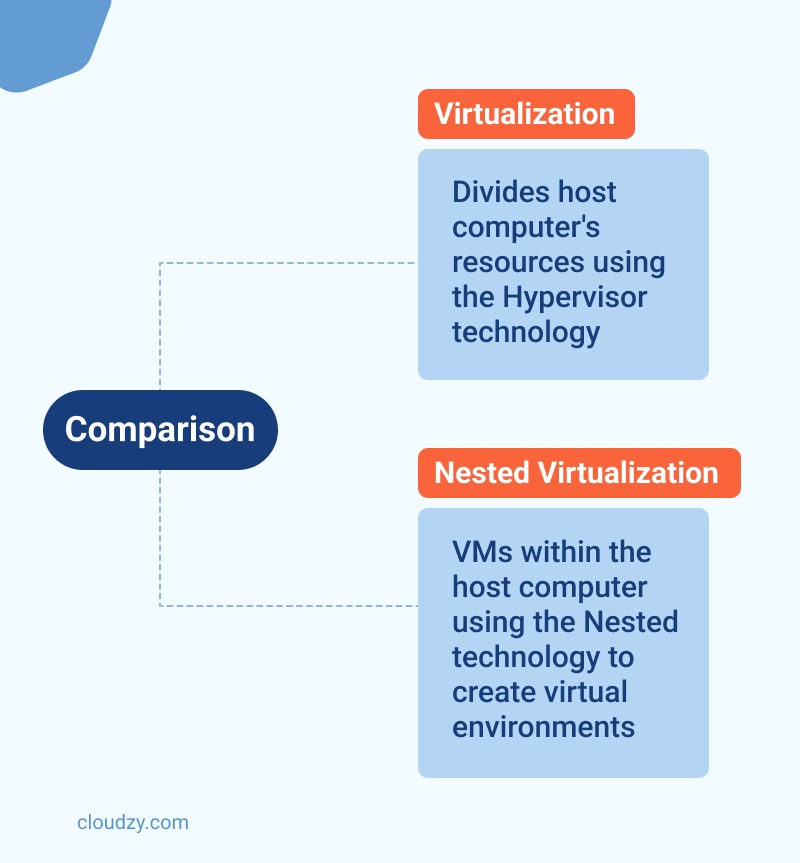
Sanallaştırma ile iç içe sanallaştırma arasındaki fark nedir?
Sanal ortam oluşturmak için iki şeye ihtiyacımız var: ana bilgisayar, ve Hipervisor yazılımı. Hypervisor yazılımı, ana bilgisayarın kaynaklarını kullanarak bir misafir sanal ortam oluşturur. Bu sürecin tamamına sanallaştırma denir. Konuyu daha iyi anlamak için biraz eğlenceli bir benzetme yapalım.
Thor'un sihirli çekicini düşünün. Çekiç tek bir nesnedir ve yalnızca Thor tarafından kullanılabilir. Peki ya Thor, çekicinin gücünü paylaşmak isteseydi ve onu beş küçük çekice bölseydi? Bunun için sihirli bir nesneye ihtiyacı olurdu elbette, ama bu mümkün. Diyelim ki Thor'un çekici beş küçük çekice bölündü; artık beş kişi bu sihirli çekicin gücünü kullanabilir. Silahtan silah üretmek gibi bir şey. Ama işin püf noktası şu: o beş küçük çekicin gücü, ana çekice bağlıdır. Yani ana çekicin sihri kesilirse, beş küçük çekiç de işe yaramaz hale gelir.
- Thor'un Çekici = Ana Bilgisayar
- Thor'un çekicinin gücünü beş küçük çekice bağlayan sihirli nesne = Hypervisor
- Beş Küçük Çekiç = Beş Sanal Ortam
Şimdi bu benzetmeyi aklınızda tutarak iç içe sanallaştırmayı ele alalım.
Diyelim ki Thor'un çekici en fazla beş küçük çekice bölünebiliyor ama Thor'un 10'a ihtiyacı var. Tek seçenek, bu beş çekicin gücünü kullanarak beş tane daha oluşturmak olurdu. Bu durumda Thor, ilk seferinde kullandığına benzer özel bir nesneye yine ihtiyaç duyardı.
Bu özel nesne, zaten sanal olan bir ortamda yeni sanal ortamlar oluşturabilen Hypervisor türüdür.
Özetlemek gerekirse:
Sanallaştırma Teknolojisi:
- Thor'un Çekici = Ana Bilgisayar Kaynakları
- Beş çekici oluşturan sihirli nesne = Ana bilgisayarın Hypervisor'u
- Beş Çekiç = Ana bilgisayarın kaynaklarını kullanan beş misafir sanal ortam
İç İçe Sanallaştırma:
- Beş Çekiç = Özel bir Hypervisor türüyle başka sanal ortamlar oluşturabilen beş sanal ortam
- Oluşturulan diğer beş çekiç = Güçlerini ana beş sanal ortamdan alan iç içe sanal ortamlar
İç içe sanallaştırmada sanal ortam, ana bilgisayar gibi davranır. Siz de bir Hypervisor aracılığıyla bu sanal ortamın kaynaklarına bağlanarak yeni sanal ortamlar oluşturursunuz.
Şunu unutmayın: tüm sanal makineler, ana bilgisayarın kaynaklarına doğrudan bağlanmadan sanal ortam oluşturabilen bu tür Hypervisor yazılımlarını desteklemez.
İç İçe Sanallaştırmayı Destekleyen Başlıca Sanal Makineler
İç içe geçmiş VM (Sanal Makine) kendi birincil sanal ortamı içinde birden fazla sanal ortam oluşturabilir. İç içe VM kategorisinde en yaygın kullanılan sanal makineler şunlardır: KVM ve Hyper-V.
KVM İç İçe Sanallaştırması Nasıl Kullanılır
KVM iç içe sanallaştırmayı kullanmadan önce sisteminizin bu özelliği destekleyip desteklemediğini doğrulamanız gerekir. İşlemcinize göre aşağıdaki komutlardan uygun olanı çalıştırın:
AppFlowy için Intel işlemciler:
cat /sys/module/kvm_intel/parameters/nested
AppFlowy için AMD işlemciler
cat /sys/module/kvm_amd/parameters/nested
Komutun çıktısı 1 veya Y ise iç içe sanallaştırma destekleniyor demektir; çıktı 0 veya N ise desteklenmiyor demektir.
Intel İşlemcilerde KVM İç İçe Sanallaştırmayı Etkinleştirme Adımları
- Çalışan sanal makineleri kapatın
- Aşağıdaki komutu çalıştırarak kvm_probe modülünü kaldırın:
sudo modprobe -r kvm_intel - Aşağıdaki komutu çalıştırarak iç içe sanallaştırma özelliğini etkinleştirin:
sudo modprobe kvm_intel nested=1
İç içe sanallaştırma geçici olarak etkinleştirilir; ana makine yeniden başlatıldığında devre dışı kalır.
AMD İşlemcilerde KVM İç İçe Sanallaştırmayı Etkinleştirme Adımları
- Çalışan sanal makineleri kapatın
- Aşağıdaki komutu çalıştırarak kvm_amd modülünü kaldırın:
sudo modprobe -r kvm_amd - Aşağıdaki komutu çalıştırarak iç içe sanallaştırma özelliğini etkinleştirin:
sudo modprobe kvm_amd nested=1
İç içe sanallaştırma geçici olarak etkinleştirilir; ana makine yeniden başlatıldığında devre dışı kalır.
Hyper-V İç İçe Sanallaştırması Nasıl Kullanılır
Hyper-V, Microsoft'un kullanıcıların sanal donanım veya yazılım oluşturmasına olanak tanıyan sanallaştırma teknolojisidir. Hyper-V'de iç içe sanallaştırmayı etkinleştirmek için aşağıdaki adımları izleyin:
- Hyper-V'yi ana makine olarak çalıştırın (Gereksinimler: Windows 10 (Anniversary Edition), Windows Server 2016, Hyper-V Server 2016 veya Windows Server Semi-Annual Channel)
- Bir PowerShell komut istemi açın.
- Aşağıdaki komutu girin:
Set-VMProcessor -VMName VMNAME -ExposeVirtualizationExtensions $True - Sanal makineyi başlatın.
İç İçe Sanallaştırma: Uygulamalar, Avantajlar ve Dezavantajlar
RAM, CPU gibi donanım kaynaklarını kullanan sanal makinelerin aksine, iç içe sanallaştırma daha iyi bir seçenektir; birden fazla sanal örnek oluşturmak için VM'nin Hypervisor gücünden yararlanır.
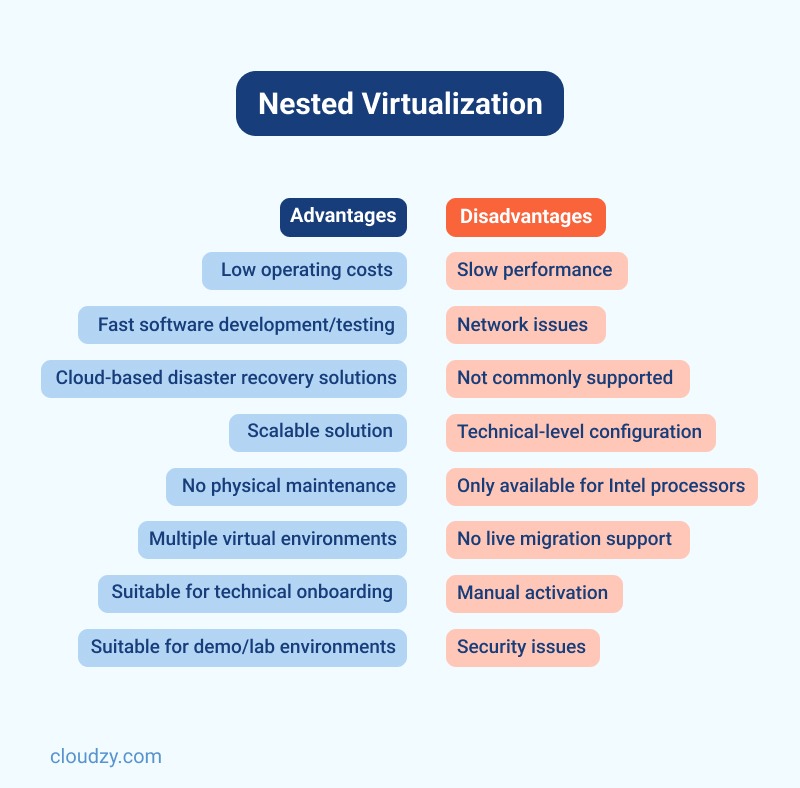
Bunların yanı sıra kaynağa duyarlı, iç içe sanallaştırmanın diğer avantajları şunlardır:
- Genel işletme maliyetlerinin düşürülmesi
- Yazılım ve uygulama geliştirme ile test süreçlerinin hızlanması
- Bulut tabanlı felaket kurtarma çözümlerini destekler
- Teknik konularda personel eğitimi için idealdir
- Demo ve lab ortamları için idealdir
- Hızlı ve kolay ölçeklendirme seçenekleri sunar
- Fiziksel bakım gerektirmez
- Tam zamanlı yatırımcılar için ideal olan birden fazla sanal ortam sağlar
Ancak iç içe VM kullanmanın bazı dezavantajları vardır:
- Yavaş performans
- Uyumluluk ve ağ sorunları
- Çoğu sanal makinede desteklenmez
- Başlangıç seviyesine uygun değildir yapılandırma
- Hyper-V iç içe sanallaştırma özelliği yalnızca Intel işlemcilerde kullanılabilir
- Canlı göç desteği yoktur
- İç içe sanallaştırma özelliğinin manuel olarak etkinleştirilmesi gerekir
- Host işletim sistemi ele geçirilirse, tüm sanal oturumlar risk altına girer
İç içe sanallaştırmanın tüm dezavantajlarını ortadan kaldırmak istiyorsanız, iç içe sanallaştırma destekli VPS'yi tercih etmelisiniz. Aynı sanallaştırma teknolojisi, ancak yüzde yüz güvenli, kullanımı kolay ve daha uygun fiyatlı.
İç İçe Sanallaştırmalı VPS: BlueStacks'yi Her Cihazda Çalıştırmanın En İyi Yolu!
Emülatörlerden, özellikle BlueStacks Android emülatöründen bahsedelim. Diyelim ki minimum donanım kaynaklarına sahip eski bir bilgisayarınız var ve BlueStacks'yi kuramıyorsunuz. Bu durumda en mantıklı ve uygun maliyetli seçenek, Android emülatörü için VPS kullanmaktır. Bu, Cloudzy'nin çok uygun fiyatlarla sunduğu özel bir üründür.

BlueStacks'i hızlı ve güvenilir VPS barındırmayla uzaktan çalıştır.
Android Emülatör VPSCloudzy BlueStacks VPS özünde, iç içe sanallaştırma destekli bir VPS'dir. Peki nasıl?
İç içe sanallaştırmanın temel anlamına dönelim: sanallaştırma yazılımı üzerinde çalışan bir sanallaştırma teknolojisidir.
BlueStacks VPS'miz şu şekilde çalışır:
BlueStacks emülatörünü, orijinal sisteminize kurmadan sanal bir ortamda çalıştırabilirsiniz. Yani bir sanal yazılım olan _BlueStacks_'yi, başka bir sanal yazılım olan _VPS_ üzerinde kullanıyorsunuz. Bu da iç içe sanallaştırma destekli bir VPS anlamına geliyor.
İç içe sanallaştırma destekli VPS, teknoloji dünyasında ilgi çekici bir yenilik. Deneyin; beğenmezseniz hiçbir soru sormadan tam iade yapıyoruz.
SSS
İç İçe Sanallaştırmalı VPS'nin kullanım senaryoları nelerdir?
İç içe sanallaştırma destekli bir VPS, _BlueStacks_ gibi yazılımları sisteminizin donanım kaynaklarına bağımlı kalmadan çalıştırmanıza olanak tanır. Daha fazla bilgi için bu makalenin son bölümüne bakın.
İç içe sanallaştırma güvenli midir?
Misafir işletim sistemine antivirüs yazılımı veya güvenlik duvarı kurarsanız iç içe sanal makineniz güvende olur. İç içe sanallaştırma destekli VPS, %100 güvenli ve sızılmaz bir ortamda birden fazla sanal ortam oluşturmak için en iyi seçenektir.
İç içe sanallaştırma performansı etkiler mi?
İç içe sanal makine, donanım kaynaklarından beslenen bir Hypervisor üzerinde çalıştığından, CPU yeterince güçlü değilse ya da sistemde yetersiz RAM varsa performans sorunları veya gecikmeler yaşayabilirsiniz.
İç içe sanallaştırma ile VPS kullanmanın faydası nedir?
İç içe sanallaştırma destekli VPS, işletim sisteminizden bağımsız olarak farklı yazılımları test etmek ve geliştirmek için en uygun maliyetli çözümdür. Örneğin, Android emülatörü için bir VPS olan BlueStacks VPS'miz; kullanıcıların bilgisayarlarına BlueStacks yüklemeden Android işletim sistemi üzerinde yazılım çalıştırmasına ve test etmesine olanak tanır.
Windows 10 iç içe sanallaştırmayı destekliyor mu?
Evet. Windows 10, Hyper-V adlı yerleşik bir Hypervisor içerir. Bu sayede kullanıcılar, ana VM üzerinde iç içe sanallaştırmayı etkinleştirebilir.
İç içe sanallaştırma neden çoğu bulut sağlayıcısı tarafından desteklenmiyor?
- Ana hypervisor'a yönelik güvenlik riskleri, örneğin zararlı kodlar
- Zayıf I/O performansı
- AMD'nin Secure Encrypted Virtualization (SEV) ve Intel'nin Trust Domain Extensions (TDX) özellikleriyle uyumsuzluk
İç içe sanallaştırmalı VPS'yi Android emülatörü için VPS olarak kullanabilir miyim?
Evet. Cloudzy'nin BlueStacks VPS'si teknik olarak iç içe sanallaştırma destekli bir VPS'dir. Bu ürün, kullanıcıların bir Android emülatörü olan BlueStacks'yi sanal bir ortam olan VPS içinde çalıştırmasını sağlar.



Tartışma
Yorumlar
Tartışmaya katılmak için giriş yapın.