
Windows Server 2022'de eş zamanlı RDP bağlantısını etkinleştirme
Uzak Masaüstü, kullanıcılara uzaktaki bir bilgisayara erişim imkânı tanıyan güçlü bir araçtır.
uzak bir konumdan bilgisayara bağlanarak doğrudan erişim sağlama
uzak sistemin masaüstü arayüzüne. Windows Server 2022,
Uzak Masaüstü Hizmetleri (RDS) özelliğiyle donatılmış,
birden fazla kullanıcının aynı anda bağlanmasını sağlar ve
uygulamalara ve sunucunun masaüstüne uzaktan erişmelerini sağlar. Bu
bu işlevsellik, özellikle şu konularla ilgilenen BT uzmanları için oldukça yararlıdır:
uzak sunucu yönetimi.
Etkinleştir
Windows Server 2022 Üzerinde Uzak Masaüstü
- Sunucuya Erişim:
Öncelikle, Windows Server 2022'ye yerel yönetici hesabıyla giriş yapın
hesabı. Bu hesap, gerekli ayrıcalıkları size sağlayacaktır.
sistem ayarlarında değişiklik yapın.
- Sunucu Yöneticisi'ni Açma:
Giriş yaptıktan sonra Server Manager'ı başlatın; bu, kapsamlı bir
çeşitli özellikleri yapılandırmanıza ve yönetmenize olanak tanıyan yönetim aracı
sunucunuzun
- Yerel Sunucu Özelliklerine Erişim:
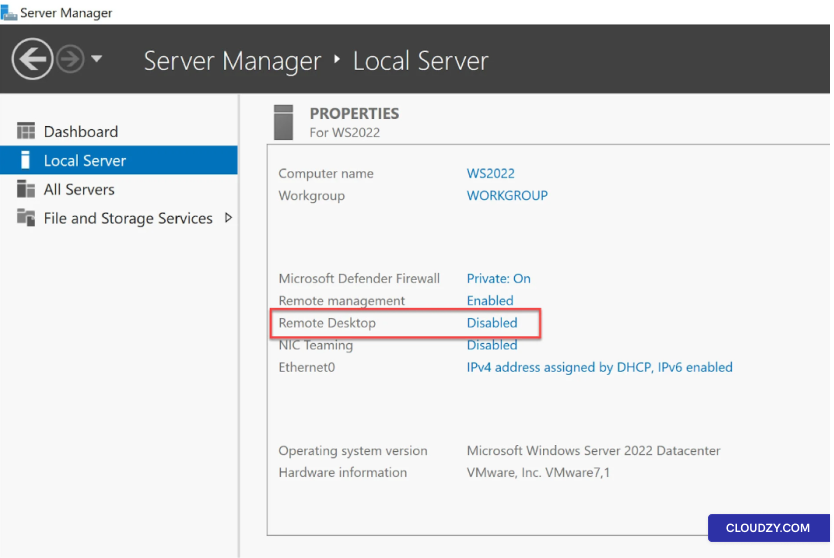
Sunucu Yöneticisi arayüzünde şunu bulun ve seçin:
Yerel Sunucu bölümü. Bu bölüm kritik bilgiler içermektedir
sunucuyla ilgili ayarlar, ihtiyaçlarınıza göre yapılandırılabilir
gereksinimler
- Uzak Masaüstü Etkinleştirme:
Şu komutta Özellikler Yerel Sunucu sekmesinin bölümünde,
Uzak Masaüstü seçeneğini arayın. Varsayılan olarak bu seçenek
Devre dışı, bu da uzak masaüstü erişiminin
şu anda inaktif.
- Uzak Masaüstü Etkinleştirme:
Tıklayın Devre dışı Uzak Masaüstü'nün yanındaki durumu.
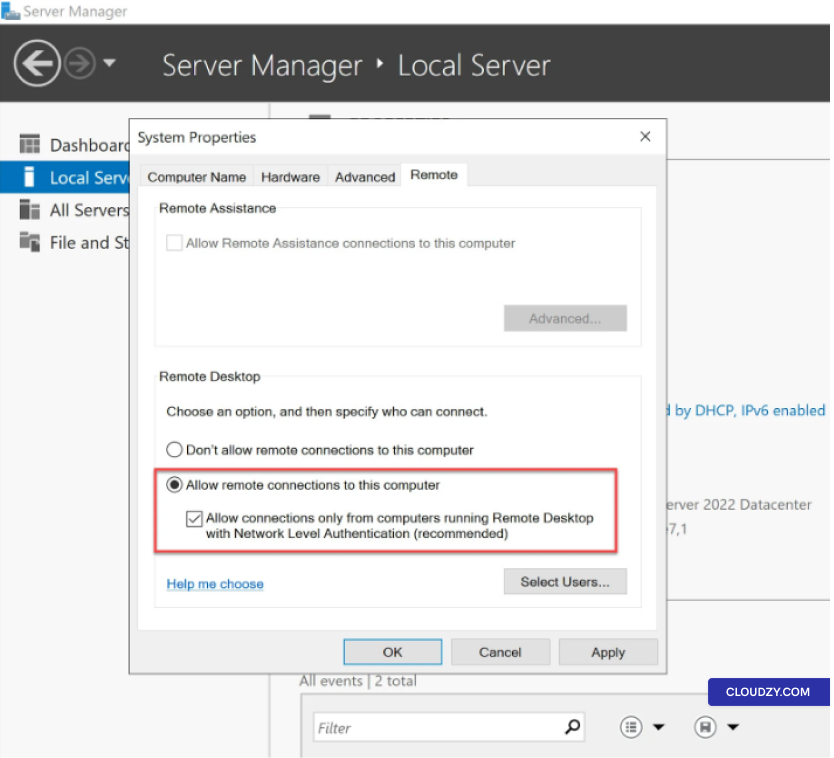
Sistem Özellikleri adlı yeni bir iletişim kutusu açılacaktır.
- Uzak Bağlantı Ayarlarını Yapılandırma:
Sistem Özellikleri iletişim kutusunda
Uzak sekmesine gidin. Burada İzin ver
bu bilgisayara uzak bağlantılara izin verseçeneğini bulacaksınız. Uzak masaüstü erişimini etkinleştirmek için bu seçeneğin
işaretli olduğundan emin olun.
- Güvenliği Artırma:
Güvenliği artırmak için şu kutuyu işaretlemeniz önerilir:
Yalnızca Ağ Düzeyinde Kimlik Doğrulama (NLA) kullanan Uzak Masaüstü çalıştıran bilgisayarlardan bağlantılara izin ver
NLA (Ağ Düzeyinde Kimlik Doğrulama)Bu ekler bir
uzak bağlantılarınıza ek bir koruma katmanı ekler.
- Kullanıcı Erişimi Tanımlama (İsteğe Bağlı):
Belirli kullanıcıların
Windows Server 2022 sunucusuna uzak masaüstü ile erişmesini istiyorsanız Kullanıcıları Seçseçeneğine tıklayın. Uzak erişim gerektiren
kullanıcıları tek tek ekleyebilirsiniz. Sunucunuz bir etki alanına bağlıysa
uzak erişim için etki alanı kullanıcılarını da seçebilirsiniz.
ayrıcalıklar
Alternatif Erişim
Yöntem
Komut satırını tercih ediyorsanız, aşağıdaki komutu çalıştırarak uzak masaüstü
ayarları penceresini açabilirsiniz:
sysdm.cpl. Bu komut Sistem Özellikleri penceresini açar.
Oradan Uzak
sekmesine gidip Uzak Masaüstü ayarlarını etkinleştirebilirsiniz.
Oluşturma
Yeni Kullanıcı Oluşturma ve Uzak Masaüstü İzinleri Atama
Windows Server 2022 üzerinde birden fazla yöneticinin aynı anda uzak masaüstü
bağlantısı kurabilmesi için yeni kullanıcılar oluşturmanız gerekir.
kullanıcı hesapları oluşturun ve bu hesaplara uzak masaüstü erişim izni verin. Bu
Bu bölüm, yeni bir kullanıcı oluşturma ve
uzak masaüstü izinlerini yapılandırma:
Adım 1: Erişim
Sunucu Yöneticisi
-
Windows Server 2022 sunucunuza mevcut bir hesapla giriş yapın
yönetici hesabı. Bu hesabın gerekli ayrıcalıklara sahip olması gerekir
sistem ayarlarında değişiklik yapmak için. -
Kapsamlı bir yönetim aracı olan Server Manager'ı başlatın:
sunucunuzun çeşitli ayarlarını yapılandırmanıza olanak tanır.
Adım 2: Yeni Bir Oluşturma
Kullanıcı
-
Sunucu Yöneticisi'nde şuraya gidin: Tools
menüden seçin Bilgisayar Yönetimi. Bu, şunu açar:
Bilgisayar Yönetimi konsolu. -
Bilgisayar Yönetimi konsolunda, Local
Kullanıcılar ve Gruplar bölümünde sağ tıklayın
Kullanıcılar. -
Şunu seçin: Yeni Kullanıcı yeni bir kullanıcı oluşturmak için
hesap -
Kullanıcı bilgilerini girmek için adımları takip edin; bu bilgiler arasında
kullanıcı adı ve şifre. Şifrenin sunucunun güvenlik
gereksinimler
Adım 4:
Uzak Masaüstü İzinleri Verme
Yeni kullanıcı hesabını oluşturduktan sonra, sıradaki adım uzaktan erişim izni vermek.
bu hesaba masaüstü erişim izinleri.
-
Go Sunucu Yöneticisi'ne geri dönün ve şuraya gidin: Local
Sunucu daha önce belirtildiği gibi bölümde. -
Şu komutta Özellikler bölümünde,
Uzak Masaüstü seçeneğini bulun. Varsayılan olarak bu seçenek,
as Devre dışı yeni kullanıcı hesapları için işaretli olabilir. -
Tıklayın Devre dışı durumunu yeni
kullanıcının hesap adının yanında göreceksiniz; açılan Sistem Özellikleri iletişim kutusu,
görünmek -
Sistem Özellikleri iletişim kutusunda
Uzak sekme. -
Burada şu seçeneği bulacaksınız: Bu bilgisayara uzak bağlantılara izin ver
bu bilgisayar. Uzak masaüstü erişimi tanımak için bu seçeneğin işaretli olduğundan emin olun.
yeni oluşturulan kullanıcıya uzak masaüstü erişimi vermek için bu seçeneğin işaretli olduğundan emin olun. -
Ek güvenlik için şu onay kutusunu işaretlemeyi düşünün:
Yalnızca Ağ Düzeyinde Kimlik Doğrulama (NLA) kullanan Uzak Masaüstü çalıştıran bilgisayarlardan bağlantılara izin ver
NLA (Ağ Düzeyinde Kimlik Doğrulama). -
Şuna tıkla OK değişikliklerinizi kaydetmek için.
Adım 5:
Yeni Kullanıcı Hesabıyla Oturum Açma
Yeni kullanıcı hesabı artık uzak masaüstü erişim izinleriyle yapılandırıldı.
Kullanıcı, kendi
kullanıcı adı ve parolasıyla sunucuya uzaktan bağlanabilir.
Windows Server 2022 üzerinde Uzak Masaüstü'nü etkinleştirmek
basit bir işlemdir. Sunucunuzu uzaktan yönetme imkânı sunar.
Bu özellik, Ağ Düzeyi Kimlik Doğrulama tarafından sağlanan güvenlik geliştirmeleriyle birlikte
güvenli ve verimli bir uzak yönetim deneyimi sağlar. Daha fazla bilgiye ihtiyaç duyarsanız
veya yardım almak isterseniz destek ekibimizle iletişime geçin.
destek ekibimizle iletişime geçmekten çekinmeyin
by şu yolla gönder
bilet.
<BlogFAQSection data={[ { title: 'Eş zamanlı RDP bağlantılarını etkinleştirmek sunucu yöneticilerine ne gibi avantajlar sağlar?', answer: 'Eş zamanlı RDP bağlantılarını etkinleştirmek, sunucu yöneticilerinin
birden fazla görevi ve kullanıcı oturumunu uzaktan yönetmesini kolaylaştırır.
Bu özellik sayesinde yöneticiler birden fazla RDP oturumunu aynı anda yürütebilir.
birden fazla görevi ve kullanıcı oturumunu uzaktan verimli şekilde yönetebilir. Bu
özellik, üretkenliği, esnekliği ve sunucu üzerinde tam kontrol sağlama kapasitesini artırır.
Fiziksel erişime gerek kalmadan sunucu sorunlarını giderin.', }, {"
title: 'Windows Server 2022'de Uzak Masaüstü Hizmetleri (RDS) Nedir?',
Cevap: "Uzak Masaüstü Hizmetleri (RDS), kullanıcıların uzaktaki bir bilgisayara veya sunucuya bağlanmasını sağlayan bir özelliktir"
birden fazla kullanıcının uygulamalara ve sunucunun
masaüstüne uzaktan erişmek için kullanılır. Özellikle şunları içeren senaryolarda işe yarar:
uzaktan yönetim ve sunucu kaynaklarına çok kullanıcılı erişim.", }, {
title: 'RDP'yi Windows Server 2022'de etkinleştirmek güvenli mi?', answer: "Evet,"
RDP özelliğini Windows Server 2022'de etkinleştirmek, doğru güvenlik önlemleri alındığında güvenli olabilir
önlemler uygulanır. Ağ Düzeyi'nin etkinleştirilmesi önerilir
Güvenliği artırmak için Ağ Düzeyinde Kimlik Doğrulama (NLA) kullanılır. NLA sayesinde yalnızca
kimliği doğrulanmış kullanıcılar uzaktan bağlanabilir, bu da ek bir
koruma.", }, { title: 'Windows Server 2022 üzerinde RDP'yi kullanarak etkinleştirebilir miyim
yerel bir yönetici hesabı mı?', yanıt: 'Evet, RDP'yi etkinleştirebilirsiniz
Windows Server 2022, yerel bir yönetici hesabı kullanılarak yapılandırılmıştır. Bu hesap
sistem ayarlarını yapılandırmak için gerekli ayrıcalıkları sağlar,
uzak masaüstü erişimi dahil.', }, { title: 'Belirli kişilere nasıl izin verebilirim
Windows Server 2022'de kullanıcılara uzak masaüstü erişimi vermek için']
belirli kullanıcılara uzak masaüstü erişimi vermek için
Uzak Masaüstü ayarları. Buradan, tek tek kullanıcı ekleyebilirsiniz.
uzaktan erişim gerektiriyor. Sunucunuz bir etki alanının parçasıysa, ayrıca
grant remote access to domain users.', }, ]} />
Ayrıca Windows / RDP
İlgili rehberler.
Başka bir konuda yardım ister misin?
Ortalama yanıt süresi 1 saatin altında. Gerçek insanlar, bot değil.