
Mac’inizde Windows App kullanarak Uzak Masaüstü Protokolü (RDP) üzerinden Cloudzy Windows VPS’nize bağlanın. Bu Microsoft uygulamasının önceki adı Microsoft Remote Desktop idi.
Başlamadan Önce
Başlamadan önce şunları hazır bulundurun:
- Windows App’in güncel sürümünün gerektirdiği macOS 14 veya üzeri bir sürümü çalıştıran Mac.
- Uzak Masaüstü etkinleştirilmiş, çalışır durumda bir Windows VPS.
- VPS’nizin genel IP adresi, Windows kullanıcı adı ve Windows parolası.
VPS giriş bilgilerinizi bulmak için Cloudzy kontrol panelinizde Services bölümünü açın, sunucunuzun adına tıklayın ve Overview sekmesini seçin.
1. Windows App’i yükleyin
Mac’inizde Mac App Store’daki Windows App sayfasını açın. Geliştiricinin Microsoft Corporation olduğunu doğrulayın, ardından uygulamayı indirip açın.
Tanıtım turunu tamamlayın veya atlayın. Windows App’te bir Microsoft hesabıyla oturum açmadan doğrudan VPS’nize bağlanabilirsiniz.
2. VPS’nizi ekleyin
Devices sekmesini açın.
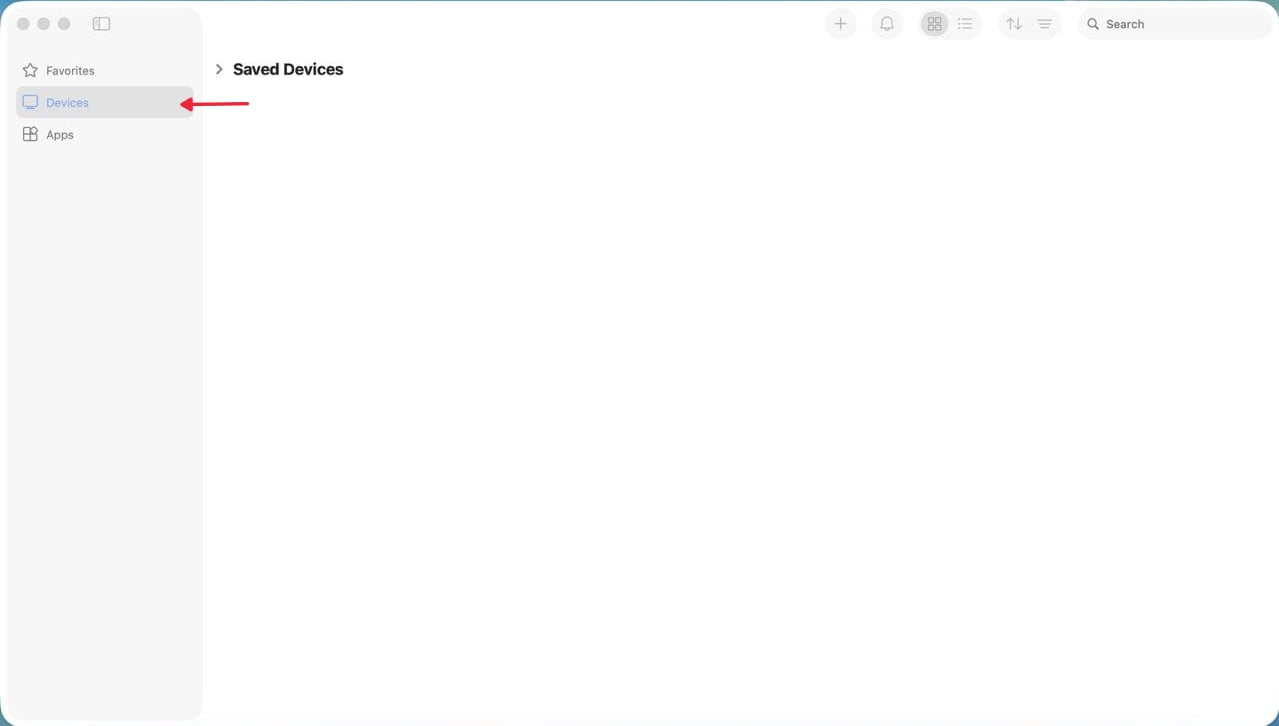
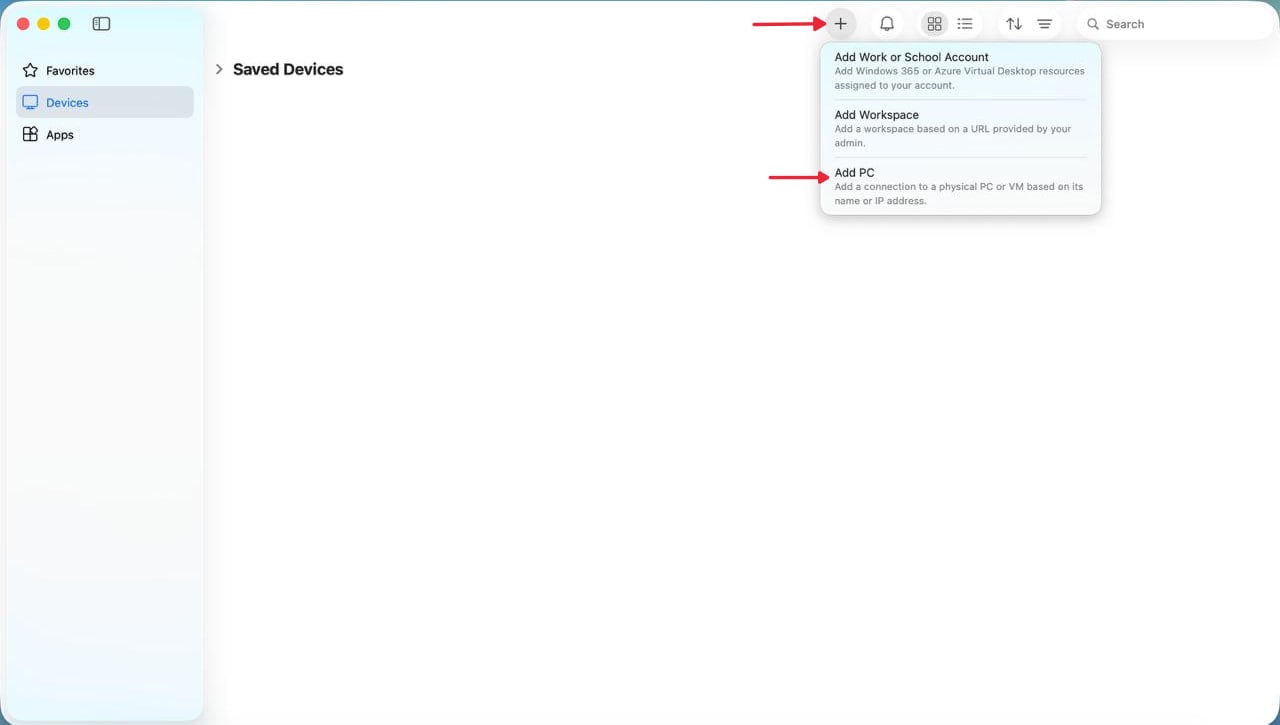
+ düğmesine tıklayın ve Add PC’yi seçin.
PC Name alanına VPS’nizin genel IP adresini girin.
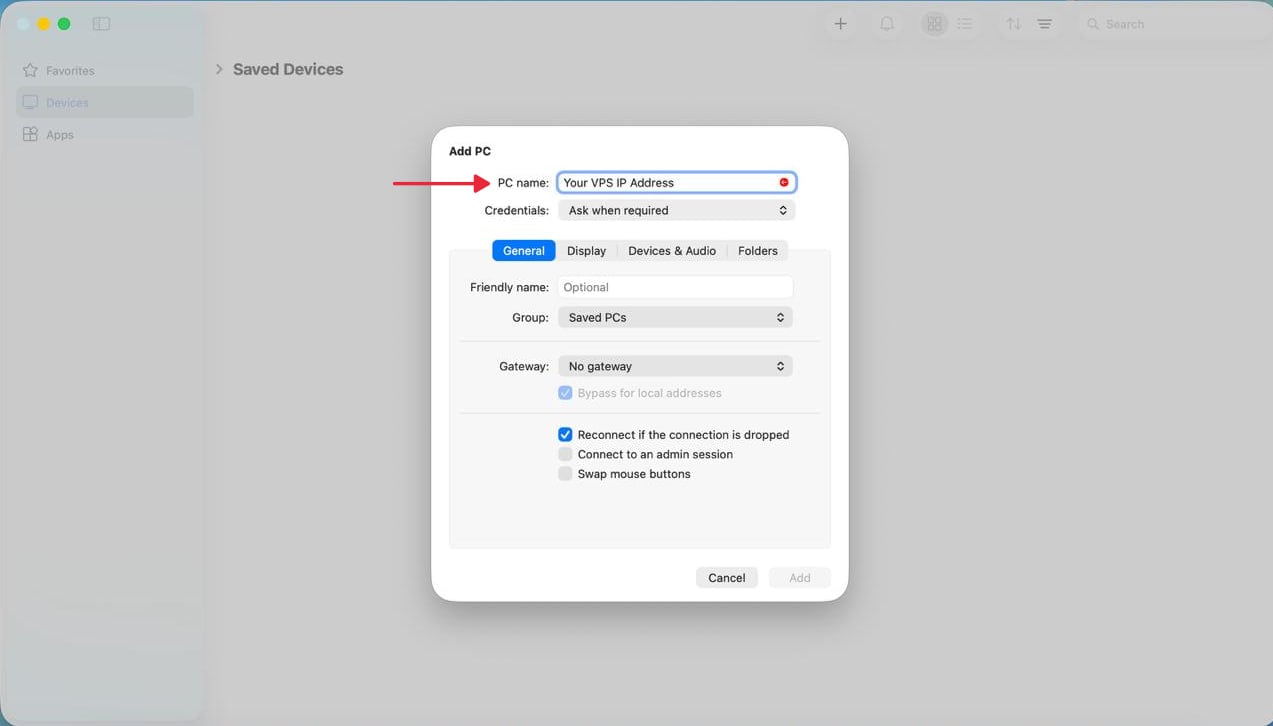
Özel bir port kullanarak bağlanmak istiyorsanız (varsayılan port 3389’dur), PC Name alanında VPS’nizin genel IP adresinin hemen sonuna :port_number ekleyin.
Diğer ayarları varsayılan değerlerinde bırakın ve Add’e tıklayın.
3. Bağlanın ve oturum açın
Devices sekmesinde eklediğiniz VPS’ye çift tıklayın.
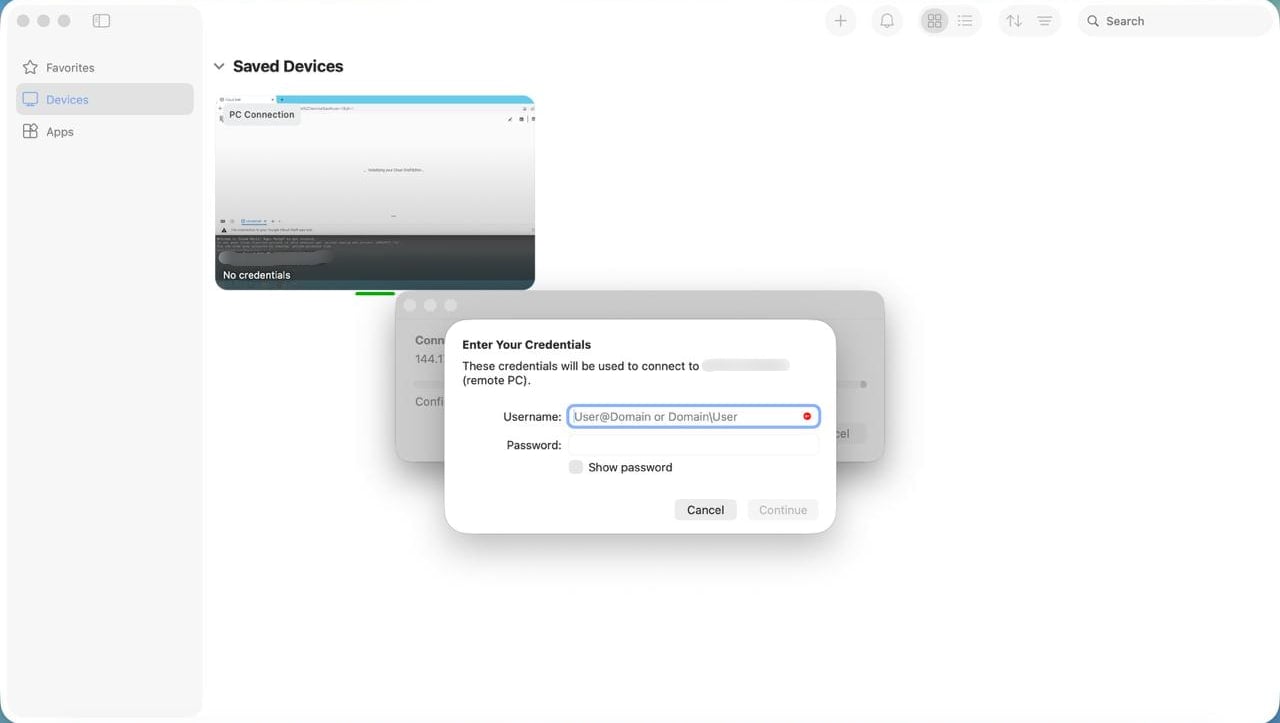
İstendiğinde Windows VPS kullanıcı adınızı ve parolanızı girin. VPS’niz için verilen kullanıcı adını kullanın; bu ad genellikle Administrator olur.
Bağlantı kurulduğunda VPS’nizin Windows masaüstü görünür. Artık uygulamalarını ve dosyalarını Mac’inizden kullanabilirsiniz.
Sonraki bağlantılar için Windows App’i açın ve kaydedilmiş VPS’ye çift tıklayın.
Bağlanamıyorsanız
- Bağlantı başarısız oluyorsa: Cloudzy kontrol panelinizde VPS’nin çalıştığını doğrulayın; IP adresini ve RDP portunu kontrol edin. Ayrıca VPS güvenlik duvarının 3389 numaralı porttan veya değiştirdiyseniz özel RDP portunuzdan gelen Uzak Masaüstü bağlantılarına izin verdiğinden emin olun. Yerel ağınızın veya internet sağlayıcınızın bu porta yapılan bağlantıları engellemediğini kontrol edin.
- Oturum açma reddediliyorsa: Windows VPS kullanıcı adınızı ve parolanızı Overview sekmesindeki bilgilerle karşılaştırın. Parola yine de çalışmıyorsa kontrol panelinizden parolayı sıfırlayın ve yeni parolayla yeniden bağlanmayı deneyin.
- Hâlâ bağlanamıyorsanız: Uzak Masaüstü’nün etkin olduğunu ve portuna güvenlik duvarında izin verildiğini kontrol etmek için VPS’yi VNC Console üzerinden açın. Yardıma ihtiyacınız varsa tam hata mesajını ekleyerek Cloudzy destek ekibiyle iletişime geçin.
Ayrıca Windows / RDP
İlgili rehberler.
Başka bir konuda yardım ister misin?
Ortalama yanıt süresi 1 saatin altında. Gerçek insanlar, bot değil.