
Uzak Masaüstü Protokolü (RDP), uzaktan yönetim için vazgeçilmez bir araçtır;
kullanıcıların sistemleri uzaktan kontrol etmesine olanak tanır. Ancak
yaygın kullanımı, onu kaba kuvvet saldırıları için birincil hedef haline getirmiştir.
Bu saldırılar zayıf parolaları hedef alarak sistemlere yetkisiz
erişim sağlamaya çalışır. Uzaktan çalışmanın yaygınlaşmasıyla birlikte RDP güvenliği hiç bu kadar
önemli olmamıştı.
Kapsamlı
RDP Güvenliğini Artırma Kılavuzu
Aşağıdaki önerilere uyarak uzak masaüstü ortamınızı yetkisiz
erişime ve siber tehditlere karşı
daha güvenli hale getirebilirsiniz.
Yeniden Adlandırma
Yönetici Hesabı ve Kullanıcı Erişiminin Güvenliğini Sağlama
Basın Windows tuşu + R, yazın
lusrmgr.msc, ve basın Enter açmak
Yerel Kullanıcılar ve Gruplar Yöneticisi.
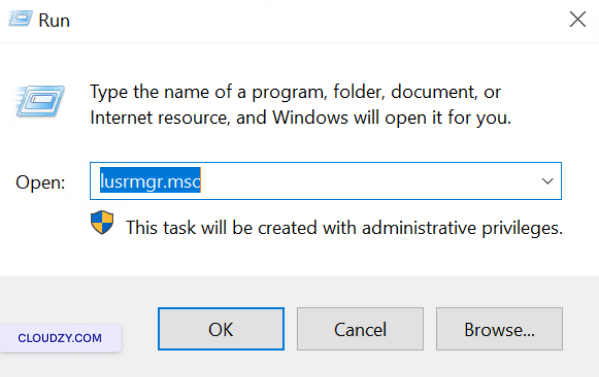
Yönetici hesabını yeniden adlandırmak için:
- Orta bölmede, ilgili hesaba sağ tıklayın ve
Administrator hesabı seçin
Yeniden Adlandır.
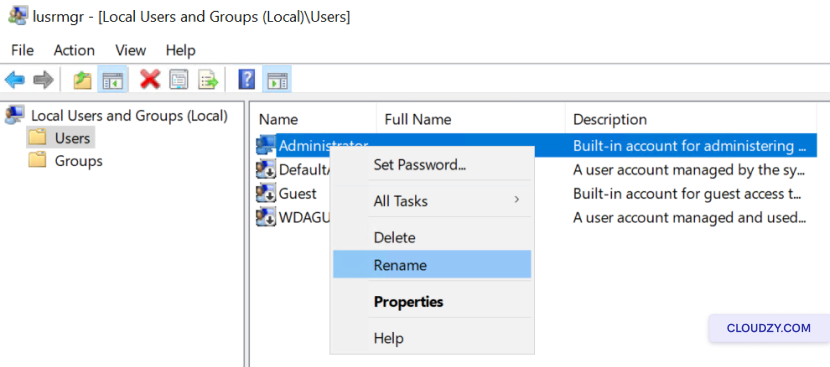
- Yönetici hesabı için yeni adı girin ve
Enter.
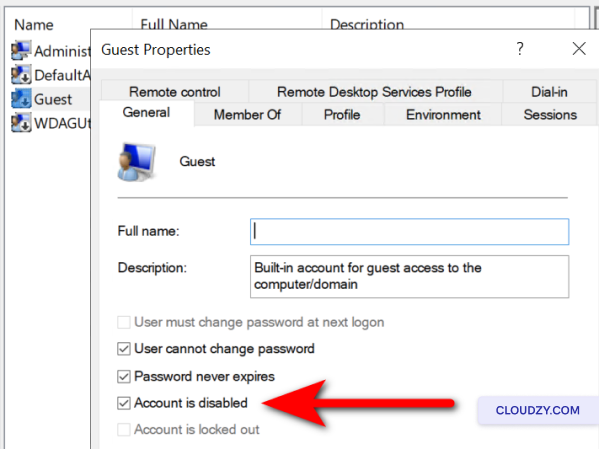
Misafir hesabını devre dışı bırakmak için:
-
Misafir hesabını bulun ve üzerine çift tıklayın.
-
Kutucuğu işaretleyin Hesap devre dışı bırakıldı onay kutusunu işaretleyin ve tıklayın
on OK.
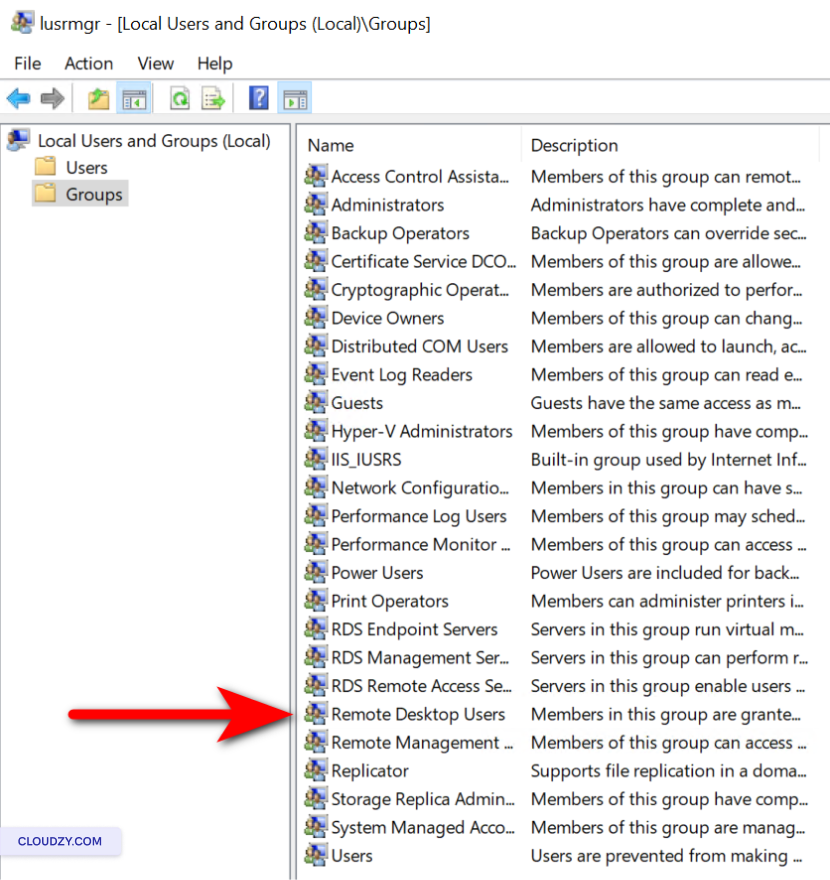
RDP erişim izinlerini düzenli olarak kontrol etmek için:
-
Şuna tıkla Gruplar sol bölmede.
-
Masaüstündeki Uzak Masaüstü Kullanıcıları
grup -
Yetkili kullanıcıları listede gözden geçirin. Bir kullanıcıyı kaldırmak için seçin
ve tıklayın Kaldır. Kullanıcı eklemek için tıklayın
Ekle ve gerekli bilgileri girin. -
Tıkla Uygula ve sonra OK to
değişiklikleri onaylayın.
Uygulamak
Güçlü Parola İlkesi
-
Grup İlkesi Düzenleyicisi'ni açmak için basın Windows tuşu +
R, yazma gpedit.msc Çalıştır kutusuna girin
diyalog. -
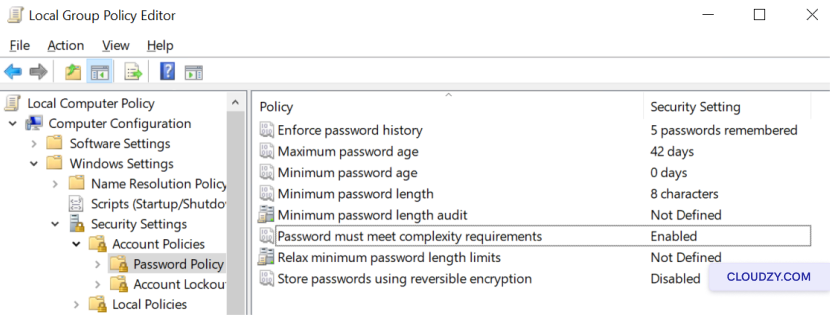
Bilgisayar Yapılandırması > Windows Ayarları >
Güvenlik Ayarları > Hesap İlkeleri > Parola İlkesi bölümüne gidin. -
Minimum parola uzunluğunu ve karmaşıklık gereksinimlerini tanımlayın
güvenliği artırın. -
Son kullanılan parolaların tekrar kullanılmasını önlemek için parola geçmişini zorunlu kılın
şifreler
Sınırlama
Güvenlik Duvarı Yapılandırması Üzerinden RDP Erişimi
-
Açın Gelişmiş Güvenlikli Windows Güvenlik Duvarı by
yazma wf.msc Çalıştır iletişim kutusuna (Windows tuşu +
R). -
Şuna tıkla Gelen Kurallar solda
sol bölme -
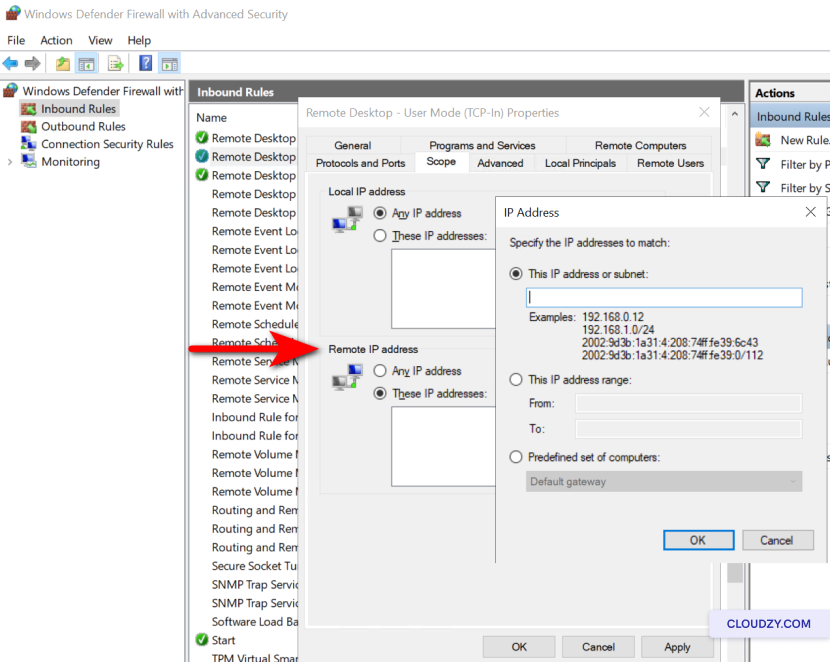
Şu kurallara ait girdileri bulun Uzak Masaüstü – Kullanıcı Modu
(TCP-In) ve Uzak Masaüstü – Kullanıcı Modu
(UDP-In). -
Her kurala sağ tıklayın ve seçin
Özellikler. -
Altında Kapsam sekmede, tıkla Bu IP
adresler içinde Uzak IP adresi
bölüm. -
Tıkla Ekle ve RDP bağlantısı kurmasına
izin verilen IP adreslerini belirtin. -
Değişiklikleri onaylamak için tıklayın OK ve sağla
kurallar etkinleştirildi.
Kurulum
Çok Faktörlü Kimlik Doğrulama
-
RDP kurulumunuzla uyumlu bir MFA çözümü seçin (ör., Duo Güvenliği, Microsoft
Entra). -
RDP ortamınıza entegre etmek için ilgili MFA sağlayıcısının kurulum ve yapılandırma
kılavuzunu izleyin. -
Kullanıcıları kaydedin ve şu gibi ikincil kimlik doğrulama yöntemleri ayarlayın:
mobil uygulamalar veya donanım belirteçleri.
Ağı Etkinleştir
Seviye Doğrulaması
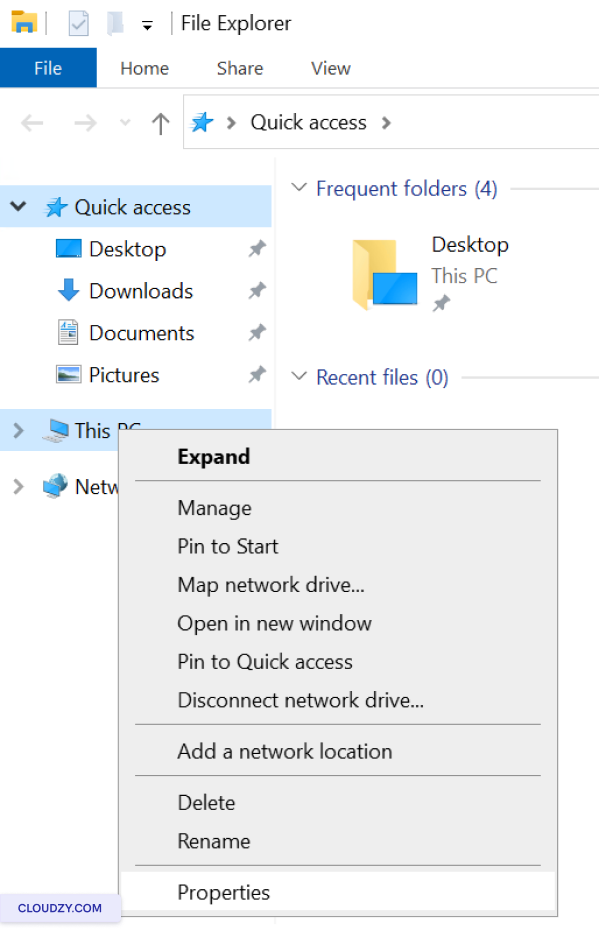
- Sağ tıklayın Bu PC ve seç
Özellikler.
-
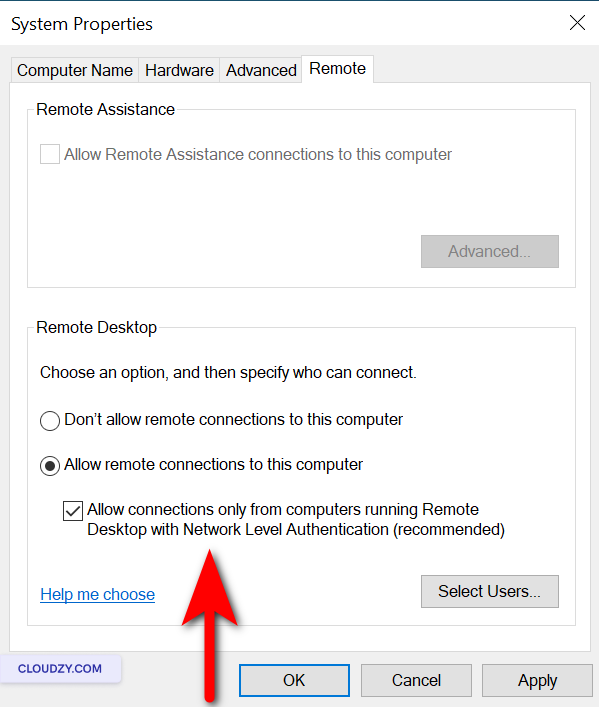
Şuna tıkla Uzak Ayarlar.
-
Altında Uzak Masaüstü, emin olun İzin ver
yalnızca Ağ Düzeyi Kimlik Doğrulaması ile Uzak Masaüstü çalıştıran bilgisayarlardan gelen bağlantılar
Seviye Doğrulaması seçilmiştir.
Varsayılan RDP Portunu Değiştirme
Bağlantı noktası
-
Basın Windows tuşu + R Çalıştır penceresini açmak için
diyalog. -
Tür regedit ve basın Enter to
Kayıt Defteri Düzenleyicisi'ni açın. -
HKEY_LOCAL_MACHINE\Server\Tcp adresine gidin.
-
Bul PortNumber alt anahtarına çift tıklayın,
seç Ondalık, yeni bir port numarası girin.
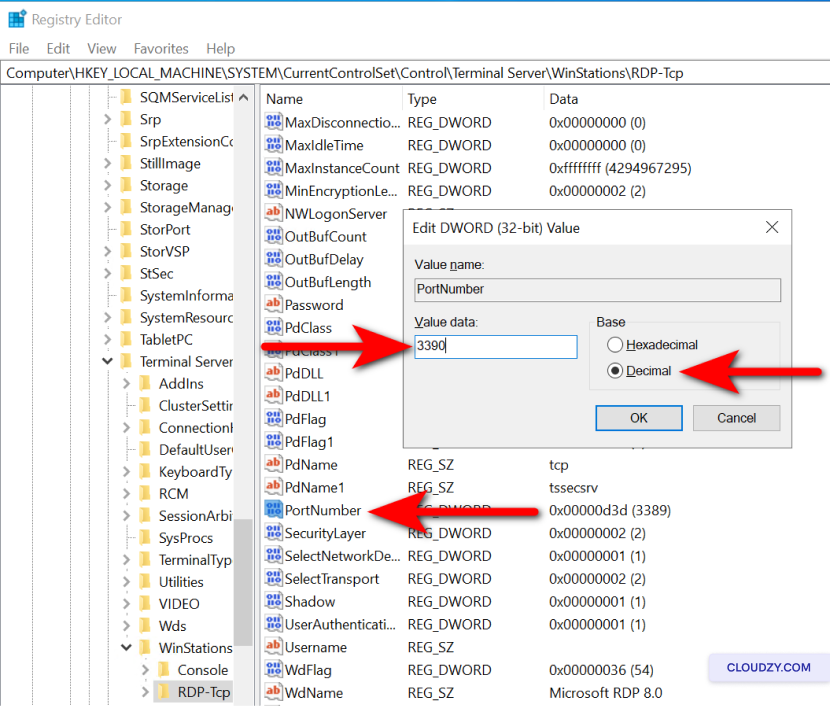
- Şuna tıkla OK, Kayıt Defteri Düzenleyicisi'ni kapatın ve
güvenlik duvarı kurallarınızı buna göre güncelleyin.
Şimdi yeni portu Windows güvenlik duvarında açmak için
Güvenlik Duvarı:
-
Windows Güvenlik Duvarı'nı açmak için Windows tuşu +
R, yazma wf.msc. -
sol bölmede tıklayın Gelen
Kurallar. -
Şuna tıkla Yeni Kural sağ bölmede.
-
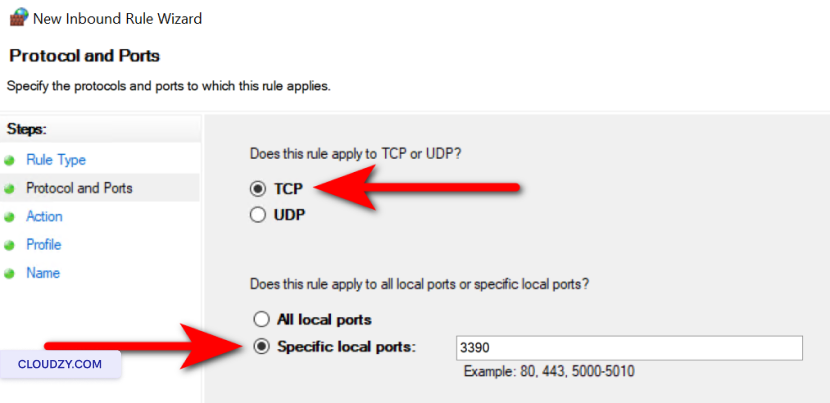
Şunu seçin: Bağlantı noktası ve üzerine tıklayın
Sonraki. -
Şunu seçin: TCP ve kayıt defterinde belirlediğiniz
yeni port numarasını girin, ardından İleri'ye tıklayın.
-
Şunu seçin: Bağlantıya izin ver ve üzerine tıklayın
Sonraki. -
Emin olun Alan, Özel, ve
Herkese Açık kuralın kapsamını tanımlamak için işaretlenmiş
gerekli ayarları yapın, ardından İleri'ye tıklayın. -
Kurala bir ad verin; örneğin Özel RDP Portu,
ve üzerine tıklayın Bitir. -
Sistemi yeniden başlatın ve yeni port üzerinden bağlandığınızdan emin olun.
bağlantı noktası
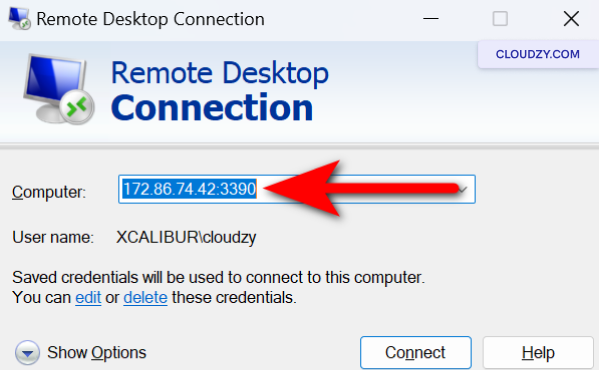
Yapılandırılıyor
Hesap Kilitleme İlkeleri
-
Grup İlkesi Düzenleyicisi'ni açmak için Windows tuşu +
R ve yazma gpedit.msc. -
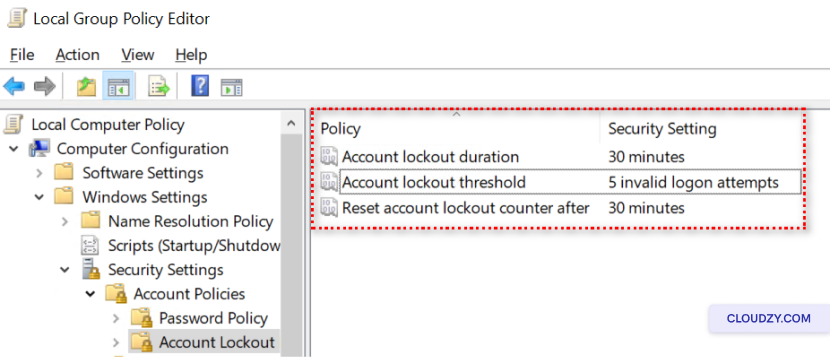
Bilgisayar Yapılandırması > Windows Ayarları >
Güvenlik Ayarları > Hesap İlkeleri > Hesap Kilitleme
Politika -
Ayarla Hesap kilitleme eşiği, Hesap kilitleme
süre, ve Hesap kilitleme sayacını sıfırla
sonra, uygun değerlere.
Sistemleri Güncelleme ve
Yazılım
-
Windows Update ayarlarında otomatik güncellemeleri etkinleştirin.
-
Birlikte kullanılan tüm yazılımların güncellemelerini düzenli olarak kontrol edin.
RDP ile. -
Kesinti süresini en aza indirmek için güncellemeleri planlı bakım pencerelerinde uygulayın.
kesinti
Dağıtılıyor
Antivirüs ve Kötü Amaçlı Yazılım Çözümleri
-
Güvenilir bir antivirüs ve kötü amaçlı yazılım programı seçin.
-
Yazılımı üreticinin talimatlarına göre yükleyin.
talimatlar. -
Yazılımı otomatik olarak güncellenecek ve düzenli tarama yapacak şekilde ayarlayın.
taramalar.
Yürütme
Düzenli Güvenlik Denetimleri ve Uyarı Kurulumu
-
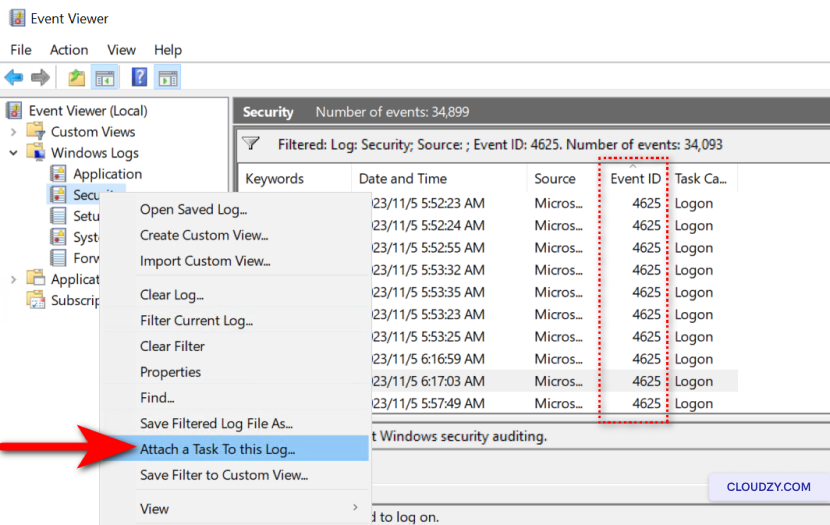
Olay Görüntüleyicisi'ni açmak için şunu yazın: eventvwr.msc in
Çalıştır iletişim kutusunu açın (Windows tuşu + R). -
Windows Logs > Security bölümüne gidin ve olay kimliği için arama yapın.
4625. -
Uyarı kurmak için sağ tıklayın: Güvenlik ve
seç Bu Günlüğe Görev Ekle…. -
Birden fazla olay tarafından tetiklenen bir görev oluşturmak için sihirbazı takip edin.
olay kimliği 4625'in örnekleri.
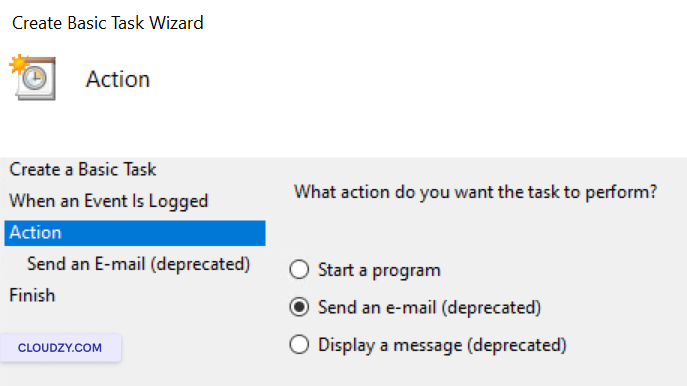
- Görev tetiklendiğinde e-posta göndermek veya mesaj görüntülemek gibi
bir eylem seçin.
- Sihirbazı tamamlayın ve görevi kolayca tanımlamak için bir ad verin.
VPNs için kullanım:
Ek Güvenlik
-
Güvenlik gereksinimlerinize ve RDP üzerinden erişilen verilerin
hassasiyetine göre VPN ihtiyacınızı belirleyin. -
Güvenilir bir VPN servis sağlayıcısı seçin ya da gerekli altyapıya
sahipseniz kendi VPN'ınızı kurun. -
RDP kullanacak tüm cihazlara VPN istemci yazılımını
kurun ve yapılandırın. -
Uzak masaüstü trafiğinin şifrelendiğinden emin olmak için kullanıcıları,
RDP oturumu başlatmadan önce VPN'a bağlanmaları konusunda eğitin.
güvenli -
Güvenlik açıklarını gidermek ve VPN altyapısının tehditlere karşı
dayanıklı kalmasını sağlamak için düzenli olarak güncelleyin ve bakımını yapın.
tehditler.
RDP bağlantınızı güçlü tutun. Düzenli güncellemeler ve doğru
yapılandırmalar ağınızın güvenliğini korur.
Proaktif olun; siber güvenliğiniz buna bağlıdır. Sorularınız için destek ekibimizle
iletişime geçmekten çekinmeyin.
ekip tarafından şu yolla gönder
bilet.
Ayrıca Windows / RDP
İlgili rehberler.
Başka bir konuda yardım ister misin?
Ortalama yanıt süresi 1 saatin altında. Gerçek insanlar, bot değil.