
Cloudzy Windows VPS’inizin Uzak Masaüstü bağlantı noktasını değiştirmek için VPS içindeki bağlantı noktası ve güvenlik duvarı ayarlarını güncelleyin, ardından dizüstü bilgisayarınızdan yeni bağlantı noktasıyla yeniden bağlanın.
Aynı işlem, Uzak Masaüstü barındırma özelliği etkin olan Windows 10/11 VPS’ler ve Windows Server 2016 veya sonraki sürümler için de geçerlidir. Protokolün adı RDP olarak kalır. Bu kılavuzda, Windows 10 ve 11’de desteklenmeye devam eden Uzak Masaüstü Bağlantısı (mstsc) kullanılır.
Başlamadan Önce
- VPS’inize yönetici erişiminiz olduğundan emin olun.
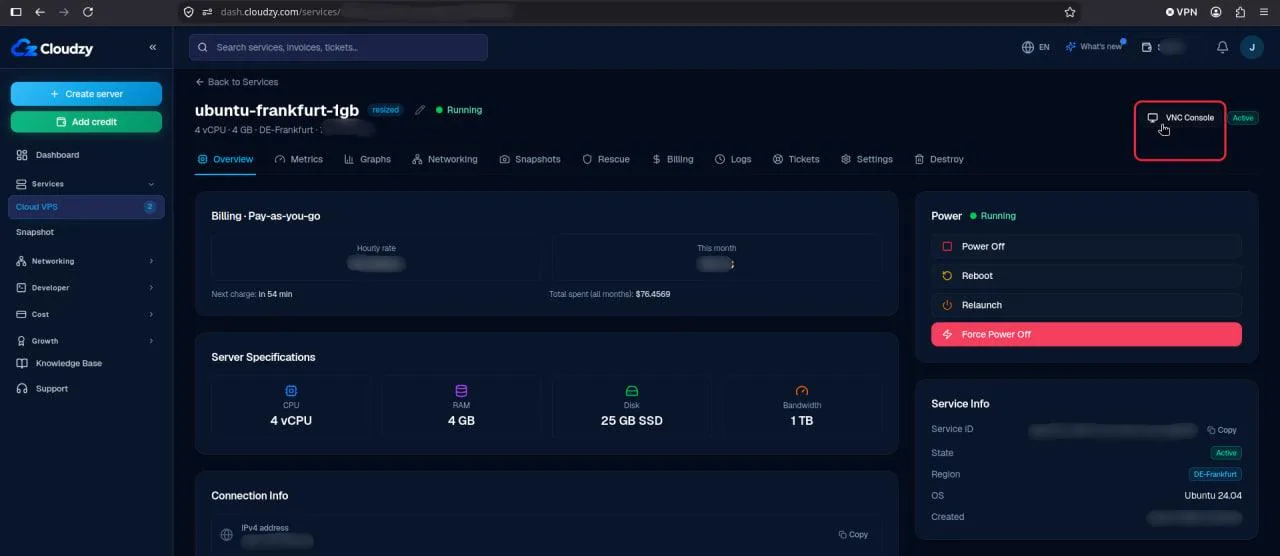
- Cloudzy kontrol panelinizden VPS’in VNC konsolunu açabildiğinizi doğrulayın. Tüm yapılandırma adımlarını RDP bağlantısı üzerinden değil, yalnızca VNC üzerinden gerçekleştirin. Örnek görsel aşağıdadır:
- Çalışmanızı kaydedin. Uzak Masaüstü hizmetini yeniden başlatmak mevcut RDP oturumlarını sonlandırır.
1. VPS Üzerinde PowerShell’i Açın
VPS’inize VNC konsolu üzerinden bağlanın. VPS’in masaüstünde Başlat’ı açın, Windows PowerShell’i arayın ve Yönetici olarak çalıştır’ı seçin.
Bu komutu çalıştırın ve geri yükleme için mevcut bağlantı noktasını not edin:
Get-ItemPropertyValue -Path 'HKLM:\SYSTEM\CurrentControlSet\Control\Terminal Server\WinStations\RDP-Tcp' -Name PortNumberVarsayılan değer 3389’dur.
2. Yeni Bağlantı Noktasına İzin Verin
Bu örnekte 54321 kullanılır. Zaten kullanımda olup olmadığını kontrol edin:
Get-NetTCPConnection -LocalPort 54321 -ErrorAction SilentlyContinue

Get-NetUDPEndpoint -LocalPort 54321 -ErrorAction SilentlyContinue
İki komut da kayıt döndürmezse bağlantı noktasının şu anda kullanıldığı tespit edilmemiştir. Komutlardan biri kayıt döndürürse 54322 veya 54323 gibi başka bir bağlantı noktası deneyin. Bu örnek bağlantı noktalarının VPS’inizde boş olduğu garanti edilmez. Her iki kontrolde de bağlantı noktası numarasını değiştirin ve devam etmeden önce komutları yeniden çalıştırın.
Bu kılavuz için 49152 ile 65535 arasında, başka bir uygulamanın kullanmadığı bir bağlantı noktası seçin. 22 (SSH), 53 (DNS), 80 (HTTP), 443 (HTTPS) ve 445 (Windows dosya paylaşımı) gibi diğer hizmetlerin yaygın olarak kullandığı bağlantı noktalarından kaçının.
Başka bir bağlantı noktası seçtiğinizde güvenlik duvarı komutları, Uzak Masaüstü ayarı ve bağlantı adresi dahil kalan tüm talimatlarda 54321 yerine bu numarayı kullanın.
Windows Güvenlik Duvarı’na gelen bağlantı kuralları ekleyin:
Mevcut RDP kurallarınız erişimi belirli IP adresleriyle sınırlandırıyorsa aşağıdaki iki komutu çalıştırmadan önce ikisine de aynı izin verilen IP adresleriyle -RemoteAddress ekleyin. Aksi halde komutları gösterildiği gibi çalıştırın.
New-NetFirewallRule -DisplayName 'RDP-54321-TCP' -Direction Inbound -Action Allow -Protocol TCP -LocalPort 54321 -Profile Any

New-NetFirewallRule -DisplayName 'RDP-54321-UDP' -Direction Inbound -Action Allow -Protocol UDP -LocalPort 54321 -Profile Any
Kullandığınız diğer güvenlik duvarlarında da yeni bağlantı noktasına izin verin. Devam etmeden önce tüm güvenlik duvarı hatalarını giderin.
3. Kayıt Defterinde Yeni Bağlantı Noktasını Yapılandırın
VNC bağlantısını açık tutun. Windows kayıt defterinde Uzak Masaüstü dinleme bağlantı noktasını ayarlamak ve kaydedilen değeri görüntülemek için aşağıdaki betiği çalıştırın.
2. adımda başka bir bağlantı noktası seçtiyseniz betiği çalıştırmadan önce ilk satırdaki 54321 değerini değiştirin.
$portValue = 54321

if ($portValue -ge 1 -and $portValue -le 65535) {
    Set-ItemProperty `
      -Path 'HKLM:\SYSTEM\CurrentControlSet\Control\Terminal Server\WinStations\RDP-Tcp' `
      -Name 'PortNumber' `
      -Value $portValue

    Get-ItemPropertyValue `
      -Path 'HKLM:\SYSTEM\CurrentControlSet\Control\Terminal Server\WinStations\RDP-Tcp' `
      -Name 'PortNumber'
} else {
    Write-Error "Invalid RDP port. Use a value between 1 and 65535."
}
Çıktı, seçtiğiniz bağlantı noktasıyla eşleşmelidir: bu örnekte 54321. Devam etmeden önce hataları veya yanlış çıktıyı düzeltin.
Geri yükleme için mevcut RDP güvenlik duvarı kurallarını koruyun. Bu kurallar, VNC üzerinden özgün bağlantı noktasını geri yükleyip Uzak Masaüstü hizmetini yeniden başlatmanız gerekirse güvenlik duvarında özgün bağlantı noktasına izin verilmesini sağlar.
4. Uzak Masaüstü Hizmetini Yeniden Başlatın
Tüm çalışmanızı kaydettikten sonra bu komutu VNC üzerinden çalıştırın:
Restart-Service TermService -ForceHizmet yeniden başlatılırken mevcut RDP oturumları sonlanır. VNC konsolunu açık tutun. Bu işlem için VPS’i yeniden başlatmanız gerekmez.
5. Dizüstü Bilgisayarınızdan Yeniden Bağlanın
Windows 10 veya 11 dizüstü bilgisayarınızda Win + R tuşlarına basın, aşağıdakini girin ve Enter’a basın:
mstsc /v:YOUR_VPS_IP:54321YOUR_VPS_IP yerine VPS’inizin IPv4 adresini yazın. Mevcut VPS kimlik bilgilerinizle oturum açın.
Başarılı bir oturum açma, yeni bağlantı noktasının çalıştığını doğrular. Gelecekteki bağlantılarda IP:54321 kullanın ve kayıtlı bağlantı profillerini güncelleyin.
Yeniden Bağlanamıyorsanız
Cloudzy panelinde VPS’i VNC üzerinden açın. Yönetici PowerShell’inde önceki bağlantı noktasını geri yükleyin.
Bu komutları çalıştırmadan önce, not ettiğiniz özgün bağlantı noktası farklıysa 3389 değerini değiştirin.
Set-ItemProperty -Path 'HKLM:\SYSTEM\CurrentControlSet\Control\Terminal Server\WinStations\RDP-Tcp' -Name PortNumber -Value 3389Komut hatasız tamamlanırsa hizmeti yeniden başlatın:
Restart-Service TermService -ForceHizmet yeniden başlatıldıktan sonra özgün bağlantı noktasıyla yeniden bağlanın.
Ayrıca Windows / RDP
İlgili rehberler.
Başka bir konuda yardım ister misin?
Ortalama yanıt süresi 1 saatin altında. Gerçek insanlar, bot değil.