
Yerel sisteminiz ile
Windows VPS arasında dosya aktarımı, uzak sunucunuzu etkili biçimde yönetmek için kritik öneme sahiptir. Bu
kılavuz, Remote Desktop üzerinden sorunsuz dosya
aktarımı için üç pratik yöntemde size rehberlik eder.
iş akışınızı yönetin ve Cloudzy Windows VPS ortamınızı yerel sisteminizle senkronize tutun
ortam
Yöntem
1: Yerel PC'den Cloudzy Windows VPS'ye Sürücü Paylaşımı
Bu yöntem, yerel PC'niz ile Cloudzy Windows VPS'niz arasında sürücü ve klasörleri kolayca paylaşmanıza olanak tanır
yerel PC'niz ile Cloudzy Windows VPS'niz arasında Uzak Masaüstü
Bağlantı (RDP). Bu özellikle şu durumlarda işe yarar:
VPS üzerinde çalışırken yerel sisteminizdeki dosyalara erişmeniz veya
iki ortam arasında dosyaları hızlı biçimde aktarmanız gerektiğinde.
Adım 1:
Uzak Masaüstü Bağlantısını Yapılandırın
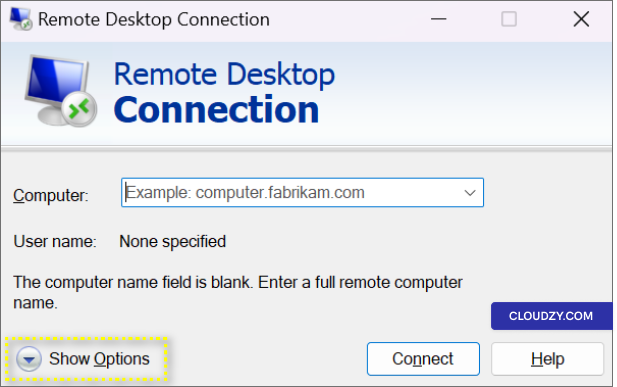
- Yerel PC'nizde Uzak Masaüstü Bağlantısı'nı açın.

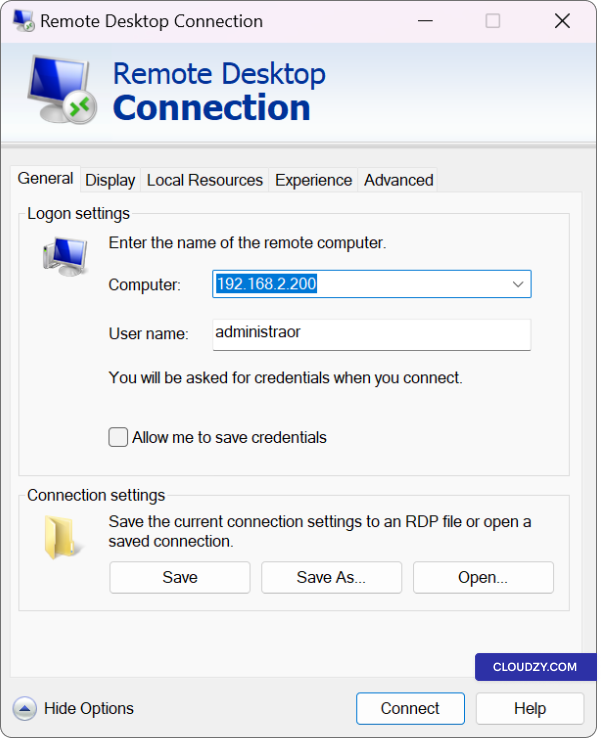
- Şuna tıkla Seçenekleri Göster.
-
Şu komutta Bilgisayar bölümüne, Cloudzy Windows VPS'nizin IP adresini veya
tam etki alanı adını girin. -
Kullanıcı adınızı girin (varsayılan değer:
Administrator).
Adım 2:
Yerel İş İstasyonunuzun Sürücülerini Yönlendirin
Bağlantı kurulduktan sonra, yerel sürücü ve klasörlerinizin
paylaşım ayarlarını yapılandırabilirsiniz. Bu özellik sayesinde VPS oturumunuzda
erişilebilir olmasını istediğiniz belirli sürücü veya klasörleri seçebilirsiniz.
Yalnızca ihtiyacınız olan kaynakları seçerek dosya aktarımını ve erişimini kolaylaştırırsınız.
aktarım ve erişim.
-
Uzak Masaüstü Bağlantısı penceresinde, Göster
Seçenekler. -
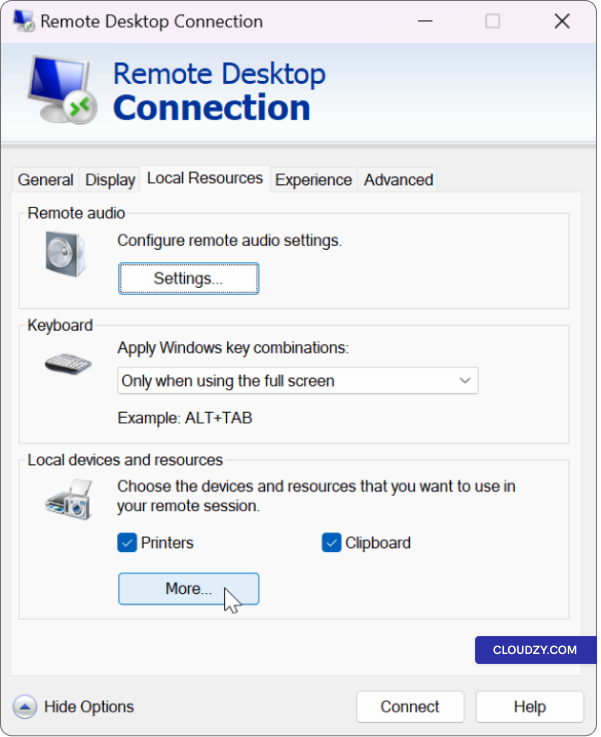
Şuraya gidin Yerel Kaynaklar sekme.
-
Altında Yerel aygıtlar ve kaynaklar, tıklayın
Daha Fazla.
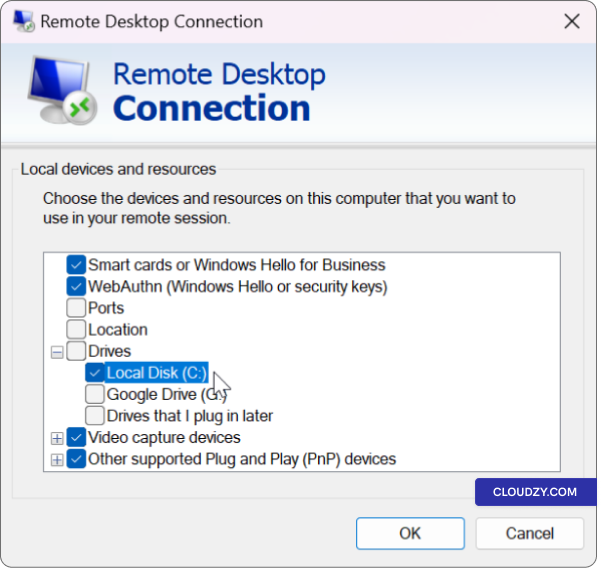
- seçeneğine tıklayın. Ardından onay kutularını işaretleyerek paylaşmak istediğiniz sürücü veya klasörleri belirleyin.
kutular.
- Tıkla OK seçimlerinizi onaylamak için.
Adım 3:
Cloudzy Windows VPS'nize Bağlanın
-
Tıkla Bağlan Uzak Masaüstü'ndeki seçenek
Bağlantı penceresi. -
Bağlandıktan sonra, Başlat menüsüne sağ tıklayın ve şunu seçin
Dosya Gezgini.
Adım 4:
Dosyalarınıza Kolayca Erişin ve Aktarın
Son adımda, VPS cihazınızdaki "Dosya Gezgini"ni kullanarak
yerel sisteminizden paylaşılan sürücü ve klasörlere erişin. Bu sayede
dosya yönetimini kolaylaştırır. Dosyaları sürükleyip bırakabilirsiniz
yerel bilgisayarınız ile Cloudzy Windows VPS arasında, şu gibi görevleri kolaylaştırır:
önemli dosyaları yüklerken, indirirken veya senkronize ederken.
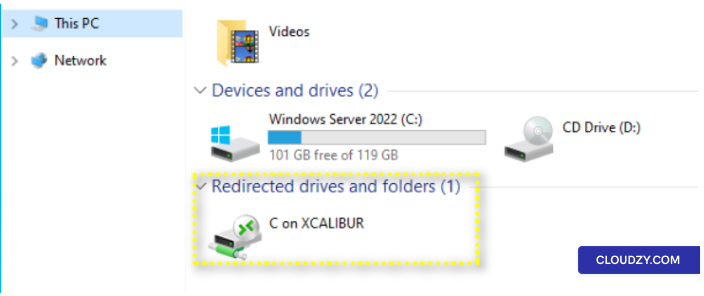
- Şu komutta Dosya Gezgini altında Bu PC
veya Bilgisayar, sürücüleri göreceksiniz
paylaşım için yapılandırılmış.
- Yerel makineniz ile uzak sunucunuz arasında dosya ve klasörlere erişebilir, bunları aktarabilirsiniz
sistem ile Cloudzy Windows VPS kolayca entegre olur.
Sorun Giderme
"Hedef Klasöre Erişim Reddedildi" Hatası
Eğer kurulum sırasında "Hedef Klasöre Erişim Reddedildi" hatasıyla karşılaşırsanız
Uzak Masaüstü Bağlantısı ile dosya aktarmaya çalışıyorsanız, bunu yapmayın
endişelenmeyin; bu sorun çözülebilir. Gidermek için yapabilecekleriniz şunlar:
o:
Uzak Makinayı Yeniden Başlat
Masaüstü Bağlantısı:
Öncelikle Uzak Masaüstü Bağlantısı oturumunuzu yeniden başlatmayı deneyin. Kapatın
mevcut oturumu sonlandırın ve Cloudzy Windows VPS'e yeniden bağlanın.
Bazen basit bir yeniden bağlantı, erişim sorunlarını çözebilir.
Olarak bağlan
Yönetici:
Cloudzy Windows VPS'e bağlandığınızdan emin olun
yönetici. Yönetici hesapları genellikle daha geniş dosya
erişim izinleri. Henüz bir yönetici
hesabınızdan çıkış yapın ve bir tane kullanarak yeniden bağlanın.
Doğrula
Yerel Sürücüdeki İzinler:
Uzak Masaüstü Bağlantısı ile kullanmak istediğiniz yerel sürücünün
gerekli okuma ve yazma izinlerine sahip olduğundan emin olun.
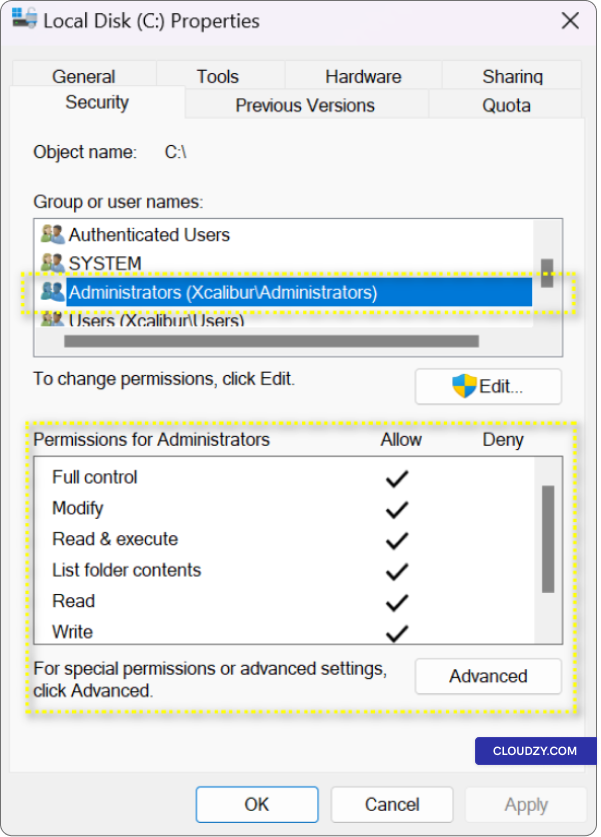
Sürücüye sağ tıklayın,
Özelliklerseçeneğini seçin ve
Güvenlik sekmesine gidin. Kullanıcı hesabınızın
gerekli izinler.
"Hedef Klasöre Erişim Reddedildi" hatasını gidermek için yerel
sisteminizdeki klasör izinlerini kontrol edin. İzinleri kontrol etmek için:
Windows üzerinde sürücüye sağ tıklayın,
Özelliklerseçeneğini seçin ve
Güvenlik sekmesini açın. Okuma ve yazma dahil olmak üzere
gerekli tüm izinlerin verildiğinden emin olun.
Farklı Birini Kullan
Hedef Sürücü:
Hata devam ediyorsa dosyayı farklı bir
hedef sürücüye aktarmayı deneyin. Yeni sürücünün de gerekli izinlere sahip olduğundan emin olun.
izinler
Yöntem
2: Cloudzy Windows VPS ile Yerel Makineniz Arasında Dosya Kopyalama ve Yapıştırma
Sistem
Cloudzy Windows VPS ile yerel sisteminiz arasında
dosyaları kopyala-yapıştır yöntemiyle kolayca aktarabilirsiniz. Bu yöntem
dosyaları her iki yönde de taşımanıza olanak tanır; rapor indirme,
veri yedekleme veya dosya düzenleme gibi işlemler için idealdir.
dosyalarınız.
Adım
1: Cloudzy Windows VPS'den Yerel Makineye Dosya Kopyalama
Sistem)
-
Dosyayı Bulun: Cloudzy Windows VPS üzerinde
aktarmak istediğiniz dosyanın bulunduğu konuma gidin. -
Dosyayı Seçin: İstediğiniz dosyaya
tek tıklayarak seçin. Birden fazla dosya seçmek için klavyenizdeki
aşağı doğru CTRL tuşunu basılı tutarak dosyalara tıklayabilirsiniz.
her dosya. -
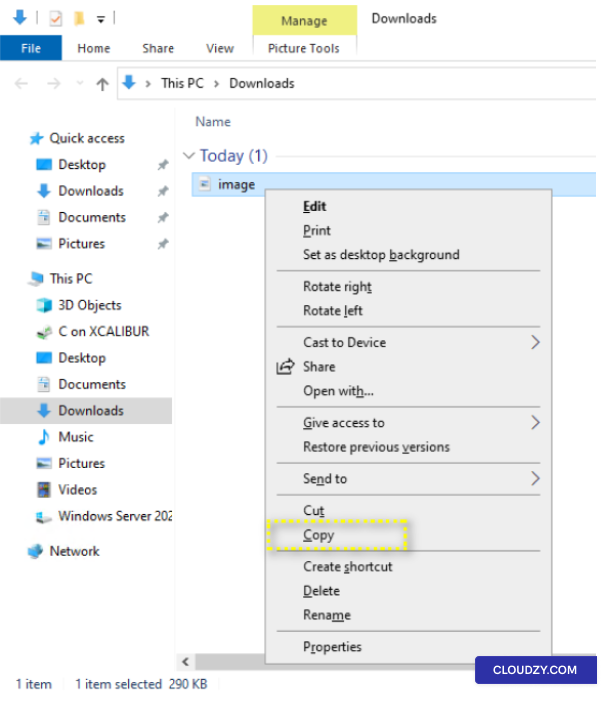
Dosyayı Kopyalayın: Seçili dosya(lar)a sağ tıklayın ve
dosya(lar) Kopyala bağlam menüsünden seçeneğini belirleyin.
Alternatif olarak klavye kısayolunu kullanabilirsiniz CTRL +
C dosya(ları) kopyalamak için.
Adım 2:
Dosyaları Yerel Sisteminize Yapıştırma
-
Yerel Sisteminize Gidin: En aza indir
Cloudzy Windows VPS masaüstüne gidin ya da yerel sisteminize geçin. -
Hedef Konumu Seçin: Yerel sisteminizin
masaüstüne sağ tıklayın ya da dosya(ları) kaydetmek istediğiniz hedef klasöre gidin. Kopyalanan dosyalar burada yer alacaktır.
dosyayı/dosyaları kaydetmek istediğiniz konumu seçin. Kopyalanan dosyalar buraya kaydedilecektir
yapıştırıldı. -
Dosya(ları) Yapıştırın: Hedef klasörde
sağ tıklayın ve Yapıştır bağlam menüsünden
seçeneğini belirleyin. Klavye kısayolunu da kullanabilirsiniz CTRL + V
dosya(ları) yapıştırmak için. -
Dosya Transferi: Dosya(lar)
Cloudzy Windows VPS üzerinden yerel sisteminize aktarılmaya başlayacaktır. Aktarım süresi dosya boyutuna ve internet bağlantınıza bağlıdır.
Aktarım için gereken süre dosya boyutuna ve internet bağlantınıza bağlıdır.
bağlantı hızı. -
Onay: Aktarım tamamlandıktan sonra
dosya(ları) yerel sisteminizdeki belirtilen hedef klasörde bulabilirsiniz.
sistemini çok sever.
Adım
3: Süreci Tersine Çevirmek (Yerel Sistemden Cloudzy Windows'ye)
VPS)
Aynı yöntemi kullanarak yerel makinenizdeki dosyaları da aktarabilirsiniz
sistemi Cloudzy Windows VPS'nize:
-
Yerel sisteminizde, aktarmak istediğiniz dosyaları bulun
transfer -
Dosya(ları) yukarıda belirtilen yöntemle kopyalayın
yukarıda. -
Uzak Masaüstü ile Cloudzy Windows VPS'nize erişin
Bağlantı. -
VPS üzerinde istediğiniz konuma gidin.
-
Dosya(ları) VPS konumuna yapıştırarak işlemi tamamlayın
transfer
Kopyala-yapıştır yöntemiyle dosyaları hızlıca aktarabilirsiniz
Cloudzy Windows VPS ile yerel sisteminiz arasında her iki
verilerin ile her iki yönde de çalışmanı ve yönetmeni kolaylaştırır
her iki ortamda da.
Yöntem
3: Windows VPS ile Yerel Sistem Arasında Dosya Aktarımı
Dosya Gezgini
Dosya Gezgini kullanımı kolay ve sezgisel bir
Windows VPS ile yerel bilgisayarınız arasında dosya aktarma yöntemi
sistem. Önemli belgeler, yedek dosyalar veya
verilerinizi düzenleyin, Dosya Gezgini süreci kolaylaştırır.
Adım 1:
Windows VPS Üzerinde Dosya Gezgini'ne Erişin
-
Windows VPS'nize Bağlanın: Bağlanarak başlayın
Windows VPS'nize Uzak Masaüstü Bağlantısı aracılığıyla bağlanmak için, aşağıdaki
olağan prosedür. -
Dosya Gezgini'ni açın: Bağlandıktan sonra açın
Dosya Gezgini Başlat menüsüne sağ tıklayarak veya
görev çubuğuna tıklayıp menüden Dosya Gezgini'ni seçerek ulaşabilirsiniz. Alternatif olarak,
Windows klavye kısayolunu kullanabilir Tuş + E başlatmak
Dosya Gezgini
Adım
2: Dosya veya Klasörü Bulun ve Seçin (Windows VPS'den Yerel Sisteme
Sistem)
-
Dosya veya Klasöre Gidin: Dosya İçinde
Windows VPS üzerindeki Dosya Gezgini'nde, yerel sisteminize aktarmak istediğiniz dosya veya klasörün bulunduğu konuma gidin.
Yerel sisteminize aktarmak istediğiniz klasörü bulun. -
Dosya veya Klasörü Seçin: Dosya veya klasörü seçmek için üzerine
sol tıklayın.
Adım 3: Dosya veya Klasörü Kopyalayın
Klasör
-
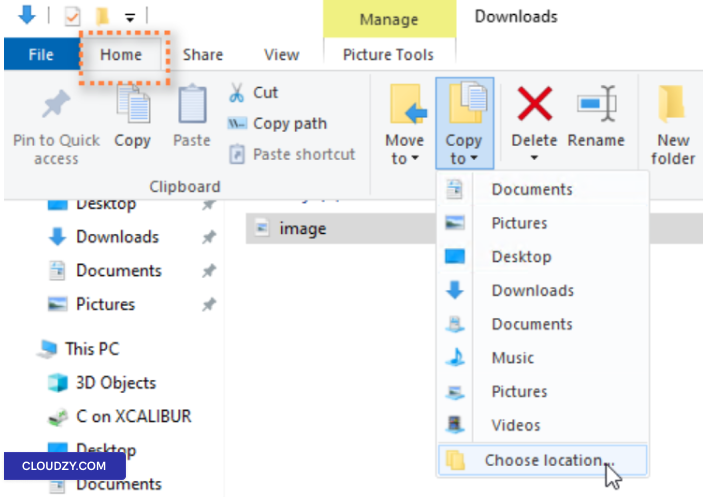
Giriş Sekmesine Erişin: Dosya Gezgini penceresinin üst çubuğunda
Giriş sekmesini bulun ve seçin. Ana sayfa
sekme. -
Taşı veya Kopyala Seçeneğini Belirleyin: Giriş sekmesinde,
şu seçenekleri bulacaksınız: Şuraya taşı veya Kopyala
to alt kategorisinde. Dosya aktarım ihtiyacınıza göre tercih ettiğiniz seçeneğe tıklayın.
belirli dosya aktarım ihtiyaçlarınıza göre.
- Hedefi Belirleyin: Açılır menüde,
seç Konumu seçin ve hedefi belirtin
Dosyayı veya klasörü aktarmak istediğiniz yerel sistemdeki konumu seçin.
- Kopyalamayı Başlat İstediğiniz hedefi belirledikten sonra
ilgili seçeneğe tıklayın. Kopyala Düğme.
Not: Ters işlemi gerçekleştirmek ve aktarmak için
yerel sisteminizdeki dosyaları Windows VPS'nize aktarmak için aynı adımları izleyin
ancak aktarımı yerel sisteminizdeki Dosya Gezgini'nden başlatın
Uzak Masaüstü Bağlantısı'nda paylaştığınız sürücü.
Özetle, bu yöntemler dosya aktarımlarını kolaylaştırır
Windows VPS ve yerel sistem arasında, veri yönetimini bu tür görevler için iyileştiren
web sitesi barındırma ve uygulama yönetimi konularında. Herhangi bir
sorularınız için bize şu yolla gönder
bilet.
<BlogFAQSection data={[ { title: 'Boyut sınırı var mı?
dosya transferleri RDP kullanılarak mı yapılır?', yanıt: 'Kopyala-yapıştır yönteminde dosyalar
2 GB'a kadar boyuttaki dosyalar yerel sisteminiz ile
Windows VPS. Daha büyük dosyalar için sürücü eşitleme veya
shared drive functionality.', }, ]} />
Ayrıca Windows / RDP
İlgili rehberler.
Başka bir konuda yardım ister misin?
Ortalama yanıt süresi 1 saatin altında. Gerçek insanlar, bot değil.